データソースからのイベント送信の問題のトラブルシューティング
このセクションでは、Citrix Analytics for Securityにおけるデータ送信の問題のトラブルシューティングに役立ちます。データソースがユーザーイベントを正確に送信できない場合、ユーザーの未検出やリスクインジケーターなどの問題が発生する可能性があります。
チェックリスト
| 順序 | 確認事項 |
|---|---|
| 1 | Security Analyticsを使用するための適切なエンタイトルメントがありますか? |
| 2 | データソースはホームリージョンでサポートされていますか? |
| 3 | 環境はすべてのシステム要件を満たしていますか? |
| 4 | すべてのデータソースが検出され、Analyticsでデータ処理が有効になっていますか? |
| 5 | データソース上のユーザーアクティビティは、イベントをAnalyticsに正確に送信していますか? |
| 6 | 仮想アプリとデスクトップのイベントはAnalyticsに送信されていますか? |
| 7 | ユーザーイベントはAnalyticsのセルフサービス検索ページに表示されていますか? |
| 8 | ユーザーはAnalyticsによって検出されていますか? |
確認 1 - Security Analyticsを使用するための適切なエンタイトルメント
Citrix Analytics for Securityはサブスクリプションベースのサービスです。詳細については、はじめにを参照してください。
確認 2 - データソースのホームリージョンでのサポート
Citrix Analytics for Securityは、次のホームリージョンでサポートされています。
-
米国 (US)
-
欧州連合 (EU)
-
アジア太平洋南部 (APS)
組織の所在地に応じて、いずれかのホームリージョンでCitrix Cloud™にオンボーディングできます。
ただし、一部のデータソースはすべてのホームリージョンでサポートされているわけではありません。データソースは、Citrix Analytics for Securityがユーザーイベントを受信する製品です。
データソースがサポートされていないホームリージョンで組織がCitrix Cloudにオンボーディングされている場合、そのデータソースからユーザーイベントを受信しません。
次の表を使用して、データソースとそれらがサポートされているリージョンを確認してください。
| データソース | 米国リージョンでサポート | EUリージョンでサポート | APSリージョンでサポート |
|---|---|---|---|
| Citrix Endpoint Management™ | はい | はい | はい |
| Citrix Gateway (オンプレミス) | はい | はい | はい |
| Citrix Identity Provider | はい | はい | はい |
| Citrix Secure Browser | はい | はい | はい |
| Citrix Secure Private Access™ | はい | いいえ | いいえ |
| Citrix DaaS (旧称 Citrix Virtual Apps and Desktops™サービス) | はい | はい | はい |
| Citrix Virtual Apps and Desktopsオンプレミス | はい | はい | はい |
| Microsoft Active Directory | はい | はい | はい |
| Microsoft Graph Security | はい | はい | はい |
確認 3 - 環境のシステム要件への適合
Citrix Analyticsがデータソースからユーザーイベントを受信するまでに数分かかる場合があります。データソースのサイトカードにユーザーイベントが表示されない場合、環境が前提条件とシステム要件を満たしていることを確認してください。
前提条件
-
すべてのCitrix Cloudサブスクリプションがアクティブである必要があります。Citrix Cloudページで、すべてのCitrix Cloudサービスがアクティブであることを確認してください。
-
オンプレミスのCitrix Virtual Apps and Desktopsを使用している場合、サイトをCitrix Workspaceに追加し、サイト集約を構成する必要があります。Citrix Analyticsは、Citrix Workspaceに追加されたサイトを自動的に検出します。詳細については、ワークスペースでのオンプレミス仮想アプリとデスクトップの集約を参照してください。
-
サイトにStoreFront展開を使用している場合、StoreFrontサーバーを構成して、Citrix WorkspaceアプリがユーザーイベントをCitrix Analyticsに送信できるようにします。StoreFrontのバージョンが1906以降であることを確認してください。StoreFrontサーバーを構成しない場合、Citrix AnalyticsはオンプレミスのCitrix Virtual Apps and Desktopsからユーザーイベントを受信できません。StoreFront展開を構成するには、StoreFrontドキュメントのCitrix Analyticsサービスの記事を参照してください。
-
Citrix Virtual Apps and DesktopsユーザーとCitrix DaaSユーザーは、エンドポイントで指定されたバージョンのCitrix WorkspaceアプリまたはCitrix Receiverを使用する必要があります。そうしないと、Analyticsはユーザーエンドポイントからユーザーイベントを受信しません。サポートされているバージョンのCitrix WorkspaceアプリまたはCitrix Receiverのリストは、Citrix Virtual Apps and DesktopsおよびCitrix DaaSデータソースで入手できます。
-
公開されたSecure Browserセッションからユーザーイベントを受信するには、Secure Browserでホスト名追跡設定を有効にします。デフォルトでは、この設定は無効になっています。詳細については、公開されたSecure Browserの管理を参照してください。
-
次の記事に記載されているように、データソースをオンボーディングします。
確認 4 - すべてのデータソースの検出とAnalyticsでのデータ処理の有効化
すべてのデータソースが検出され、それらのデータ処理が有効になっていることを確認してください。データソースのデータ処理を有効にしない場合、そのデータソースを使用しているユーザーは検出されません。この状況は、潜在的なセキュリティリスクを生み出す可能性があります。
データ処理を有効にすると、Citrix Analyticsがユーザーイベントを処理していることが保証されます。イベントは、ユーザーがデータソースをアクティブに使用している場合にのみCitrix Analyticsに送信されます。
注
Citrix Analyticsは、環境からデータを積極的にプルしません。
データソースを検出し、Analyticsを有効にするには、次の手順を実行します。
-
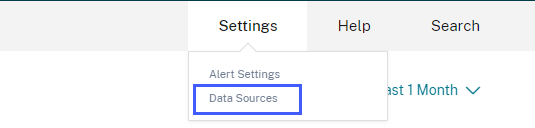
設定 > データソース > セキュリティをクリックして、検出されたデータソースを表示します。Citrix Analyticsは、Citrix Cloudアカウントにサブスクライブしているデータソースを自動的に検出します。
-
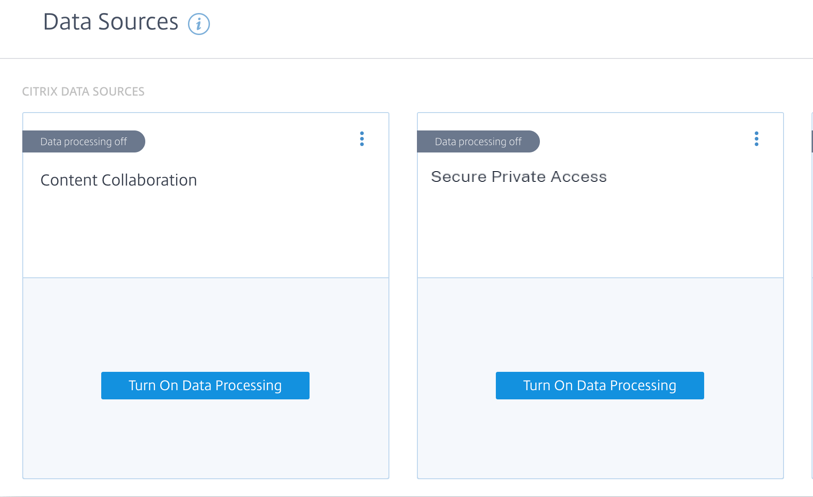
データソースページでは、検出されたデータソースがサイトカードとして表示されます。デフォルトでは、データ処理はオフになっています。
重要
Citrix Analyticsは、お客様の同意を得た後にデータを処理します。
-
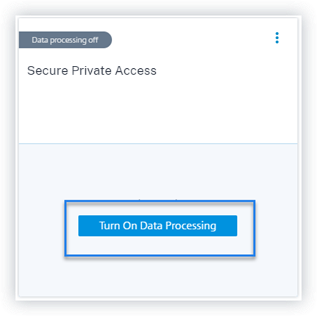
Citrix Analyticsでイベントを処理したいサイトカードで、データ処理をオンにするをクリックします。たとえば、Citrix Secure Private Accessサイトカードで、データ処理をオンにするをクリックします。
-
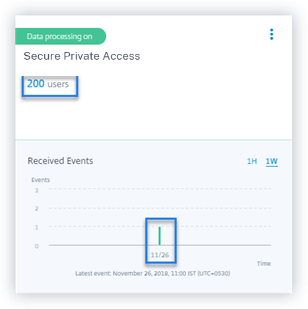
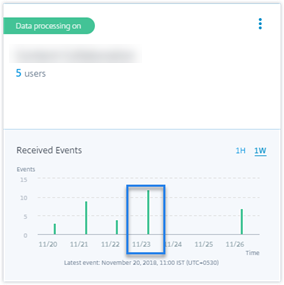
データ処理をオンにした後、Citrix Analyticsはデータソースのイベントを処理します。サイトカードのステータスは「データ処理中」に変わります。選択した期間に基づいて、ユーザー数と受信イベントを表示できます。
-
検出されたすべてのデータソースについて、はじめにに記載されている手順に従ってAnalyticsを有効にしてください。
確認 5 - データソース上のユーザーアクティビティのAnalyticsへの正確なイベント送信
Citrix Analyticsは、ユーザーがデータソースをアクティブに使用しているときに、データソースからユーザーイベントを受信します。ユーザーはイベントを生成するためにデータソースで何らかのアクティビティを実行する必要があります。たとえば、Apps and Desktopsデータソースからイベントを受信するには、Apps and Desktopsユーザーがファイルを共有、アップロード、またはダウンロードする必要があります。
注
Citrix Analyticsは、環境からデータを積極的にプルしません。
データソースのCitrix Analyticsにユーザーイベントが表示されない場合、その時点でユーザーがアクティブではない可能性が高いです。
Citrix Analyticsがユーザーイベントを正確に受信していることを確認するには、次のアクティビティを実行します。このアクティビティでは、Citrix Apps and Desktopsデータソースを使用します。サブスクリプションに基づいて、他のCitrix製品(データソース)を使用して同様のアクティビティを実行できます。
-
Citrix Apps and Desktopsサービスにログオンします。
-
フォルダーの作成、ファイルのダウンロード、ファイルのアップロード、ファイルの削除など、通常ユーザーアクティビティを実行します。
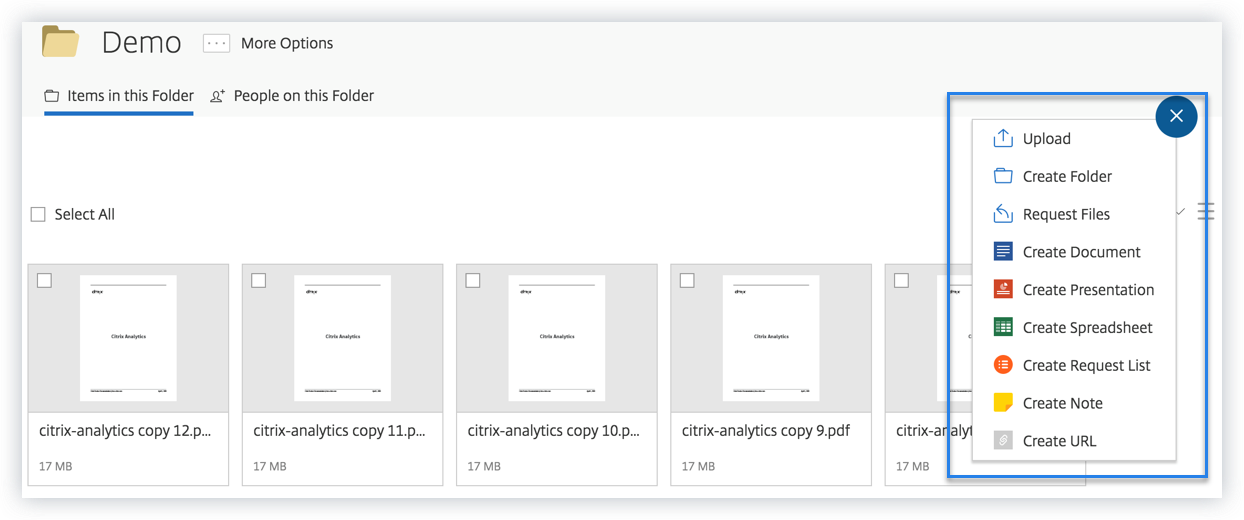
-
たとえば、テストフォルダーを作成します。
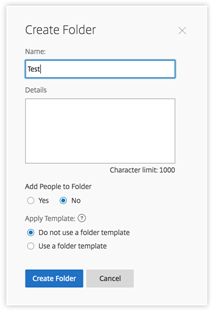
-
ローカルファイルをいくつかアップロードします。
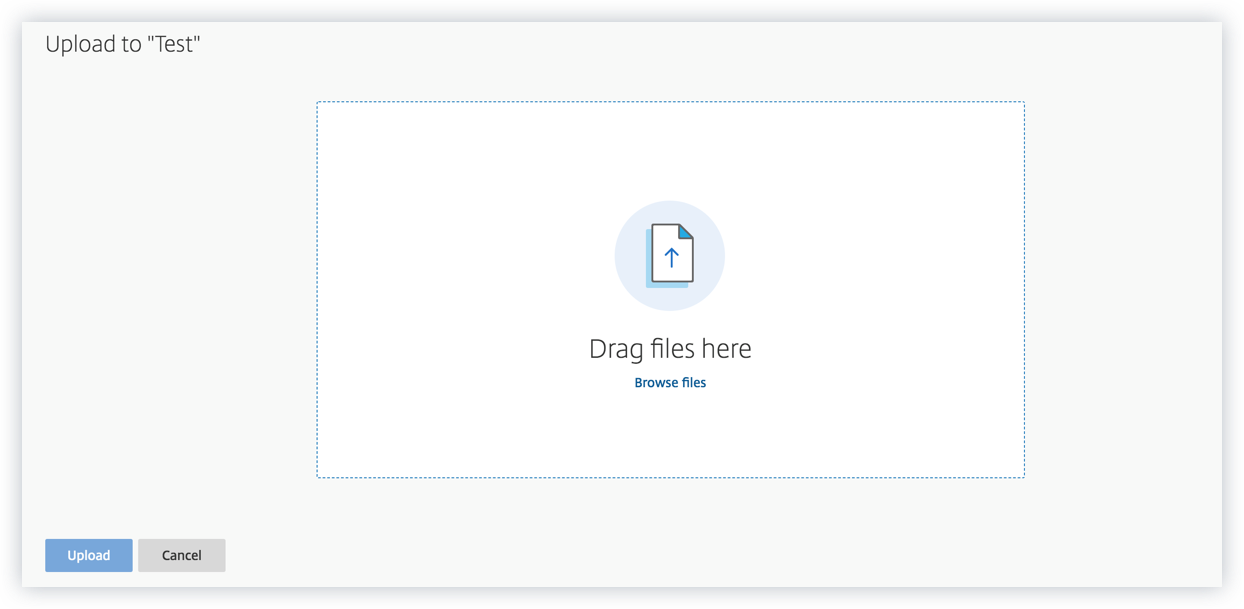
-
フォルダー内のファイルをいくつか削除します。
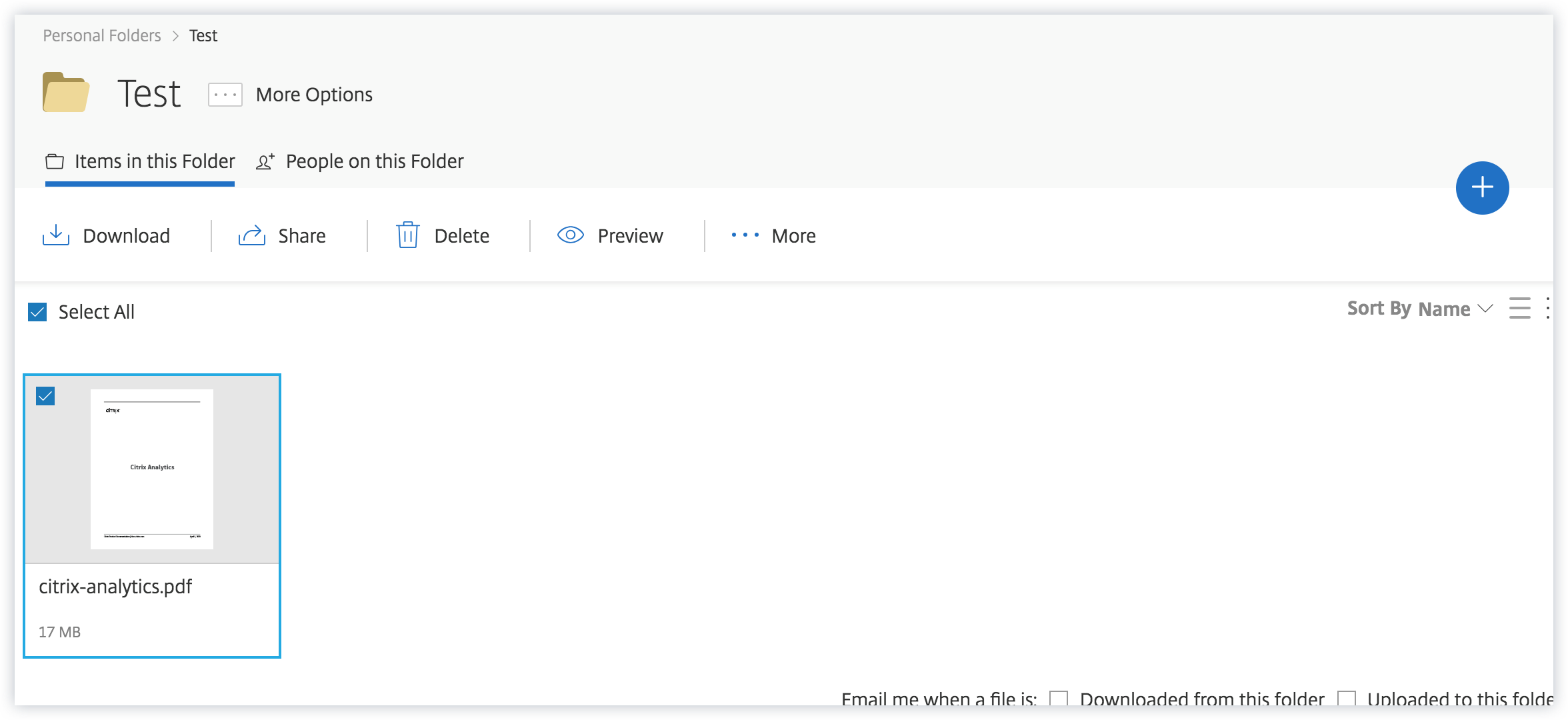
-
Citrix Analyticsに戻り、データソースページのApps and Desktopsサイドカードを表示します。Citrix AnalyticsはApps and Desktopsデータソースからユーザーイベントを受信し、それらをサイトカードに表示します。
確認 6 - 仮想アプリとデスクトップのイベントのAnalyticsへの送信
Citrix Workspace™アプリまたはCitrix Receiver™クライアントの一部のバージョンは、ユーザーイベントをCitrix Analyticsに送信できません。ユーザーがこれらのクライアントを介して仮想アプリとデスクトップを起動すると、サポートされているイベントを実行するまで、Citrix Analyticsはユーザーを検出できません。
たとえば、Linux 2006以降用のCitrix Workspaceアプリは、SaaSアプリ起動およびSaaSアプリ終了イベントをCitrix Analyticsに送信しません。Linux用Citrix Workspaceアプリを使用してSaaSアプリを起動するユーザーは、Citrix Analyticsで検出されません。
サポートされているイベント
次の表を参照して、各クライアントバージョンでサポートされているユーザーイベントを確認してください。
-
はい - イベントはクライアントからCitrix Analyticsに送信されます。
-
いいえ - イベントはクライアントからCitrix Analyticsに送信されません。
-
該当なし - イベントはクライアントに適用されません。
| イベント | Windows用Workspaceアプリ 1907以降 | Mac用Workspaceアプリ 1910.2以降 | Linux用Workspaceアプリ 2006以降 | Android用Workspaceアプリ - Google Playで入手可能な最新バージョン | iOS用Workspaceアプリ - Apple App Storeで入手可能な最新バージョン | Chrome用Workspaceアプリ - Chrome Web Storeで入手可能な最新バージョン | HTML5用Workspaceアプリ 2007以降 |
|---|---|---|---|---|---|---|---|
| アカウントログオン | はい | はい | はい | はい | はい | いいえ | いいえ |
| セッションログオン | はい | はい | はい | はい | はい | はい | はい |
| セッション起動 | はい | はい | はい | はい | はい | はい | はい |
| セッション終了 | はい | はい | はい | はい | はい | はい | はい |
| アプリ起動 | はい | はい | はい | いいえ | はい | はい | はい |
| アプリ終了 | はい | はい | はい | いいえ | はい | はい | はい |
| ファイルダウンロード | はい | はい | はい | いいえ | いいえ | はい | はい |
| 印刷 | いいえ | はい | はい | いいえ | いいえ | はい | はい |
| SaaSアプリ起動 | はい | はい | いいえ | いいえ | いいえ | いいえ | いいえ |
| SaaSアプリ終了 | はい | はい | いいえ | いいえ | いいえ | いいえ | いいえ |
| SaaSアプリURLナビゲーション | はい | はい | いいえ | いいえ | いいえ | いいえ | いいえ |
| SaaSアプリクリップボードアクセス | はい | はい | いいえ | いいえ | いいえ | いいえ | いいえ |
| SaaSアプリファイルダウンロード | はい | はい | いいえ | いいえ | いいえ | いいえ | いいえ |
| SaaSアプリファイル印刷 | はい | はい | いいえ | いいえ | いいえ | いいえ | いいえ |
イベント送信の状態に基づいて、次の問題が発生する可能性があります。
-
ユーザーがクライアントを使用してCitrix Virtual Apps and DesktopsまたはCitrix DaaSに接続する場合、サポートされているイベント(アクティビティ)を実行するまで、Citrix Analyticsでユーザーが検出されない場合があります。たとえば、アプリ起動とSaaSアプリ起動という2つのユーザーイベントを考えてみましょう。iOS用Citrix Workspaceアプリを使用しているユーザーの場合、Citrix Analyticsはアプリ起動イベントを受信しますが、SaaSアプリ起動イベントは受信しません。そのため、ユーザーが仮想アプリを起動すると、アプリ起動イベントがCitrix Analyticsに送信され、ユーザーが検出されます。しかし、ユーザーがSaaSアプリを起動した場合、Citrix AnalyticsはSaaSアプリ起動イベントを受信せず、ユーザーは検出されません。検出されたユーザーの詳細については、検出されたユーザーを参照してください。
-
表でいいえとマークされているイベントは、セルフサービス検索ページに表示されません。セルフサービスページの使用方法の詳細については、セルフサービス検索についてを参照してください。
推奨事項
Analyticsのメリットを最大限に活用するために、Citrixは以下を推奨します。
-
Windowsユーザー: Windows用Workspaceアプリ 1907以降を使用して、Citrix Virtual Apps and Desktopsおよび Citrix DaaSに接続します。
-
Macユーザー: Mac用Workspaceアプリ 1910.2以降を使用して、Citrix Virtual Apps and Desktopsおよび Citrix DaaSに接続します。
確認 7 - ユーザーイベントのAnalyticsのセルフサービス検索ページへの表示
イベントがCitrix Analyticsに正確に送信されていることを確認するために、この最終チェックを実行します。
-
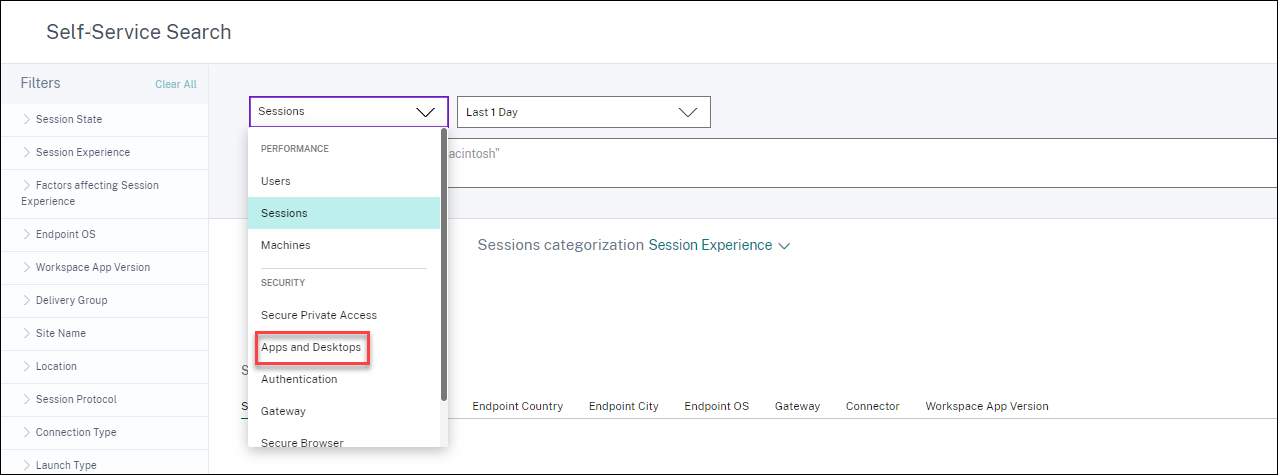
上部のバーで、高度な検索をクリックしてセルフサービス検索ページに移動します。

-
対応する検索ページとイベントを表示するためにデータソースを選択します。
-
Apps and Desktopsイベントに関連付けられたデータを表示するには、リストからApps and Desktopsを選択し、期間を選択してから検索をクリックします。
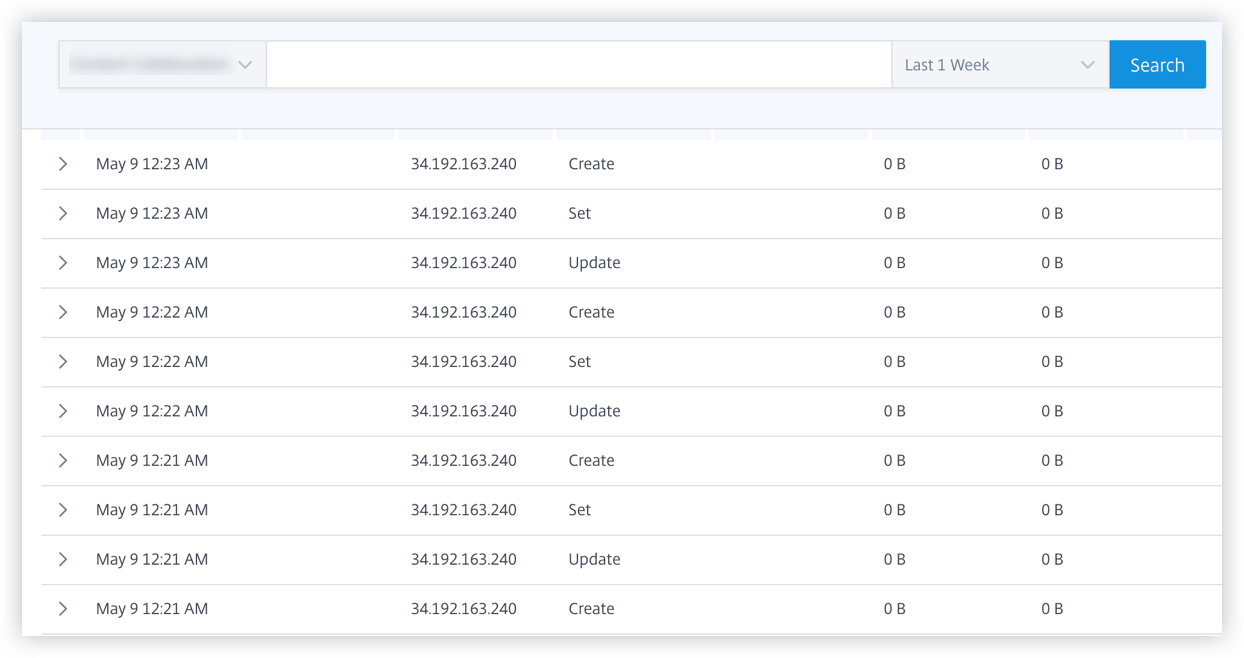
詳細については、セルフサービス検索を参照してください。
確認 8 - ユーザーのAnalyticsによる検出
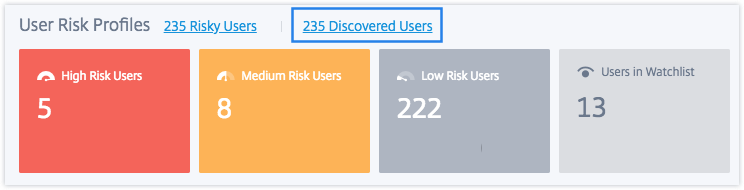
イベントがCitrix Analyticsに流れ始めると、イベントを生成しているユーザーが検出され、ユーザーダッシュボードに表示されます。このプロセスは通常、ダッシュボードで表示できるようになるまでに数分かかります。
-
ユーザーダッシュボードの検出されたユーザーリンクをクリックして、Citrix Analyticsによって検出されたユーザーの完全なリストを表示します。
-
ユーザーページには、過去31日間に検出されたすべてのユーザーのリストが表示されます。期間を選択して、リスクインジケーターの発生を表示します。
注
31日を超える値を設定しようとすると、システムは「無効な日付範囲です。開始日と終了日の間の最大許容範囲は31日です」というエラーメッセージを表示します。
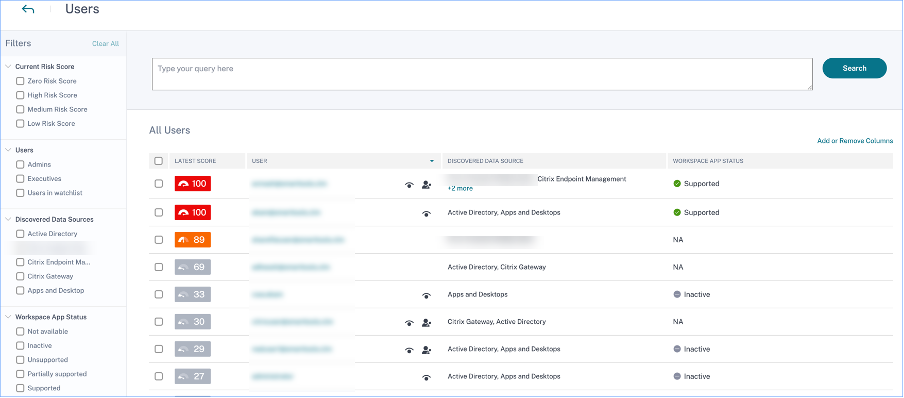
イベントが正常に送信されている場合、Citrix Analytics環境は期待どおりに動作しています。異常が検出されると、リスクインジケーターが生成されます。
この記事の概要
- チェックリスト
- 確認 1 - Security Analyticsを使用するための適切なエンタイトルメント
- 確認 2 - データソースのホームリージョンでのサポート
- 確認 3 - 環境のシステム要件への適合
- 確認 4 - すべてのデータソースの検出とAnalyticsでのデータ処理の有効化
- 確認 5 - データソース上のユーザーアクティビティのAnalyticsへの正確なイベント送信
- 確認 6 - 仮想アプリとデスクトップのイベントのAnalyticsへの送信
- 確認 7 - ユーザーイベントのAnalyticsのセルフサービス検索ページへの表示
- 確認 8 - ユーザーのAnalyticsによる検出