高度なストア設定
ほとんどの高度なストアプロパティは、[ストア設定の構成] の [詳細設定] ページを使用して構成できます。一部の設定はPowerShellを使用してのみ変更できます。
重要:
複数のサーバー展開では、サーバーグループの構成を変更するために一度に1つのサーバーのみを使用してください。展開内の他のどのサーバーでもCitrix StoreFront管理コンソールが実行されていないことを確認してください。完了したら、構成の変更をサーバーグループに伝播して、展開内の他のサーバーが更新されるようにします。
-
Citrix StoreFront管理コンソールの左ペインで [ストア] ノードを選択し、中央ペインでストアを選択し、[操作] ペインで [ストア設定の構成] を選択します。
-
[ストア設定の構成] ページで、[詳細設定] を選択し、必要な変更を行います。
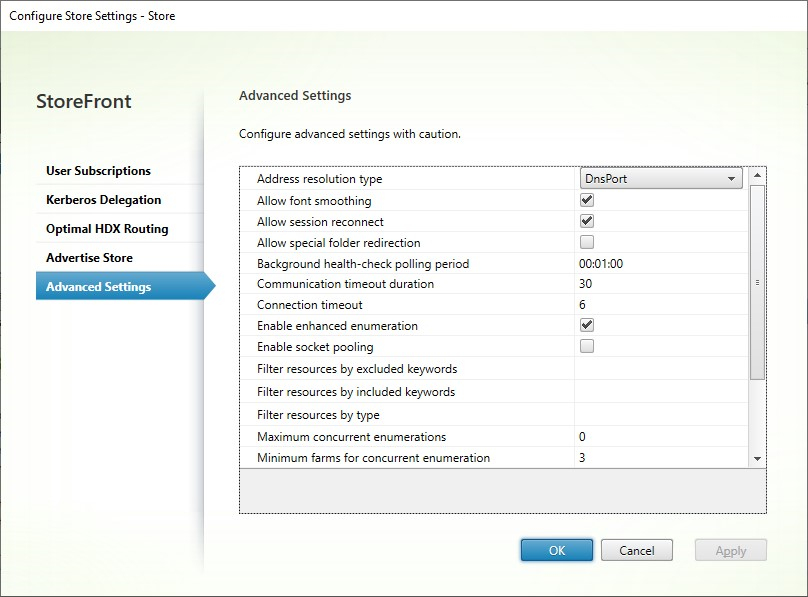
-
変更を保存するには、[OK] をクリックします。
アドレス解決タイプ
サーバーから要求するアドレスのタイプを指定できます。デフォルトはDnsPortです。
[詳細設定] ウィンドウで、[アドレス解決タイプ] ドロップダウンリストから値を選択します。
- Dns
- DnsPort
- IPV4
- IPV4Port
- Dot
- DotPort
- Uri
- NoChange
フォントスムージングを許可
HDX™セッションのフォントスムージングを有効にするかどうかを指定できます。デフォルトはオンです。
[詳細設定] ウィンドウで、[フォントスムージングを許可] オプションを選択し、[OK] をクリックします。
セッションの再接続を許可
HDXセッションを再接続するかどうかを指定できます。デフォルトはオンです。
[詳細設定] ウィンドウで、[セッションの再接続を許可] オプションを選択します。
特殊フォルダーのリダイレクトを許可
特殊フォルダーのリダイレクトが構成されている場合、ユーザーはサーバーのWindows特殊フォルダーをローカルコンピューター上のフォルダーにマップできます。特殊フォルダーとは、\Documents や \Desktop など、オペレーティングシステムに関係なく常に同じ方法で表示される標準のWindowsフォルダーを指します。
[詳細設定] ウィンドウで、[特殊フォルダーのリダイレクトを許可] オプションを選択またはクリアして、特殊フォルダーのリダイレクトを有効または無効にし、[OK] をクリックします。
高度なヘルスチェック
StoreFrontは、Citrix Virtual Apps and Desktopsデリバリーコントローラー、Cloud Connector、およびSecure Private Accessサーバーごとに定期的なヘルスチェックを実行し、断続的なサーバー可用性の影響を軽減します。高度なヘルスチェックを使用すると、StoreFrontはより詳細なチェックを実行し、問題が検出される可能性が高くなります。
Cloud Connectorを介してCitrix Desktops as a Serviceに接続する場合、高度なヘルスチェックには、Cloud Connectorと同じ場所にあるVDAに関する追加情報を取得するという利点があります。Cloud ConnectorがCitrix Desktops as a Serviceに接続できない場合、Cloud Connectorはローカルホストキャッシュを使用して、同じ場所に配置されているVDAへの接続を容易にします。StoreFrontは、高度なヘルスチェックの結果から得られた追加情報を使用して、アプリとデスクトップを起動するために最も適切なオンラインコネクタに接続します。
停止中にリソースの可用性を確保するために、すべてのゾーン(リソースの場所)にリソースを公開することなく、すべてのStoreFrontサーバーで、すべてのリソースの場所にあるすべてのCloud Connectorを含むリソースフィードを構成し、高度なヘルスチェック機能を有効にしてください。
高度なヘルスチェックは、新しいストアではデフォルトで有効になっており、2402へのアップグレード時に既存のストアでも有効になります。高度なヘルスチェックを有効または無効にするには、PowerShellコマンドレット Set-STFStoreFarmConfiguration をパラメーター AdvancedHealthCheck とともに使用します。高度なヘルスチェックを無効にすると回復力が低下するため、推奨されません。
バックグラウンドヘルスチェックポーリング期間
StoreFrontは、Citrix Virtual Apps and Desktopsデリバリーコントローラー、Cloud Connector、およびSecure Private Accessサーバーごとに定期的なヘルスチェックを実行し、断続的なサーバー可用性の影響を軽減します。デフォルトは1分ごと (00:01:00) です。[詳細設定] ウィンドウで、[バックグラウンドヘルスチェックポーリング期間] の時間を指定し、[OK] をクリックしてヘルスチェックの頻度を制御します。ヘルスチェックを無効にするには、ポーリング期間を00:00:00に設定しますが、これは推奨されません。高度なヘルスチェックが有効になっている場合、パフォーマンスに影響を与える可能性があるため、ポーリング期間を低い値に設定することは推奨されません。
通信タイムアウト期間
デフォルトでは、StoreFrontからストアのリソースを提供するサーバーへの要求は30秒後にタイムアウトします。サーバーは、1回の通信試行が失敗した後、利用不可と見なされます。[詳細設定] ウィンドウで、デフォルトの時間を変更し、[OK] をクリックしてこれらの設定を変更します。
接続タイムアウト
デリバリーコントローラーとの初期接続を確立する際に待機する秒数を指定できます。デフォルトは6です。
[詳細設定] ウィンドウで、初期接続を確立する際に待機する秒数を指定し、[OK] をクリックします。
拡張列挙を有効にする
このオプションは、複数のCitrix Virtual Apps and Desktopsサイト間でアプリとデスクトップを列挙する際に、StoreFrontがデリバリーコントローラーに同時にクエリを実行するか、順次クエリを実行するかを制御します。同時列挙は、複数のサイト間でリソースを集約する際に、ユーザーのクエリに対してより高速な応答を提供します。このオプションが選択されている場合(デフォルト)、StoreFrontはすべてのデリバリーコントローラーに同時に列挙要求を送信し、すべての応答があったときにそれらを集約します。この動作を調整するには、[最大同時列挙数] および [同時列挙の最小ファーム数] オプションを使用できます。
[詳細設定] ウィンドウで、[拡張列挙を有効にする] オプションを選択(またはクリア)し、[OK] をクリックします。
ソケットプーリングを有効にする
ソケットプーリングは、ストアではデフォルトで無効になっています。ソケットプーリングが有効になっている場合、StoreFrontはソケットが必要になるたびにソケットを作成し、接続が閉じられたときにオペレーティングシステムに返すのではなく、ソケットのプールを維持します。ソケットプーリングを有効にすると、特にSecure Sockets Layer (SSL) 接続のパフォーマンスが向上します。ソケットプーリングを有効にするには、ストア構成ファイルを編集します。[詳細設定] ウィンドウで、[ソケットプーリングを有効にする] オプションを選択し、[OK] をクリックしてソケットプーリングを有効にします。
ファイルタイプの関連付け
デフォルトでは、ファイルタイプの関連付けはストアで有効になっており、ユーザーが適切なタイプのローカルファイルを開くと、コンテンツがユーザーのサブスクライブされたアプリケーションにシームレスにリダイレクトされます。ファイルタイプの関連付けを有効または無効にするには、PowerShellコマンド Set-STFStoreFarmConfiguration を使用します。例:
$storeService = Get-STFStoreService –VirtualPath '/Citrix/Store'
Set-STFStoreFarmConfiguration $storeService -EnableFileTypeAssociation $false
<!--NeedCopy-->
除外キーワードでリソースをフィルター
除外キーワードで一致するリソースをフィルターできます。除外キーワードを指定すると、以前に構成された包含キーワードがすべて削除されます。デフォルトはフィルターなし(リソースタイプは除外されない)です。
- [詳細設定] ウィンドウで、[除外キーワードでリソースをフィルター] 行を見つけます。
- 右側の列をクリックして、[除外キーワードでリソースをフィルター] ウィンドウを表示します。
- キーワード入力ボックスに、セミコロンで区切られたキーワードのリストを入力します。
- [OK] をクリックします。
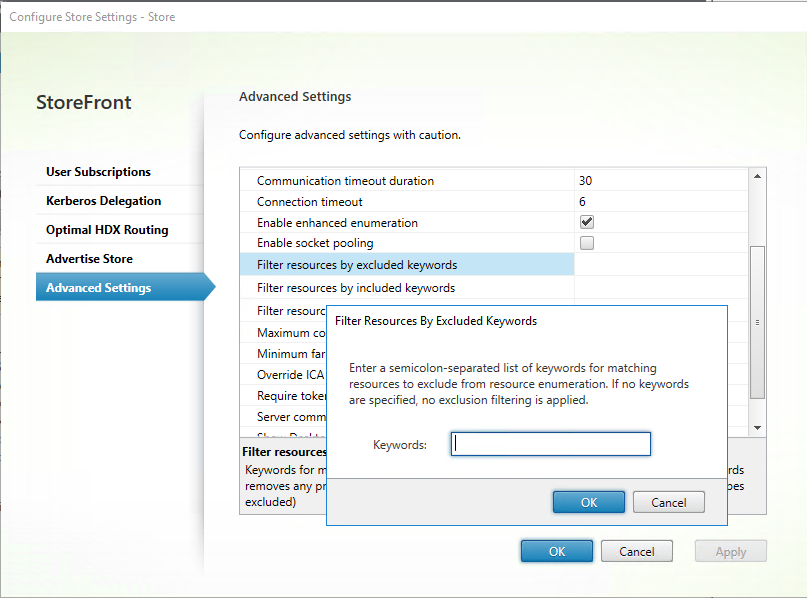
PowerShellを使用して設定を変更するには、パラメーター -FilterByKeywordsExclude とともにコマンドレット Set-STFStoreEnumerationOptions を使用します。
以下のキーワードは予約されており、フィルターには使用できません。
- Auto
- Mandatory
包含キーワードでリソースをフィルター
包含キーワードで一致するリソースをフィルターできます。包含キーワードを指定すると、以前に構成された除外キーワードがすべて削除されます。デフォルトはフィルターなし(リソースタイプは除外されない)です。
- [詳細設定] ウィンドウで、[包含キーワードでリソースをフィルター] 行を見つけます。
- 右側の列をクリックして、[包含キーワードでリソースをフィルター] ウィンドウを表示します。
- キーワード入力ボックスに、セミコロンで区切られたキーワードのリストを入力します。
- [OK] をクリックします。
PowerShellを使用して設定を変更するには、パラメーター -FilterByKeywordsInclude とともにコマンドレット Set-STFStoreEnumerationOptions を使用します。
以下のキーワードは予約されており、フィルターには使用できません。
- Auto
- Mandatory
タイプでリソースをフィルター
リソース列挙に含めるリソースタイプを選択します。デフォルトはフィルターなし(すべてのリソースタイプが含まれる)です。
[詳細設定] ウィンドウで、[タイプでリソースをフィルター] を選択し、その右側をクリックして、列挙に含めるリソースタイプを選択し、[OK] をクリックします。
PowerShellを使用して設定を変更するには、パラメーター -FilterByTypesInclude とともにコマンドレット Set-STFStoreEnumerationOptions を使用し、リソースタイプ(Applications、Desktops、またはDocuments)の配列を指定します。
最大同時列挙数
すべてのデリバリーコントローラーに送信する同時要求の最大数を指定します。このオプションは、[拡張列挙を有効にする] オプションが有効になっている場合に有効になります。デフォルトは0(制限なし)です。
[詳細設定] ウィンドウで、[最大同時列挙数] を選択し、数値を入力して、[OK] をクリックします。
同時列挙の最小ファーム数
同時列挙をトリガーするために必要なデリバリーコントローラーの最小数を指定します。このオプションは、[拡張列挙を有効にする] オプションが有効になっている場合に有効になります。デフォルトは3です。
[詳細設定] ウィンドウで、[同時列挙の最小ファーム数] を選択し、数値を入力して、[OK] をクリックします。
ICA®クライアント名を上書き
.ica起動ファイル内のクライアント名設定を、Webブラウザーによって生成された一意のIDで上書きします。無効になっている場合、Citrix Workspaceアプリがクライアント名を指定します。デフォルトはオフです。
[詳細設定] ウィンドウで、[ICAクライアント名を上書き] オプションを選択し、[OK] をクリックします。
トークンの一貫性を要求
有効にすると、StoreFrontは認証に使用されるゲートウェイとストアへのアクセスに使用されるゲートウェイの間の一貫性を強制します。値に一貫性がない場合、ユーザーは再認証する必要があります。Smart Accessの場合はこれを有効にする必要があります。認証が無効になっているゲートウェイを介してユーザーがストアにアクセスする場合は、これを無効にする必要があります。デフォルトはオンです。
[詳細設定] ウィンドウで、[トークンの一貫性を要求] オプションを選択し、[OK] をクリックします。
サーバー通信試行回数
デリバリーコントローラーが利用不可とマークされるまでに、デリバリーコントローラーと通信する試行回数を指定します。デフォルトは1です。
[詳細設定] ウィンドウで、[サーバー通信試行回数] を選択し、数値を入力して、[OK] をクリックします。
レガシークライアントのDesktop Viewerを表示
ユーザーがレガシークライアントからデスクトップにアクセスするときに、Citrix Desktop Viewerウィンドウとツールバーを表示するかどうかを指定します。デフォルトはオフです。
[詳細設定] ウィンドウで、[レガシークライアントのDesktop Viewerを表示] オプションを選択し、[OK] をクリックします。
デスクトップをアプリとして扱う
ストアにアクセスしたときに、デスクトップが [デスクトップ] ビューではなく [アプリ] ビューに表示されるかどうかを指定します。デフォルトはオフです。
[詳細設定] ウィンドウで、[デスクトップをアプリとして扱う] オプションを選択し、[OK] をクリックします。
この記事の概要
- アドレス解決タイプ
- フォントスムージングを許可
- セッションの再接続を許可
- 特殊フォルダーのリダイレクトを許可
- 高度なヘルスチェック
- バックグラウンドヘルスチェックポーリング期間
- 通信タイムアウト期間
- 接続タイムアウト
- 拡張列挙を有効にする
- ソケットプーリングを有効にする
- ファイルタイプの関連付け
- 除外キーワードでリソースをフィルター
- 包含キーワードでリソースをフィルター
- タイプでリソースをフィルター
- 最大同時列挙数
- 同時列挙の最小ファーム数
- ICA®クライアント名を上書き
- トークンの一貫性を要求
- サーバー通信試行回数
- レガシークライアントのDesktop Viewerを表示
- デスクトップをアプリとして扱う