This content has been machine translated dynamically.
Dieser Inhalt ist eine maschinelle Übersetzung, die dynamisch erstellt wurde. (Haftungsausschluss)
Cet article a été traduit automatiquement de manière dynamique. (Clause de non responsabilité)
Este artículo lo ha traducido una máquina de forma dinámica. (Aviso legal)
此内容已经过机器动态翻译。 放弃
このコンテンツは動的に機械翻訳されています。免責事項
이 콘텐츠는 동적으로 기계 번역되었습니다. 책임 부인
Este texto foi traduzido automaticamente. (Aviso legal)
Questo contenuto è stato tradotto dinamicamente con traduzione automatica.(Esclusione di responsabilità))
This article has been machine translated.
Dieser Artikel wurde maschinell übersetzt. (Haftungsausschluss)
Ce article a été traduit automatiquement. (Clause de non responsabilité)
Este artículo ha sido traducido automáticamente. (Aviso legal)
この記事は機械翻訳されています.免責事項
이 기사는 기계 번역되었습니다.책임 부인
Este artigo foi traduzido automaticamente.(Aviso legal)
这篇文章已经过机器翻译.放弃
Questo articolo è stato tradotto automaticamente.(Esclusione di responsabilità))
Translation failed!
Citrix Workspaceアプリの検出
Citrix Workspaceへようこそ画面
Webブラウザー経由でストアにアクセスすると、WebサイトにCitrix Workspaceへようこそ画面が表示される場合があります。これは、次の場合に適用されます。
- ユーザーがWebブラウザーでストアを初めて開く場合、またはWebブラウザーからサイトデータをクリアした後
- 起動設定がCitrix Workspaceアプリで開くまたはユーザーが選択に設定されている場合
- Citrix Web Extensionがインストールされていない場合、またはCitrix Workspaceアプリを検出していない場合。Citrix Web ExtensionがCitrix Workspaceアプリを検出すると、この手順をスキップし、デフォルトでCitrix Workspaceアプリで起動します。
- デバイスのオペレーティングシステムがCitrix Workspaceランチャーをサポートしている場合
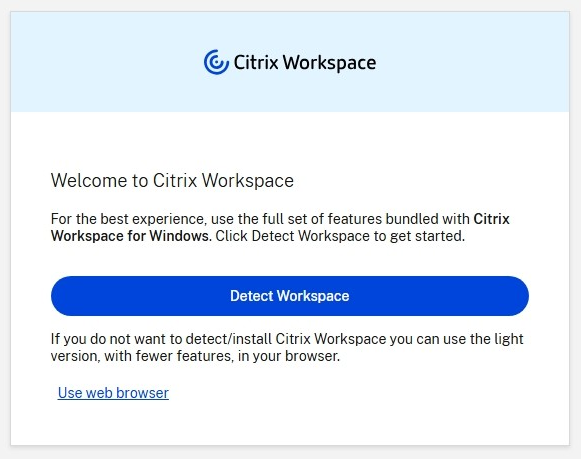
ユーザーは次のいずれかを実行できます。
- ローカルにインストールされているCitrix Workspaceアプリでリソースを起動する場合は、Citrix Workspaceアプリを検出を選択します。これは、最適なエクスペリエンスのために推奨されます。
- ブラウザー内で常にリソースを起動する場合は、Webブラウザーを使用を選択します。このオプションは、起動設定がユーザーが選択に設定されている場合にのみ使用できます。
Citrix Workspaceアプリ検出画面
ユーザーがCitrix Workspaceアプリを検出を選択すると、WebサイトにCitrix Workspaceアプリ検出画面が表示されます。これにより、Citrix WorkspaceアプリのコンポーネントであるCitrix Workspaceランチャーを開こうとします。Citrix Workspaceアプリがインストールされている場合、ブラウザーにCitrix Workspaceランチャーを実行するように求めるメッセージが表示されます。Citrix Workspaceランチャーを開くまたはリンクを開く(ブラウザーによって異なります)をクリックします。リソースを起動するたびにこのメッセージが表示されないように、常にドメインがこの種類のリンクを関連付けられたアプリで開くことを許可する(またはブラウザーによって同様のオプション)も選択することをお勧めします。ユーザーは、設定画面からもこれにアクセスできます。
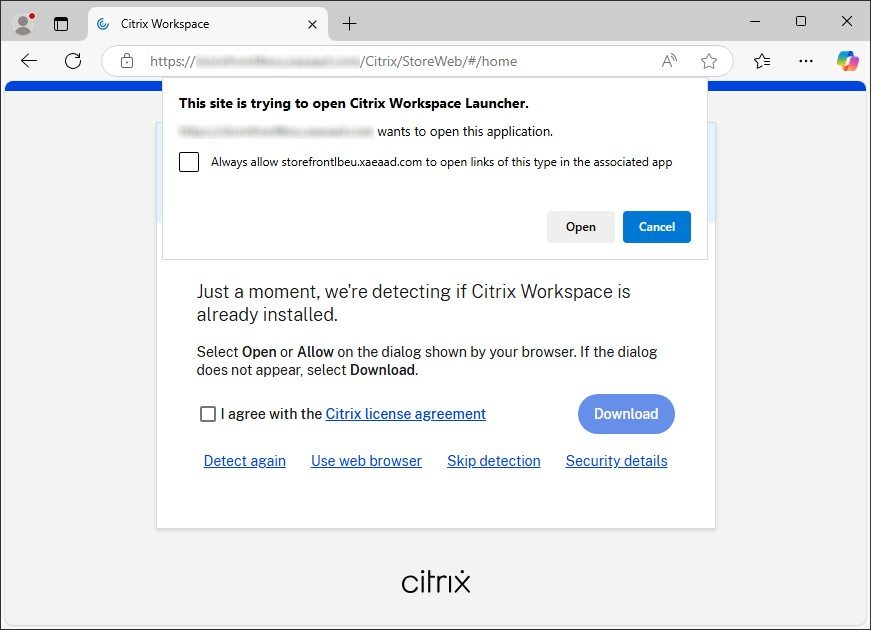
ローカルにインストールされているCitrix Workspaceアプリが検出されると、数秒後に次の画面に進みます。ユーザーがその後リソースを起動すると、Citrix Workspaceランチャーを使用して、ローカルにインストールされているCitrix Workspaceアプリでリソースを開きます。
Citrix Workspaceアプリがインストールされていない場合、またはユーザーがCitrix Workspaceランチャーをキャンセルした場合、次のオプションが表示される場合があります。
- ダウンロード - Citrix WebサイトからCitrix Workspaceアプリをダウンロードします。このオプションを構成するには、Citrix Workspaceアプリの展開を参照してください。
- 再検出 - ローカルにインストールされているCitrix Workspaceアプリを再度検出します。
- Webブラウザーを使用 - Workspaceアプリの検出をスキップし、常にWebブラウザーでリソースを開きます。このオプションは、起動設定がユーザーが選択に設定されている場合にのみ使用できます。
-
検出をスキップ - Citrix WorkspaceランチャーまたはCitrix Web ExtensionをサポートしないレガシーバージョンのCitrix Receiverがインストールされている場合、ユーザーはこのオプションを使用できます。このオプションを選択すると、仮想アプリまたはデスクトップを起動したときに、ブラウザーがCitrix Workspaceアプリで開くことができる
.icaファイルをダウンロードします。このオプションは機能とセキュリティが低下するため、管理者はこのオプションを無効にすることをお勧めします。
共有
共有
This Preview product documentation is Citrix Confidential.
You agree to hold this documentation confidential pursuant to the terms of your Citrix Beta/Tech Preview Agreement.
The development, release and timing of any features or functionality described in the Preview documentation remains at our sole discretion and are subject to change without notice or consultation.
The documentation is for informational purposes only and is not a commitment, promise or legal obligation to deliver any material, code or functionality and should not be relied upon in making Citrix product purchase decisions.
If you do not agree, select I DO NOT AGREE to exit.