
オンプレミスのCitrix GatewayをIDプロバイダーとしてCitrix Cloud™ Governmentに接続する
Citrix Cloud Governmentは、オンプレミスのCitrix GatewayをIDプロバイダーとして使用し、ワークスペースにサインインするサブスクライバーを認証することをサポートしています。
Citrix Gateway認証を使用すると、次のことが可能になります。
-
既存のCitrix Gatewayを介してユーザーの認証を継続し、Citrix Workspaceを介してオンプレミスのCitrix Virtual Apps and Desktops™展開内のリソースにアクセスできるようにします。
-
Citrix WorkspaceでCitrix Gatewayの認証、承認、および監査 (AAA) 機能を使用します。
-
パススルー認証、スマートカード、セキュアトークン、条件付きアクセスポリシー、フェデレーションなどの機能を使用します。その他にも、ユーザーがCitrix Workspaceを介して必要なリソースにアクセスできるようにする多くの機能があります。
サポートされるバージョン
Citrix Gateway認証は、以下のオンプレミス製品バージョンでの使用がサポートされています。
-
Citrix Gateway 12.1 54.13 アドバンスト エディション以降
-
Citrix Gateway 13.0 41.20 アドバンスト エディション以降
前提条件
クラウドコネクタ
Citrix Cloud Connector™ソフトウェアをインストールするためのサーバーが少なくとも2台必要です。これらのサーバーは、次の要件を満たしている必要があります。
-
Cloud Connectorの技術詳細に記載されているシステム要件を満たしていること。
-
他のCitrixコンポーネントがインストールされておらず、Active Directoryドメインコントローラーではなく、リソースロケーションインフラストラクチャにとって重要なマシンではないこと。
-
サイトが存在するドメインに参加していること。ユーザーが複数のドメインでサイトのアプリケーションにアクセスする場合、各ドメインに少なくとも2つのCloud Connectorをインストールする必要があります。
-
サイトに接続できるネットワークに接続されていること。
-
インターネットに接続されていること。詳細については、「Citrix Cloud Connectorの要件」を参照してください。
-
Citrixでは、Cloud Connectorの高可用性のために2台のサーバーを推奨しています。インストール後、Cloud ConnectorによりCitrix Cloud Governmentはサイトを特定し、サイトと通信できるようになります。
Cloud Connectorのインストールについて詳しくは、「コマンドラインからのCloud Connectorのインストール」および「Citrix Cloud Connectorのプロキシとファイアウォールの構成」を参照してください。
アクティブディレクトリ
Citrix Gateway認証を有効にする前に、次のタスクを実行してください。
-
ワークスペースのサブスクライバーがActive Directory (AD) にユーザーアカウントを持っていることを確認します。ADアカウントのみを持つサブスクライバーは、ワークスペースに正常にサインインできます。
-
サブスクライバーのADアカウントのユーザープロパティが入力されていることを確認します。Citrix Cloud Governmentは、サブスクライバーがサインインするときにユーザーコンテキストを確立するためにこれらのプロパティを必要とします。これらのプロパティが入力されていない場合、サブスクライバーはワークスペースにサインインできません。これらのプロパティには以下が含まれます。
-
メールアドレス
-
表示名
-
共通名
-
SAMアカウント名
-
ユーザープリンシパル名
-
OID
-
SID
-
-
Active Directory (AD) をCitrix Cloud Governmentアカウントに接続します。このタスクでは、Cloud Connectorsセクションで説明されているように、準備したサーバーにCloud Connectorソフトウェアをインストールします。Cloud Connectorを使用すると、Citrix Cloud Governmentはオンプレミス環境と通信できます。手順については、「Active DirectoryをCitrix Cloud Governmentに接続する」を参照してください。
-
Citrix Gateway認証でフェデレーションを実行している場合は、ADユーザーをフェデレーションプロバイダーに同期します。Citrix Cloud Governmentでは、ワークスペースサブスクライバーが正常にサインインできるように、ADユーザー属性が必要です。
要件
Citrix Gatewayの高度なポリシー
Citrix Gateway認証では、クラシックポリシーが非推奨になったため、オンプレミスGatewayで高度なポリシーを使用する必要があります。高度なポリシーは、IDプロバイダーチェーンなどのオプションを含む、Citrix Cloud Governmentの多要素認証をサポートします。現在クラシックポリシーを使用している場合は、Citrix Cloud GovernmentでCitrix Gateway認証を使用するために、新しい高度なポリシーを作成する必要があります。高度なポリシーを作成する際に、クラシックポリシーのAction部分を再利用できます。
署名用証明書
Citrix Workspaceへのサブスクライバー認証のためにGatewayを構成する場合、GatewayはOpenID Connectプロバイダーとして機能します。Citrix Cloud GovernmentとGateway間のメッセージはOIDCプロトコルに準拠しており、トークンのデジタル署名が含まれます。 これらのトークンに署名するための証明書を構成する必要があります。この証明書は、公開認証局(CA)から発行されたものである必要があります。プライベートCAによって発行された証明書の使用は、Citrix Cloud GovernmentにプライベートルートCA証明書を提供する場合にのみサポートされます。 そのため、信頼の証明書チェーンを確立できません。署名用に複数の証明書を構成した場合、これらのキーはメッセージごとにローテーションされます。
キーは vpn global にバインドする必要があります。これらのキーがないと、サブスクライバーはサインイン後にワークスペースに正常にアクセスできません。
クロック同期
OIDCのデジタル署名されたメッセージにはタイムスタンプが含まれるため、GatewayはNTP時刻に同期されている必要があります。クロックが同期されていない場合、Citrix Cloud Governmentはトークンの有効性を確認する際に、トークンが古くなっていると見なします。
タスクの概要
Citrix Gateway認証を設定するには、次のタスクを実行します。
-
Identity and Access Management で、Gatewayへの接続の構成を開始します。この手順で、GatewayのクライアントID、シークレット、およびリダイレクトURLを生成します。
-
Gatewayで、Citrix Cloud Governmentから生成された情報を使用してOAuth IdP高度なポリシーを作成します。OAuth IdP高度なポリシーにより、Citrix Cloud GovernmentはオンプレミスGatewayに接続できます。手順については、以下の記事を参照してください。
-
Citrix Gateway 12.1: オンプレミスのCitrix GatewayをCitrix CloudのIDプロバイダーとして使用する
-
Citrix Gateway 13.0: オンプレミスのCitrix GatewayをCitrix CloudのIDプロバイダーとして使用する
-
-
Workspace Configurationで、サブスクライバー向けにCitrix Gateway認証を有効にします。
ワークスペースサブスクライバー向けにCitrix Gateway認証を有効にするには
-
Citrix Cloud Governmentメニューから、Identity and access managementを選択します。
-
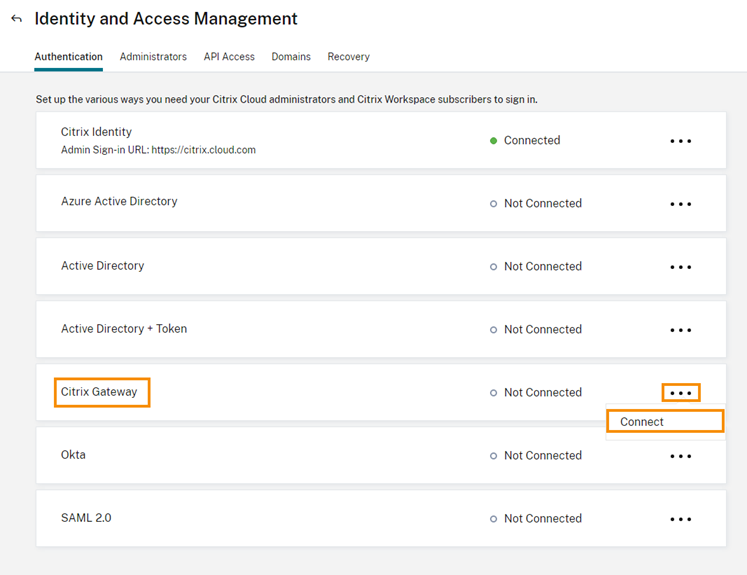
Citrix GatewayのAuthenticationタブで、省略記号メニューをクリックし、Connectを選択します。
-
オンプレミスGatewayのFQDNを入力し、Detectをクリックします。
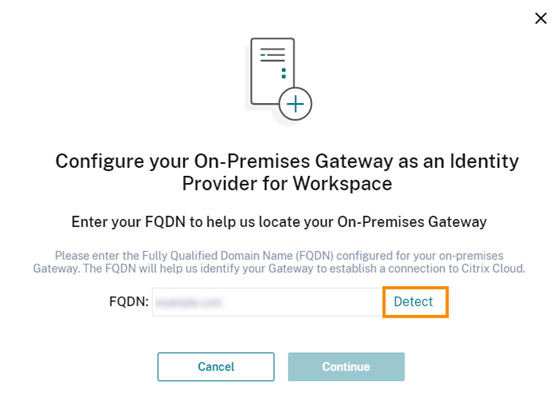 Citrix Cloud Governmentが正常に検出したら、Continueをクリックします。
-
オンプレミスGatewayとの接続を作成します。
-
Citrix Cloud Governmentに表示されるクライアントID、シークレット、およびリダイレクトURLをコピーします。
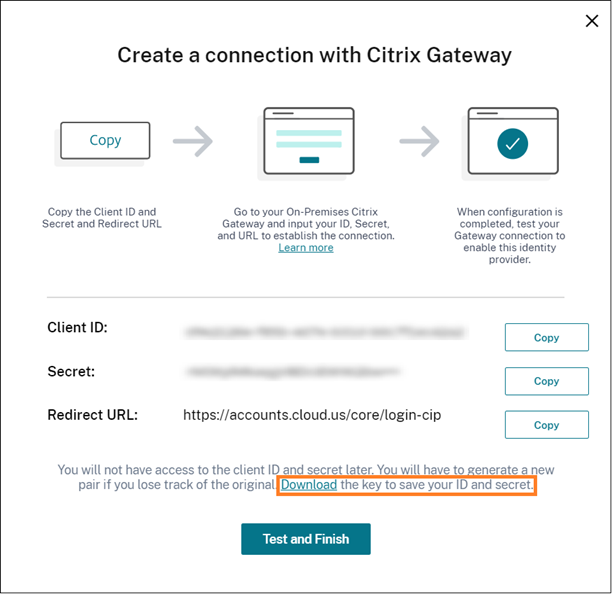 また、この情報のコピーをダウンロードし、参照用に安全なオフラインの場所に保存してください。この情報は、生成後はCitrix Cloud Governmentでは利用できません。
-
Gatewayで、Citrix Cloud Governmentから取得したクライアントID、シークレット、およびリダイレクトURLを使用してOAuth IdP詳細ポリシーを作成します。手順については、以下の記事を参照してください。
-
Citrix Gateway 12.1の場合: オンプレミスのCitrix GatewayをCitrix CloudのIDプロバイダーとして使用する
-
Citrix Gateway 13.0の場合: オンプレミスのCitrix GatewayをCitrix CloudのIDプロバイダーとして使用する
-
-
Test and Finishをクリックします。Citrix Cloud Governmentは、Gatewayに到達可能であり、正しく構成されていることを確認します。
-
-
ワークスペース向けにCitrix Gateway認証を有効にします。
-
Citrix Cloud Governmentメニューから、Workspace Configurationを選択します。
-
「認証」タブから「Citrix Gateway」を選択します。
-
「サブスクライバーエクスペリエンスへの影響を理解しています」を選択し、「保存」をクリックします。
-
トラブルシューティング
Citrix Cloud Government とオンプレミス Gateway 間の接続確立で問題が発生した場合は、次の項目を確認してください。
-
FQDN Gateway がインターネットから到達可能であること。
-
Citrix Cloud Government に Gateway FQDN を正しく入力していること。
-
OAuth IdP ポリシーの
-issuerパラメーターに Gateway URL を正しく入力していること。例:-issuer https://GatewayFQDN.com。issuerパラメーターでは大文字と小文字が区別されます。 -
Citrix Cloud Government からのクライアント ID、シークレット、およびリダイレクト URL の値が、OAuth IdP ポリシーのクライアント ID、クライアントシークレット、リダイレクト URL、およびオーディエンスフィールドに正しく入力されていること。ポリシーのオーディエンスフィールドに正しいクライアント ID が入力されていることを確認してください。
-
OAuth IdP 認証ポリシーが正しく構成されていること。手順については、次の記事を参照してください。
-
Citrix Gateway 12.1: オンプレミスの Citrix Gateway を Citrix Cloud の ID プロバイダーとして使用する
-
Citrix Gateway 13.0: オンプレミスの Citrix Gateway を Citrix Cloud の ID プロバイダーとして使用する
-
-
認証ポリシーのバインドで説明されているように、ポリシーが AAA 認証サーバーに正しくバインドされていることを確認してください。
グローバルカタログサーバー
ユーザーアカウントの詳細の取得に加えて、Gateway はユーザーのドメイン名、AD NETBIOS 名、およびルート AD ドメイン名を取得します。AD NETBIOS 名を取得するために、Gateway はユーザーアカウントが存在する AD を検索します。NETBIOS 名はグローバルカタログサーバーにはレプリケートされません。
AD環境でグローバルカタログサーバーを使用している場合、これらのサーバーで構成されたLDAPアクションはCitrix Cloud Governmentでは機能しません。代わりに、LDAPアクションで個々のADを構成する必要があります。複数のドメインまたはフォレストがある場合は、複数のLDAPポリシーを構成できます。
KerberosまたはIdPチェイニングを使用したAD検索によるシングルサインオン
サブスクライバーのサインインにKerberosまたはSAML/OIDCプロトコルを使用する外部IDプロバイダーを使用している場合は、ADルックアップが構成されていることを確認してください。Gatewayは、サブスクライバーのADユーザープロパティとAD構成プロパティを取得するためにADルックアップを必要とします。
認証がサードパーティサーバーで行われる場合でも、LDAPポリシーが構成されていることを確認してください。これらのポリシーを構成するには、以下のタスクに従って、既存のログインスキーマプロファイルに第2認証要素を追加します。
-
Active Directoryから属性とグループの抽出のみを行うLDAP認証サーバーを作成します。
-
LDAP高度認証ポリシーを作成します。
-
認証ポリシーラベルを作成します。
-
プライマリIDプロバイダーの後に、認証ポリシーラベルを次の要素として定義します。
LDAPを第2認証要素として追加するには
-
LDAP認証サーバーを作成します。
-
「システム > 認証 > 基本ポリシー > LDAP > サーバー > 追加」を選択します。
-
「認証LDAPサーバーの作成」ページで、次の情報を入力します。
-
「サーバータイプの選択」で、「LDAP」を選択します。
-
「名前」に、サーバーのわかりやすい名前を入力します。
-
「サーバーIP」を選択し、LDAPサーバーのIPアドレスを入力します。
-
「セキュリティの種類」で、必要なLDAPセキュリティの種類を選択します。
-
「サーバーの種類」で、「AD」を選択します。
-
「認証」で、チェックボックスを選択しないでください。この認証サーバーは、認証ではなく、Active Directoryからユーザー属性とグループを抽出するためだけのものであるため、このチェックボックスはオフにする必要があります。
-
-
「その他の設定」で、次の情報を入力します。
-
「サーバーログオン名属性」で、「UserPrincipalName」と入力します。
-
「グループ属性」で、「memberOf」を選択します。
-
「サブ属性名」で、「cn」を選択します。
-
-
-
LDAP高度認証ポリシーを作成します。
-
「セキュリティ > AAA - アプリケーショントラフィック > ポリシー > 認証 > 高度なポリシー > ポリシー > 追加」を選択します。
-
「認証ポリシーの作成」ページで、次の情報を入力します。
-
「名前」に、ポリシーのわかりやすい名前を入力します。
-
「アクションの種類」で、「LDAP」を選択します。
-
「アクション」で、以前に作成したLDAP認証サーバーを選択します。
-
「式」に、「TRUE」と入力します。
-
-
「作成」をクリックして、設定を保存します。
-
-
認証ポリシーラベルを作成します:
-
セキュリティ > AAA – アプリケーショントラフィック > ポリシー > 認証 > 高度なポリシー > ポリシーラベル > 追加 を選択します。
-
Name に、認証ポリシーラベルのわかりやすい名前を入力します。
-
Login Schema で、LSCHEMA_INT を選択します。
-
Policy Binding の Select Policy で、以前作成した LDAP 高度認証ポリシーを選択します。
-
GoTo Expression で、END を選択します。
-
Bind をクリックして設定を完了します。
-
-
プライマリ ID プロバイダーの後に、LDAP 認証ポリシーラベルを次の要素として定義します:
-
システム > セキュリティ > AAA - アプリケーション トラフィック > 仮想サーバー を選択します。
-
プライマリ ID プロバイダーのバインディングを持つ仮想サーバーを選択し、Edit を選択します。
-
Advanced Authentication Policies で、既存の Authentication Policy バインディングを選択します。
-
プライマリ ID プロバイダーのバインディングを選択し、Edit Binding を選択します。
-
Policy Binding ページで、Select Next Factor に、以前作成した LDAP 認証ポリシーラベルを選択します。
-
Bind をクリックして設定を保存します。
-
多要素認証のデフォルトパスワード
ワークスペースのサブスクライバーに多要素認証を使用する場合、Gateway は最後の要素のパスワードをシングルサインオンのデフォルトパスワードとして使用します。このパスワードは、サブスクライバーがワークスペースにサインインするときに Citrix Cloud Government に送信されます。環境内で LDAP 認証の後に別の要素が続く場合、Citrix Cloud Government に送信されるデフォルトパスワードとして LDAP パスワードを構成する必要があります。LDAP 要素に対応するログインスキーマで SSOCredentials を有効にします。