
クラウドサービス向けConnector Appliance
Connector Applianceは、ハイパーバイザーでホストされるCitrixコンポーネントです。Citrix Cloud™とリソースの場所間の通信チャネルとして機能し、複雑なネットワークやインフラストラクチャの構成を必要とせずにクラウド管理を可能にします。Connector Applianceを使用すると、ユーザーに価値を提供するリソースを管理し、それらに集中することができます。
コネクタ アプライアンスの機能
-
Active DirectoryをCitrix Cloudに接続することで、AD管理が可能になり、リソースの場所内でADフォレストとドメインを使用できるようになります。これにより、追加のAD信頼関係を追加する必要がなくなります。詳細については、「Connector ApplianceでのActive Directory」を参照してください。
Connector Applianceに依存する他のプレビューサービスがある場合もあります。
Connector Applianceプラットフォームは、Citrix Cloud PlatformおよびCitrix Identity Platformの一部であり、以下の情報を含むデータを処理できます。
-
IPアドレスまたはFQDN
-
デバイス、ユーザー、およびリソースの場所の識別子
-
タイムスタンプ
-
イベントデータ
-
Active Directoryからのユーザーおよびグループの詳細(例:ユーザーおよびグループの認証と検索に使用)
Connector Applianceによって処理される特定の情報の詳細は、「Citrix Cloud Services Data Protection Overview」の「Data Collected by Citrix Cloud Platform」テーブルで確認できます。
Connector Applianceの可用性と負荷管理
継続的な可用性を確保し、負荷を管理するために、各リソースの場所に複数のConnector Applianceをインストールしてください。Citrixは、各リソースの場所に少なくとも2つのConnector Applianceを推奨しています。いずれかのConnector Applianceが一時的に利用できなくなった場合でも、他のConnector Applianceが接続を維持できます。各Connector Applianceはステートレスであるため、負荷は利用可能なすべてのConnector Applianceに分散できます。この負荷分散機能を構成する必要はありません。これは自動化されています。少なくとも1つのConnector Applianceが利用可能であれば、Citrix Cloudとの通信が失われることはありません。
リソースの場所に構成されているコネクタが1つしかない場合、Citrix Cloudはリソースの場所ページとコネクタページの両方に警告を表示します。
コネクタ アプライアンスの更新
Connector Appliance は自動的に更新されます。コネクタを更新するために、お客様が操作を行う必要はありません。
リソースの場所を構成して、更新が利用可能になり次第すぐに適用するか、特定のメンテナンス期間中に適用するかを選択できます。
更新の構成について詳しくは、「コネクタの更新」を参照してください。
更新の一環として、Connector Appliance は一時的に利用できなくなります。更新は、リソースの場所にある Connector Appliance のうち、一度に 1 台にのみ適用されます。このため、常に少なくとも 1 台の Connector Appliance が利用可能であることを保証するために、各リソースの場所に少なくとも 2 台の Connector Appliance を登録してください。
コネクタ アプライアンスの通信
Connector Appliance は、Citrix Cloud とお客様のリソースの場所間のすべての通信を認証および暗号化します。インストール後、Connector Appliance はアウトバウンド接続を介して Citrix Cloud との通信を開始します。すべての接続は、標準の HTTPS ポート (443) と TCP プロトコルを使用して、Connector Appliance からクラウドに確立されます。インバウンド接続は許可されません。
次の表に、Connector Appliance がアクセスする必要があるポートを示します。
| サービス | ポート | サポートされているドメインプロトコル | 構成の詳細 |
|---|---|---|---|
| DNS | 53 | TCP/UDP | このポートはローカルセットアップに対して開いている必要があります。 |
| NTP | 123 | UDP | このポートはローカルセットアップに対して開いている必要があります。 |
| HTTPS | 443 | TCP | Connector Appliance はこのポートへのアウトバウンドアクセスを必要とします。 |
Connector Appliance を構成するには、IT 管理者は Connector Appliance のポート 443 (HTTPS) 上の管理インターフェイスにアクセスできる必要があります。
注:
IP アドレスの先頭に
https:// を含める必要があります。
Connector Appliance は、リソースロケーション内のオンプレミスシステムと外部システムの両方と通信できます。Connector Appliance の登録中に 1 つ以上の Web プロキシを定義した場合、Connector Appliance から外部システムへのトラフィックのみがこの Web プロキシを介してルーティングされます。オンプレミスシステムがプライベートアドレス空間にある場合、Connector Appliance からこのシステムへのトラフィックは Web プロキシを介してルーティングされません。
Connector Appliance は、プライベートアドレス空間を次の IPv4 アドレス範囲として定義します。
-
10.0.0.0 – 10.255.255.255
-
172.16.0.0 – 172.31.255.255
-
192.168.0.0 – 192.168.255.255
インターネット接続要件
データセンターからインターネットに接続するには、ポート443をアウトバウンド接続用に開く必要があります。ただし、インターネットプロキシサーバーまたはファイアウォールの制限がある環境で運用するには、さらに構成が必要になる場合があります。
Citrix Cloudサービスを適切に運用および利用するには、以下のすべてのアドレスに未変更のHTTPS接続でアクセスできる必要があります。
-
https://*.cloud.us -
https://*.citrixworkspacesapi.us -
https://*.citrixnetworkapi.us -
https://*.nssvc.net-
すべてのサブドメインを有効にできないお客様は、代わりに次のアドレスを使用できます。
-
https://*.g.nssvc.net -
https://*.c.nssvc.net
-
-
-
https://*.servicebus.windows.net -
https://iwsprodeastusuniconacr.azurecr.io -
https://iwsprodeastusuniconacr.eastus.data.azurecr.io -
https://ctxccopspacrconnappprodgov.azurecr.us
ネットワーク要件
環境が以下の構成になっていることを確認してください。
-
ネットワークがConnector ApplianceでDHCPを使用してDNSおよびNTPサーバー、IPアドレス、ホスト名、ドメイン名を取得できるようにするか、またはConnector Applianceコンソールでネットワーク設定を手動で設定できます。
-
ネットワークは、Connector Applianceによって内部的に使用されるリンクローカルIP範囲169.254.0.1/24、169.254.64.0/18、または169.254.192.0/18を使用するように構成されていません。
-
ハイパーバイザーのクロックが協定世界時(UTC)に設定され、タイムサーバーと同期されているか、またはDHCPがNTPサーバー情報をConnector Applianceに提供します。
-
Connector Applianceでプロキシを使用する場合、プロキシは認証なしであるか、または基本認証を使用する必要があります。
システム要件
Connector Applianceは、以下のハイパーバイザーでサポートされています。
-
シトリックス ハイパーバイザー 8.2 CU1 LTSR
-
VMware ESXi バージョン 7 アップデート 2
-
ウィンドウズ サーバー 2016、ウィンドウズ サーバー 2019、または ウィンドウズ サーバー 2022 上の ハイパーV。
-
ニュータニックス AHV
-
マイクロソフト アジュール
-
AWS
-
Google クラウド プラットフォーム
-
XenServer® 9
お使いのハイパーバイザーは、以下の最小限の機能を提供する必要があります。
-
20 GBのルートディスク
-
2つのvCPU
-
4 GBのメモリ
-
IPv4ネットワーク
同じハイパーバイザーホスト上に複数のConnector Applianceをホストできます。同じホスト上のConnector Applianceの数は、ハイパーバイザーとハードウェアの制限によってのみ制約されます。
注:
Connector Appliance VMのクローン作成、一時停止、およびスナップショットの取得はサポートされていません。
コネクタ アプライアンスの入手
Citrix Cloud内からConnector Applianceソフトウェアをダウンロードします。
-
Citrix Cloudにサインインします。
-
画面左上のメニューから、リソースの場所を選択します。
-
リソースの場所がまだない場合は、プラスアイコン(+)をクリックするか、リソースの場所を追加を選択します。
-
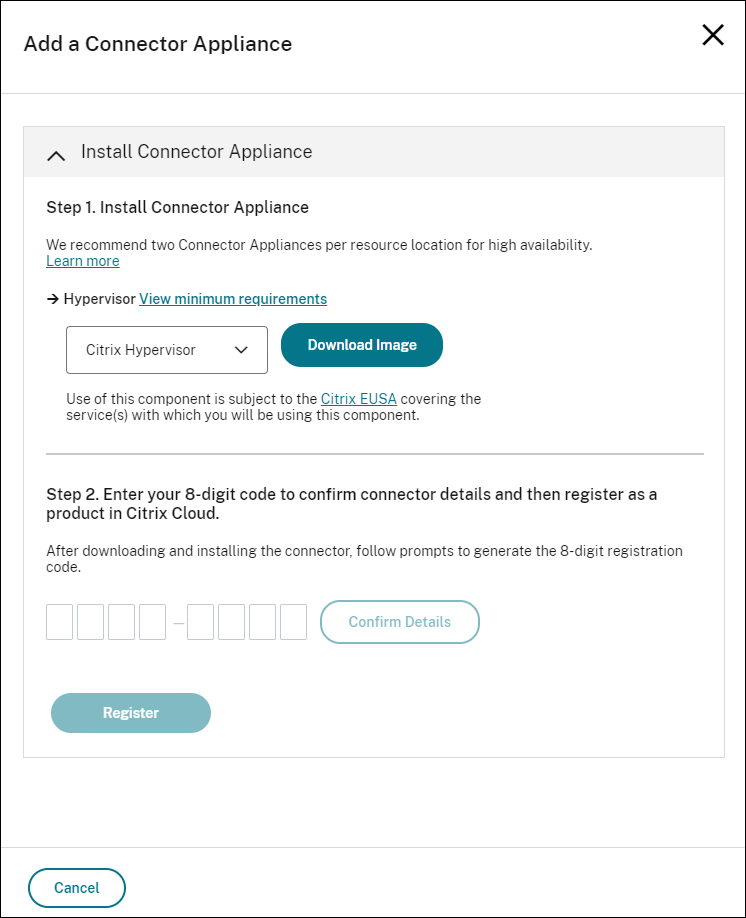
Connector Applianceを登録するリソースロケーションで、Connector Appliancesのプラスアイコン(+)をクリックします。Connector Applianceの追加タスクが開きます。
-
手順1のハイパーバイザーリストから、Connector Applianceをホストするために使用するハイパーバイザーまたはクラウドプロバイダーの種類を選択します。
-
オンプレミスのハイパーバイザーおよびクラウド環境の場合、Citrix Cloud内でConnector Applianceをダウンロードできます。
-
イメージのダウンロードをクリックします。
-
Citrixエンドユーザーサービス契約を確認し、同意する場合は同意して続行を選択します。
-
プロンプトが表示されたら、提供されたConnector Applianceファイルを保存します。Connector Applianceファイルのファイル名拡張子は、選択したハイパーバイザーによって異なります。
-
-
一部のクラウド環境では、マーケットプレイスからConnector Applianceを入手できます。
-
-
Connector Applianceのインストールタスクを開いたままにします。Connector Applianceのインストール後、登録コードを手順2に入力します。
コネクタページからConnector Applianceのインストールタスクにアクセスすることもできます。プラスアイコン(+)を選択してコネクタを追加し、Connector Applianceを追加することを選択します。
ハイパーバイザーに Connector Appliance をインストールする
シトリックス ハイパーバイザー
このセクションでは、XenCenter を使用して Connector Appliance を Citrix Hypervisor サーバーにインポートする方法について説明します。
-
ダウンロードした Connector Appliance XVA ファイルにアクセスできるシステムで XenCenter を使用して、Citrix Hypervisor サーバーまたはプールに接続します。
-
ファイル > インポート を選択します。
-
Connector Appliance XVA ファイルが保存されているパスを指定または参照します。次へ をクリックします。
-
Connector Appliance をホストする Citrix Hypervisor サーバーを選択します。または、Connector Appliance をホストするプールを選択すると、Citrix Hypervisor が適切な利用可能なサーバーを選択します。次へ をクリックします。
-
Connector Appliance に使用するストレージリポジトリを指定します。インポート をクリックします。
-
仮想ネットワークインターフェイスを追加するには、追加をクリックします。ネットワークリストから、Connector Applianceが使用するネットワークを選択します。次へをクリックします。
-
Connector Applianceの展開に使用するオプションを確認します。誤りがある場合は、前へを使用してこれらのオプションを変更します。
-
インポート完了後、新しいVMを自動的に起動するが選択されていることを確認します。完了をクリックします。
Connector Applianceが展開され、正常に起動すると、そのコンソールにConnector ApplianceのIPアドレスを含むランディングページが表示されます。このIPアドレスを使用してConnector Appliance管理ページに接続し、登録プロセスを完了します。
デフォルトでは、Connector ApplianceはDHCPを使用してネットワーク構成を設定します。環境でDHCPが利用できない場合は、Connector Appliance管理コンソールにアクセスする前に、Connector Applianceコンソールでネットワーク構成を設定する必要があります。詳細については、「Connector Applianceコンソールを使用してネットワーク構成を設定する」を参照してください。
ヴイエムウェア ESXi
このセクションでは、VMware vSphere Clientを使用してVMware ESXiホストにConnector Applianceを展開する方法について説明します。
-
ダウンロードしたConnector Appliance OVAファイルにアクセスできるシステムで、vSphere Clientを使用してESXiホストに接続します。
-
ファイル > OVFテンプレートの展開... を選択します。
-
Connector Appliance OVAファイルが保存されているパスを指定または参照します。次へをクリックします。
-
テンプレートの詳細を確認します。次へをクリックします。
-
Connector Applianceインスタンスに一意の名前を指定できます。デフォルトでは、名前はConnector Applianceに設定されています。このESXiホストでホストされている他のインスタンスとこのConnector Applianceインスタンスを区別できる名前を選択してください。次へをクリックします。
-
Connector Applianceの保存先ストレージを指定します。次へをクリックします。
-
仮想ディスクの保存形式を選択します。次へをクリックします。
-
Connector Applianceを展開するために使用するオプションを確認します。誤りがある場合は、戻るを使用してこれらのオプションを変更します。
-
展開後に電源を入れるを選択します。完了をクリックします。
Connector Applianceが展開され、正常に起動すると、そのコンソールにConnector ApplianceのIPアドレスを含むランディングページが表示されます。このIPアドレスを使用してConnector Applianceの管理ページに接続し、登録プロセスを完了します。
デフォルトでは、Connector ApplianceはDHCPを使用してネットワーク構成を設定します。環境でDHCPが利用できない場合は、Connector Appliance UIにアクセスする前に、Connector Applianceコンソールでネットワーク構成を設定する必要があります。詳細については、「Connector Applianceコンソールを使用してネットワーク構成を設定する」を参照してください。
ハイパーV
このセクションでは、Hyper-VホストにConnector Applianceを展開する方法について説明します。Hyper-Vマネージャーを使用するか、付属のPowerShellスクリプトを使用してVMを展開できます。
Hyper-Vマネージャーを使用してConnector Applianceを展開する
-
Hyper-Vホストに接続します。
-
Connector ApplianceのZIPファイルをHyper-Vホストにコピーまたはダウンロードします。
-
ZIPファイルの内容を抽出します。ZIPファイルには、PowerShellスクリプトとconnector-appliance.vhdxファイルが含まれています。
-
VHDXファイルをVMディスクを保存したい場所にコピーします。例:
C:\ConnectorApplianceVMs。 -
Hyper-Vマネージャーを開きます。
-
サーバー名を右クリックし、新規 > 仮想マシンを選択します。
-
新しい仮想マシンウィザードの名前と場所の指定パネルで、Connector Applianceを識別するための一意の名前を入力します。次へをクリックします。
-
「世代の指定」パネルで、「世代1」を選択します。「次へ」をクリックします。
-
「メモリの割り当て」パネルで、次の設定を構成し、「次へ」をクリックします。
-
4 GBのRAMを割り当てます。
-
動的メモリを無効にします。
-
-
「ネットワークの構成」パネルで、リストからスイッチ(例: 既定のスイッチ)を選択します。「次へ」をクリックします。
-
「仮想ハードディスクの接続」パネルで、「既存の仮想ハードディスクを使用する」を選択します。
-
connector-appliance.vhdxファイルの場所に移動して選択します。「次へ」をクリックします。
-
「概要」パネルで、選択した値を確認し、「完了」をクリックしてVMを作成します。
-
「仮想マシン」パネルで、Connector Appliance VMを右クリックし、「設定」を選択します。
-
「設定」ウィンドウで、「ハードウェア > プロセッサ」を選択し、次の操作を実行します。
-
「仮想プロセッサの数」で、値を「2」に変更します。
-
「適用」をクリックします。
-
「OK」をクリックします。
-
-
「仮想マシン」パネルで、Connector Appliance VMを右クリックし、「開始」を選択します。
-
Connector Appliance VMを右クリックし、「接続」を選択してコンソールを開きます。
Connector Appliance が展開され、正常に起動した後、Hyper-V マネージャーを使用してコンソールに接続します。コンソールには、Connector Appliance の IP アドレスを含むランディングページが表示されます。この IP アドレスを使用して Connector Appliance の管理ページに接続し、登録プロセスを完了します。
デフォルトでは、Connector Appliance は DHCP を使用してネットワーク構成を設定します。環境で DHCP が利用できない場合は、Connector Appliance UI にアクセスする前に、Connector Appliance コンソールでネットワーク構成を設定する必要があります。詳細については、「Connector Appliance コンソールを使用してネットワーク構成を設定する」を参照してください。
PowerShell スクリプトを使用して Connector Appliance を展開する
connector-appliance.zip ファイルには、新しい VM を作成して起動する PowerShell スクリプトが含まれています。
注:
この署名されていない PowerShell スクリプトを実行するには、Hyper-V システムの実行ポリシーを変更する必要がある場合があります。詳細については、
<https://go.microsoft.com/fwlink/?LinkID=135170> を参照してください。または、提供されているスクリプトを基にして、独自のローカルスクリプトを作成または修正することもできます。
-
Hyper-V ホストに接続します。
-
Connector Appliance ZIP ファイルを Hyper-V ホストにコピーまたはダウンロードします。
-
ZIP ファイルの内容を抽出します: PowerShell スクリプトと VHDX ファイル。
-
PowerShell コンソールで、現在のディレクトリを ZIP ファイルの内容が置かれている場所に移動し、次のコマンドを実行します。
.\connector-appliance-install.ps1 -
プロンプトが表示されたら、VM の名前を入力するか、Enter を選択してデフォルト値の Connector Appliance を受け入れます。
-
プロンプトが表示されたら、ルートディスクの保存先を入力するか、Enter キーを押して VHD のシステムデフォルトディレクトリを使用します。
-
プロンプトが表示されたら、ルートディスクのファイル名を入力するか、Enter を選択してデフォルト値の connector-appliance.vhdx を受け入れます。
-
プロンプトが表示されたら、使用するスイッチを選択します。Enter を選択します。
-
VMインポート情報の概要を確認します。情報が正しい場合は、Enter を選択して続行します。スクリプトはConnector Appliance VMを作成して起動します。
Connector Applianceが展開され、正常に起動すると、そのコンソールにConnector ApplianceのIPアドレスを含むランディングページが表示されます。このIPアドレスを使用してConnector Applianceに接続し、登録プロセスを完了します。
ニュータニックス AHV
このセクションでは、Nutanix Prism Webコンソールを使用して、
connector-appliance.vhdx ファイルからNutanix AHVホストにConnector Applianceを展開する方法について説明します。
-
Nutanix Prism Webコンソールのメインメニューで、Storage ビューを選択します。
-
+ Storage Container をクリックして、Connector Applianceイメージファイルを格納するストレージコンテナを作成します。または、既存のストレージコンテナを使用することもできます。
-
connector-appliance.vhdxファイルをストレージコンテナにアップロードします。-
Webコンソールのメインメニューで、Settings を選択します。
-
Image Configuration タブを選択し、+ Upload Image をクリックします。
-
Create Image で、イメージのName を指定します。
-
Image Type リストから、DISK を選択します。
-
Storage Container リストから、作成したストレージコンテナを選択します。
-
Upload a file を選択します。
-
Choose file をクリックし、ローカルシステム上の
connector-appliance.vhdxファイルに移動します。 -
「保存」をクリックします。
-
-
イメージが作成され、「イメージ構成」ページでその状態が「ACTIVE」と表示されるまで待ちます。
-
「ネットワーク構成」タブを選択します。
-
「+ ネットワークの作成」をクリックして、Connector Appliance が使用するネットワークを作成します。
-
「ネットワークの作成」ページで、次の情報を指定します。
-
ネットワーク名。
-
ネットワーク VLAN ID。
-
-
Web コンソールのメインメニューで、「VM」ビューを選択します。
-
「+ VM の作成」をクリックして、Connector Appliance インスタンスを作成します。
-
「VM の作成」で、次の情報を指定します。
-
VM 名
-
vCPU の数
-
メモリ量 (GiB)
-
-
「レガシー BIOS」を使用するように選択します。
-
「+ 新しいディスクの追加」をクリックして、VM にディスクを追加します。
-
「ディスクの追加」で、次の情報を入力します。
-
「種類」で、「DISK」を選択します。
-
「操作」で、「イメージサービスからクローン」を選択します。
-
「バスの種類」で、「SCSI」を選択します。
-
「イメージ」で、Connector Applianceファイルをアップロードしたときに作成したイメージを選択します。
-
-
「追加」をクリックして、ディスクの追加を完了します。
-
「VMの作成」で、「+ 新しいNICの追加」をクリックします。
-
「NICの作成」で、VMを追加するネットワークを選択します。
-
「ネットワーク接続状態」で、「接続済み」を選択します。
-
「追加」をクリックして、NICの追加を完了します。
-
「保存」をクリックして、VMを作成します。デフォルトでは、新しいVMは電源オフの状態です。
-
「VM」ビューで、VMを選択し、「電源オン」をクリックします。
-
VMが起動するまで待ちます。このプロセスには数分かかる場合があります。
Connector Applianceが展開され、正常に起動した後、Connector ApplianceのIPアドレスは次のいずれかの場所で見つけることができます。
-
Nutanix Prism WebコンソールのVMビューで。
-
Connector Applianceコンソールで。
このIPアドレスを使用して、Connector Appliance管理ページに接続し、登録プロセスを完了します。
マイクロソフト Azure
このセクションでは、Microsoft AzureにConnector Applianceを展開する方法について説明します。Connector Applianceは、Azure Marketplaceから、またはダウンロードしたディスクイメージから、付属のPowerShellスクリプトを使用して展開できます。
Azure MarketplaceからConnector Applianceを展開する
Azure MarketplaceからConnector Applianceを展開するには、次の手順を完了します。
-
Azure MarketplaceでConnector Applianceにアクセスします。(Azure Marketplace)または、マーケットプレイス検索で「Connector Appliance for Cloud Services」を検索することもできます。
-
今すぐ入手をクリックし、次に作成をクリックします。
-
Citrix Connector™ Appliance for Cloud Servicesの作成ページで、次の情報を入力します。
-
使用するサブスクリプションを選択します。
-
使用するリソースグループを選択します。
-
Connector Applianceを配置するリージョンを選択します。
-
「VM名」を指定します。
-
Connector Applianceを追加する「仮想ネットワーク」を選択します。このネットワークは、Citrix Cloud、ローカルリソース、およびConnector Appliance管理ページへのアクセスに使用されます。このネットワークは後で変更できません。
-
「サブネット」の値を指定します。
「次へ : タグ >」をクリックします。 -
-
「タグ」タブで、必要に応じて必須タグを追加します。「次へ : レビュー + 作成 >」をクリックします。
-
展開の詳細を確認したら、「作成」をクリックします。
Connector Applianceが展開され、正常に起動すると、そのコンソールにConnector ApplianceのIPアドレスを含むランディングページが表示されます。このIPアドレスを使用してConnector Appliance管理ページに接続し、登録プロセスを完了します。
次のステップ: Citrix CloudへのConnector Applianceの登録。
PowerShellスクリプトを使用してConnector Appliance VMを展開する
connector-appliance-azure.zipファイルには、新しいVMを作成して起動するPowerShellスクリプトが含まれています。提供されたスクリプトを基にして、独自のローカルスクリプトを作成または修正できます。
スクリプトを実行する前に、以下の前提条件を満たしていることを確認してください。
-
Az PowerShellモジュールをローカルのPowerShell環境にインストールします。
-
VHDファイルが配置されているディレクトリでPowerShellスクリプトを実行します。
次の手順を完了します。
-
Connector Appliance ZIPファイルをWindowsシステムにコピーまたはダウンロードします。
-
ZIPファイルの内容(PowerShellスクリプトとVHDファイル)を抽出します。
-
管理者としてPowerShellコンソールを開きます。
-
現在のディレクトリをZIPファイルの内容が保存されている場所に移動し、次のコマンドを実行します。
.\connector-appliance-upload-Azure.ps1 -
Microsoft Azureへのログインを促すダイアログが表示されます。資格情報を入力します。
-
PowerShellスクリプトによってプロンプトが表示されたら、使用するサブスクリプションを選択します。Enterキーを押します。
-
スクリプトのプロンプトに従って、イメージのアップロードと仮想マシンの作成を行います。
-
最初のVMを作成した後、スクリプトはアップロードされたイメージから別のVMを作成するかどうかを尋ねます。
-
別のVMを作成するには、
yと入力します。 -
スクリプトを終了するには、
nと入力します。
-
Connector Applianceが展開され、正常に起動すると、そのコンソールにConnector ApplianceのIPアドレスを含むランディングページが表示されます。このIPアドレスを使用してConnector Appliance管理ページに接続し、登録プロセスを完了します。
AWS
このセクションでは、AWSにConnector Applianceを展開する方法について説明します。Connector ApplianceはAWS MarketplaceでAMIとして利用可能であり、AMIからConnector Applianceをインストールすることをお勧めします。または、AWS UIを使用するか、付属のPowerShellスクリプトを使用して、ダウンロードしたディスクイメージを展開することもできます。
ネットワークの前提条件
AWS に Connector Appliance を展開するには、Connector Appliance が作成されるサブネットから Citrix Cloud にアクセスできることを確認してください。
アプライアンスにはプライベート IP アドレスを使用することをお勧めします。これには、Citrix Cloud へのアクセスを提供するための特定の構成が必要です。この構成を実現するには、AWS Management Console で次の手順を実行します。
-
NAT ゲートウェイを作成します。
-
NAT ゲートウェイを含むルートテーブルエントリを作成します。
-
-
リストから、NAT ゲートウェイの作成時に選択したサブネットを含む VPC を選択します。
-
「ルートテーブルの作成」をクリックします。
-
作成したルートテーブルの「ルート」タブで、「ルートの編集 > ルートの追加」をクリックします。
-
新しいルートエントリの「送信先」と「ターゲット」を入力します。
-
送信先を0.0.0.0/0に設定します。
-
ターゲットには、リストから作成した「NAT Gateway」を選択します。
-
-
「変更を保存」をクリックします。
-
Connector Applianceで使用するサブネットをこのルートテーブルに関連付けます。
-
上部のナビゲーションバーで、「サービスを選択 > VPC > ルートテーブル」を選択します。
-
NATゲートウェイを含むルートテーブルを選択します。
-
表示ページで、「サブネットの関連付け」タブに移動します。
-
「サブネットの関連付けを編集」をクリックします。
-
ルートテーブルに関連付けるサブネットまたは複数のサブネットを選択します。
-
「関連付けを保存」をクリックします。
-
AWS MarketplaceからConnector Applianceを展開する
開始する前に、次の前提条件を満たしていることを確認してください。
-
EC2リソースを操作する権限があること。
-
ネットワークの前提条件で構成を完了していること。
-
(オプション) Connector Applianceへのアクセスを許可するIPアドレスを制限するセキュリティグループを作成できます。
次の手順を完了します。
-
AWS Management Consoleにログインします。
-
AWS MarketplaceでConnector Appliance AMIを見つけます。これを行うには、次のいずれかの方法があります。
-
Citrix Cloudで提供されているMarketplaceリンクをたどります。(AWS Marketplace)
-
AWS Management ConsoleでAMIを検索します。
-
Services > Compute > EC2 > AMIsに移動します。
-
米国東部 (オハイオ) リージョンにいることを確認します。
-
Public imagesで、「Citrix Connector Appliance」またはAMI ID「ami-026eaf9b3b232577f」を検索します。
-
-
-
AMI ID (ami-026eaf9b3b232577f) と所有者ID (414337923189) を確認して、正しいAMIであることを検証します。
-
AMIをサブスクリプションにコピーします。
-
Actions > Copy AMIに移動します。
-
Copy AMIダイアログで、必要なDestination Regionを選択できます。
-
「Copy AMI」をクリックします。
-
-
コピーしたAMIの概要ページから、「Launch instance from AMI」をクリックします。
-
「Launch an instance」ダイアログで、次の手順を実行します。
-
作成するインスタンスの数を選択します。回復性を高めるため、各リソースロケーションに2つ以上のConnector Applianceを配置することをお勧めします。
-
インスタンスの名前を指定します。
-
インスタンスタイプには、「t2.medium」を選択します。インスタンスタイプは、少なくとも4 GBのメモリと2つのCPUを搭載している必要があります。
-
**キーペア(ログイン)**には、「Proceed without a key pair」を選択します。Connector ApplianceへのSSHログインは許可されていないため、キーペアは必要ありません。
-
ネットワーク設定の「ファイアウォール(セキュリティグループ)」セクションで、次の設定を構成します。
-
「Create security group」または「Select existing security group」のどちらかを選択します。
-
「Allow SSH traffic from the internet」の選択を解除します。
-
「Allow HTTPs traffic from the internet」を選択します。
-
「Allow HTTP traffic from the internet」を選択します。
-
「Launch instance」をクリックします。 -
-
インスタンスが作成されたら、成功セクションでインスタンスIDリンクをクリックして、Connector Applianceインスタンスを表示します。または、このページの「View All Instances」ボタンをクリックするか、AWS Management Consoleで「Services > EC2 >Instances」に移動して、インスタンスのリストを表示できます。
-
「インスタンスの状態」が「実行中」に変わったら、インスタンスの詳細に移動し、「プライベート IPv4 アドレス」を使用して Connector Appliance 管理ページに接続し、登録プロセスを完了します。
ブラウザから内部 IP アドレスで Connector Appliance 管理ページにアクセスし、登録プロセスを完了するには、バスティオンホストを使用する必要がある場合があります。
デフォルトでは、Connector Appliance は DHCP を使用してネットワーク構成を設定します。このネットワーク構成は、Connector Appliance の Web インターフェイスを使用して編集できます。詳細については、「Connector Appliance 管理ページでのネットワーク設定の構成」を参照してください。
次のステップ: 「Citrix Cloud に Connector Appliance を登録する」。
AWS UI を使用して Connector Appliance を展開する
開始する前に、次の前提条件を満たしていることを確認してください。
-
S3 および EC2 リソースを操作する権限があること。
-
VM インポートアクセス権を持つサービスロールとポリシーを作成していること。詳細については、
<https://docs.aws.amazon.com/vm-import/latest/userguide/required-permissions.html#vmimport-role>を参照してください。注:サービスロールを作成するには、S3 バケットを作成する必要があります。ポリシーを作成する際に、VM インポートアクセス権を持つ作成済みの S3 バケットを設定します。 -
AWS CloudShell にアクセスできること。これは特定のリージョンでのみ利用可能です。AWS CloudShell がサポートされているリージョンのリストについては、
<https://docs.aws.amazon.com/cloudshell/latest/userguide/supported-aws-regions.html>を参照してください。 -
「ネットワークの前提条件」での構成を完了していること。
次の手順を完了します。
-
ローカルシステムで、
connector-appliance-aws.zipの内容を抽出します。 -
AWS Management Console にログインします。
-
以下の手順を完了してストレージバケットを作成します。(または、これらの手順をスキップして既存のストレージバケットを使用することもできます。)
-
上部のナビゲーションバーで、Services > S3 > Create bucket を選択します。
-
バケットの一意の名前を入力します。Amazon S3 のバケットの命名規則については、
<https://docs.aws.amazon.com/AmazonS3/latest/userguide/bucketnamingrules.html>を参照してください。 -
バケットのリージョンを選択します。AWS リージョンと同じリージョンを選択してください。これらのリージョンが異なる場合、バケット内のファイルを使用できません。
-
残りの設定はデフォルトのままにして、Create bucket をクリックします。
-
-
作成したバケットの名前をクリックします。Upload > Add files をクリックし、
connector-appliance.vhdファイルを選択します。残りの設定はデフォルトのままにして、Upload をクリックします。 -
アップロードしたファイルをクリックします。Copy S3 URI をクリックします。
-
上部のナビゲーションバーにある AWS CloudShell icon をクリックし、以下のコマンドを実行します。
-
VHD ファイルをスナップショットに変換するタスクを作成します。
aws ec2 import-snapshot --disk-container Format=VHD,Url="<S3_URI>"プレースホルダーの値を、前の手順でコピーした S3 URI に置き換えます。例:aws ec2 import-snapshot --disk-container Format=VHD,Url="s3://my-aws-bucket/connector-appliance.vhd"。このコマンドは、次のコマンドが"Status": "completed"を含む JSON 文字列を返したときに完了します。JSON 出力内のImportTaskIdの値をメモしておきます。 -
次のコマンドを実行します。
aws ec2 describe-import-snapshot-tasks --import-task-ids <ImportTaskId>プレースホルダーの値を、前の手順でコピーしたImportTaskIdに置き換えます。例:aws ec2 describe-import-snapshot-tasks --import-task-ids import-snap-0273h2836153itg5。
-
-
AWSManagement Console の上部のナビゲーションバーで、Services > EC2 を選択します。
-
画面左側のメニューから、Snapshots をクリックします。
-
作成したスナップショットを右クリックし、Create Image をクリックします。
-
開いたペインで、次の手順を実行します。
-
AMI の名前を入力します。
-
Hardware-assisted virtualization を選択します。
Create をクリックします。 -
-
画面左側のメニューから、AMIs をクリックします。
-
作成した AMI を右クリックし、Launch をクリックします。
-
開いたペインで、次の手順を実行します。
-
インスタンスタイプを選択します。
-
(オプション)Configure Instance タブでネットワークをカスタマイズします。
-
(オプション)Add Storage タブで別のボリュームをアタッチします。
-
Configure Security Group タブでセキュリティグループルールを設定します。
インスタンスの起動を確認したら、Review and Launch をクリックします。 -
Connector Appliance が展開され、正常に起動したら、Services > EC2 > Instances に移動し、作成したインスタンスを選択します。Private IPv4 address を使用して Connector Appliance 管理ページに接続し、登録プロセスを完了します。インストールプロセスを続行するには、ブラウザから内部 IP アドレスで Connector Appliance 管理ページにアクセスするために、踏み台ホストを使用する必要がある場合があります。
デフォルトでは、Connector Appliance は DHCP を使用してネットワーク構成を設定します。このネットワーク構成は、Connector Appliance の Web インターフェイスを使用して編集できます。詳細については、「Connector Appliance 管理ページでのネットワーク設定の構成」を参照してください。
PowerShell スクリプトを使用して Connector Appliance を展開する
connector-appliance-aws.zip ファイルには、新しい VM を作成して起動する PowerShell スクリプトが含まれています。スクリプトを実行する前に、次の前提条件を満たしていることを確認してください。
-
システムに AWS.Tools、AWSPowerShell.NetCore、または AWSPowerShell のいずれかがインストールされていること。詳細については、
<https://docs.aws.amazon.com/powershell/latest/userguide/pstools-getting-set-up.html>を参照してください。 -
VM インポートアクセスを持つサービスロールとポリシーを作成していること。この PowerShell スクリプトが機能するには、サービスロールとポリシーの両方に
vmimportという名前が付けられている必要があります。詳細については、<https://docs.aws.amazon.com/vm-import/latest/userguide/required-permissions.html#vmimport-role>を参照してください。注:サービスロールを作成するには、S3 バケットを作成する必要があります。ポリシーを作成する際は、VM インポートアクセスで作成した S3 バケットを設定してください。 -
Amazon EC2 セキュリティグループを作成していること。
-
S3 権限と API アクセスがあること。
-
ネットワークの前提条件 の構成を完了していること。
次の手順を完了してください。
-
ローカルシステムで、
connector-appliance-aws.zipの内容をフォルダーに抽出します。 -
PowerShell で、次のコマンドを実行します。
-
ローカル環境で AWS コマンドレットを実行できるようにするには、次のコマンドを実行して AWS SDK ストアに新しいプロファイルを追加します。
Set-AWSCredential -AccessKey <access_key_ID> -SecretKey <secret_key> -StoreAs MyProfileプレースホルダーの値をアクセスキーとシークレットキーに置き換えます。一意のプロファイル名を指定します。提供されている例では、MyProfileです。 -
プロファイルをデフォルトに設定します。
Initialize-AWSDefaultConfiguration -ProfileName MyProfile -
現在のディレクトリを、抽出されたファイルが保存されているフォルダーに変更し、次のコマンドを実行します。
.\connector-appliance-upload-aws.ps1
-
-
スクリプトのプロンプトに従って、Connector Applianceの展開リージョンの選択、選択したバケットへのイメージのアップロード、VM名の入力を行います。
-
以前に作成した、VMインポートアクセス権を持つバケットを使用する必要があります。
-
使用するVPCの選択を求められたら、NATゲートウェイとルートテーブルが構成されているVPCを選択します。
-
使用するサブネットの選択を求められたら、NATゲートウェイを含むルートテーブルにアタッチされているサブネットを選択します。
詳しくは、「ネットワークの前提条件」を参照してください。 -
Connector Applianceが展開され、正常に起動すると、スクリプトにConnector ApplianceのプライベートIPアドレスが表示されます。Bastionホストを使用して、ブラウザーから内部IPアドレスでConnector Appliance管理ページにアクセスし、登録プロセスを完了する必要がある場合があります。
デフォルトでは、Connector ApplianceはDHCPを使用してネットワーク構成を設定します。このネットワーク構成は、Connector ApplianceのWebインターフェイスを使用して編集できます。詳しくは、「Connector Appliance管理ページでのネットワーク設定の構成」を参照してください。
Google クラウド プラットフォーム
このセクションでは、Google Cloud PlatformにConnector Applianceを展開する方法について説明します。Connector Applianceは、Google Cloud Marketplaceからインストールできます。または、Google Cloud Platform Consoleを使用するか、付属のPowerShellスクリプトを使用して、ダウンロードしたディスクイメージを展開することもできます。
ファイル
connector-appliance-gcp.zipには、次のものが含まれています。
-
Connector Applianceのディスクイメージである
connector-appliance.tar.gz -
Connector Applianceを自動的に展開するために使用できるPowerShellスクリプトである
connector-appliance-upload-gcp.ps1
Google Cloud マーケットプレイスからコネクタ アプライアンスを展開する
-
Google アカウントにログインします。
-
Citrix Cloud で提供されているマーケットプレイスのリンク (Google Cloud Marketplace) に従います。または、マーケットプレイスの検索で「Connector Appliance for Cloud Services」を検索することもできます。
-
注:Connector Appliance が展開され、正常に起動すると、Connector Appliance が Google Cloud Platform に展開されたことを確認するメールが届きます。
-
Connector Appliance のネットワークインターフェイスを設定する際に以前に External IP を指定した場合は、Details タブの Network interfaces セクションにある External IP address をコピーします。この IP アドレスを使用して Connector Appliance 管理ページに接続し、登録プロセスを完了します。または、Primary internal IP address を使用して、Connector Appliance と同じサブネットにある別のマシンから Connector Appliance 管理ページにアクセスすることもできます。
Google Cloud Platform コンソールを使用して Connector Appliance を展開する
-
ローカルシステムで、
connector-appliance-gcp.zipの内容を抽出します。 -
Google Cloud Platform プロジェクトで、ストレージバケットを作成します。(または、既存のストレージバケットを使用することもできます。)
-
メインメニューから、Cloud Storage を選択します。
-
メインペインで、Create bucket を選択します。
-
バケットの名前を指定します。
-
必要なデータストレージとアクセス設定を構成します。これらの設定はデフォルトのままにしておくことができます。
-
Create をクリックします。
-
-
ストレージバケット内で、Upload files を選択し、ファイル
connector-appliance.tar.gzを選択します。ファイルがアップロードされるまで待ちます。 -
アップロードされたファイルを選択して詳細を表示します。gsutil URI の値をクリップボードにコピーします。
-
ヘッダーバーの Activate Cloud Shell アイコンをクリックして Cloud Shell を開きます。
-
Cloud Shell で、次のコマンドを実行してイメージを作成します。
gcloud compute images create "Image name" --guest-os-features=MULTI_IP_SUBNET --source-uri="gsutil URI of uploaded connector-appliance.tar.gz file" -
メインメニューから、Compute Engine > VM Instances を選択します。
-
「インスタンスを作成」を選択します。開いたペインで、次の情報を指定します。
-
名前フィールドに、Connector Applianceインスタンスの名前を指定します。
-
Connector Applianceを配置するリージョンを選択します。
-
マシン構成を選択します。
-
ブートディスクセクションで、変更をクリックします。
-
開いたセクションで、カスタムイメージタブに移動します。
-
イメージリストから、作成したイメージを選択します。
-
選択をクリックします。
-
ファイアウォールセクションで、Connector Appliance管理ページへのアクセスを許可するためにHTTPSトラフィックを有効にします。
-
必要な追加構成を指定します。たとえば、デフォルトのネットワーク構成を使用しない場合があります。
作成をクリックします。 -
-
VMインスタンスセクションで、新しく作成したVMを選択して詳細を表示します。
Connector Applianceが展開され、正常に起動すると、VMインスタンスセクションにConnector ApplianceのIPアドレスが表示されます。
Connector Applianceに外部IPアドレスがある場合は、このIPアドレスを使用してブラウザからConnector Appliance管理ページにアクセスし、登録プロセスを完了できます。
Connector Applianceに内部IPアドレスしかない場合は、踏み台ホストを使用してブラウザからConnector Appliance管理ページにアクセスし、登録プロセスを完了します。詳細については、
<https://cloud.google.com/compute/docs/connect/ssh-using-bastion-host>を参照してください。
PowerShellスクリプトを使用してConnector Applianceを展開する
提供されているPowerShellスクリプトを使用してConnector Applianceを展開するには、システムにGoogle Cloud SDKがインストールされている必要があります。
-
ローカルシステムで、
connector-appliance-gcp.zipの内容をフォルダーに抽出します。 -
PowerShellで、抽出されたファイルが配置されているフォルダーにディレクトリを変更します。
-
コマンド
.\connector-appliance-upload-GCP.ps1を実行します。 -
開いたブラウザウィンドウで、Connector Applianceを展開するプロジェクトへのアクセス権を持つアカウントを使用してGoogle Cloud SDKで認証します。
-
Google Cloud Tools for PowerShellで、PowerShellスクリプトによってプロンプトが表示されたら、使用するプロジェクトを選択します。Enterキーを押します。
-
スクリプトのプロンプトに従って、ディスクのアップロード、イメージの作成、および仮想マシンの作成を行います。
-
最初のVMを作成した後、スクリプトはアップロードされたイメージから別のVMを作成するかどうかを尋ねます。
-
別のVMを作成するには、
yと入力します。 -
スクリプトを終了するには、
nと入力します。
-
Connector Applianceが展開され、正常に起動した後、スクリプトはConnector Applianceの内部IPアドレスを表示します。または、Google Cloud Platformコンソールにアクセスして、Connector Applianceの内部IPアドレスを見つけることもできます。Compute Engine > VMインスタンスセクションにConnector ApplianceのIPアドレスが表示されます。
バスティオンホストを使用して、ブラウザから内部IPアドレスにあるConnector Appliance管理ページにアクセスし、登録プロセスを完了します。詳細については、
<https://cloud.google.com/compute/docs/connect/ssh-using-bastion-host> を参照してください。
Citrix Cloud に Connector Appliance を登録する
Citrix Cloud とリソースロケーション間の通信チャネルを提供するために、Connector Appliance を Citrix Cloud に登録します。
このセクションでは、Key Registration Service (KRS) からの 8 桁のコードを使用して Connector Appliance を登録する方法について説明します。
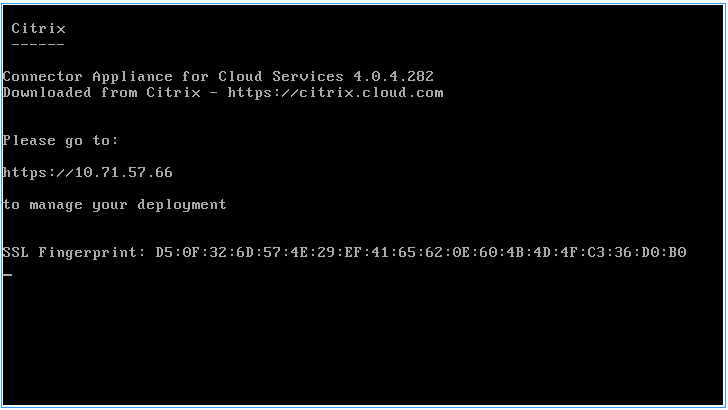
ハイパーバイザーに Connector Appliance をインストールして起動すると、コンソールに Connector Appliance の IP アドレスが表示されます。コンソールには、Connector Appliance UI への接続を検証するために使用できる SSL フィンガープリントも表示されます。
-
Connector Appliance の IP アドレスをブラウザのアドレスバーにコピーします。注:IP アドレスの先頭に
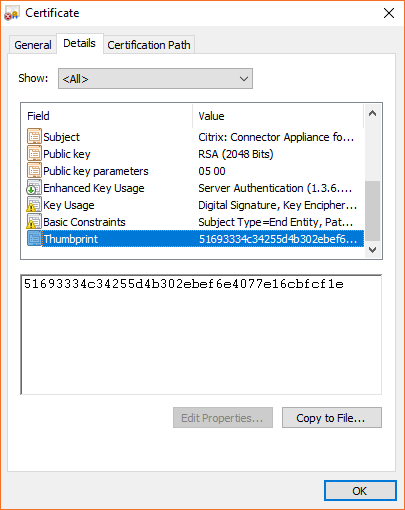
https://を含める必要がある場合があります。Citrix Cloud Government の場合は、Web アドレスの末尾に?deployment=productiongovを追加します。Connector Appliance UI は、5 年間有効な自己署名証明書を使用します。そのため、接続が安全でないというメッセージが表示される場合があります。Connector Appliance への接続を確認するには、コンソールの SSL フィンガープリントと、ブラウザがウェブページから受信したフィンガープリントを比較します。たとえば、Google Chrome ブラウザでは、次の手順を実行します。-
アドレスバーの横にある 「保護されていません」 マーカーをクリックします。
-
「証明書」 を選択します。「証明書」 ウィンドウが開きます。
-
「詳細」 タブに移動し、「拇印」 フィールドを見つけます。「拇印」 フィールドの値とコンソールに表示される SSL フィンガープリントが一致する場合、ブラウザが Connector Appliance UI に直接接続していることを確認できます。
 この自己署名証明書は、組織によって署名されたもの、または組織の信頼チェーンを使用して生成されたものに置き換えることができます。詳細については、「証明書の管理」を参照してください。
-
-
ブラウザがサイトへの続行を確認するための追加手順を要求する場合は、ここでその手順を完了してください。「新しいパスワードの作成」Webページが開きます。
-
Connector Appliance UI のパスワードを作成し、「パスワードの設定」をクリックします。
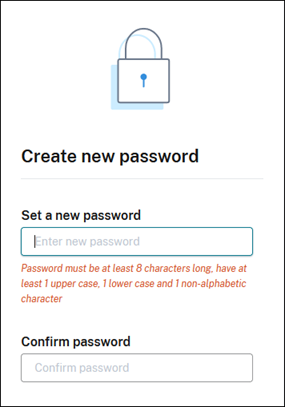 設定するパスワードは、次の要件を満たす必要があります。
-
8文字以上
-
大文字と小文字の両方を含む
-
少なくとも1つの非英字文字を含む
このパスワードは、将来使用するために安全な場所に保管してください。 -
-
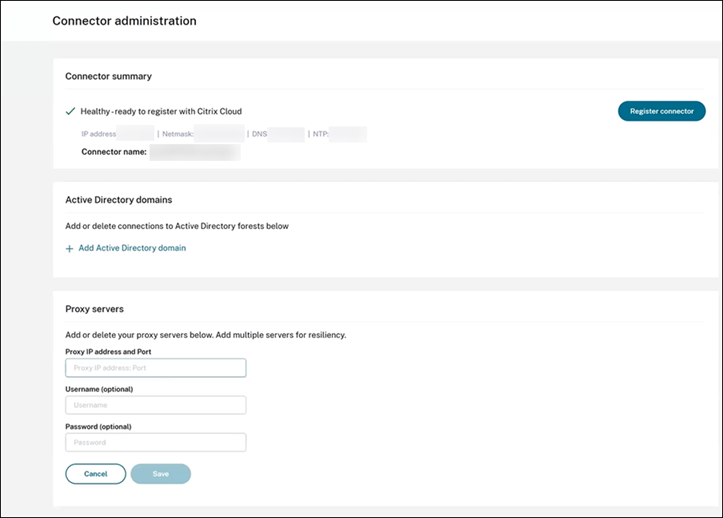
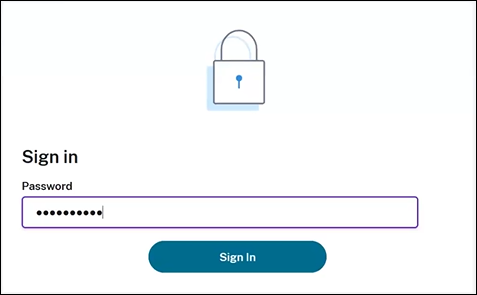
設定したパスワードでサインインします。「コネクタ管理」ページが開きます。
-
(オプション) 1つ以上のWebプロキシを使用している場合は、「プロキシサーバー」セクションにプロキシアドレスを追加できます。認証されていないプロキシと認証されたプロキシの両方がサポートされています。認証されていないプロキシを追加するには、有効な「プロキシIPアドレスとポート」を指定します。認証されたプロキシを追加するには、有効な「ユーザー名」と「パスワード」も指定します。「注:」:基本的なプロキシ認証のみがサポートされています。その他の認証形式はサポートされていません。外部システムへのトラフィックのみがWebプロキシを介してルーティングされます。詳細については、「Connector Appliance communication」を参照してください。
-
(オプション) ネットワークがインターネットにアクセスするためにTLS傍受Webプロキシを使用している場合、クラウドと正常に通信するには、コネクタがそのルート証明機関を信頼する必要がある場合があります。
-
ルート証明機関」の下で、「証明書の追加」を選択します。
-
PEM形式で証明書の内容をコピーします。
-----BEGIN CERTIFICATE-----
 <certificate-base64-bytes>
-----END CERTIFICATE----- -
Full Certificate Detailsに、証明書の内容を貼り付けます。
-
Add Certificateを選択します。
Connector Appliance APIを使用してRootCAを追加するには、Citrix Developerドキュメントの「Managing root certificate authorities」を参照してください。注:有効期限が切れている、または今後30日以内に有効期限が切れる証明書には警告が表示されます。 -
-
登録タスクを開くには、Register Connectorをクリックします。
-
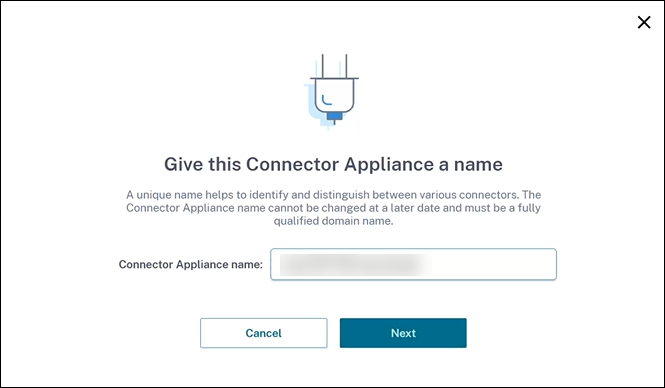
Connector Applianceの名前を選択します。この名前は、リソースの場所に存在するさまざまなConnector Applianceを区別するのに役立ちます。Connector Applianceを登録した後、名前は変更できません。Connector Appliance nameフィールドに名前を入力し、Nextをクリックします。
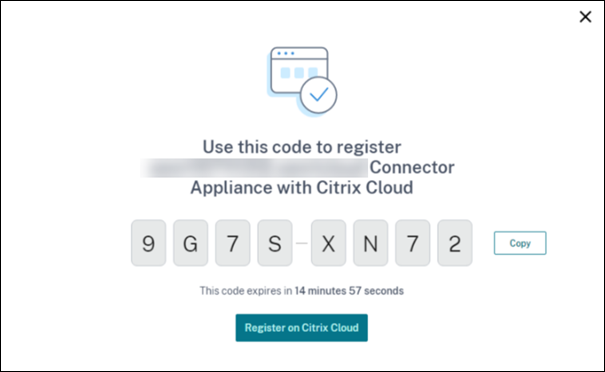
 Webページには、Citrix Cloudに登録するために使用するコードが表示されます。このコードは15分で期限切れになります。
-
「コピー」ボタンを使用して、コードをクリップボードにコピーします。
-
リソースの場所のWebページに戻ります。
-
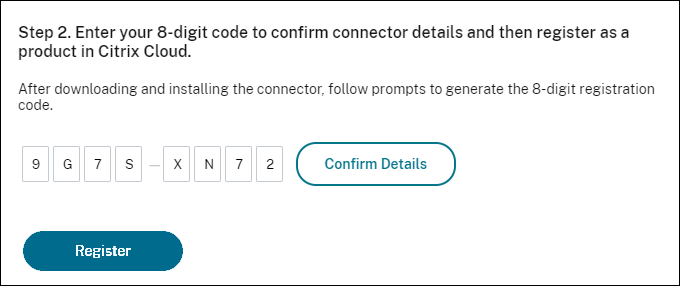
Connector Applianceのインストールタスクの手順2にコードを貼り付けます。「詳細の確認」をクリックします。Citrix Cloudは、Connector Applianceが存在し、接続可能であることを確認します。登録コードの有効期限が切れている場合は、新しいコードを生成するように求められます。
-
「登録」をクリックします。ページに登録が成功したかどうかが表示されます。登録に失敗した場合は、再試行するように求められます。
-
「閉じる」をクリックします。
Connector Appliance管理ページでは、Connector Applianceの診断レポートをダウンロードすることもできます。詳細については、「診断レポートの生成」を参照してください。
セキュアクライアントを使用してConnector Applianceを登録することもできます。詳細については、「Connector Applianceの無人登録」を参照してください。「deployment」には「productiongov」と入力します。
Connector Applianceの登録後
各リソースの場所には、2つ以上のConnector Applianceをインストールして登録することをお勧めします。この構成により、継続的な可用性が確保され、コネクタが負荷を分散できるようになります。
Connector Applianceを直接管理することはできません。
Connector Applianceは自動的に更新されます。コネクタを更新するために、お客様が何らかの操作を行う必要はありません。Connector Applianceの更新をリソースの場所に適用する日時を指定できます。詳細については、「コネクタの更新」を参照してください。
Connector Appliance VMのクローン作成、一時停止、またはスナップショットの取得は行わないでください。これらの操作はサポートされていません。
Connector Appliance UIに初めて接続するときにのみ、新しいパスワードの作成ページが表示されます。今後の使用のために、このパスワードを安全な場所に保管してください。このパスワードはリセットできません。パスワードを忘れた場合は、Connector Applianceを再インストールする必要があります。UIへのその後の接続では、Connector Applianceを登録したときに設定したパスワードの入力を求められます。
診断レポートの生成
Connector Appliance管理ページから診断レポートを生成してダウンロードできます。

-
ハイパーバイザーのConnector Applianceコンソールから、IPアドレスをブラウザーのアドレスバーにコピーします。
-
Connector Applianceを登録したときに設定したパスワードを入力します。
-
ページの診断レポートセクションで、レポートのダウンロードをクリックします。
診断レポートは
.zipファイルで提供されます。
ネットワーク接続の確認
Connector Appliance管理ページから、TCPキャプチャ診断チェックを使用してネットワーク接続を確認できます。
-
Connector Appliance管理ページで、ヘッダーバーのアカウント名をクリックし、ネットワーク診断を選択します。
-
(オプション)TCPキャプチャセクションで、TCPキャプチャを制限するために、ターゲットIPアドレス、ホスト名、またはポートを入力します。
-
トレース期間メニューから、トレースを実行する期間を選択します。
-
(オプション)パケットの内容をキャプチャするには、パケットトレースを有効にします。パケットトレースが無効になっている場合、TCPキャプチャ機能は診断のためにヘッダーをキャプチャするためにベストエフォート型のアプローチを使用します。このベストエフォート型のアプローチは、各パケットの最初の512バイトをキャプチャします。ただし、ヘッダーは固定サイズではないため、このアプローチではヘッダーのすべてをキャプチャできない場合があります。
-
トレースが完了するまで待ちます。トレースが完了したら、トレースレポートをダウンロードするか、新しいトレースを開始できます。
Active DirectoryをCitrix Cloudに接続する
Connector Applianceを使用して、リソースの場所を、Citrix Virtual Apps and Desktops™リソースを含まないフォレストに接続できます。たとえば、Citrix Secure Private Accessのお客様や、一部のフォレストがユーザー認証のみに使用されているCitrix Virtual Apps and Desktopsのお客様の場合などです。
詳細については、「Connector ApplianceでのActive Directory」を参照してください。
Kerberos構成の検証
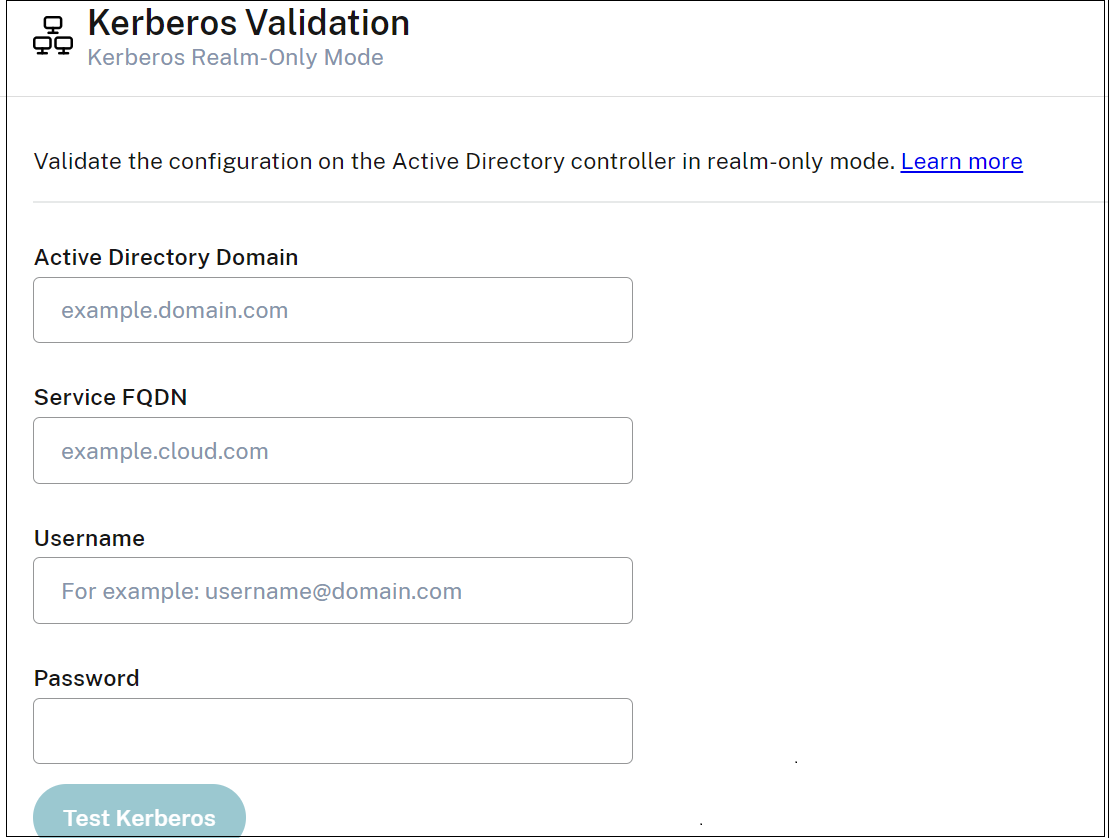
シングルサインオンにKerberosを使用している場合、 ページからActive Directoryコントローラーの構成が正しいことを確認できます。 機能を使用すると、Kerberosレルムのみモード構成またはKerberos Constrained Delegation (KCD) モード構成を検証できます。
Kerberosレルムのみの構成を検証する:
-
ハイパーバイザーのConnector Applianceコンソールから、IPアドレスをブラウザーのアドレスバーにコピーします。
-
Connector Applianceを登録したときに設定したパスワードを入力します。
-
「Active Directory ドメイン」を指定します。
-
Kerberosレルム専用モード構成を検証している場合は、任意のActive Directoryドメインを指定できます。このモードはドメインへの参加に依存しません。
-
-
「サービスFQDN」を指定します。デフォルトのサービス名は「https」と見なされます。「computer.example.com」を指定した場合、この値は「
<https://computer.example.com>」と同じと見なされます。 -
「ユーザー名」を指定します。
-
「パスワード」を指定します。
-
「Kerberosのテスト」をクリックします。
Kerberos制約付き委任(KCD)構成を検証する:
-
「Connector Appliance管理」ページに移動します。
-
Connector Applianceが参加しているドメインの**Kerberos制約付き委任(KCD)**モードを検証するには、関連するドメインの省略記号メニュー(…)から「Kerberos検証」を選択します。
-
「Active Directory ドメイン」を指定します。
-
Kerberos制約付き委任構成を検証している場合は、参加済みドメインのリストから選択する必要があります。
-
-
「サービスFQDN」を指定します。デフォルトのサービス名は「https」と見なされます。たとえば、「computer.example.com」を指定した場合、この値は「
<https://computer.example.com”>」と同じと見なされます。 -
「ユーザー名」を指定します。
-
Kerberos制約付き委任モードの場合、サービスアカウントタブを選択して、サービスアカウントを使用してKerberos設定を検証することもできます。
-
-
「Kerberosのテスト」をクリックします。
Kerberos制約付き委任の検証(/en-us/citrix-cloud/media/connector-appliance-kcdmode.png)
Kerberos構成が正しい場合、「Kerberosセットアップが正常に検証されました」というメッセージが表示されます。Kerberos構成が正しくない場合、検証がどのように失敗したかを示すエラーメッセージが表示されます。
Kerberosの詳細については、Microsoftのドキュメントを参照してください。
Connector Applianceのネットワーク設定
デフォルトでは、Connector ApplianceのIPアドレスとネットワーク設定はDHCPを使用して自動的に割り当てられます。
DHCPを使用してConnector Applianceを登録した後、Connector Appliance管理ページでそのネットワーク設定を編集できます。
ただし、環境でDHCPが利用できない場合、またはConnector Appliance管理ページにアクセスできない場合は、Connector Applianceコンソールでネットワーク構成を直接設定できます。
Connector Appliance管理ページでのネットワーク設定の構成
DHCPを使用してConnector Applianceを登録した後、Connector Appliance管理ページでそのネットワーク設定を編集できます。
ネットワーク設定を手動で構成するには:
-
コネクタの概要セクションで、ネットワーク設定の編集を選択します。
-
ネットワーク設定ダイアログで、独自のネットワーク設定を構成を選択します。
-
IPアドレス、サブネットマスク、およびデフォルトゲートウェイを入力します。
-
1つ以上のDNSサーバーを追加します。
-
1つ以上のNTPサーバーを追加します。
-
保存をクリックします。
ネットワーク設定への変更を保存すると、Connector Applianceが再起動します。再起動中は、Connector Applianceは一時的に利用できなくなります。Connector Appliance管理ページからログアウトされ、このページのURLが変更されます。新しいURLは、Connector Applianceコンソールで確認するか、ハイパーバイザーのネットワーク情報を参照して確認できます。
ネットワーク構成を自動割り当て値を使用するように変更するには:
-
コネクタの概要セクションで、ネットワーク設定の編集を選択します。
-
ネットワーク設定ダイアログで、IPアドレスを自動的に取得を選択します。
-
保存をクリックします。
ネットワーク設定への変更を保存すると、Connector Applianceが再起動します。再起動中は、Connector Applianceは一時的に利用できなくなります。Connector Appliance管理ページからログアウトされ、このページのURLが変更されます。新しいURLは、Connector Applianceコンソールで確認するか、ハイパーバイザーのネットワーク情報を参照して確認できます。
Connector Applianceコンソールを使用してネットワーク構成を設定する
デフォルトでは、Connector ApplianceのIPアドレスとネットワーク設定はDHCPを使用して自動的に割り当てられます。ただし、環境でDHCPが利用できない場合や、Connector Appliance管理ページにアクセスできない場合は、Connector Applianceコンソールで直接ネットワーク構成を設定できます。
ネットワーク構成を設定するには:
-
ハイパーバイザーで、Connector Applianceを再起動します。
-
Connector Applianceの起動中に、コンソールでメッセージ
Welcome to GRUB!を確認します。 -
このメッセージが表示されたら、Escキーを押してGRUBメニューに入ります。
-
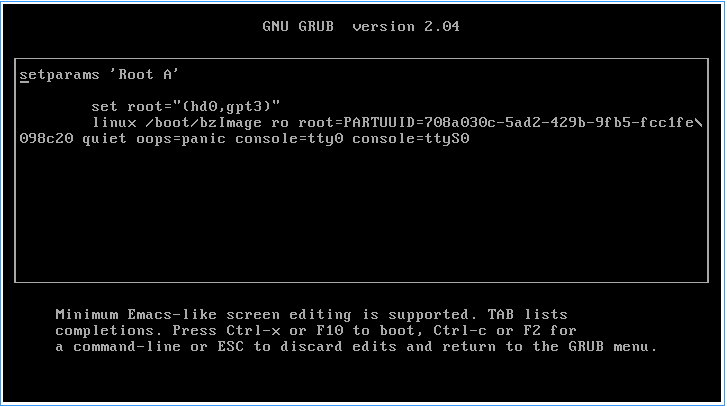
起動パラメーターを編集するには、eキーを押します。次のような画面が表示されます。
-
linuxで始まる行を編集して、必要なネットワーク構成を含めます。-
DHCPネットワークを指定するには、行の末尾に
network=dhcpを追加します。 -
静的ネットワークを指定するには、行の末尾に次のパラメータを追加します。
network=static:ip=<static_ip_address>:netmask=<netmask>:route=<default_gateway>:dns=<dns_server_1>,<dns_server_2>:ntp=<ntp_server_1>,<ntp_server_2>プレースホルダーの値を、ご使用の構成の値に置き換えます。
-
-
Ctrl+Xを押して、新しい構成でConnector Applianceを起動します。
Connector Applianceの管理者ユーザーパスワードを変更する


Citrix Cloudは自動的にサインアウトし、サインインページにリダイレクトします。