Citrix® StoreFront Cloud の構成
以下の手順は、Citrix Cloud™ 管理コンソールで実行します。
注
Windows 365 を、すでに StoreFront Cloud を構成済みの既存の Citrix Cloud テナントと統合する場合、現在の構成が Windows 365 展開で機能することを確認するために、Citrix Integration for Windows 365 の サポートされている構成 を確認してください。
-
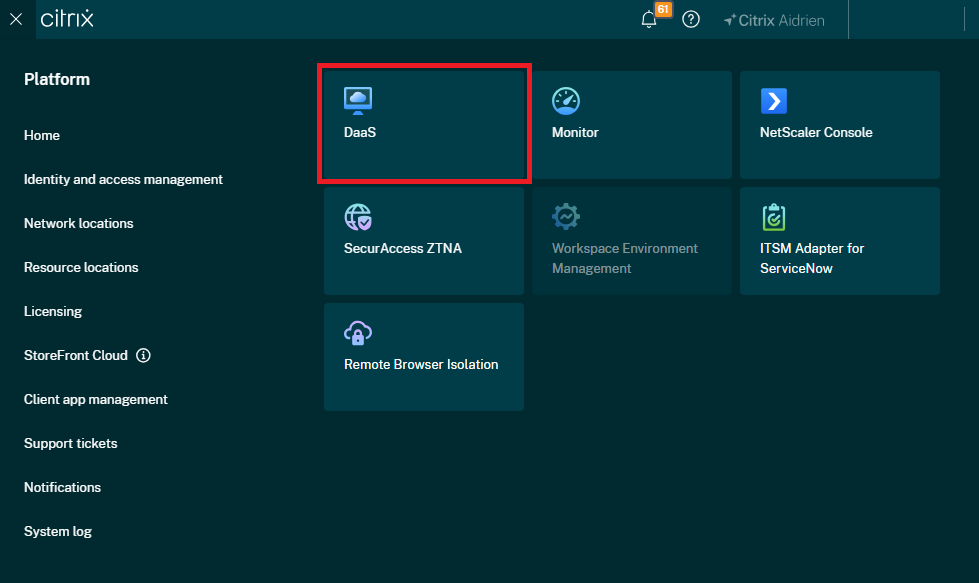
(/en-us/citrix-hdxplus-w365/media/go-to-ws-config.png)
-
タブを選択します。ストアの URL をメモします。これは、ユーザーが Cloud PC にアクセスするために使用するアドレスです。デフォルトでは
CitrixCustomerID.cloud.comに設定されています。クラウド URL をカスタマイズ するか、カスタム URL を追加 できます。(/en-us/citrix-hdxplus-w365/media/access-tab.png) -
を選択し、適切な認証方法を選択します。詳細については、StoreFront Cloud | 認証 を参照してください。
-
ユーザーがストアの Web サイトにログインした後、Cloud PC セッションを自動的に起動したい場合は、StoreFront Cloud | デスクトップを自動的に起動 を構成します。
-
-
ユーザーのクライアントデバイスが Entra 参加済みまたは Entra ハイブリッド参加済みであり、ストアへのシングルサインオン (IdP は Entra ID である必要があります) を希望する場合。
-
ユーザーはストアに直接アクセスする代わりにWindows 365 Webポータルを使用し、ユーザーに資格情報を再度要求するのを避けるために、ストアへのシングルサインオンを希望します。これは、AzureとStoreFront CloudのIdPが同じ場合にのみ関連することに注意してください。
詳細については、StoreFront Cloud | エンドユーザーに常に資格情報を要求するを参照してください。 -