
Citrix ライセンスマネージャー
Citrix Licensing Managerは、Citrix Licensing用のウェブベースの管理コンソールです。シンプルなウェブインターフェイスを使用して、ライセンスサーバーの機能を有効にします。Citrix Licensing Managerを使用して実行できる機能の詳細については、Citrix licensing technical overviewを参照してください。
Citrix Licensing Managerはライセンスサーバーにインストールされます。インストールされているライセンスサーバーのみを管理するために使用できます。Citrix Web Servicesは、Licensing Windowsサービスの機能を提供します。
リンク
https://*LicenseServerName:WSLPort*を使用してCitrix Licensing Managerにアクセスします。デフォルトのWSLポートは8083です。
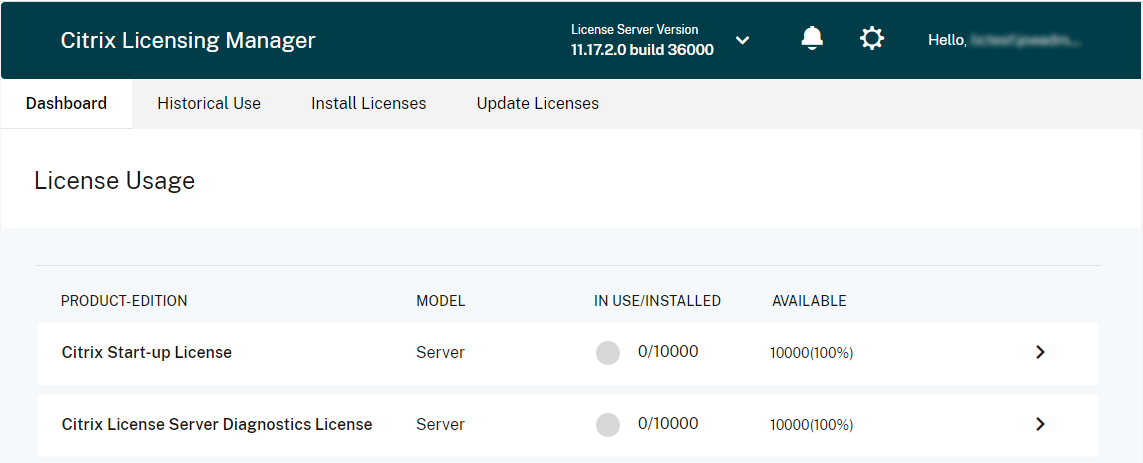
Citrix Licensing Manager画面には、次の詳細が表示されます。
-
画面のトップバーにライセンスサーバーのバージョンが表示されます。タイトルバーのドロップダウンリストから、ホスト名、イーサネットアドレス、IPv4アドレスも表示できます。 Citrix Licensing Manager画面の右上にある下向き矢印を選択することで。
-
ライセンスの利用可能性、有効期限、その他の条件に関する重要な通知。これらの通知は、Citrix Licensing Manager画面の上部にあるベルアイコンを選択することで表示できます。
Citrix Licensing Managerでは、次のアクションも実行できます。
-
Customer Success Servicesの更新ライセンスアクションを構成します。次のアクションを指定できます。
-
ライセンスを自動的にダウンロードしてインストールする、,
-
利用可能な更新を確認して通知する、または
-
ライセンスを手動でインストールします。 この機能の構成の詳細については、Check for and install Customer Success Services renewal licenses with the Citrix Licensing Managerを参照してください。
-
-
ライセンスサーバーから履歴使用状況レポートを保存およびエクスポートします。履歴使用状況データの期間を指定し、CSVファイルにエクスポートできます。CSVファイルには、超過使用ライセンス数を含む日次使用状況情報が提供されます。履歴使用状況データのエクスポートについては、Historical Useを参照してください。
新機能のモーダルウィンドウ
バージョン 11.17.2 ビルド 37000 以降、Citrix Licensing Manager を起動すると、以下の情報を提供するモーダルウィンドウが表示されます。
-
Citrix Licensing Manager で利用可能な新機能
-
Citrix Licensing Manager で既に利用可能だが、現在無効になっている機能。これらの機能はモーダルウィンドウから直接有効にできます。
たとえば、Citrix Licensing Manager は、ライセンスサーバーが Citrix Cloud に登録されていないことを自動的に検出し、登録を促します。
Citrix は、プロンプトが表示されたときに無効になっている機能を有効にすることを推奨します。これにより、ユーザーエクスペリエンスが向上し、ライセンス使用状況の監視方法が改善されます。
新機能(/en-us/licensing/11-17-2-53100/media/lic_new_features.png)
Citrix Licensing Manager は、ネットワーク関連の問題に対するアラートメッセージも表示し、それらを軽減するための手順を推奨します。
ネットワークの問題(/en-us/licensing/11-17-2-53100/media/lic_network_issue.png)
次のステップ
-
ダッシュボード: インストール済み、使用中、利用可能なライセンス、ライセンスの有効期限、および Customer Success Services の日付に関する詳細を表示します。 詳細については、ダッシュボードを参照してください。
-
履歴の使用状況: 製品、ライセンスモデル、および Customer Success Services (Subscription Advantage) の日付に関連するデータをレビューおよびエクスポートします。 詳細については、履歴の使用状況を参照してください。
-
ライセンスのインストール: ライセンスアクセスコードまたはダウンロードしたファイルを使用して、ライセンスサーバーにライセンスファイルをインストールします。インストール後にライセンスの詳細を表示します。 詳細については、ライセンスのインストールを参照してください。
-
ライセンスの更新: 利用可能な Customer Success Services 更新ライセンスを確認、ダウンロード、インストール、および更新します。 詳細については、ライセンスの更新を参照してください。
-
設定: ユーザーアカウントとグループアカウント、サーバー構成、および使用状況と統計データに関連する設定を変更します。詳細については、設定を参照してください。