設定
Citrix Licensing Managerで以下の設定を変更および構成します。
-
アカウント: ユーザーアカウントとグループアカウントを構成します。
-
サーバー構成: ポートとCustomer Success Servicesの更新ライセンスアクションを構成します。
-
使用状況と統計: ライセンスサーバーをCitrix Cloudに登録し、保持期間を選択して履歴データの保持を構成します。
これらの設定を構成するには、タイトルバーの右上隅にある設定アイコンをクリックします。
設定(/en-us/licensing/11-17-2-53100/media/clm-settings.png)
アカウント
アカウントタブで、ローカルのWindowsユーザーとグループ、およびActive Directoryユーザーとグループの両方に対して、ユーザーとグループのアクセスを構成します。
注:
Active Directoryユーザーとグループは、Active Directoryまたはネットワーク認証システムの一部です。これらをサポートするには、WindowsライセンスサーバーがMicrosoft Active Directoryドメインのメンバーであることを確認してください。
管理者とユーザーの役割
特定の役割を持つユーザーおよびグループアカウントを追加できます。管理者役割で作成されたユーザーおよびグループアカウントは、次のことができます。
-
コンソールの表示言語を選択します。
-
システム情報を表示します。
-
ユーザーの追加と削除。
-
ライセンスサーバーポートを構成します。
-
ベンダーデーモンポートを構成します。
-
Web Services for Licensing ポートを構成します。
-
ライセンスを構成して追加します。
ユーザーとグループの追加(/en-us/licensing/11-17-2-53100/media/clm-add-user-group.png)
User ロールで作成されたユーザーおよびグループアカウントは、Citrix Licensing Manager にログオンできません。これらのアカウントは、Citrix Studio を介してライセンスへの読み取り専用アクセスのみを持ちます。
注:
前の画像で示されているように、アカウントとしてのユーザー(赤色)は、ロールとしてのユーザー(緑色)とは異なります。
ユーザーとグループを追加および削除するには
ユーザーまたはグループを追加するには、追加をクリックし、ユーザーまたはグループを選択し、ドメイン\ユーザー名を入力して、完了をクリックします。
ユーザーまたはグループを削除するには、リストからユーザーまたはグループをクリックし、削除をクリックします。
既存のユーザーまたはグループのロールを編集するには、編集ボタンをクリックし、ロールを選択して、更新をクリックします。
サーバー構成
サーバー構成設定を使用して、次の変更を行います。
-
License Server、Citrixベンダーデーモン、およびWeb Services for Licensingのポートを設定します。
-
プロキシサーバーを設定します。
-
Customer Success Servicesの更新ライセンスアクションを設定します。
-
ライセンスバーストモードを有効化および無効化します。
-
コンソールの表示言語を選択します。
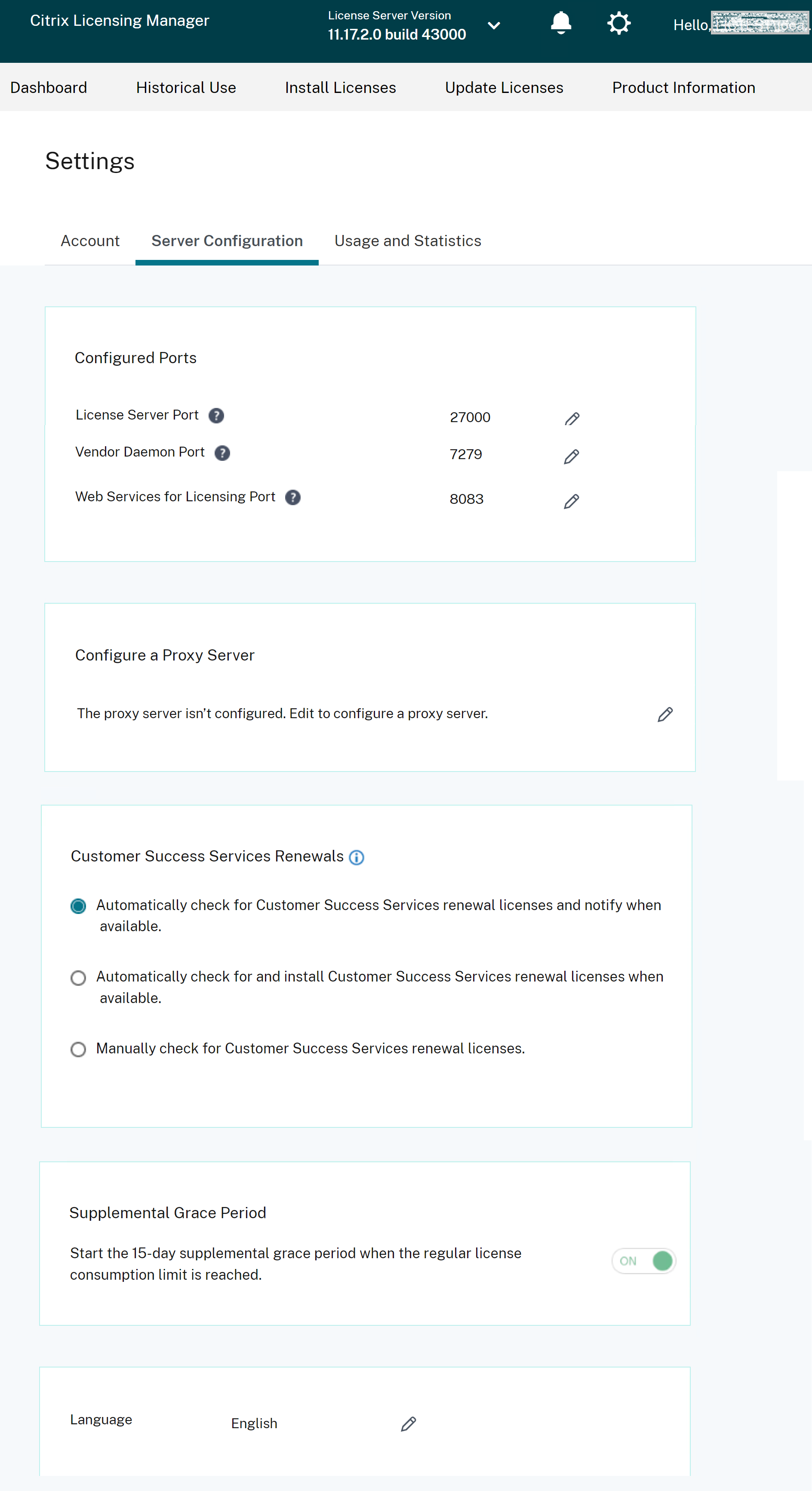
ポート番号の構成
以下のデフォルトポートを編集できます。
-
License Server。このポート番号はCitrix Licensing Managerによって使用されます。License Server Managerは、製品間の初期通信を処理し、Citrixベンダーデーモンを起動し、チェックアウトおよびチェックイン要求をベンダーデーモンに中継します。デフォルトでは、このポート番号は27000です。
-
Citrixベンダーデーモン。このポート番号はCitrixベンダーデーモンによって使用されます。ベンダーデーモンは、ライセンス割り当てを含むLicense Serverのコア操作を担当します。デフォルトでは、このポート番号は7279です。ただし、ファイアウォールがある場合、またはその番号がすでに使用されている場合は、ポート番号を変更する必要があります。
-
Web Services for Licensing。Web Services for Licensingによって使用されるポート。Web Services for LicensingはCitrix Licensing Managerをホストするため、Citrix Licensing Managerに接続するユーザーはこのポートを使用します。DirectorとStudioは、Web Services for Licensingを使用してLicense Serverと通信するためにこのポートを使用します。デフォルトでは、このポート番号は8083です。
Citrix Licensing Manager内でプロキシサーバーを設定する
License Serverバージョン11.17.2.0ビルド43000以降、Citrix Licensing Manager UIからプロキシサーバー設定を表示および構成できます。必要に応じて、設定を編集してプロキシサーバーを追加、変更、または削除できます。
プロキシサーバーを設定するには、以下を実行します。
-
Citrix Licensing Managerで、UIの右上にある設定
 をクリックします。
-
「サーバー構成」をクリックします。
-
「プロキシサーバーの構成」セクションに移動します。
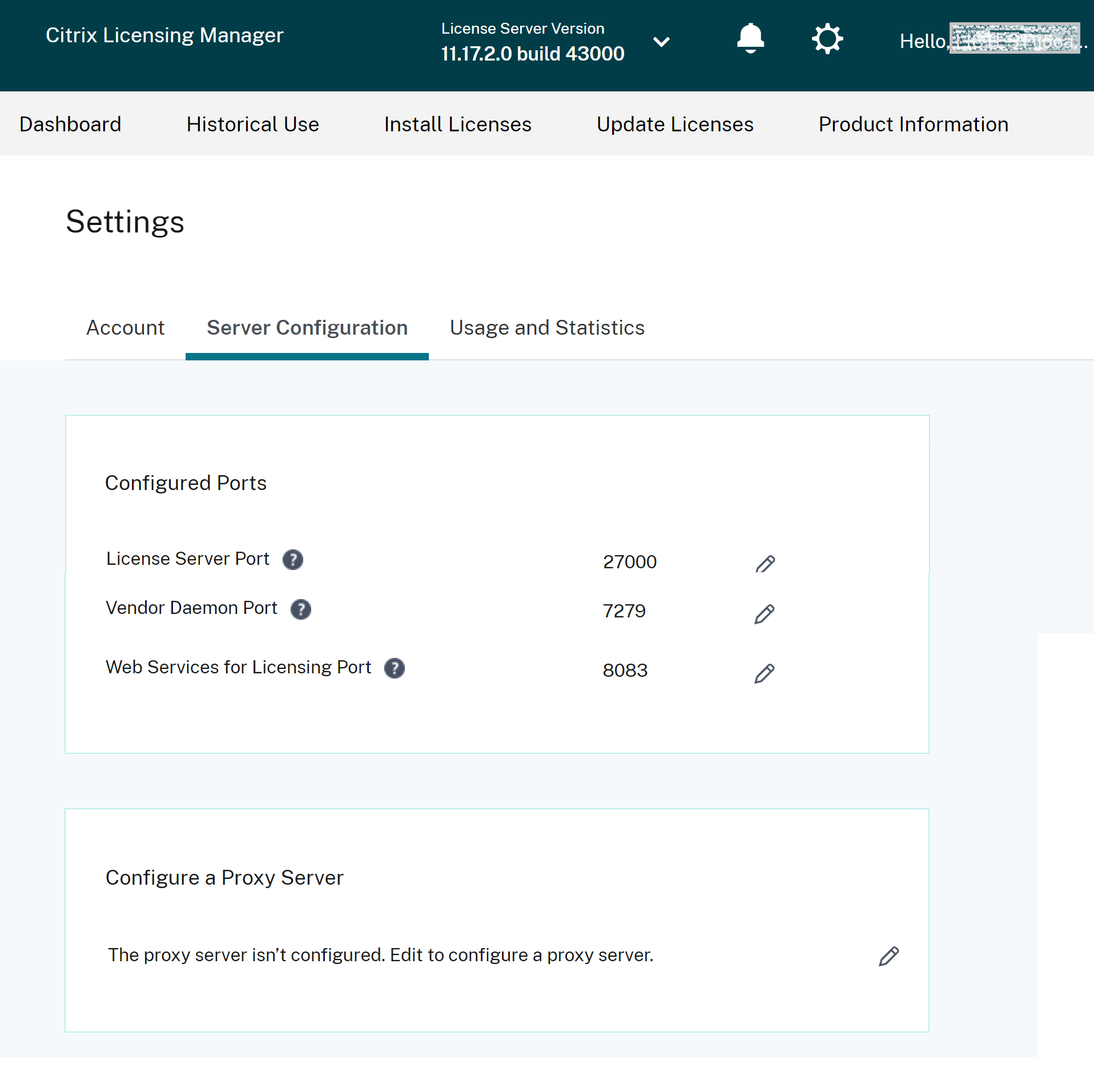
-
新しいプロキシサーバーを構成するか、既存のプロキシサーバーを更新するには、編集
 をクリックします。
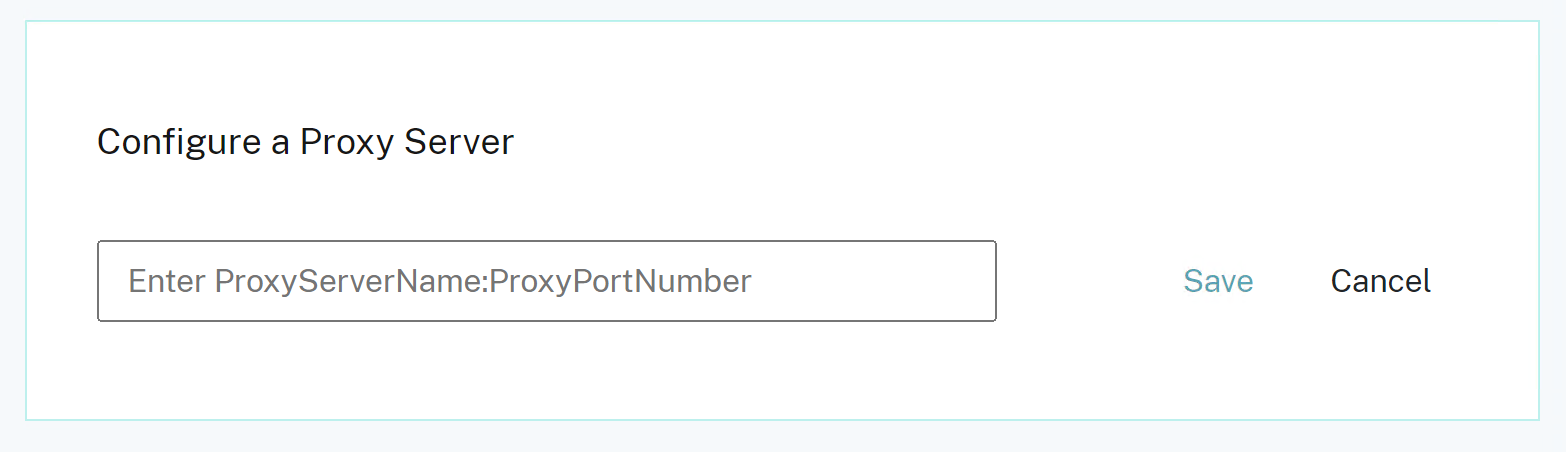
-
プロキシサーバー名とプロキシポート番号を次の形式で入力します。プロキシサーバー名:ポート番号例: 10.211.55.5:808。(このポートは
IPAddress:PortまたはHostname:Portにすることができます。) -
「保存」をクリックします。プロキシサーバーの構成が正常に保存されました。
カスタマーサクセスサービス更新
この機能は、すでに利用可能な更新済みライセンスをチェックし、更新可能であることを通知するか、自動的にインストールします。有効にすると、Citrix Licensing Managerは毎週Citrix.com Webサービスに接続し、利用可能なCustomer Success Services更新ライセンスをチェックします。
Customer Success Servicesライセンスを更新するには、次のオプションがあります。
-
Customer Success Servicesの更新ライセンスを自動的に確認し、利用可能になったら通知する
-
Customer Success Servicesの更新ライセンスを自動的に確認して、利用可能になったらインストールする
-
Customer Success Servicesの更新ライセンスを手動で確認する
利用可能な更新の確認は毎週実行されます。ライセンスを手動で更新するには、Update License > Check for Available Renewals をクリックします。過去30日間にインストールされたライセンスのリストを表示するには、いつでも Update License タブを確認してください。
構成に基づいて、Citrix Licensing Managerは次のいずれかを実行します。
-
Customer Success Servicesの更新ライセンスを確認し、見つかった場合は通知してインストールします。
-
Customer Success Servicesの更新ライセンスを確認し、インストール可能であることを通知します。
-
手動で確認できます。
Customer Success Servicesの更新ライセンスの自動確認が失敗した場合は、ファイアウォール設定を確認するか、プロキシを構成してください。この機能が動作するには、ライセンスサーバーが
<https://citrixservices.citrix.com> にアクセスできる必要があります。
ライセンスバーストモード
通常のライセンス消費制限に達した場合、ライセンスバーストモード機能を使用して15日間のライセンスバーストモードを開始できます。ライセンスバーストモード中、製品は15日間無制限の接続を許可し、問題の解決を可能にします。お使いの製品がライセンスバーストモードをサポートしているかどうかを確認するには、製品ドキュメントを確認してください。
言語
Citrix Licensing Managerの表示のデフォルト言語を変更できます。これはすべてのコンソールユーザーに適用されます。利用可能な言語は次のとおりです。
-
中国語 (簡体字)
-
英語
-
フランス語
-
ドイツ語
-
日本語
-
スペイン語
サポートバンドル
サポートバンドルは、Citrixサポートチームがライセンスサーバーの問題をトラブルシューティングおよびデバッグするために必要な情報を含む.zipファイルです。このファイルを使用して、Citrixサポートコールを開始したり、ライセンスコンプライアンスのためにCitrixまたはその代理店にドキュメントを提供したりできます。生成される.zipファイルには、ライセンスアクティビティと履歴使用状況情報、構成情報、ライセンスディレクトリのコピー、ライセンスファイル、サーバーログ、およびCall Home、CEIP、またはCitrix License Management Serviceのいずれか、あるいは両方からの使用状況および分析データ(それぞれ該当する場合)が含まれます。
サポートバンドルを生成してダウンロードするには、Citrix Licensing Manager > 設定 > サーバー構成 > サポートバンドルに移動します。生成してダウンロードをクリックして、バンドル(.zipファイル)をダウンロードします。
サポートバンドルにはさまざまなファイルが含まれています。バンドル内で特に重要なファイルのリストについては、次の表を参照してください。
| ファイル名 | 説明 |
|---|---|
| LS\conf | サーバー構成と証明書が含まれます。 |
| LS\logs | ライセンスサーバーログが含まれます。 |
| LS\resource\cache | ユーザー/デバイスデータ、更新データベース、およびベンダーデーモン拡張データが含まれています。また、最後のテレメトリ転送のステータスを含むアップロード結果ファイルもあります。 |
| LS\resource\Historical | Web Services for Licensing/Citrix Licensing Managerの分析および履歴使用状況データベースが含まれます。 |
| LS\resource\usage | 最後のコンプライアンスおよび/またはCEIP/Call Homeアップロードバンドルに含まれるファイルと、各プログラムに対応する.zipファイルが含まれています。 |
| LS\MyFiles | インストールされているすべての顧客ライセンスファイルとCITRIX.opt(オプションファイル – LS構成を含む)が含まれています。 |
| WebServicesForLicensing | SimpleLicenseServiceConfig.xml Web Services for Licensing構成ファイル。 |
| WebServicesForLicensing\Apache\conf | Web Services for Licensing Webサーバーの構成と証明書が含まれています。 |
| WebServicesForLicensing\Logs | Web Services for Licensing Webサーバーのログが含まれています。 |
使用状況と統計
使用状況と統計設定を使用して、次の操作を行います。
-
Citrix Cloudと使用状況統計を共有する方法を構成します。詳細については、使用状況統計の共有を参照してください。
-
ライセンスサーバーが登録されているかを確認するか、Citrix Cloudにライセンスサーバーを登録します。
-
アップロードのステータスを把握し、失敗したアップロードを修正します。
-
Citrixへのデータアップロードを強制します。
-
履歴使用状況情報を保持する期間を設定します。
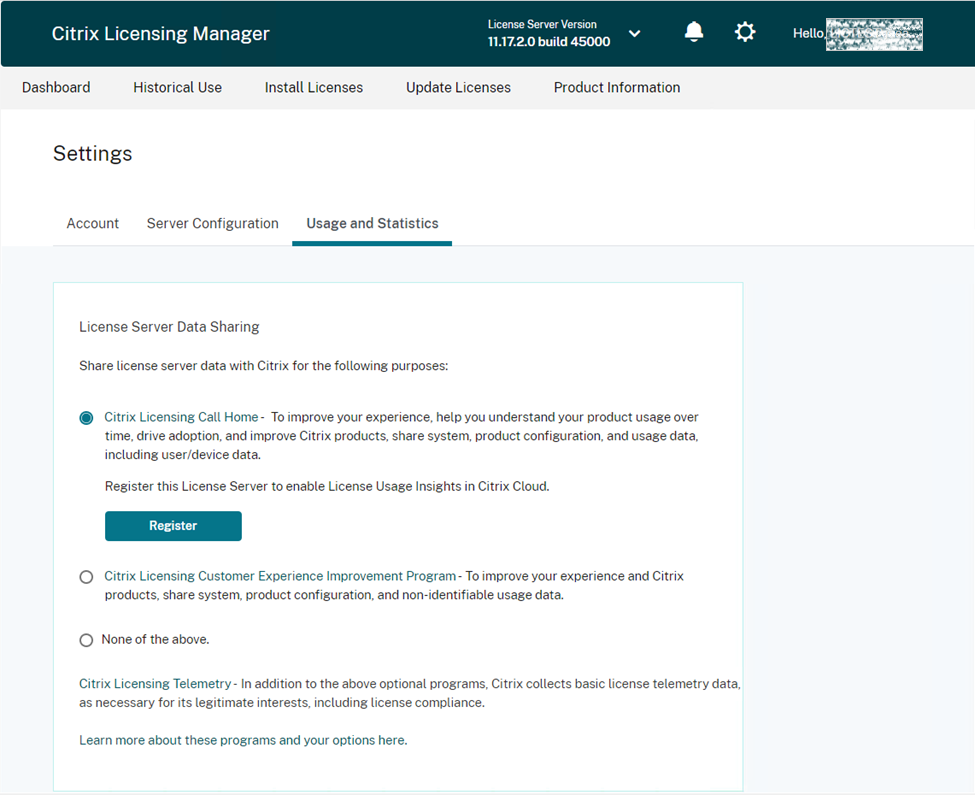
使用状況統計を共有する
Citrix Licensing Customer Experience Improvement Program (CEIP) および Call Home の使用状況および分析プログラムは、製品エクスペリエンスを向上させるために設計された任意のデータ収集プログラムです。Call Home と CEIP は任意のプログラムです。
収集される統計情報の詳細については、「Citrix データ収集プログラム」を参照してください。
Citrix License Server を登録する
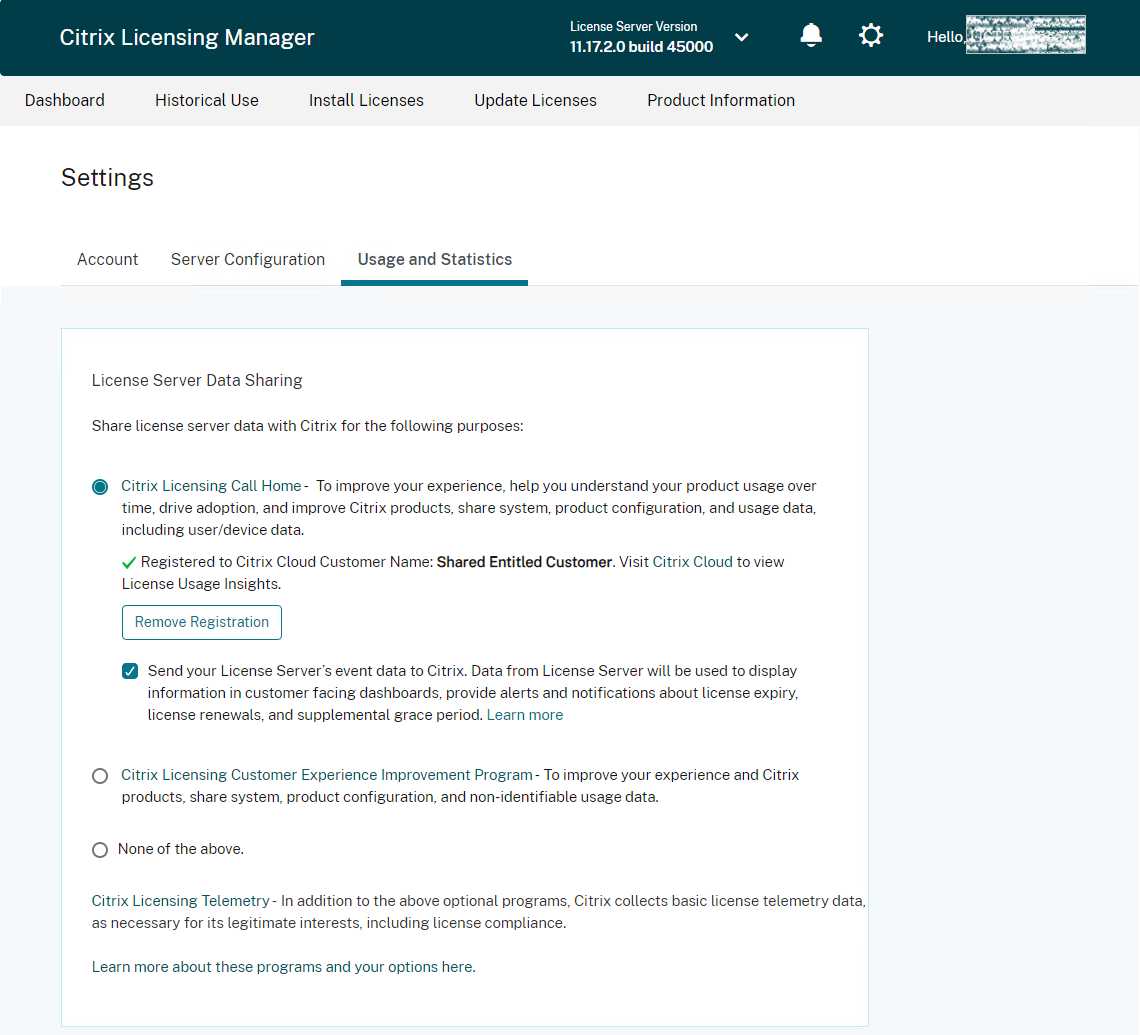
使用状況と統計セクションの登録オプションを使用して、Citrix License Server を Citrix Cloud に登録します。登録が完了すると、画面に登録済みであることが表示されます。License Server の登録を解除する場合は、登録の削除オプションを使用します。詳細については、「Citrix License Server を Citrix Cloud に登録する」を参照してください。
登録を削除する
Citrix Cloud への License Server の登録を解除したい理由はいくつかあります。たとえば、License Server を CompanyA に登録したが、その会社が別の組織に統合された場合などです。ライセンス使用状況データを1つのCitrix顧客アカウントに統合したい場合は、登録を解除してから、新しいCitrix Cloudアカウントで登録します。詳細については、「License Server の登録を削除する」を参照してください。
License Server イベントデータを収集する
License Server を Citrix Cloud に登録すると、License Server のイベントデータを Citrix に送信することを選択できます。このオプションはデフォルトで有効になっており、登録後にのみ利用可能です。このデータは、顧客向けダッシュボードに情報を表示するために使用されます。また、ライセンスの有効期限、ライセンスの更新、およびライセンスバーストモードに関するアラートと通知を提供するためにも使用されます。Citrix Cloud に送信されるデータ要素の詳細については、「License Server イベントデータ」を参照してください。
アップロード情報
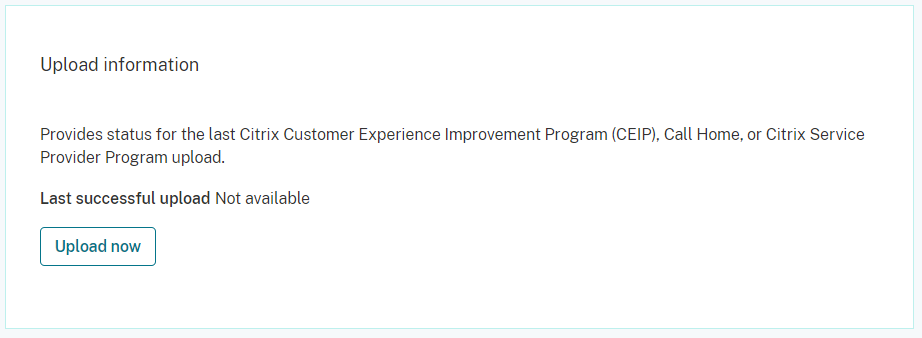
この「情報のアップロード」機能は、最後のCEIP、Call Home、またはCitrix Service Provider™のアップロードのステータスを提供します。日次アップロードを待たずに、Citrixへのデータアップロードを強制できます。CEIPが有効な場合、今すぐアップロードをクリックしてCitrixへのデータアップロードを強制します。アップロードを成功させるには、アップロード間に5分間隔を空けてください。
アップロードが失敗した場合、Citrix Licensing Managerはトラブルシューティング情報を表示します。
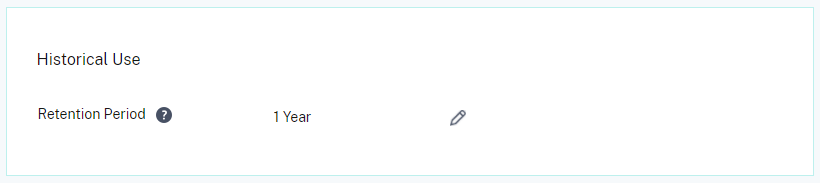
履歴の使用状況
履歴の使用状況機能を使用して、License Serverの使用状況情報を保持する期間を選択します。履歴の使用状況の既定の保持期間は1年です。
インプレースのLicense Serverアップグレードがある場合、履歴データはバックアップされます。