
ファイル関連付け
重要:
構成したファイルの種類関連付けは、自動的にデフォルトの関連付けになります。ただし、該当するファイルを開くと、「このファイルを開く方法を選んでください」というウィンドウが表示され、ファイルを開くアプリケーションを選択するよう求められる場合があります。OK をクリックしてウィンドウを閉じます。同様のウィンドウを再度表示しないようにするには、次の操作を行います。グループポリシーエディターを開き、「新しいアプリケーションがインストールされました」という通知を表示しないポリシー(コンピューターの構成 > 管理用テンプレート > Windows コンポーネント > エクスプローラー)を有効にします。
ユーザー環境でのファイルの種類関連付けの作成を制御します。
ヒント:
Workspace Environment Management のアクションを拡張してより強力にするには、動的トークンを使用できます。
ファイル関連付けリスト
既存のファイル関連付けのリストです。検索を使用して、名前またはIDでリストをフィルタリングできます。
ファイル関連付けを追加するには
-
コンテキストメニューの追加コマンドを使用します。
-
新しいファイル関連付けダイアログのタブに詳細を入力し、OKをクリックします。
名前。ファイル関連付けリストに表示される、ファイル関連付けの表示名です。
説明。このフィールドは、編集/作成ウィザードでのみ表示され、リソースに関する追加情報を指定できます。
ファイル関連付けの状態。ファイル関連付けが有効か無効かを切り替えます。無効にすると、ユーザーに割り当てられていてもエージェントによって処理されません。
ファイル拡張子。このファイルの種類関連付けに使用される拡張子です。リストからファイル名拡張子を選択すると、ProgIDフィールドが自動的に入力されます(管理コンソールが実行されているマシンにファイルの種類が存在する場合)。拡張子を直接入力することもできます。ただし、ブラウザーの関連付けの場合は、拡張子を直接入力する必要があります。詳しくは、「ブラウザーの関連付け」を参照してください。
ProgID。アプリケーション (COM) に関連付けられたプログラム識別子です。この値は、リストからファイル拡張子を選択すると自動的に入力されます。ProgID を直接入力することもできます。インストールされているアプリケーションの ProgID を見つけるには、OLE/COM オブジェクトビューアー (oleview.exe) を使用し、「Object Classes/Ole 1.0 Objects」を参照してください。ProgID の詳細については、「プログラム識別子 (ProgID)」を参照してください。
アクション。アクションの種類 (開く、編集、印刷) を選択できます。
ターゲットアプリケーション。このファイル名拡張子で使用される実行可能ファイルを指定できます。実行可能ファイルのフルパスを入力します。たとえば、UltraEdit テキストエディターの場合:
C:\Program Files\IDM Computer Solutions\UltraEdit\uedit64.exe
コマンド。実行可能ファイルに関連付けるアクションの種類を指定できます。例:
-
開くアクションの場合は、
“%1”と入力します。 -
印刷アクションの場合は、
/p"%1"と入力します。
デフォルトアクションとして設定。そのファイル名拡張子のデフォルトとして関連付けを設定するかどうかを切り替えます。
上書き。このファイル関連付けが、指定された拡張子の既存の関連付けを上書きするかどうかを切り替えます。
Run Once. By default, Workspace Environment Management™ (WEM) creates a file association every time the agent refreshes. Select this option to create the file association once, rather than on every refresh. This speeds up the agent refresh process, especially if you have many file associations assigned to your users.
アクションタイプ。このリソースがどのような種類のアクションであるかを説明します。
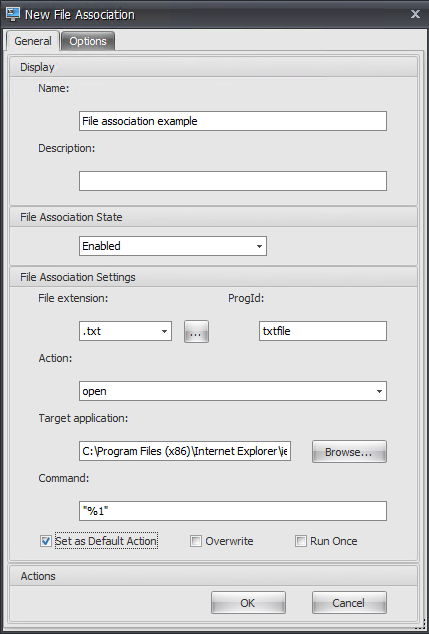
たとえば、ユーザーが選択したプログラム (ここでは iexplore.exe) でテキストファイル (.txt) を自動的に開くように、新しいファイルタイプ関連付けを追加するには、次の手順を実行します。
-
管理コンソール \> アクション \> ファイル関連付け \> ファイル関連付けリストタブで、追加をクリックします。
-
新しいファイル関連付けウィンドウで、情報を入力し、OKをクリックします。
-
ファイル関連付けの状態。有効を選択します。
-
ファイル拡張子。ファイル名拡張子を入力します。この例では、「.txt」と入力します。
-
アクション。開くを選択します。
-
ターゲットアプリケーション。参照をクリックして、該当する実行可能ファイル(.exeファイル)に移動します。この例では、C:\Program Files (x86)\Internet Explorer フォルダーにあるiexplore.exeを参照します。
-
コマンド。「%1」と入力し、%1を二重引用符で囲むようにしてください。
-
デフォルトアクションとして設定を選択します。
-
-
管理コンソール \> 割り当て \> アクションの割り当てタブに移動します。
-
アクションを割り当てるユーザーまたはユーザーグループをダブルクリックします。
-
管理コンソール \> 管理 \> エージェント \> 統計タブに移動し、更新をクリックします。
-
エージェントを右クリックし、コンテキストメニューからワークスペースエージェントの更新を選択します。
-
エージェントが実行されているマシン(ユーザー環境)に移動し、作成されたファイルタイプの関連付けが機能することを確認します。
この例では、エンドユーザー環境で.txt拡張子のファイルをダブルクリックすると、そのファイルは自動的にInternet Explorerで開きます。
参考情報
ブラウザの関連付け
WEMは、次のブラウザの関連付けの作成をサポートしています。
-
グーグル クローム
-
ファイアフォックス
-
オペラ
-
インターネット エクスプローラー (IE)
-
マイクロソフト エッジ
-
マイクロソフト エッジ クロミウム
ブラウザの関連付けを作成する際は、以下の点に注意してください。
-
「ファイル拡張子」フィールドに、
httpまたはhttpsを入力します。 -
「ProgID」フィールドに、選択に応じて次の内容(大文字と小文字を区別)を入力します。
-
Google Chrome の場合は
ChromeHTML -
Firefox の場合は
firefox -
Opera の場合は
OperaStable -
Internet Explorer (IE) の場合は
IE -
Microsoft Edge の場合は
edge -
Microsoft Edge Chromium の場合は
edgeまたはMSEdgeHTM
-
プログラム識別子 (ProgID)
以下のフィールドに入力する必要はなくなりました: Action、Target application、および Command。正しい ProgID を提供できる限り、これらのフィールドは空のままで構いません。一般的なアプリケーションの ProgID のリストを以下に示します。
-
アクロバットリーダーDC:
AcroExch.Document.DC -
Opera ブラウザ:
OperaStable -
Google Chrome ブラウザ:
ChromeHTML -
インターネットエクスプローラー:
htmlfile -
ワードパッド:
textfile -
メモ帳:
txtfile -
マイクロソフト ワード 2016:
Word.Document.12 -
マイクロソフト パワーポイント 2016:
PowerPoint.Show.12 -
マイクロソフト Excel 2016:
Excel.Sheet.12 -
マイクロソフト Visio 2016:
Visio.Drawing.15 -
マイクロソフト パブリッシャー 2016:
Publisher.Document.16
ただし、次の場合には、フィールド (Action、Target application、および Command) に入力する必要があります。
-
正しい ProgID を提供できない場合。
-
ターゲットアプリケーション (例: UltraEdit Text Editor) がインストール中にレジストリに独自の ProgID を登録しない場合。