Secure Mail의 iOS 및 Android 기능
이 문서에서는 Secure Mail에서 지원되는 iOS 및 Android 기능에 대해 설명합니다.
Azure Government Cloud Computing 지원
Secure Mail은 Azure Active Directory 테넌트에서 최신 인증(OAuth)을 위한 Government Cloud Computing(GCC) High를 지원합니다. Secure Mail은 모든 GCC High 서비스에 대한 Microsoft의 필수 요구 사항을 충족하기 위해 GCC High의 엔드포인트로 등록됩니다. 자세한 내용은 Microsoft 365 Government의 Azure Active Directory에 대한 새로운 기능을 참조하십시오.
- 이 변경 사항으로 인해 인증을 위해 Azure Active Directory 테넌트의 GCC High로 라우팅됩니다. 또한 관리자는 Azure Active Directory 테넌트에서 Secure Mail에 대한 권한을 허용해야 합니다.
필수 구성 요소
Azure Active Directory의 전역 관리자가 다음을 수행하는지 확인하십시오.
- 장치에 Secure Mail의 최신 버전을 다운로드합니다.
-
Secure Mail 앱에서 Exchange 계정을 구성하고, 모든 사용자가 로그인할 수 있도록 Azure Active Directory에서 앱 권한을 허용합니다. 다음 화면을 참조하십시오.
-
참고:
이러한 단계는 전역 관리자에게만 한 번만 필요한 특정 단계입니다. 앱에 대한 액세스 권한이 부여되면 App Store에서 간단히 업그레이드할 수 있습니다.
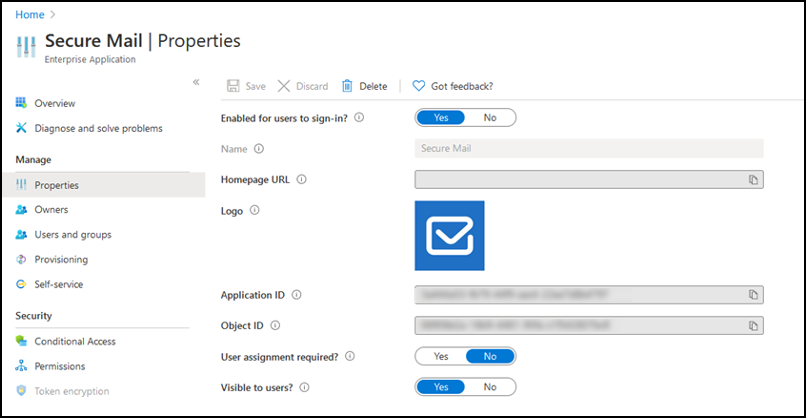
업그레이드 후
업그레이드 후에는 새로 고침 토큰 만료 후 재인증 메시지가 표시되며, 이 메시지는 Azure AD의 GCC High로 리디렉션됩니다. 이전 워크플로를 검증하여 인증 요청이 Azure AD의 GCC High로 전송되는지 확인하십시오.
다음 방법 중 하나로 워크플로를 검증할 수 있습니다.
- Azure Active Directory 테넌트의 로그인 페이지에 앱 이름이 Secure Mail-GCC High인 Secure Mail이 나타납니다.
-
재인증 후 https://login.microsoftonline.us를 통해 리디렉션이 발생하는지 확인하려면 Secure Mail 로그를 확인하십시오.
-
ICS 파일 지원
-
Secure Mail에서는 첨부 파일로 받은 ICS 파일을 미리 보고, 이를 캘린더에 이벤트로 가져올 수 있습니다.
-
Secure Mail의 연락처 사진
Secure Mail에서 이메일 또는 회의 초대에 받는 사람을 추가할 때 연락처의 사진을 볼 수 있습니다. 이 기능에 대한 사용자 도움말 문서는 Citrix 사용자 도움말 센터 문서 연락처 사진 표시를 참조하십시오.
-
피드 관리
- Secure Mail에서 이제 요구 사항에 따라 피드 카드를 구성할 수 있습니다. 이 기능에 대한 사용자 도움말 문서는 Citrix 사용자 도움말 센터 문서 이메일 구성을 참조하십시오.
Office 365 Exchange Server 정책을 사용하여 Office 365 서버 주소 정의
-
Secure Mail의 Office 365용 OAuth 지원 섹션에 Office 365 Exchange Server라는 새 정책이 추가되었습니다. 이 정책을 사용하면 클라우드에 있는 Office 365 사서함의 호스트 이름을 정의할 수 있습니다. 이 정책은 또한 정부 기관을 위한 Office 365 지원을 가능하게 합니다. 호스트 이름은 outlook.office365.com과 같은 단일 값입니다. 기본값은 outlook.office365.com입니다.
-
암호화 관리 지원
- 암호화 관리를 통해 최신 장치 플랫폼 보안을 사용하면서 장치가 플랫폼 보안을 효과적으로 사용할 수 있는 충분한 상태를 유지하도록 보장할 수 있습니다. 암호화 관리를 사용하면 파일 시스템 암호화가 iOS 또는 Android 플랫폼에서 제공되므로 로컬 데이터 암호화 중복을 제거할 수 있습니다. 이 기능을 활성화하려면 관리자가 Citrix Endpoint Management™ 콘솔에서 암호화 유형 MDX 정책을 규정 준수 강제 적용을 통한 플랫폼 암호화로 구성해야 합니다.
암호화 관리 기능을 사용하려면 Citrix Endpoint Management 콘솔에서 암호화 유형 정책을 규정 준수 강제 적용을 통한 플랫폼 암호화로 설정하십시오. 이렇게 하면 암호화 관리가 활성화되고 사용자의 장치에 있는 모든 기존 암호화된 애플리케이션 데이터가 MDX가 아닌 장치에 의해 암호화된 상태로 원활하게 전환됩니다. 이 전환 중에 앱은 일회성 데이터 마이그레이션을 위해 일시 중지됩니다. 마이그레이션이 성공하면 로컬에 저장된 데이터 암호화에 대한 책임이 MDX에서 장치 플랫폼으로 이전됩니다. MDX는 각 앱 실행 시 장치의 규정 준수를 계속 확인합니다. 이 기능은 MDM + MAM 및 MAM 전용 환경 모두에서 작동합니다.
암호화 유형 정책을 규정 준수 강제 적용을 통한 플랫폼 암호화로 설정하면 새 정책이 기존 MDX 암호화를 대체합니다.
Secure Mail에 대한 암호화 관리 MDX 정책에 대한 자세한 내용은 다음의 암호화 섹션을 참조하십시오.
장치가 최소 규정 준수 요구 사항 미만으로 떨어지면 규정 미준수 장치 동작 정책을 통해 수행할 작업을 선택할 수 있습니다.
- 앱 허용 – 앱이 정상적으로 실행되도록 허용합니다.
- 경고 후 앱 허용 – 앱이 최소 규정 준수 요구 사항을 충족하지 못함을 사용자에게 경고하고 앱이 실행되도록 허용합니다. 이것이 기본값입니다.
- 앱 차단 – 앱 실행을 차단합니다.
iOS를 실행하는 장치
다음 기준은 iOS를 실행하는 장치가 최소 규정 준수 요구 사항을 충족하는지 여부를 결정합니다.
- iOS 10 - 앱이 지정된 버전보다 크거나 같은 운영 체제 버전을 실행하고 있습니다.
- 디버거 액세스 - 앱에 디버깅이 활성화되어 있지 않습니다.
- 탈옥된 장치 - 앱이 탈옥된 장치에서 실행되고 있지 않습니다.
- 장치 암호 - 장치 암호가 켜져 있습니다.
- 데이터 공유 - 앱에 데이터 공유가 활성화되어 있지 않습니다.
Android를 실행하는 장치
다음 기준은 Android를 실행하는 장치가 최소 규정 준수 요구 사항을 충족하는지 여부를 결정합니다.
- Android SDK 24 (Android 7 Nougat) - 앱이 지정된 버전보다 크거나 같은 운영 체제 버전을 실행하고 있습니다.
- 디버거 액세스 - 앱에 디버깅이 활성화되어 있지 않습니다.
- 루팅된 장치 - 앱이 루팅된 장치에서 실행되고 있지 않습니다.
- 장치 잠금 - 장치 암호가 켜져 있습니다.
-
장치 암호화됨 - 앱이 암호화된 장치에서 실행되고 있습니다.
-
반응형 이메일 지원
- Secure Mail은 반응형 이메일을 제공하도록 최적화되었습니다. 이전에는 큰 테이블이나 이미지가 포함된 이메일 콘텐츠가 올바르게 렌더링되지 않았습니다. 이 기능은 이메일 형식 및 크기에 관계없이 모든 지원되는 장치에서 이메일 콘텐츠를 더 읽기 쉽게 제공합니다.
캘린더 이벤트 끌어다 놓기
Secure Mail에서 이벤트를 끌어다 놓아 기존 캘린더 이벤트의 시간을 변경할 수 있습니다. 이 기능에 대한 사용자 도움말 문서는 Citrix 사용자 도움말 센터 문서인 캘린더 이벤트 시간 변경을 참조하십시오.
피드 관리
Secure Mail에서 이제 요구 사항에 따라 피드 카드를 구성할 수 있습니다. 이 기능에 대한 사용자 도움말 문서는 Citrix 사용자 도움말 센터 문서인 이메일 구성을 참조하십시오.
자동 진행
Secure Mail에서 대화에서 메시지를 삭제할 때 돌아갈 메시지를 선택할 수 있습니다. 이 기능을 사용하려면 설정 > 자동 진행으로 이동합니다. 그런 다음 사용 가능한 선택 항목에서 기본 설정을 선택합니다. 이 기능에 대한 사용자 도움말 문서는 Citrix 사용자 도움말 센터 문서인 대화에서 이메일 삭제 및 자동 진행을 참조하십시오.
초안 폴더 자동 동기화
초안 폴더는 자동으로 동기화되며 모든 장치에서 초안을 사용할 수 있습니다. 이 기능은 Office 365 또는 Exchange Server 2016 이상을 실행하는 장치에서 사용할 수 있습니다.
참고:
Secure Mail 초안에 첨부 파일이 포함된 경우 첨부 파일은 서버에 동기화되지 않습니다.
이 기능에 대한 사용자 도움말 문서(비디오 포함)는 Citrix 사용자 도움말 센터 문서인 초안 폴더 자동 동기화를 참조하십시오.
MDM + MAM 모드에서 Microsoft Intune을 사용하는 동안 단일 Sign-On 지원
iOS를 실행하는 장치의 경우:
이 기능을 사용하려면 장치에 Microsoft Authenticator 앱이 설치되어 있는지 확인하십시오. Microsoft Authenticator 앱 설치에 대한 자세한 내용은 Docs.microsoft.com에서 Microsoft Authenticator 다운로드 및 설치 앱을 참조하십시오.
Android를 실행하는 장치의 경우:
이 기능을 사용하려면 장치에 Intune 회사 포털 앱이 설치되어 있는지 확인하십시오. Intune 회사 포털 앱에 로그인하면 자격 증명을 사용하여 Secure Mail에서 다시 인증할 필요 없이 MDM + MAM 모드에서 SSO를 사용할 수 있습니다.
연락처 개선 사항
Secure Mail에서 연락처를 탭하고 연락처를 선택하면 해당 연락처의 세부 정보가 연락처 탭 아래에 나타납니다. 조직 탭을 탭하면 관리자, 직속 보고자, 동료와 같은 조직 계층 세부 정보가 나타납니다. 화면 오른쪽 상단에 있는 더보기 아이콘을 탭하면 다음 옵션이 나타납니다.
- 편집
- VIP에 추가
- 취소
조직 탭에서 관리자, 직속 보고자 또는 동료 오른쪽에 있는 더보기 아이콘을 탭할 수 있습니다. 이 작업을 통해 이메일 또는 캘린더 이벤트를 생성할 수 있습니다. 이메일 또는 캘린더 이벤트의 받는 사람: 필드는 관리자, 직속 보고자 또는 동료의 세부 정보로 자동으로 채워집니다. 이메일을 작성하여 보낼 수 있습니다.
- ### 전제 조건
-
Exchange Server에서 Exchange Web Services(EWS)가 활성화되어 있는지 확인하십시오.
-
연락처 세부 정보는 Active Directory에서 가져온 조직 세부 정보(Outlook 연락처)를 기반으로 나타납니다. 연락처에 올바른 세부 정보가 나타나도록 하려면 관리자가 Active Directory에서 조직 계층을 구성했는지 확인하십시오.
참고:
이 기능은 IBM Lotus Notes 서버에서 지원되지 않습니다.
회의 시간 및 위치를 기본 캘린더로 내보내기
- Secure Mail에서 새로운 값인 회의 시간, 위치가 캘린더 내보내기 MDX 정책에 추가되었습니다. 이 개선 사항을 통해 Secure Mail 캘린더 이벤트의 회의 시간 및 위치를 기본 캘린더로 내보낼 수 있습니다.
여러 Exchange 계정
- Secure Mail 내의 설정에서 여러 Exchange 이메일 계정을 추가하고 계정 간에 전환할 수 있습니다. 이 기능을 통해 모든 메일, 연락처 및 캘린더를 한 곳에서 모니터링할 수 있습니다. 관리자 전제 조건은 다음과 같습니다.
- 더 많은 계정을 구성하려면 사용자 이름과 암호가 필요합니다. 자동 등록 또는 자격 증명 저장소 구성은 앱에 처음 설정된 계정에만 적용됩니다. 모든 추가 계정에 대한 사용자 이름과 암호를 입력하십시오.
- 처음 생성하는 계정이 인증서 기반인 경우 추가 인증서 기반 계정을 추가할 수 없습니다. 추가 계정은 Active Directory 기반 인증을 사용해야 합니다. Secure Mail은 여러 계정을 구성할 때 인증서 기반 인증을 지원하지 않습니다.
- 외부 네트워크의 도메인 또는 Exchange Server에 더 많은 계정이 연결되도록 허용하려면 Citrix ADC에서 분할 터널링을 ON으로 설정해야 합니다.
-
iOS용 Secure Mail은 Exchange 및 Office 365 메일 서버만 지원합니다.
- 이 기능에 대한 사용자 도움말 문서는 Citrix 사용자 도움말 센터 문서인 Exchange 계정 추가를 참조하십시오.
연락처
연락처에 대한 사용자 도움말 문서는 Citrix 사용자 도움말 센터 문서인 연락처 보기 및 동기화를 참조하십시오.
캘린더에 색상 설정
-
이 캘린더 기능에 대한 사용자 도움말 문서는 Citrix 사용자 도움말 센터 문서인 동기화된 Secure Mail 캘린더에 색상 설정을 참조하십시오.
-
내부 도메인
외부 조직에 속한 메일 수신자를 식별하고 편집할 수 있습니다.
-
전제 조건: Citrix Endpoint Management에서 내부 도메인 정책을 활성화하고 애플리케이션을 다시 시작했는지 확인하십시오.
-
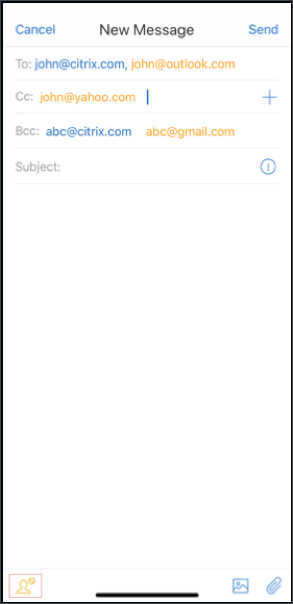
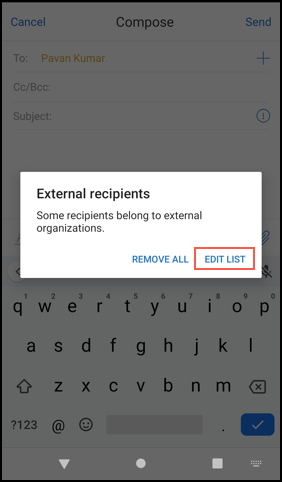
이메일을 생성, 회신 또는 전달할 때 외부 수신자가 메일링 목록에서 강조 표시됩니다. 연락처 아이콘이 화면 왼쪽 하단에 경고로 나타납니다. 연락처 아이콘을 탭하여 메일링 목록을 수정하십시오.
iOS를 실행하는 장치의 경우:
Android를 실행하는 장치의 경우:
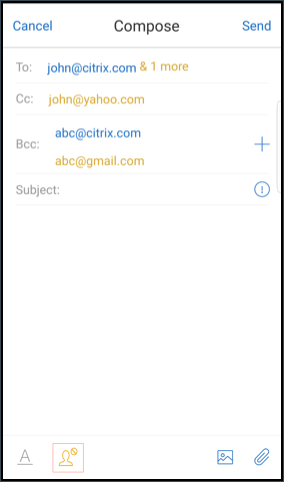
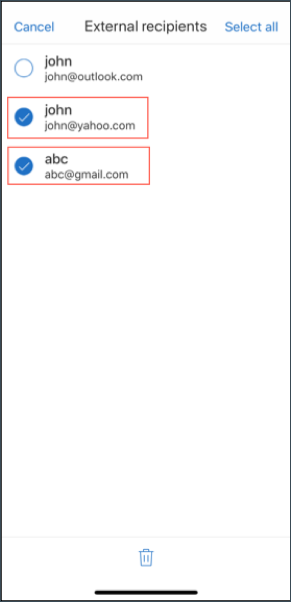
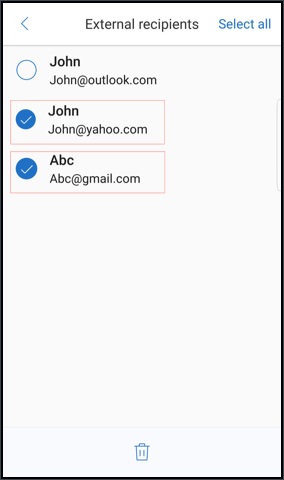
Contacts 아이콘을 탭하면 목록 편집 또는 모두 제거 옵션이 있는 팝업 창이 나타납니다. 목록 편집을 탭하여 제거할 수신자를 선택합니다. 수신자를 선택한 후 휴지통 아이콘을 탭합니다.
iOS 기기에서:

Android 기기에서:
인체공학적 개선
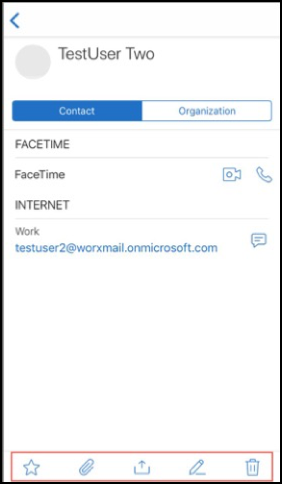
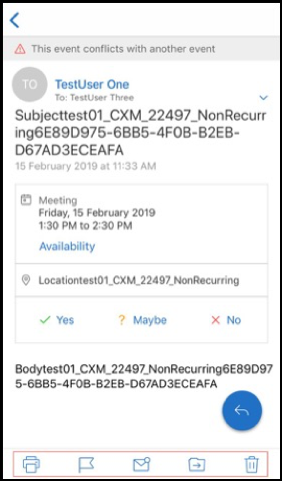
이 개선 사항으로 인해 작업 버튼이 화면 상단에서 하단으로 이동하여 쉽게 접근할 수 있습니다. 이러한 변경 사항은 받은 편지함, 캘린더, 연락처 화면에 적용됩니다.
참고:
Android의 경우, 변경 사항은 받은 편지함 및 캘린더 화면에 적용됩니다.
-
iOS 기기에서
-
Android 기기에서
-
-
응답 플로팅 작업 버튼이 Citrix 브랜딩 및 스타일 가이드에 맞춰 개선되었습니다.
또한, 이 개선 사항으로 인해 열려 있는 이메일에서 기본 받은 편지함 화면의 버튼에 접근하는 옵션이 제거되었습니다. 피드, 캘린더, 연락처, 첨부 파일과 같은 항목에 접근하려면 열려 있는 이메일에서 나가야 합니다.
- iOS의 바닥글 바 옵션이 변경되어 iOS와 Android 간의 통일성을 유지하는 데 도움이 됩니다.
Slack과 Secure Mail 통합 (미리 보기)
이제 iOS 또는 Android 기기에서 이메일 대화를 Slack 앱으로 가져갈 수 있습니다. 자세한 내용은 Slack과 Secure Mail 통합 (미리 보기)을 참조하십시오.
- ## 피싱 이메일 보고 (전달 방식)
- Secure Mail에서 피싱으로 의심되는 이메일을 (전달 방식으로) 보고하는 피싱으로 보고 기능을 사용할 수 있습니다. 의심스러운 메시지를 관리자가 정책에서 구성한 이메일 주소로 전달할 수 있습니다. 이 기능을 활성화하려면 관리자가 피싱 이메일 주소 보고 정책을 구성하고 피싱 보고 메커니즘을 전달을 통한 보고로 설정해야 합니다. 이 기능에 대한 사용자 도움말 문서는 Citrix 사용자 도움말 센터 문서인 피싱 이메일 보고를 참조하십시오.
피싱 이메일 보고
-
관리자가 구성한 정책에 따라 피싱 이메일을 보고할 수 있습니다. 관리자 설정에 대한 세부 정보를 포함하여 이 기능에 대한 사용자 도움말 문서는 Citrix 사용자 도움말 센터 문서인 피싱 이메일 보고를 참조하십시오.
-
Secure Mail 캘린더 이벤트 내보내기
iOS 및 Android용 Secure Mail을 사용하여 Secure Mail 캘린더 이벤트를 기기의 기본 캘린더 앱으로 내보낼 수 있습니다. 이 기능에 대한 사용자 도움말 문서는 Citrix 사용자 도움말 센터 문서인 Secure Mail 캘린더 이벤트 내보내기를 참조하십시오.
-
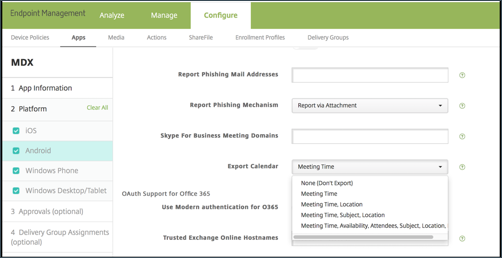
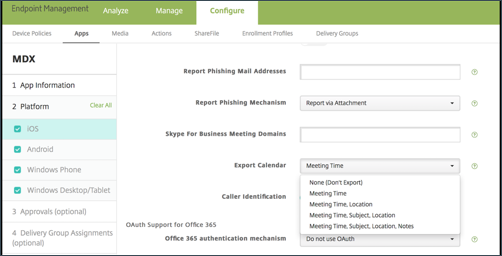
개인 캘린더에 표시되는 캘린더 이벤트 필드에 사용할 수 있는 MDX 정책 값은 다음과 같습니다.
- 없음 (내보내지 않음)
- 회의 시간
- 회의 시간, 위치
- 회의 시간, 제목, 위치
- (Android용) 회의 시간, 참석 가능 여부, 참석자, 제목, 위치, 메모
-
(iOS용) 회의 시간, 제목, 위치, 메모
- Android 옵션:
iOS 옵션:
iOS용
Secure Mail에서 내보낸 캘린더 이벤트는 읽기/쓰기가 가능하지만, Secure Mail 외부에서 이벤트에 대한 변경 사항은 사용할 수 없습니다.
중요:
- 다음 중 하나에 해당하는 경우 이 기능은 Secure Mail에서 표시되지만 비활성화됩니다.
- 캘린더 내보내기 정책이 OFF로 설정된 경우.
- MDX 버전에 정책이 포함되어 있지 않은 경우
- 개인 캘린더 앱에 이메일 계정이 이미 구성되어 있고 iCloud 계정이 비활성화된 경우 이 기능은 작동하지 않습니다. 개인 캘린더 앱에 다른 계정이 구성되어 있지 않은 경우 이 기능은 작동합니다.
- URL을 실행하고 개인 캘린더에서 Secure Mail 캘린더 이벤트를 편집하려면 “ctxevent:” 값이 앱 URL 스키마 MDX 정책에 포함되어 있는지 확인하십시오.
Android용
Secure Mail에서 내보낸 캘린더 이벤트는 읽기 전용입니다. Secure Mail 이벤트를 편집하려면 캘린더 이벤트에서 Secure Mail 이벤트 링크를 탭하십시오.
중요:
-  이 기능은 Secure Mail에서 다음 중 하나에 해당하는 경우 표시되지만 비활성화됩니다.
-  캘린더 내보내기 정책이 **OFF**로 설정된 경우.
-  MDX 버전에 정책이 포함되어 있지 않은 경우.
- 인바운드 문서 교환 MDX 정책이 제한 없음으로 설정되어 있는지 확인합니다.
- Secure Mail 이벤트 링크는 Samsung 및 Huawei 장치에서 사용할 수 없습니다.
피드 폴더
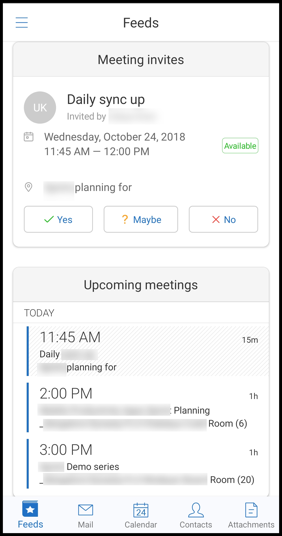
Secure Mail은 읽지 않은 모든 이메일, 주의가 필요한 회의 초대, 예정된 회의를 피드 폴더에 표시합니다.
피드 카드 보기
바닥글 탭 바의 오른쪽 하단에 있는 피드 아이콘을 탭합니다.
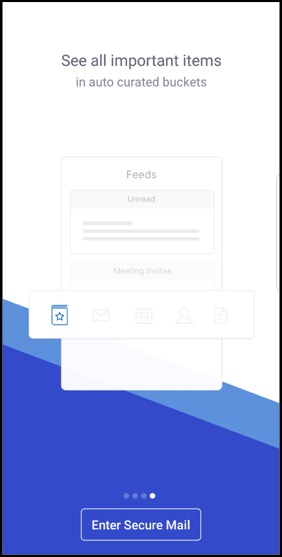
다음 피드 카드가 나타납니다.
- 읽지 않음
- 회의 초대
- 예정된 회의
기본적으로 Secure Mail은 기본 계정의 피드만 표시합니다. 여러 계정을 구성한 경우 다른 계정의 피드를 볼 수 있습니다. 다른 계정의 피드를 보려면 피드를 탭하고 햄버거 아이콘을 탭한 다음 해당 계정을 선택합니다.
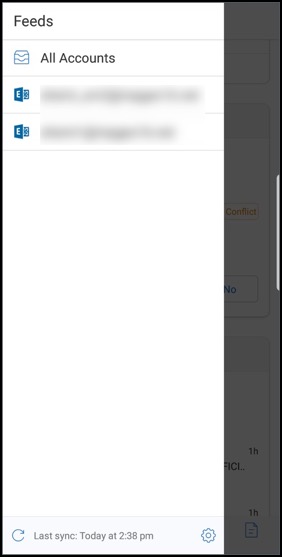
피드는 항목의 타임스탬프를 기준으로 정렬되며 다음 상한선으로 표시됩니다.
-  읽지 않은 이메일 5개
-  회의 초대 2개
-  예정된 회의 3개
피드 카드에 있는 모든 항목을 보려면 모두 보기를 탭합니다.
참고:
각 카드에 표시되는 피드 수는 장치에 설정한 메일 동기화 기간에 따라 달라집니다.
피드 폴더 개선 사항
기존 피드 폴더에 대한 개선 사항은 다음과 같습니다.
- 모든 자동 동기화된 폴더의 회의 초대가 피드 카드에 나타납니다.
- 피드 카드에서 최대 5개의 예정된 회의를 볼 수 있습니다.
- 향후 24시간 동안의 예정된 회의가 피드 카드에 나타나며, 오늘 및 내일 섹션으로 분류됩니다.
관리자의 피드
Secure Mail에서 피드 화면에서 관리자의 이메일을 볼 수 있습니다. 메일 동기화 기간 설정에 따라 관리자로부터 피드 아래에 최대 5개의 이메일이 나타납니다. 관리자의 이메일을 더 보려면 모두 보기를 탭합니다.
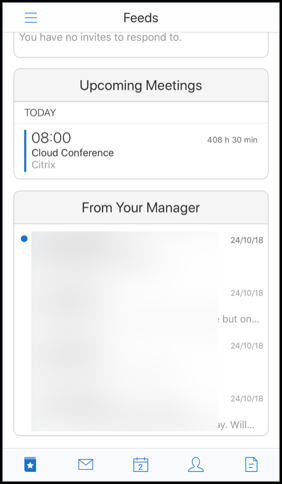
전제 조건:
-
Exchange Server에서 EWS(Exchange Web Services)가 활성화되어 있는지 확인합니다.
-
관리자 카드는 Active Directory에서 가져온 조직 세부 정보(Outlook 연락처)를 기반으로 나타납니다. 관리자 피드에 올바른 세부 정보가 표시되도록 하려면 관리자가 Active Directory에서 조직 계층 구조를 구성했는지 확인하십시오.
-
참고:
이 기능은 IBM Lotus Notes 서버에서 지원되지 않습니다.
캘린더에서 회의 참가
-
Secure Mail에서 사용자는 캘린더의 초대에서 직접 회의에 참가할 수 있습니다. 다음 표에는 지원되는 회의 유형 및 전화 번호 형식과 각 형식에 대한 전화 접속 요구 사항이 나열되어 있습니다.
-
지원되는 회의 유형
| 회의 유형 | 식별 요구 사항 | 회의 참가 탭 후 작업 |
|---|---|---|
| Microsoft Teams | Microsoft Teams 앱이 설치되어 있으면 앱이 열리고 사용자가 회의에 참가합니다. 앱이 설치되어 있지 않으면 사용자는 앱 스토어에서 Microsoft Teams를 설치하는 옵션을 볼 수 있습니다. | |
| GoToMeeting (GTM) | 회의 내용에 다음 중 하나가 포함되어야 합니다. 1) 이 유형의 URL: https://www1.gotomeeting.com/join/1234567892; 2) 다음 형식 중 하나의 GTM 액세스 코드: GTM: 123456789, GTM – 123456789, G2M – 123456789, G2M: 123456789 |
GTM 앱이 설치되어 있으면 앱이 열리고 사용자가 회의에 참가합니다. 앱이 설치되어 있지 않으면 사용자는 앱 스토어로 이동하여 GTM을 설치하는 옵션을 볼 수 있습니다. gotomeet.me/username 형식의 GTM의 경우 앱이 열리고 사용자가 회의에 참가합니다. |
| WebEx | Citrix Secure Web™이 열리고 장치에 설치된 경우 래핑되지 않은 WebEx 앱이 열립니다. WebEx는 Android의 Secure Web 제한된 열기 예외 목록과 iOS의 허용된 URL 정책에 예외로 추가되어야 합니다. | |
| Skype for Business | 사용자는 Secure Web에서 열리는 링크를 클릭할 수 있으며, 장치에 설치된 경우 래핑되지 않은 Skype for Business 앱이 열립니다. Android의 Secure Web 제한된 열기 예외 목록 정책에 Skype for Business 앱을 예외로 추가합니다. iOS의 허용된 URL 정책에 예외를 추가합니다. |
다음 정책 목록을 구성하면 사용자가 회의 링크를 탭하여 관련 앱을 열 수 있습니다.
Microsoft Teams 앱
- **iOS - “URL 허용” 정책”: ^msteams:
- **Android - “열기 제외” 정책: {action=android.intent.action.VIEW scheme=msteams package=com.microsoft.teams}
Zoom 앱
- iOS - “URL 허용” 정책”: +^zoomus:
- Android - “열기 제외” 정책:{action=android.intent.action.VIEW scheme=zoomus package=us.zoom.videomeetings}
Webex (래핑되지 않은 앱)
- iOS - “URL 허용” 정책”: +^wbx: 정책 문자열 예시: ^http:,^https:,^mailto:=ctxmail:,+^citrixreceiver:,+^telprompt:,+^tel:,+^col-g2m-2:,+^col-g2w-2:,+^wbx:,+^maps:ios_addr:
- Android - “열기 제외” 정책: {action=android.intent.action.VIEW scheme=wbx package=com.cisco.webex.meetings}
Skype for Business
- iOS - “URL 허용” 정책”: +^lync:
- Android - “열기 제외” 정책:{action=android.intent.action.VIEW scheme=lync package=com.microsoft.office.lync15}
Skype
- iOS - “URL 허용” 정책: +^skype:
-
Android - “열기 제외” 정책: {action=android.intent.action.VIEW scheme=skype package=com.skype.raider}
-
전화 접속 사양
- 다음 목록은 각 회의 유형에 대해 지원되는 전화 번호 형식 및 회의 코드 형식을 나타냅니다.
GoToMeeting (GTM):
지원되는 전화 번호 형식:
- GTM 형식의 모든 전화 번호. 예시:
- 인도 (수신자 부담): 000 800 100 7855
- 미국 (수신자 부담): 1 877 309 2073
- RFC 3966 형식 표준을 충족하는 모든 전화 번호. 자세한 내용은 인터넷 표준 트랙 프로토콜 문서를 참조하십시오.
지원되는 회의 코드 형식:
회의 코드는 회의 본문에서 다음 형식 중 하나로 가져옵니다.
- URL (*.gotomeeting.com/join/123456789)
- URL (
gotomeet.me/username형식) - “GTM” 형식(예: “GTM:123456789”)
- “G2M” 형식(예: “G2M:123456789”)
- “액세스 코드: 123456789”와 같은 형식
WebEx:
지원되는 전화 번호 형식:
- WebEx 전화 접속 형식의 모든 전화 번호. 예시 (Verizon 및 미국):
- 1-866-652-5088
- 1-517-466-3109
- WebEx 오디오 연결 형식의 모든 전화 번호. 예시:
- 1-650-479-3207 (미국 유료)
- RFC 3966 형식 표준을 충족하는 모든 전화 번호.
지원되는 회의 코드 형식:
회의 내용에는 다음 형식 중 하나가 포함되어야 합니다.
- 회의 번호: 123 456 789
- 액세스 코드: 123 456 789
참고:
9자리 이하의 회의 코드의 경우, 회의에 전화 접속하기 위해 # 키가 자동으로 추가됩니다.
Skype for Business
지원되는 전화 번호 형식:
- RFC 3966 형식의 모든 전화 번호. 자세한 내용은 인터넷 표준 트랙 프로토콜 문서를 참조하십시오.
지원되는 회의 코드 형식:
회의 본문에는 “회의 ID: 123456789” 텍스트가 포함됩니다.
참고:
Skype for Business 회의의 경우 # 키가 자동으로 추가됩니다.
일반 오디오 회의 정보
지원되는 전화 번호 형식:
-
RFC 3966 형식의 모든 전화 번호. 자세한 내용은 인터넷 표준 트랙 프로토콜 문서를 참조하십시오. 예시:
- 5555555555
- (555) 555-5555
- 555-555-5555
- 555-555-555-5555 (국가 코드의 경우)
- 1-555-555-5555
- +1-555-555-5555
참고:
전화 번호의 숫자 사이에 단일 구분 기호를 사용하십시오. 예를 들어, “) –”는 번호가 인식되지 않게 할 수 있습니다.
지원되는 회의 코드 형식:
권장 형식: “(전화 번호)”,”(코드)”
필요한 경우 최대 4개의 쉼표를 지정하고 # 키를 제공할 수 있습니다. 지원되는 형식 목록은 이 문서의 뒷부분에 있는 표를 참조하십시오.
오디오 회의의 경우 다음 형식을 통해 사용자는 전화 접속을 탭할 수 있습니다. 그러나 캘린더 회의 본문에서 전화 번호를 탭하면 회의에 전화 접속할 수 있습니다. 그런 다음 회의 코드를 수동으로 입력해야 합니다. 다음 전화 번호 및 회의 코드 형식이 지원됩니다.
| 지원되는 전화 번호 형식 | 회의 코드 구분 기호 | 예시 |
|---|---|---|
| Any phone number in RFC 3966 formats. Examples: 5555555555; (555) 555-5555; 555-555-5555; 555-555-555-5555 (in case of country code); 1-555-555-5555;+1-555-555-5555 | Participant Code | 1-888-999-9999 Participant Code: 9999999 |
| Participant PIN | 1-888-999-9999 Participant PIN: 99999999 | |
| Guest Code | 1-888-999-9999 Guest Code: 99999999 | |
| Guest PIN | 1-888-999-9999 Guest PIN:99999999 | |
| Participant/Guest Code | 1-888-999-9999 Participant/Guest Code:99999999 | |
| Chair Code | 1-888-999-9999 Chair Code:99999999 | |
| Chair PIN | 1-888-999-9999 Chair PIN:99999999 | |
| Chairperson Code | 1-888-999-9999 Chairperson Code:99999999 | |
| Chairperson PIN | 1-888-999-9999 Chairperson PIN:99999999 | |
| Host PIN | 1-888-999-9999 Host PIN:99999999 | |
| PIN | 1-888-999-9999 PIN:99999999 | |
| Access Code | 1-888-999-9999 Access Code:99999999 | |
| Code | 1-888-999-9999 Code:99999999 | |
| Conference Code | 1-888-999-9999 Conference Code:99999999 | |
| Conference ID | 1-888-999-9999 Conference ID:99999999 | |
| , | +1 (631) 992-3240,958209234# | |
| ,, | +1 (631) 992-3240,,958209234# | |
| ,,, | +1 (631) 992-3240,,,958209234# | |
| ,,,, | +1 (631) 992-3240,,,,958209234# | |
| passcode | +1 (631) 992-3240 passcode 958209234# | |
| ext | +1 (631) 992-3240 ext:958209234# | |
| ext. | +1 (631) 992-3240 ext. 958209234# | |
| ;ext= | +1 (631) 992-3240; ext. 958209234# | |
| extn | +1 (631) 992-3240 extn 958209234# | |
| HC | +1 (631) 992-3240 HC 958209234# | |
| xtn | +1 (631) 992-3240 xtn 958209234# | |
| xt | +1 (631) 992-3240 xt 958209234# | |
| x | +1 (631) 992-3240 x 958209234# | |
| PC | +1 (631) 992-3240 PC 958209234# | |
| pc | +1 (631) 992-3240 pc 958209234# |
개인 캘린더 오버레이
iOS 및 Android 장치에서 기본 캘린더 앱에서 개인 캘린더를 가져와 Secure Mail에서 개인 이벤트를 볼 수 있습니다. 이 기능에 대한 사용자 도움말 문서는 Citrix 사용자 도움말 센터 문서인 개인 캘린더 이벤트 보기를 참조하십시오.
인라인 이미지 삽입
다음 절차는 인라인 이미지를 삽입하는 방법을 설명합니다.
-
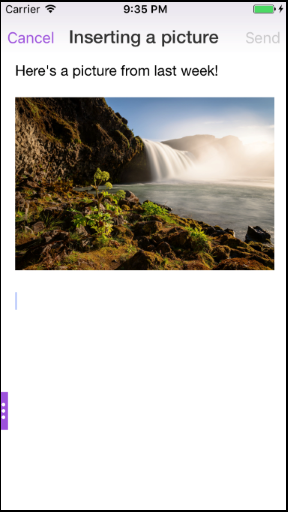
이메일에 인라인 이미지를 첨부하려면 메일 본문을 길게 누릅니다. 나타나는 옵션에서 사진 삽입을 탭합니다.
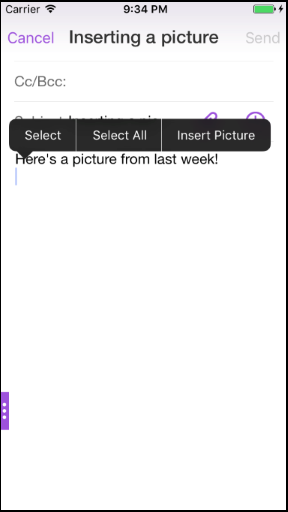
-
Secure Mail에서 사진에 대한 액세스를 요청할 수 있습니다. 사진 갤러리가 나타납니다. 갤러리로 이동하여 삽입하려는 사진을 탭합니다.
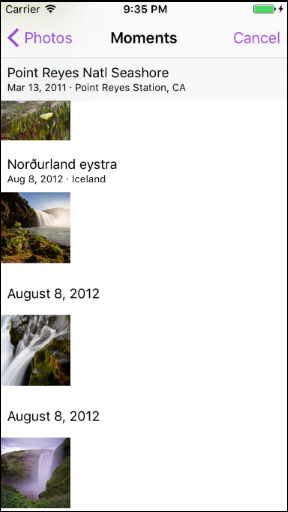
-
선택한 이미지가 메일에 포함되었습니다.
스와이프 동작
iOS 및 Android 장치에서는 이메일을 왼쪽 또는 오른쪽으로 스와이프하여 작업을 수행할 수 있습니다. 이 기능에 대한 사용자 도움말 문서는 Citrix 사용자 도움말 센터 문서인 스와이프 동작 사용을 참조하십시오.
iOS 및 Android에서 Skype for Business 모임 참가
Secure Mail을 통해 Skype for Business 모임에 원활하게 참가할 수 있습니다. 이 기능을 사용하려면 장치에 Skype for Business 앱이 설치되어 있어야 합니다.
Skype for Business 모임에 참가하려면
- Skype for Business 모임 알림 또는 캘린더 이벤트를 탭합니다.
-
이벤트 세부 정보 화면에서 Skype 모임 참가를 탭합니다. Skype for Business 모임이 새 창에서 시작됩니다.
장치에 Skype for Business가 설치되어 있지 않은 경우 Skype 설치를 탭하여 앱을 설치합니다.
첨부 파일의 인앱 미리 보기 및 기타 첨부 파일 개선 사항
이제 Secure Mail 앱 내에서 첨부 파일(MS Office 및 이미지)을 미리 볼 수 있으며, QuickEdit와 같은 타사 앱을 사용하여 열 필요가 없습니다.
첨부 파일을 볼 때 다음 작업을 수행할 수 있습니다.
- 파일을 첨부할 사서함에서 기존 메시지를 선택합니다.
- 파일을 첨부할 새 메시지를 선택합니다.
- 오프라인 액세스를 위해 첨부 파일을 저장합니다.
- 오프라인 파일에서 첨부 파일을 삭제합니다.
- 다른 응용 프로그램을 사용하여 첨부 파일을 엽니다.
- 첨부 파일의 원본 이메일 또는 캘린더 이벤트를 봅니다.
참고:
첨부 파일 저장소에서 첨부 파일을 볼 때만 원본 이메일 또는 캘린더 이벤트를 볼 수 있습니다.
다음 경우에도 첨부 파일을 미리 볼 수 있습니다.
- 메시지 보기.
- 새 메시지 작성.
- 첨부 파일 폴더.
- 캘린더 이벤트.
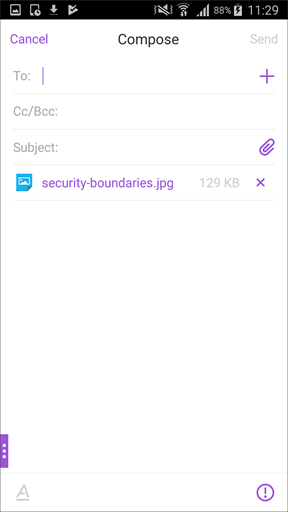
파일을 첨부할 메시지를 선택하려면
-
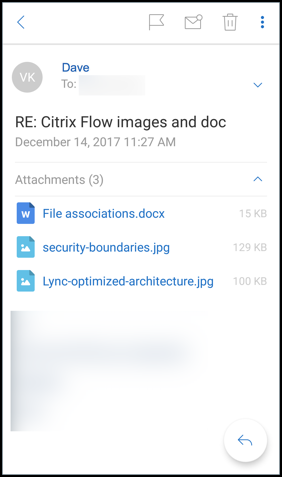
첨부 파일이 있는 이메일을 엽니다.
-
첨부 파일을 탭합니다.
-
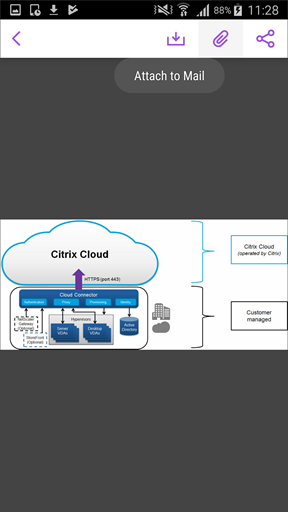
첨부 아이콘을 탭합니다.
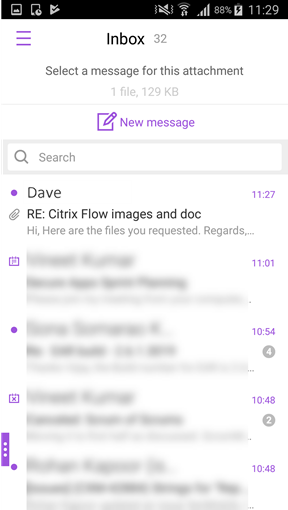
받은 편지함이 나타납니다.
-
이 파일을 첨부할 기존 메시지를 선택하거나 새 메시지를 탭하여 이 파일을 새 메시지에 첨부합니다.
오프라인 액세스를 위해 첨부 파일을 저장하려면
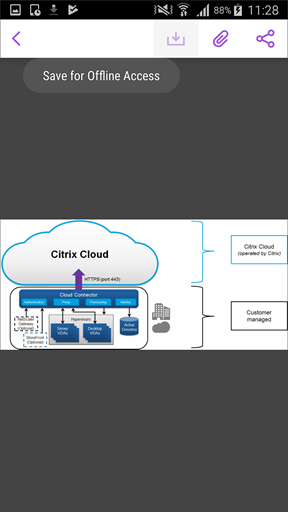
- 첨부 파일을 엽니다.
- 페이지 오른쪽 상단에 있는 더 보기 아이콘을 탭하고 오프라인 액세스를 위해 저장을 탭하여 첨부 파일을 오프라인 액세스를 위해 저장합니다.
오프라인 파일에서 첨부 파일을 삭제하려면
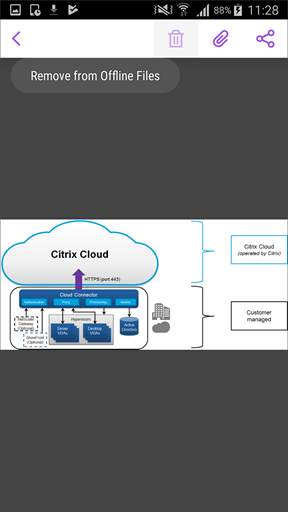
- 첨부 파일을 엽니다.
- 페이지 오른쪽 상단에 있는 더 보기 아이콘을 탭하고 오프라인 파일에서 제거를 탭하여 오프라인 파일에서 첨부 파일을 삭제합니다.
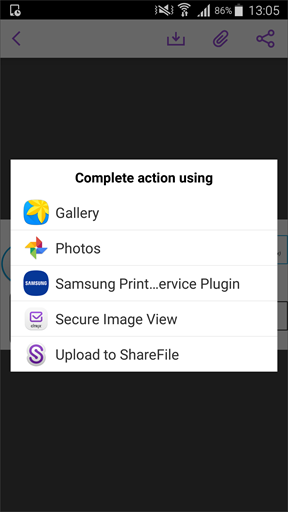
다른 응용 프로그램을 사용하여 첨부 파일을 열려면
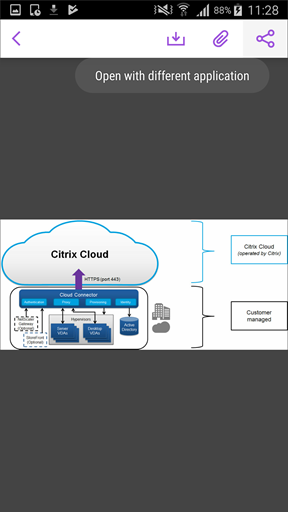
- 첨부 파일을 엽니다.
-
페이지 오른쪽 상단에 있는 더 보기 아이콘을 탭하고 다음으로 열기를 탭하여 다른 응용 프로그램을 사용하여 첨부 파일을 엽니다.
-
나타나는 옵션 중에서 첨부 파일을 열려는 옵션을 탭합니다.
첨부 파일의 원본 이메일 또는 캘린더 이벤트를 보려면
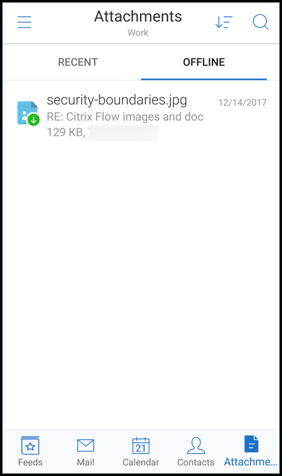
- 화면 오른쪽 하단에 있는 첨부 파일 아이콘을 탭합니다.
-
오프라인을 탭합니다.
-
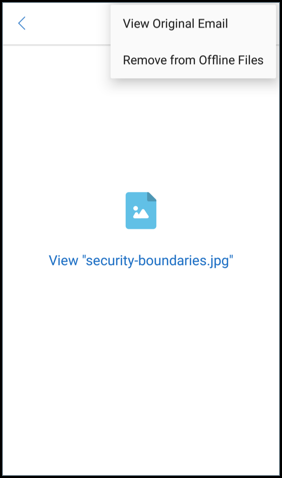
첨부 파일을 탭한 다음 화면 오른쪽 상단에 있는 자세히 아이콘을 탭합니다.
-
원본 이메일이 나타납니다.
사용자 이름을 이메일 주소(UPN)로 마이그레이션
iOS 및 Android용 Secure Mail에서는 Exchange 사용자 이름 및 암호 기반 인증에서 UPN 및 암호 기반 인증으로 마이그레이션할 수 있습니다.
이 기능을 활성화하면 다음 작업을 수행할 필요가 없습니다.
- Secure Mail을 다시 설치합니다.
- Secure Mail에서 계정을 삭제하고 다시 추가합니다.
- Secure Mail에서 사용자 이름을 변경합니다.
사전 요구 사항
이 마이그레이션을 진행하기 전에 사용자가 Secure Mail 버전 10.7.25 이상을 실행하고 있는지 확인하십시오. 이 기능을 사용하려면 ‘인증 실패 시 사용자 이름 마이그레이션 시도’ 정책을 활성화해야 합니다.
UPN 기반 인증으로 마이그레이션하려면
- Endpoint Management에서 ‘인증 실패 시 사용자 이름 마이그레이션 시도’ 정책을 활성화합니다.
- Exchange 사용자 계정을 사용자의 기본 SMTP 이메일 주소와 일치하는 새 UPN으로 마이그레이션합니다. 이렇게 하면 인증 실패가 트리거됩니다. Secure Mail은 기본 SMTP 이메일 주소를 사용하여 인증을 시도합니다.
인증에 성공하면 사용자 계정이 업데이트된 UPN으로 마이그레이션됩니다.
마이그레이션을 확인하려면
iOS 장치에서: 설정으로 이동한 다음 계정을 탭하여 세부 정보를 확인합니다. 마이그레이션에 성공하면 계정 화면의 사용자 이름 필드에 기본 SMTP 이메일 주소가 나타납니다.
Android 장치에서: 설정으로 이동한 다음 계정을 탭하여 세부 정보를 확인합니다. 마이그레이션에 성공하면 계정 세부 정보 화면의 사용자 이름 필드에 기본 SMTP 이메일 주소가 나타납니다.
개인 메일 그룹
사전 요구 사항
- Exchange Server에서 Exchange Web Services(EWS)가 활성화되어 있습니다.
- Microsoft Exchange Server 버전 10 SP1 이상.
iOS 및 Android용 Secure Mail은 개인 연락처 그룹을 지원합니다. Outlook 데스크톱 클라이언트에서 생성한 연락처 그룹을 Secure Mail에서 볼 수 있습니다. 생성한 연락처 그룹은 Secure Mail의 연락처에 나타납니다.
참고:
Secure Mail에서는 중첩된 연락처 그룹의 구성원을 볼 수 없습니다.
이메일을 작성하거나 캘린더 이벤트를 생성할 때 개인 메일 그룹을 사용할 수 있습니다. Exchange를 사용하여 개인 연락처 그룹(메일 그룹)을 생성한 경우 Secure Mail에서 목록을 볼 수 있습니다.
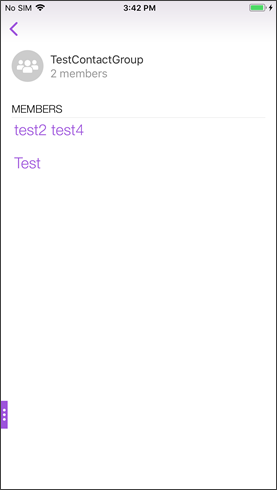
개인 메일 그룹을 보려면
- Secure Mail에서 연락처를 엽니다.
- 연락처 그룹의 이름을 입력합니다. 그룹이 검색 결과에 나타납니다.
-
연락처 그룹을 탭하여 구성원을 봅니다.
참고:
Secure Mail에서는 연락처 그룹을 편집할 수 없습니다.
연락처 그룹에 메일을 작성하려면
- Secure Mail을 열고 편집 플로팅 작업 버튼을 탭하여 메일을 작성합니다.
- 새 메시지 화면에서 받는 사람: 필드에 연락처 그룹의 이름을 입력합니다.
-
나타나는 연락처 목록에서 연락처 그룹을 선택합니다.
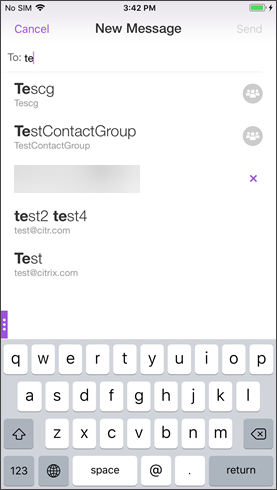
연락처 그룹은 다음 아이콘으로 표시됩니다.

연락처 그룹에 캘린더 초대를 보내려면
- Secure Mail을 열고 캘린더로 이동합니다.
- + 아이콘을 탭하여 캘린더 이벤트를 생성합니다.
- 새 이벤트 화면에서 초대 대상을 탭하여 구성원을 추가합니다.
-
그룹에 초대를 보내려면 연락처 그룹의 이름을 입력합니다.
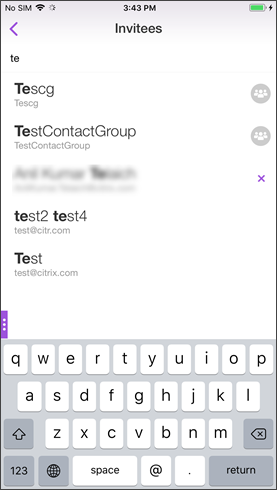
- 나타나는 연락처 목록에서 연락처 그룹을 선택합니다.
폴더 동기화
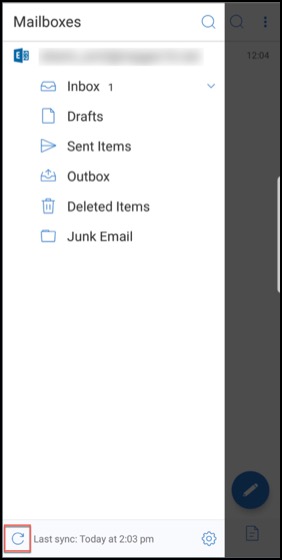
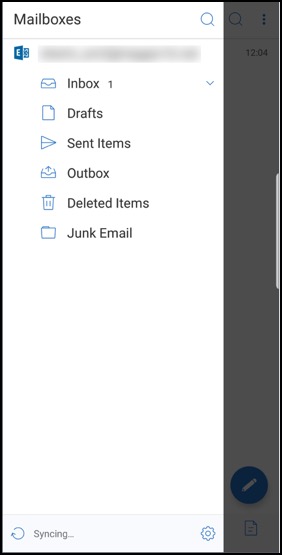
iOS 및 Android용 Secure Mail에서는 동기화 아이콘을 탭하여 모든 Secure Mail 콘텐츠를 새로 고칠 수 있습니다. 동기화 아이콘은 사서함, 캘린더, 연락처, 첨부 파일과 같은 Secure Mail 슬라이드 아웃에 있습니다. 동기화 아이콘을 탭하면 사서함, 캘린더, 연락처와 같이 자동 새로 고침하도록 구성한 폴더가 업데이트됩니다. 마지막 동기화의 타임스탬프가 동기화 아이콘 옆에 나타납니다.
폴더 동기화 방법
-
Secure Mail을 엽니다.
-
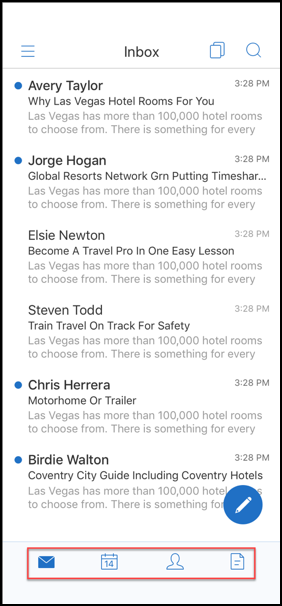
바닥글 탭 바에서 사용 가능한 폴더 중 동기화하려는 폴더를 탭합니다.
-
화면 왼쪽 상단에 있는 햄버거 아이콘을 탭합니다.
-
화면 왼쪽 하단에 있는 동기화 아이콘을 탭합니다.
-
폴더가 동기화되고 콘텐츠가 새로 고쳐집니다. 타임스탬프는 동기화 아이콘 옆에 나타납니다.
사진 첨부 기능 개선
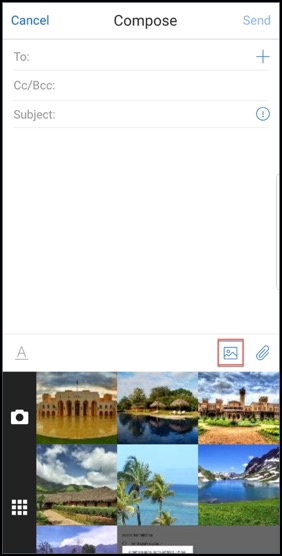
iOS 및 Android용 Secure Mail에서는 새로운 갤러리 아이콘을 탭하여 사진을 쉽게 첨부할 수 있습니다.
이메일에 사진을 첨부하는 방법
-
Secure Mail을 엽니다.
-
작성을 탭하여 메일을 작성하거나 회신 플로팅 작업 버튼을 탭하여 이메일에 회신합니다.
-
화면 오른쪽 하단에 있는 첨부 파일 아이콘 옆의 갤러리 아이콘을 탭합니다.
-
화면 하단에 카메라 및 최근 항목 아이콘과 함께 갤러리가 나타납니다.
-
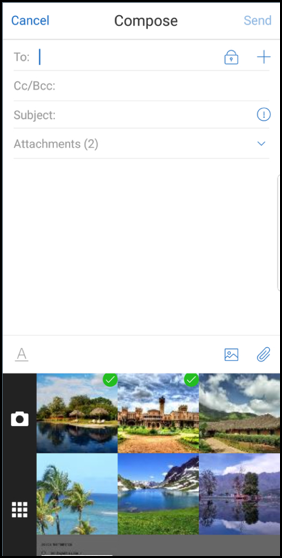
갤러리에서 첨부하려는 이미지를 탐색하여 선택하거나 카메라 아이콘을 탭하여 사진을 찍습니다.
참고:
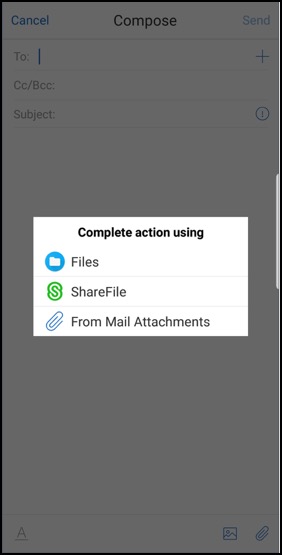
첨부 파일 아이콘을 탭하면 다음 옵션이 나타납니다.
- 파일
- ShareFile (현재 Citrix Files)
- 메일 첨부 파일에서
Secure Mail은 이메일 보기 시 포함된 리소스를 렌더링합니다
이미지 URL이 내부 링크인 메일과 같이 리소스가 내부 네트워크에 있는 경우 Secure Mail은 내부 네트워크에 연결하여 콘텐츠를 가져와 렌더링합니다.
최신 인증 지원
최신 인증은 사용자 이름과 암호를 사용하는 OAuth 토큰 기반 인증입니다. 이 지원에는 내부 및 외부 Active Directory Federation Services(AD FS) 또는 ID 공급자(IdP)를 위한 Office 365 지원이 포함됩니다.
Secure Mail용 Secure Web 도메인 MDX 정책 허용
Secure Mail에서 일부 외부 URL은 Secure Web이 아닌 기본 브라우저에서 열려야 합니다. 결과적으로 기본적으로 모든 URL은 기본 브라우저에서 열립니다. 그러나 Secure Web에서 특별히 열고 싶은 URL 목록을 만들 수 있습니다. 이를 위해 Citrix Endpoint Management 콘솔에서 Allowed Secure Web Domains라는 MDX 정책을 구성합니다.
정책을 배포하면 쉼표로 구분된 URL 호스트 도메인 목록이 애플리케이션이 일반적으로 외부 핸들러로 보낼 URL의 호스트 이름 부분과 일치됩니다. 일반적으로 이 정책은 Secure Web이 처리할 내부 도메인 목록으로 구성합니다.
정책을 비워두면(기본 설정) URL을 필터링에서 명시적으로 제외하거나 다른 방식으로 URL을 리디렉션할 때까지 모든 웹 트래픽이 Secure Web으로 전송됩니다. URL을 리디렉션하려면 도메인 MDX 정책에 대한 URL 필터 제외를 구성합니다. 이 정책은 기본 브라우저에서 열려야 하는 URL을 나타냅니다. 이 정책은 Secure Web 도메인 정책보다 우선합니다.
이러한 MDX 정책은 Android 및 iOS용으로 구성할 수 있습니다.
Secure Web 도메인 정책 구성 예시
다음 절차는 Android용 Secure Mail 사용자가 URL을 기본 Chrome 브라우저 또는 Secure Web에서 열도록 프롬프트를 표시하는 방법을 보여줍니다. iOS에서는 일반적으로 Safari 브라우저에서 열리는 URL이 Secure Web에서 자동으로 열리는 단계를 보여줍니다.
Android용 Secure Mail의 경우
- 앱 상호 작용 정책 목록의 제한된 Open-In 예외 목록에 {package=com.android.chrome}을 입력합니다.
- 앱 상호 작용(아웃바운드 URL) 정책 목록의 Secure Web 도메인 허용에 내부 사이트의 DNS 접미사를 추가합니다.
다른 타사 브라우저의 경우 다음 형식을 사용합니다.
{package=<브라우저의 packageID>}
iOS용 Secure Mail의 경우
- 앱 상호 작용(아웃바운드 URL) 정책 목록의 허용된 URL에 +^safari:를 추가합니다.
- 앱 URL 스키마에 safari:를 추가합니다.
- Secure Web 도메인 허용에 내부 사이트의 DNS 접미사를 추가합니다.
이 문서
- Azure Government Cloud Computing 지원
- ICS 파일 지원
- Secure Mail의 연락처 사진
- 피드 관리
- Office 365 Exchange Server 정책을 사용하여 Office 365 서버 주소 정의
- 암호화 관리 지원
- 반응형 이메일 지원
- 캘린더 이벤트 끌어다 놓기
- 피드 관리
- 자동 진행
- 초안 폴더 자동 동기화
- MDM + MAM 모드에서 Microsoft Intune을 사용하는 동안 단일 Sign-On 지원
- 연락처 개선 사항
- 회의 시간 및 위치를 기본 캘린더로 내보내기
- 여러 Exchange 계정
- 연락처
- 캘린더에 색상 설정
- 내부 도메인
- 인체공학적 개선
- Slack과 Secure Mail 통합 (미리 보기)
- 피싱 이메일 보고
- Secure Mail 캘린더 이벤트 내보내기
- 피드 폴더
- 관리자의 피드
- 캘린더에서 회의 참가
- 개인 캘린더 오버레이
- 인라인 이미지 삽입
- 스와이프 동작
- iOS 및 Android에서 Skype for Business 모임 참가
- 첨부 파일의 인앱 미리 보기 및 기타 첨부 파일 개선 사항
- 사용자 이름을 이메일 주소(UPN)로 마이그레이션
- 폴더 동기화
- 사진 첨부 기능 개선
- Secure Mail은 이메일 보기 시 포함된 리소스를 렌더링합니다
- 최신 인증 지원
- Secure Mail용 Secure Web 도메인 MDX 정책 허용