보안 고려 사항
이 문서에서는 Secure Mail 보안 고려 사항과 데이터 보안을 강화하는 데 도움이 되도록 활성화할 수 있는 특정 설정에 대해 설명합니다.
Microsoft IRM 및 AIP 이메일 권한 보호 지원
Android 및 iOS용 Secure Mail은 Microsoft 정보 권한 관리(IRM) 및 Azure Information Protection(AIP) 솔루션으로 보호되는 메시지를 지원합니다. 이 지원은 Citrix Endpoint Management에 구성된 IRM 정책에 따라 달라집니다.
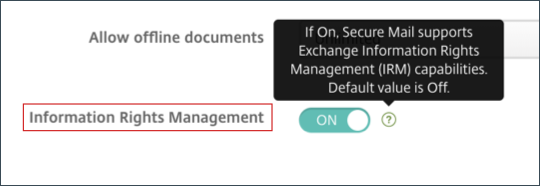
이 기능을 통해 IRM을 사용하는 조직은 메시징 콘텐츠에 보호를 적용할 수 있습니다. 또한 이 기능을 통해 모바일 장치 사용자는 권한 보호 콘텐츠를 생성하고 사용할 수 있습니다. 기본적으로 IRM 지원은 해제되어 있습니다. IRM 지원을 활성화하려면 정보 권한 관리 정책을 설정으로 설정합니다.
Secure Mail에서 정보 권한 관리 활성화
- Endpoint Management에 로그인하고 구성 > 앱으로 이동한 다음 추가를 클릭합니다.
- 앱 추가 화면에서 MDX를 클릭합니다.
- 앱 정보 화면에서 앱 세부 정보를 입력하고 다음을 클릭합니다.
- 장치 OS에 따라 .mdx 파일을 선택하고 업로드합니다.
-
앱 설정에서 정보 권한 관리를 활성화합니다.
참고:
iOS 및 Android 모두에 대해 정보 권한 관리를 활성화합니다.
권한 보호 이메일을 받을 때
사용자가 보호된 콘텐츠가 포함된 메일을 받으면 다음 화면이 표시됩니다.
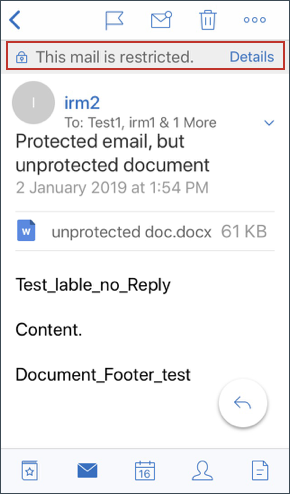
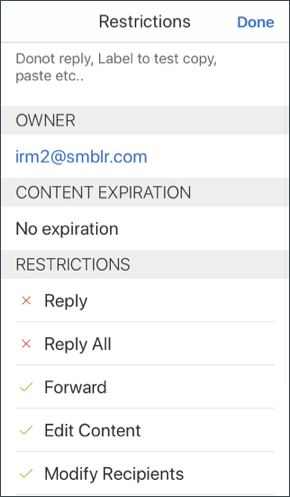
사용자가 부여받은 권한에 대한 세부 정보를 보려면 세부 정보를 탭합니다.
권한 보호 이메일을 작성할 때
-
사용자가 메일을 작성할 때 이메일 보호를 활성화하기 위해 제한 프로필을 설정할 수 있습니다.
-
이메일에 제한을 설정하려면:
- Secure Mail에 로그인하고 작성 아이콘을 탭합니다.
-
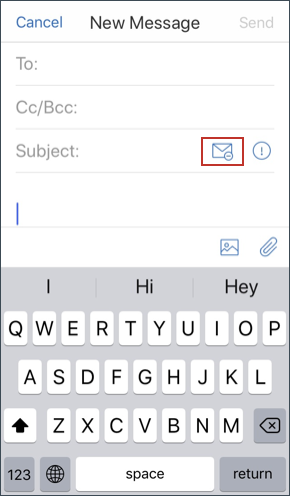
작성 화면에서 이메일 제한 아이콘을 탭합니다.
-
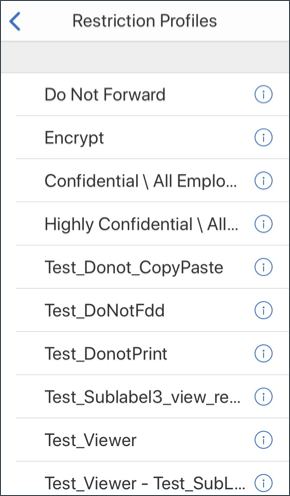
- 제한 프로필 화면에서 이메일에 적용할 제한을 탭한 다음 뒤로를 클릭합니다.
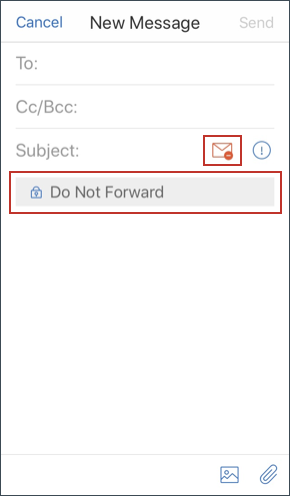
적용된 제한은 제목 필드 아래에 나타납니다.
일부 조직에서는 IRM 정책을 엄격하게 준수해야 할 수 있습니다. Secure Mail에 액세스할 수 있는 사용자는 Secure Mail, 운영 체제 또는 하드웨어 플랫폼을 조작하여 IRM 정책을 우회하려고 시도할 수 있습니다.
Endpoint Management가 특정 공격을 감지할 수 있지만, 보안을 강화하기 위해 다음 예방 조치를 고려하십시오.
- 장치 공급업체에서 제공하는 보안 지침을 검토합니다.
- Endpoint Management 기능 또는 기타 방법을 사용하여 장치를 적절하게 구성합니다.
- Secure Mail을 포함한 IRM 기능의 적절한 사용에 대해 사용자에게 지침을 제공합니다.
-
이러한 유형의 공격에 저항하기 위해 추가 타사 보안 소프트웨어를 배포합니다.
-
이메일 보안 분류
-
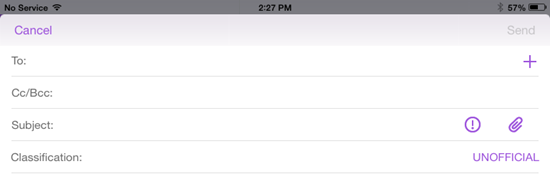
iOS 및 Android용 Secure Mail은 이메일 분류 표시를 지원하여 사용자가 이메일을 보낼 때 보안(SEC) 및 배포 제한 마커(DLM)를 지정할 수 있도록 합니다. SEC 표시는 Protected, Confidential, Secret을 포함합니다. DLM은 Sensitive, Legal 또는 Personal을 포함합니다. 이메일을 작성할 때 Secure Mail 사용자는 다음 이미지에 표시된 대로 이메일의 분류 수준을 나타내는 표시를 선택할 수 있습니다.
-
-

-
수신자는 이메일 제목에서 분류 표시를 볼 수 있습니다. 예를 들면 다음과 같습니다.
- 제목: 계획 [SEC = PROTECTED, DLM = Sensitive]
- 제목: 계획 [DLM = Sensitive]
-
제목: 계획 [SEC = UNCLASSIFIED]
-
이메일 헤더에는 이 예시에서 굵은 글씨로 표시된 인터넷 메시지 헤더 확장으로 분류 표시가 포함됩니다.
-
Date: Fri, 01 May 2015 12:34:50 +530
-
Subject: Planning [SEC = PROTECTED, DLM = Sensitive]
-
Priority: normal
-
X-Priority: normal
X-Protective-Marking: VER-2012.3, NS=gov.au,SEC = PROTECTED, DLM = Sensitive,ORIGIN=operations@example.com -
From:
operations@example.com - To: Team
<mylist@example.com>
MIME-Version: 1.0 Content-Type: multipart/alternative;boundary="_com.example.email_6428E5E4-9DB3-4133-9F48-155913E39A980"
Secure Mail은 분류 표시만 표시합니다. 앱은 이러한 표시에 따라 작업을 수행하지 않습니다.
사용자가 분류 표시가 있는 이메일에 회신하거나 전달할 때 SEC 및 DLM 값은 원본 이메일의 표시로 기본 설정됩니다. 사용자는 다른 표시를 선택할 수 있습니다. Secure Mail은 원본 이메일과 관련하여 이러한 변경 사항을 검증하지 않습니다.
다음 MDX 정책을 통해 이메일 분류 표시를 구성합니다.
-
이메일 분류: 켬으로 설정하면 Secure Mail은 SEC 및 DLM에 대한 이메일 분류 표시를 지원합니다. 분류 표시는 이메일 헤더에 “X-Protective-Marking” 값으로 나타납니다. 관련 이메일 분류 정책을 구성해야 합니다. 기본값은 끔입니다.
-
이메일 분류 네임스페이스: 사용되는 분류 표준에 따라 이메일 헤더에 필요한 분류 네임스페이스를 지정합니다. 예를 들어, “gov.au” 네임스페이스는 헤더에 “NS=gov.au”로 나타납니다. 기본값은 비어 있습니다.
-
이메일 분류 버전: 사용되는 분류 표준에 따라 이메일 헤더에 필요한 분류 버전을 지정합니다. 예를 들어, “2012.3” 버전은 헤더에 “VER=2012.3”으로 나타납니다. 기본값은 비어 있습니다.
-
기본 이메일 분류: 사용자가 표시를 선택하지 않을 경우 Secure Mail이 이메일에 적용하는 보호 표시를 지정합니다. 이 값은 이메일 분류 표시 정책의 목록에 있어야 합니다. 기본값은 UNOFFICIAL입니다.
-
이메일 분류 표시: 사용자에게 제공될 분류 표시를 지정합니다. 목록이 비어 있으면 Secure Mail은 보호 표시 목록을 포함하지 않습니다. 표시 목록에는 세미콜론으로 구분된 값 쌍이 포함됩니다. 각 쌍에는 Secure Mail에 나타나는 목록 값과 Secure Mail의 이메일 제목 및 헤더에 추가되는 텍스트인 표시 값이 포함됩니다. 예를 들어, “UNOFFICIAL,SEC=UNOFFICIAL;” 표시 쌍에서 목록 값은 “UNOFFICIAL”이고 표시 값은 “SEC=UNOFFICIAL”입니다.
-
기본값은 수정할 수 있는 분류 표시 목록입니다. 다음 표시는 Secure Mail과 함께 제공됩니다.
- UNOFFICIAL,SEC=UNOFFICIAL
- UNCLASSIFIED,SEC=UNCLASSIFIED
- For Official Use Only,DLM=For-Official-Use-Only
- Sensitive,DLM=Sensitive
- Sensitive:Legal,DLM=Sensitive:Legal
- Sensitive:Personal,DLM=Sensitive:Personal
- PROTECTED,SEC=PROTECTED
- PROTECTED+Sensitive,SEC=PROTECTED
- PROTECTED+Sensitive:Legal,SEC=PROTECTED DLM=Sensitive:Legal
- PROTECTED+Sensitive:Personal,SEC=PROTECTED DLM=Sensitive:Personal
- PROTECTED+Sensitive:Cabinet,SEC=PROTECTED,DLM=Sensitive:Cabinet
- CONFIDENTIAL,SEC=CONFIDENTIAL
- CONFIDENTIAL+Sensitive,SEC=CONFIDENTIAL,DLM=Sensitive
- CONFIDENTIAL+Sensitive:Legal,SEC=CONFIDENTIAL DLM=Sensitive:Legal
- CONFIDENTIAL+Sensitive:Personal,SEC=CONFIDENTIAL,DLM=Sensitive:Personal
- CONFIDENTIAL+Sensitive:Cabinet,SEC=CONFIDENTIAL DLM=Sensitive:Cabinet
- SECRET,SEC=SECRET
- SECRET+Sensitive,SEC=SECRET,DLM=Sensitive
- SECRET+Sensitive:Legal,SEC=SECRET,DLM=Sensitive:Legal
- SECRET+Sensitive:Personal,SEC=SECRET,DLM=Sensitive:Personal
- SECRET+Sensitive:Cabinet,SEC=SECRET,DLM=Sensitive:Cabinet
- TOP-SECRET,SEC=TOP-SECRET
- TOP-SECRET+Sensitive,SEC=TOP-SECRET,DLM=Sensitive
- TOP-SECRET+Sensitive:Legal,SEC=TOP-SECRET DLM=Sensitive:Legal
- TOP-SECRET+Sensitive:Personal,SEC=TOP-SECRET DLM=Sensitive:Personal
- TOP-SECRET+Sensitive:Cabinet,SEC=TOP-SECRET DLM=Sensitive:Cabinet
iOS 데이터 보호
호주 신호국(ASD) 데이터 보호 요구 사항을 충족해야 하는 기업은 Secure Mail 및 Secure Web에 대해 iOS 데이터 보호 사용 정책을 사용할 수 있습니다. 기본적으로 정책은 끔으로 설정되어 있습니다.
Secure Web에 대해 iOS 데이터 보호 사용이 켬으로 설정되면 Secure Web은 샌드박스의 모든 파일에 대해 Class A 보호 수준을 사용합니다. Secure Mail 데이터 보호에 대한 자세한 내용은 호주 신호국 데이터 보호를 참조하십시오. 이 정책을 활성화하면 가장 높은 데이터 보호 클래스가 사용되므로 최소 데이터 보호 클래스 정책을 별도로 지정할 필요가 없습니다.
iOS 데이터 보호 사용 정책 변경 방법
-
Endpoint Management 콘솔을 사용하여 Secure Web 및 Secure Mail MDX 파일을 Endpoint Management에 로드합니다. 새 앱의 경우 구성 > 앱 > 추가로 이동한 다음 MDX를 클릭합니다. 업그레이드의 경우 MDX 또는 엔터프라이즈 앱 업그레이드를 참조하십시오.
-
Secure Mail의 경우 앱 설정으로 이동하여 iOS 데이터 보호 사용 정책을 찾아 켬으로 설정합니다. 이전 운영 체제 버전을 실행하는 장치는 이 정책이 활성화되어도 영향을 받지 않습니다.
-
Secure Web의 경우 앱 설정으로 이동하여 iOS 데이터 보호 사용 정책을 찾아 켬으로 설정합니다. 이전 운영 체제 버전을 실행하는 장치는 이 정책이 활성화되어도 영향을 받지 않습니다.
-
평소와 같이 앱 정책을 구성하고 설정을 저장하여 Endpoint Management 앱 스토어에 앱을 배포합니다.
호주 신호국 데이터 보호
Secure Mail은 ASD 컴퓨터 보안 요구 사항을 충족해야 하는 기업을 위해 호주 신호국(ASD) 데이터 보호를 지원합니다. 기본적으로 iOS 데이터 보호 사용 정책은 끔으로 설정되어 있으며 Secure Mail은 Class C 데이터 보호를 제공하거나 프로비저닝 프로필에 설정된 데이터 보호를 사용합니다.
정책이 켬으로 설정되면 Secure Mail은 앱 샌드박스에서 파일을 생성하고 열 때 보호 수준을 지정합니다. Secure Mail은 다음 항목에 Class A 데이터 보호를 설정합니다.
- 보낼 편지함 항목
- 카메라 또는 카메라 롤의 사진
- 다른 앱에서 붙여넣은 이미지
- 다운로드된 파일 첨부 파일
Secure Mail은 다음 항목에 Class B 데이터 보호를 설정합니다.
- 저장된 메일
- 캘린더 항목
- 연락처
- ActiveSync 정책 파일
Class B 보호는 잠긴 장치가 동기화되도록 하고 다운로드가 시작된 후 장치가 잠겨도 다운로드가 완료되도록 합니다.
데이터 보호가 활성화된 경우, 파일이 열리지 않으므로 장치가 잠겨 있을 때 대기 중인 보낼 편지함 항목이 전송되지 않습니다. 장치가 종료된 후 잠긴 상태에서 Secure Mail을 다시 시작하면 장치가 잠금 해제되고 Secure Mail이 시작될 때까지 Secure Mail이 동기화되지 않습니다.
Citrix®는 이 정책을 활성화하는 경우 Class C 데이터 보호가 적용된 로그 파일 생성을 방지하기 위해 필요할 때만 Secure Mail 로깅을 활성화할 것을 권장합니다.
화면 내용 가리기
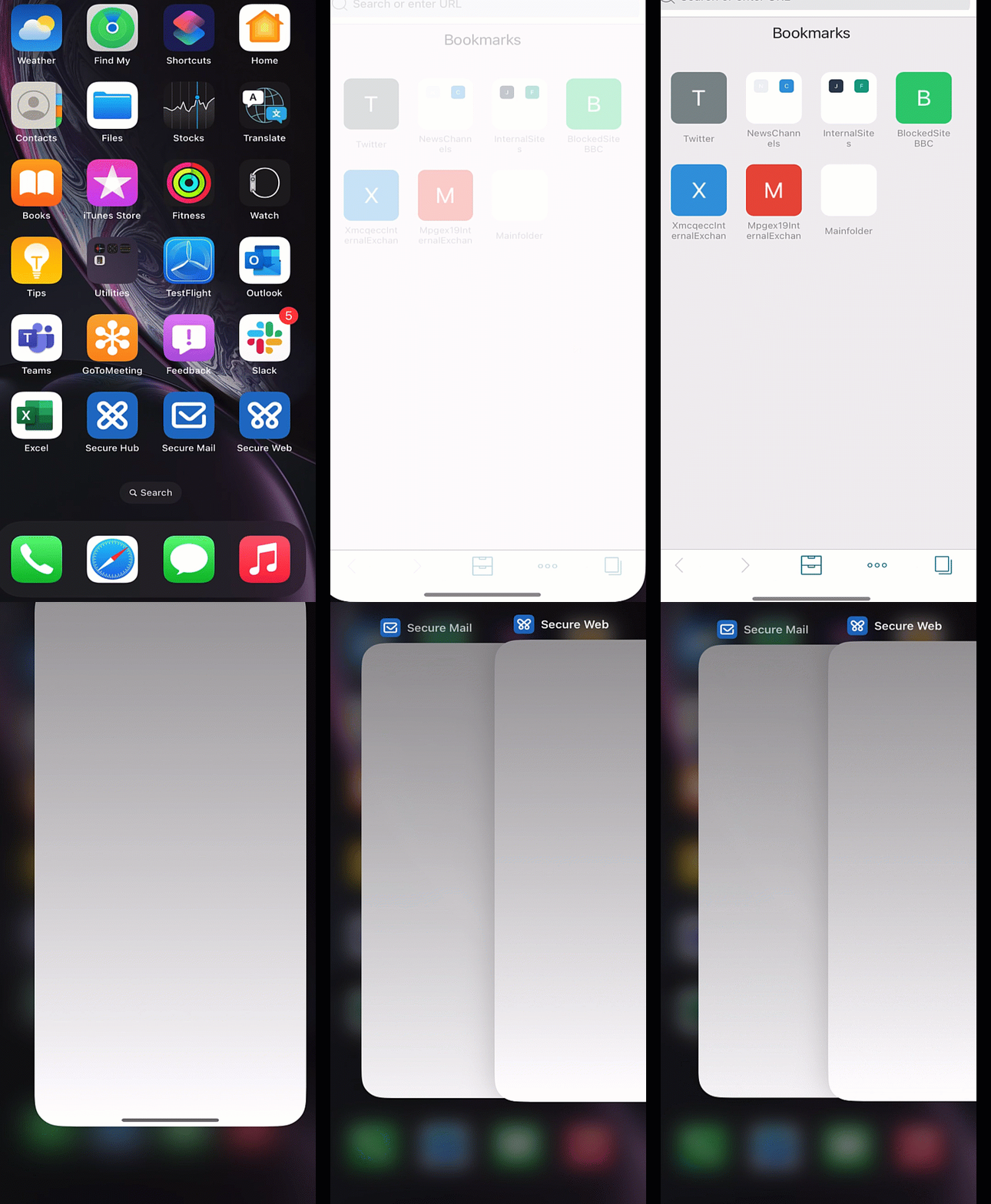
Android 및 iOS용 Secure Mail은 앱이 백그라운드로 전환될 때 화면 가리기를 지원합니다. 이 기능은 사용자 개인 정보 보호를 강화하고, 민감한 데이터를 보호하며, 무단 액세스를 방지합니다. iOS 또는 Android 장치에서 Secure Mail에 대해 이 기능을 활성화하려면 다음 섹션을 참조하십시오.
iOS 장치에서:
- 관리자 자격 증명을 사용하여 Citrix Endpoint Management 콘솔에 로그인합니다.
- 구성 > 앱 > MDX로 이동합니다.
- 플랫폼 섹션에서 iOS 옵션을 선택합니다.
-
앱 제한 섹션에서 화면 내용 가리기 옵션을 활성화합니다.
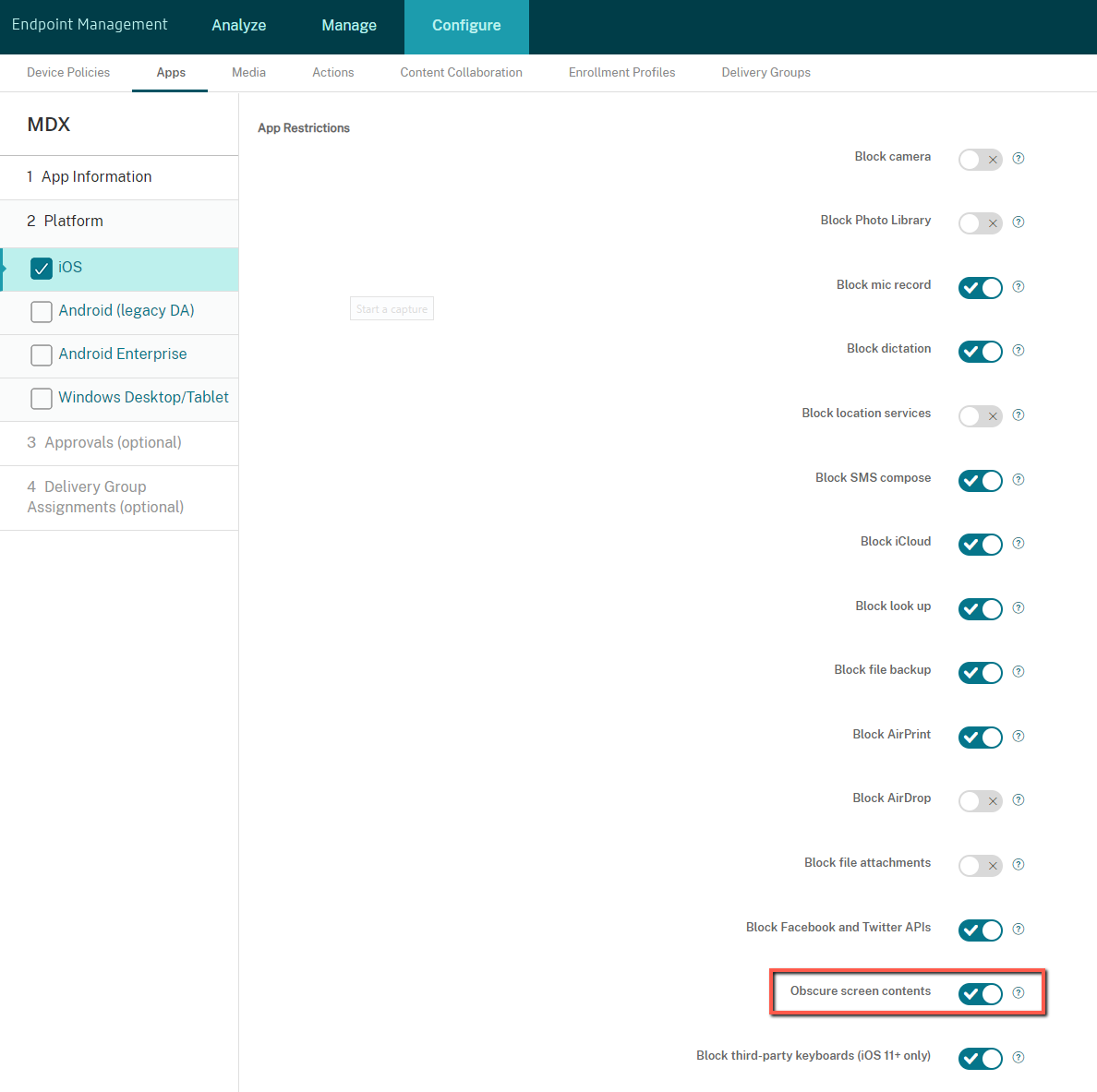
화면 내용 가리기 옵션을 활성화하면 앱이 백그라운드로 전환될 때 Secure Mail에 회색 화면이 표시됩니다.
Android 장치에서:
Secure Mail 앱 콘텐츠를 가리려면 화면 캡처를 제한하는 데 사용하는 정책인 화면 캡처 허용 정책을 사용할 수 있습니다. 이 정책을 비활성화하면 앱이 백그라운드로 전환될 때 앱 콘텐츠도 가려집니다. 화면 캡처 허용 정책을 비활성화하는 방법에 대한 자세한 내용은 Citrix Endpoint Management 설명서의 Android 설정을 참조하십시오.