Slack과 Secure Mail 통합

필수 구성 요소
-
이제 iOS 또는 Android를 실행하는 장치에서 이메일 대화를 Slack 앱으로 가져갈 수 있습니다.
-
이 기능을 활성화하면 다음을 수행할 수 있습니다.
- 메일에서 Slack 대화로 원활하게 전환합니다.
- 메일 수신자와 Slack 그룹 대화를 생성합니다.
- 메일 수신자와 Slack에서 다이렉트 메시지를 생성합니다.
- 관리자용:
- Slack 작업 공간에 Secure Mail을 설치했는지 확인하십시오. 아래 Slack에 추가 버튼을 클릭하십시오.

- Slack 활성화 정책이 켜짐으로 설정되어 있는지 확인하십시오. 정책 세부 정보는 다음을 참조하십시오.
- 사용자용: 계속하기 전에 Slack 계정이 있고 Slack 앱이 장치에 설치되어 있는지 확인하십시오.
장치에서 이 기능을 활성화하려면
-
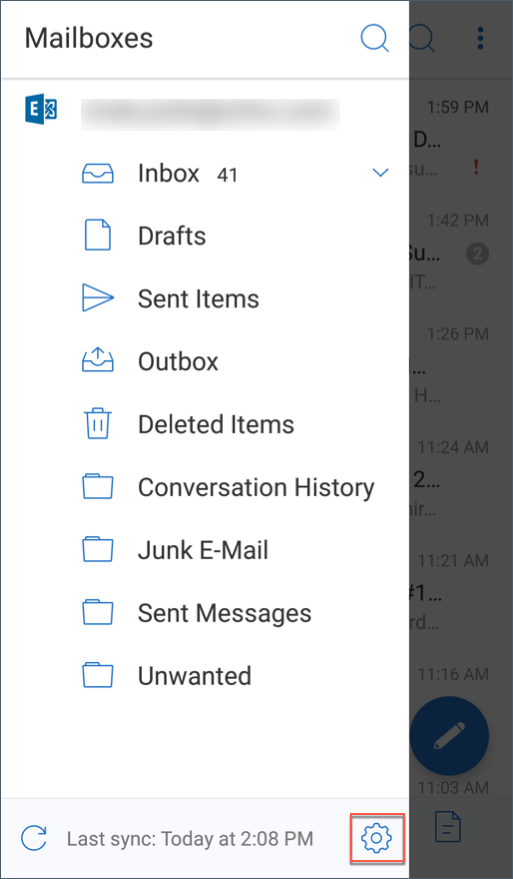
Secure Mail을 열고 햄버거 아이콘을 탭합니다.
-
사서함 화면에서 화면 오른쪽 하단에 있는 설정 아이콘을 탭합니다.
-
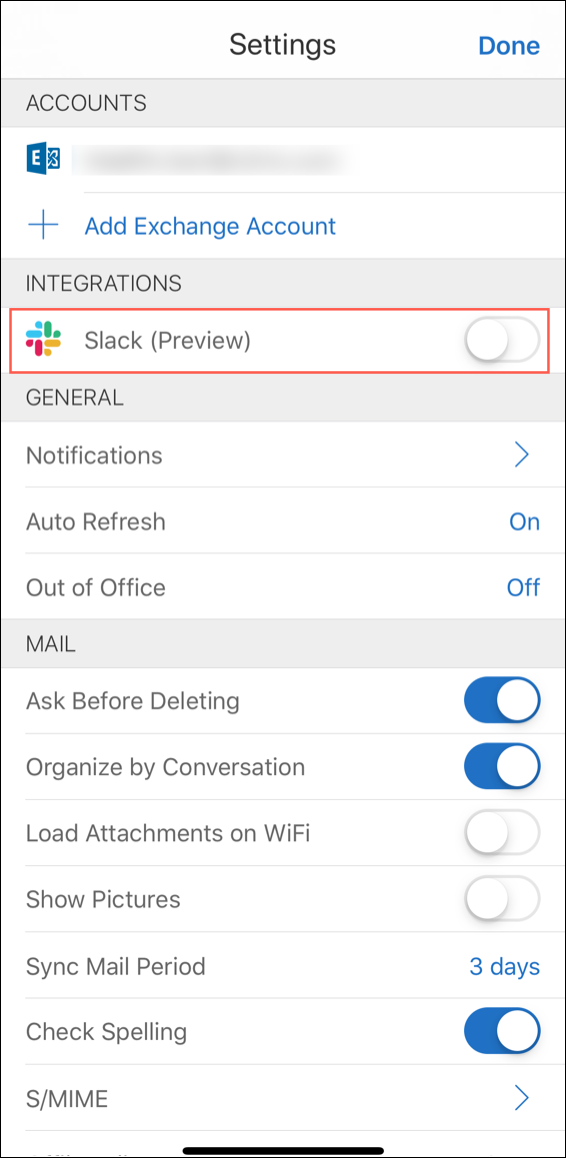
설정 화면에서 통합 아래에 나열된 Slack을 탭합니다.
-
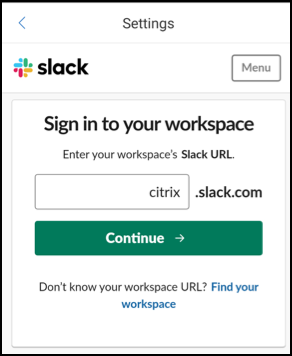
작업 공간 Slack URL을 제공한 다음 계속을 탭합니다.
-
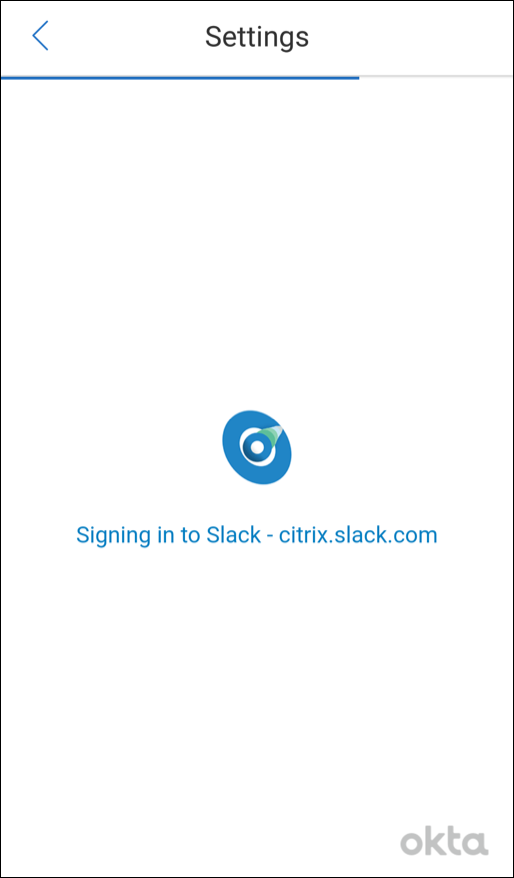
자격 증명을 제공한 다음 로그인을 탭합니다.
-
Secure Mail 정보 액세스 권한을 부여하라는 요청이 표시되면 승인을 탭합니다.
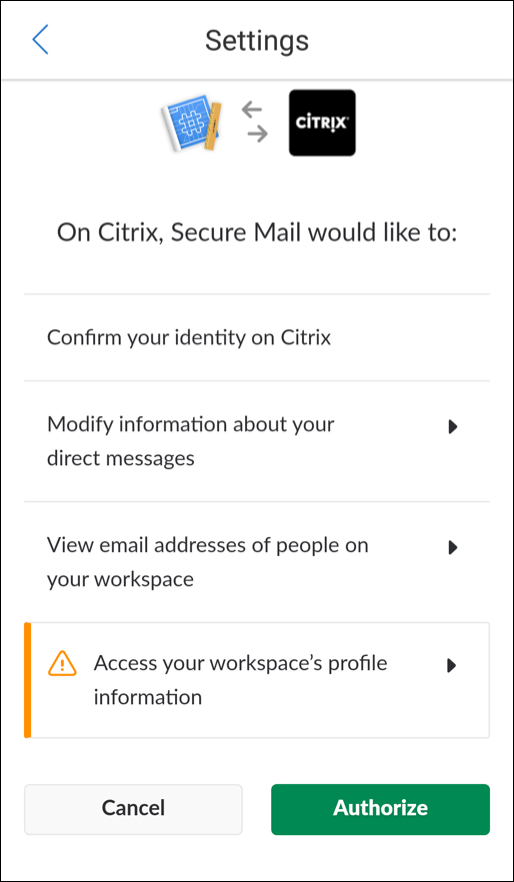
이제 Slack에 연결되었습니다.
이 기능을 사용하려면
-
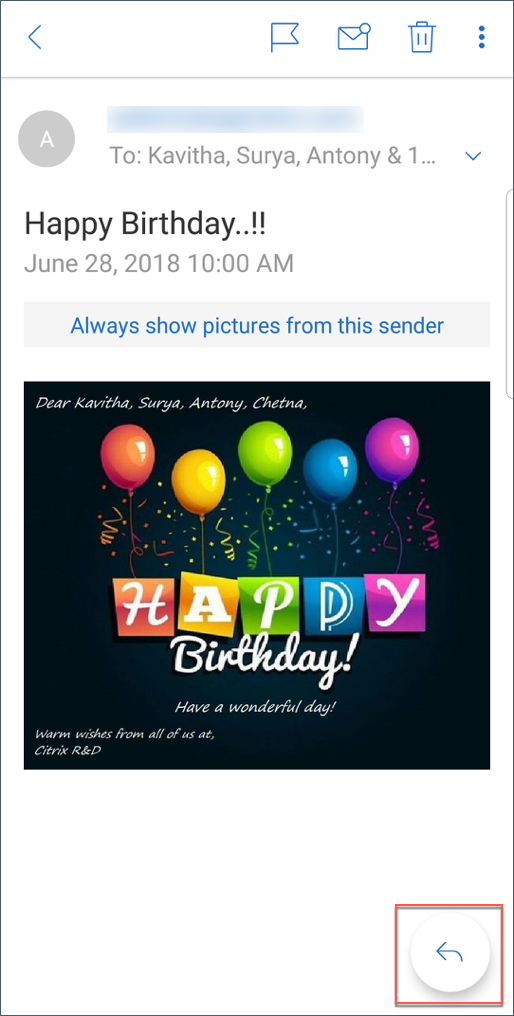
Secure Mail에서 이메일 대화를 열고 플로팅 작업 버튼을 탭합니다.
-
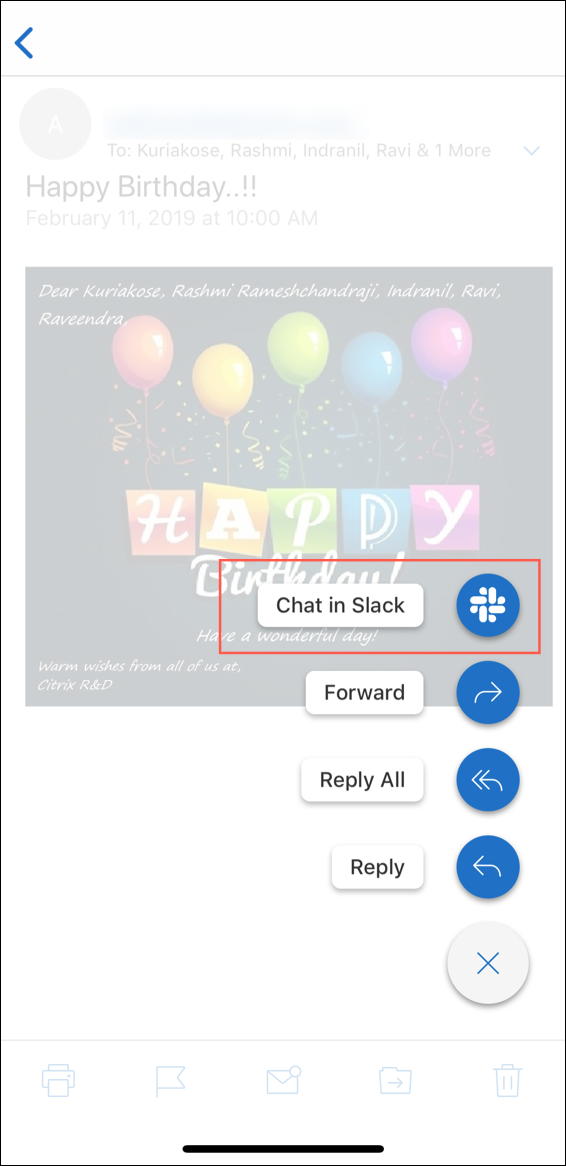
사용 가능한 옵션에서 Slack에서 채팅을 탭합니다.
-
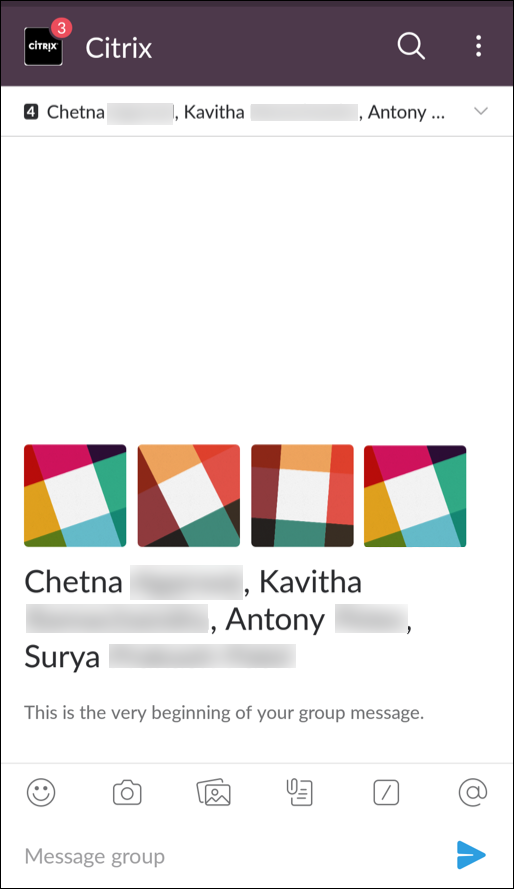
대화가 이메일의 수신자와 함께 Slack으로 전환됩니다.
다음 사항에 유의하십시오.
- iOS 또는 Android용 Secure Mail을 실행하는 장치에서는 이메일에서 최대 8명의 수신자와 Slack 대화를 생성할 수 있습니다. 이메일에 8명 이상의 수신자가 있는 경우, 기본적으로 Secure Mail은 이메일 대화에 있는 처음 8명의 수신자를 선택합니다.
Slack과 Secure Mail 통합
복사 완료!
실패!