Integrações e exportações de dados
O Citrix Director agora oferece uma nova interface de usuário para integrações e exportações de dados. Esse recurso ajuda a melhorar o conhecimento sobre as várias interfaces e integrações de terceiros disponíveis no Citrix Director. A página Integrações e exportações de dados, recém-introduzida, lista o seguinte:
- Integrações disponíveis
- Ferramentas de desenvolvedor compatíveis
Esta página também descreve a configuração da API REST para exportação de dados. Além disso, fornece links de referência para os guias e documentos para começar a usar as integrações e ferramentas de desenvolvedor.
As seguintes opções de integração são fornecidas para coletar métricas de monitoramento do Citrix:
-
API do Serviço de Monitoramento do Citrix - Você pode usar a API do serviço de monitoramento do Citrix para coletar dados de desempenho e eventos do Monitor do Citrix e exportá-los para o Power BI.
-
Alertas e ITSM - Você pode enviar notificações de alerta para os seguintes aplicativos de terceiros que têm URLs de webhook de entrada configuradas:
- Slack
- Microsoft Teams
- ServiceNow
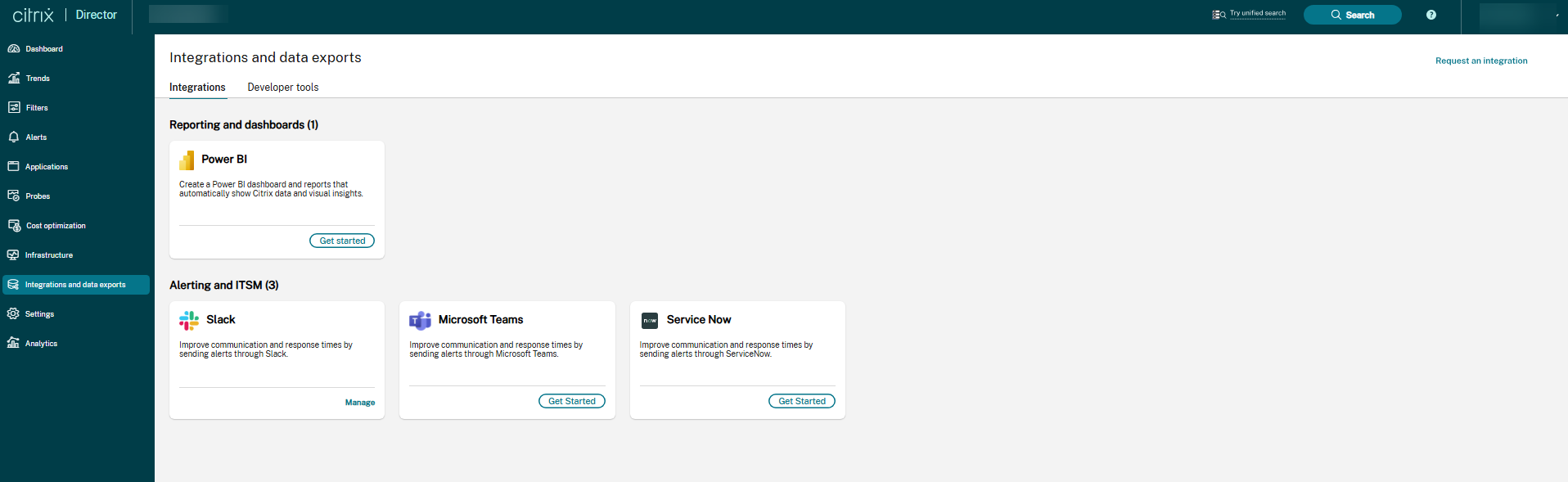
Clique em “Integrações e exportações de dados” no menu de navegação esquerdo. A página “Integrações e exportações de dados” é exibida.
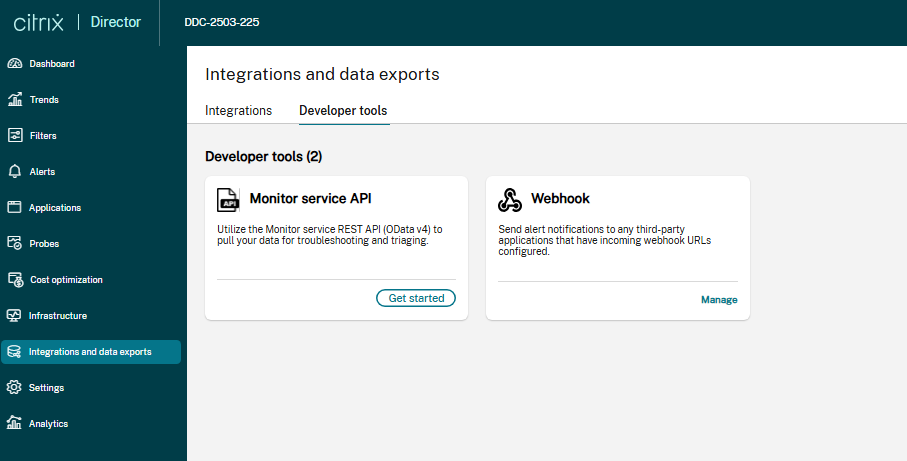
Ferramentas de desenvolvedor:
Exibir integrações disponíveis
A guia “Integrações” exibe as integrações disponíveis para o Citrix Director. As integrações disponíveis são categorizadas da seguinte forma:
- Relatórios e painéis
- Alertas e ITSM
Relatórios e painéis
O Power BI pode ser usado para visualizar métricas coletadas por meio da API do Citrix Director. Clique em “Começar”. A página de detalhes das ferramentas de desenvolvedor da API REST é exibida.
Clique em “API do serviço de monitoramento” para obter links de referência para recursos e blogs relacionados à sua integração com o PowerBI.
Esta página fornece links de referência para recursos e blogs.
Integrações com ferramentas de alerta e ITSM
As ferramentas de alerta e ITSM incluem o seguinte:
- Slack
- Microsoft Teams
- ServiceNow
Para integrar as ferramentas de alerta e ITSM com o Webhook, clique no link “Começar” ao lado das ferramentas. Este link abre a página de integração para a ferramenta de alerta e ITSM específica, fornecendo detalhes sobre os pré-requisitos e as etapas específicas para enviar alertas. Você pode configurar as ferramentas e a URL do webhook. Por exemplo, para integrar o Slack, você precisa criar um canal e uma URL de Webhook seguindo a documentação do Slack.
Depois de fazer isso, prossiga para a segunda etapa para criar um perfil de webhook.
Você também pode consultar os recursos de referência. Por exemplo, os pré-requisitos e as instruções para integrar com o Slack são os seguintes:
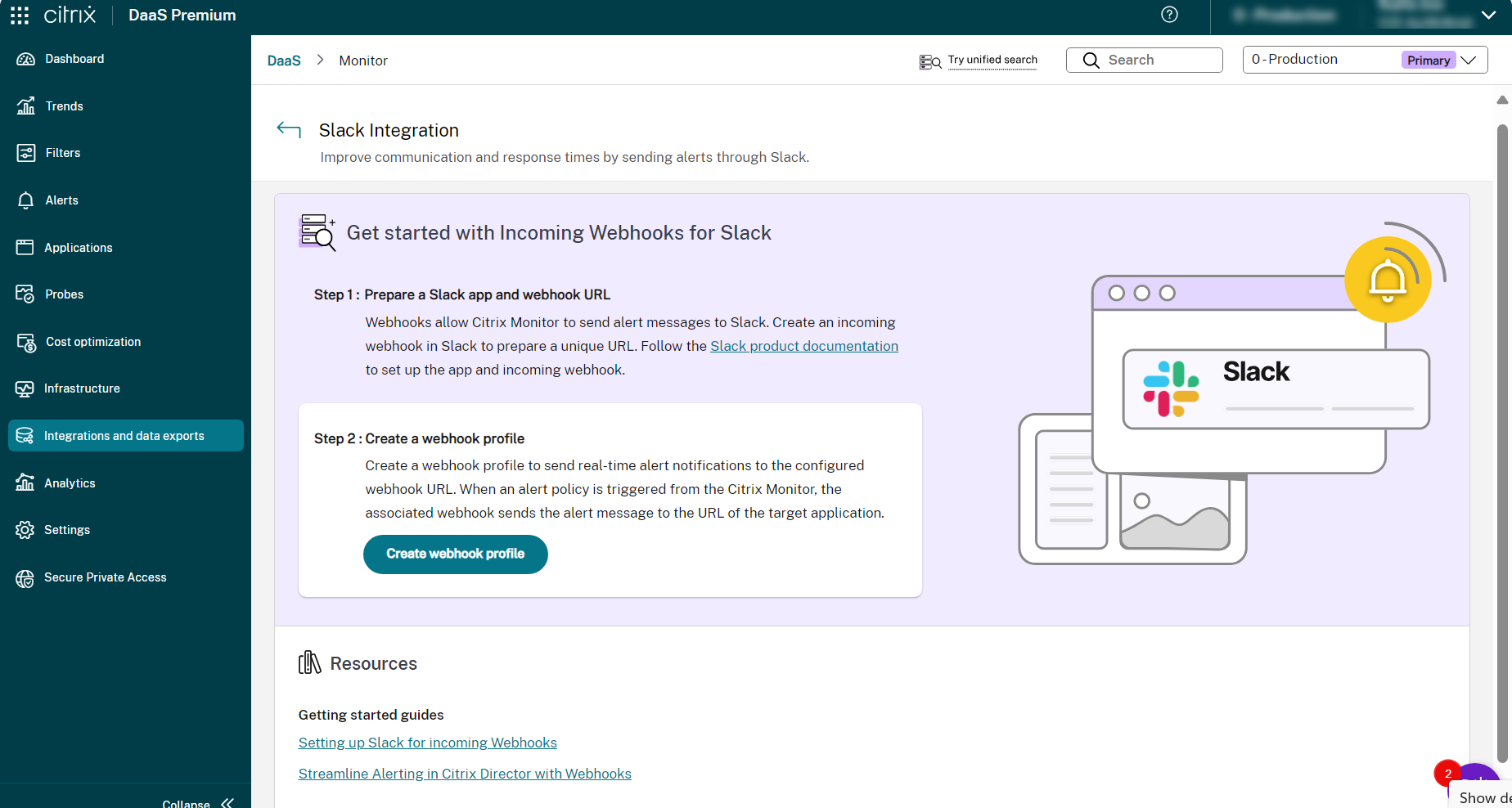
Integração com Webhook
- Clique na guia “Integrações” > seção “Alertas e ITSM” > “Começar” ao lado da ferramenta selecionada. A página “Integração” para essa ferramenta é aberta.
- [Opcional] Você pode acessar os links de referência para recursos e blogs.
- Siga a etapa 1.
- Clique em “Criar perfil de webhook” como parte da etapa 2. A página “Criar perfil de Webhook” de
<nome da ferramenta>é exibida. - Insira o “Nome” do perfil de Webhook.
- Insira a “Descrição” do perfil de Webhook.
- Selecione o “Método” desejado na seção “Configuração do Webhook”.
- Insira a URL da API/Webhook de acordo com o método selecionado na etapa anterior.
- Visualize o formato da “Mensagem”.
- [Opcional] Adicione a chave e o valor na seção “Cabeçalhos”.
- Clique em “Testar” para validar o webhook criado.
- Se o webhook for validado com êxito, clique em “Criar Webhook”. O Webhook é criado.
- Visualize os perfis de webhook criados em “Ferramentas de desenvolvedor” > “Webhook” > “Gerenciar”. A página de detalhes da ferramenta de desenvolvedor “Perfis de Webhook” é aberta.
Você também pode criar perfis de webhook em “Ferramentas de desenvolvedor” > “Webhook” > “Criar perfis de webhook”.
Integrando os perfis de Webhook com os alertas do Citrix
Você pode visualizar os perfis de webhook criados na seção “Alertas” > “Políticas de alerta avançadas” > “Criar política” e usá-los como parte dos alertas do Citrix.
Para integrar um perfil de webhook a uma nova política de alerta do Citrix, faça o seguinte:
- Clique em “Alertas” > “Políticas de alerta avançadas” > “Criar política”. A página “Criar política de alerta avançada” é exibida.
- Navegue até a seção “Canais de notificação” > “Usar Webhook”.
- Selecione o perfil de webhook.
- Salve a política de alerta.
Você pode integrar um perfil de webhook a uma política de alerta existente fazendo o seguinte:
- Clique em “Alertas” > “Políticas de alerta avançadas” > “Editar política”. A página “Editar política de alerta avançada” é exibida.
- Navegue até a seção “Canais de notificação” > “Usar Webhook”.
- Selecione ou altere o perfil de webhook.
- Atualize e salve a política de alerta.
Exibir ferramentas de desenvolvedor compatíveis
Clique na guia “Ferramentas de desenvolvedor” para exibir as ferramentas de desenvolvedor disponíveis.
As ferramentas de desenvolvedor disponíveis são a API do serviço de monitoramento e o Webhook.
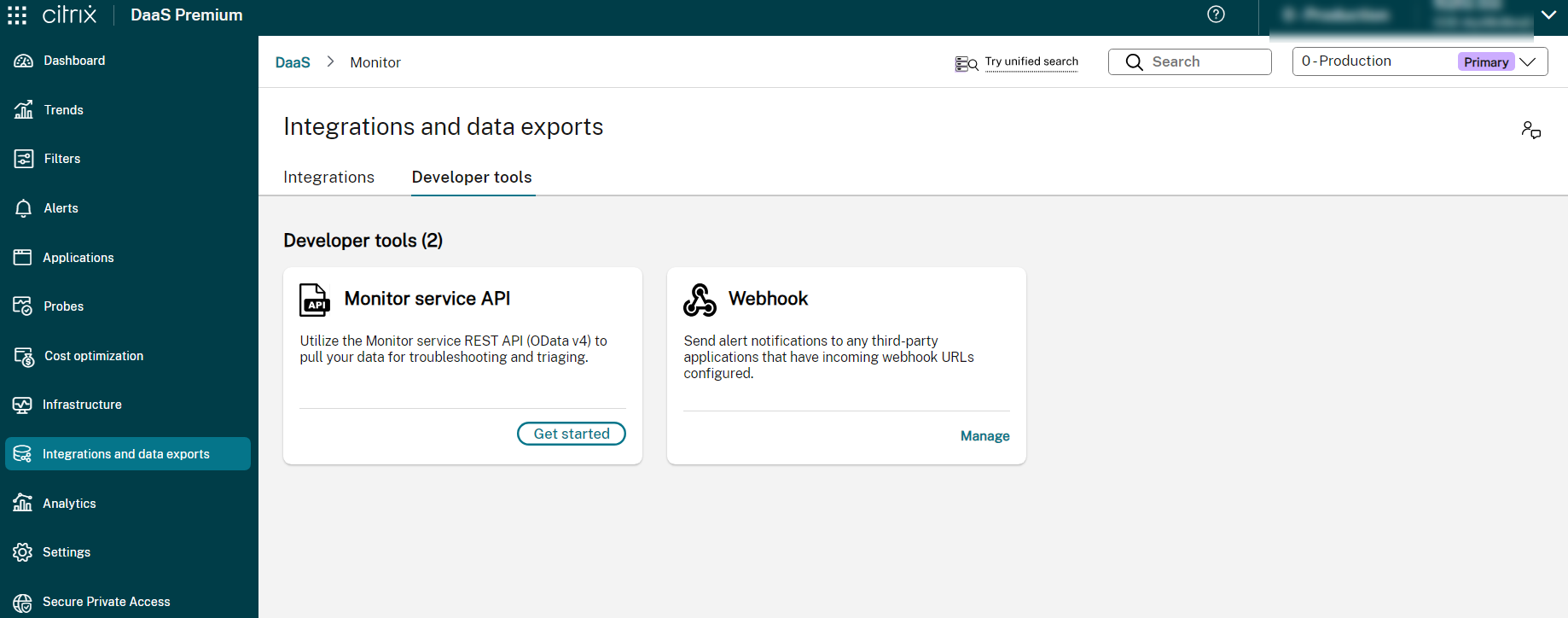
API do serviço de monitoramento
Clique em “Começar”. A página de detalhes da ferramenta de desenvolvedor “API do serviço de monitoramento” é aberta. Você pode acessar os links de referência para recursos e blogs.
Webhook
Você pode visualizar e criar perfis de webhook em “Ferramentas de desenvolvedor” > “Webhook” > “Criar perfis de webhook”.