适用于 Android 的 Secure Mail 功能
本文讨论 Secure Mail 支持的 Android 功能。
在 Secure Mail 日历事件中创建 Microsoft Teams 会议
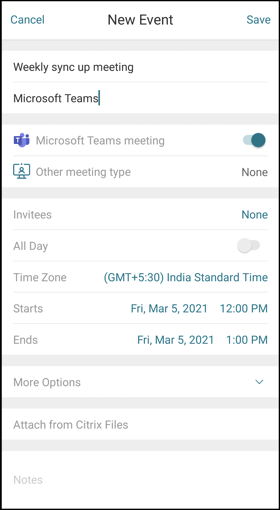
在适用于 Android 的 Secure Mail 中,您可以在创建日历事件时创建 Microsoft Teams 会议邀请。要创建 Microsoft Teams 会议,请打开Microsoft Teams 会议切换开关。会议邀请链接和详细信息将随事件详细信息自动发送。
先决条件:
请确保 Azure Active Directory 的全局管理员执行以下操作:
- 启用新式身份验证 (OAuth),并确保您是拥有有效 Microsoft Teams 许可证的 Exchange Online 邮箱用户。
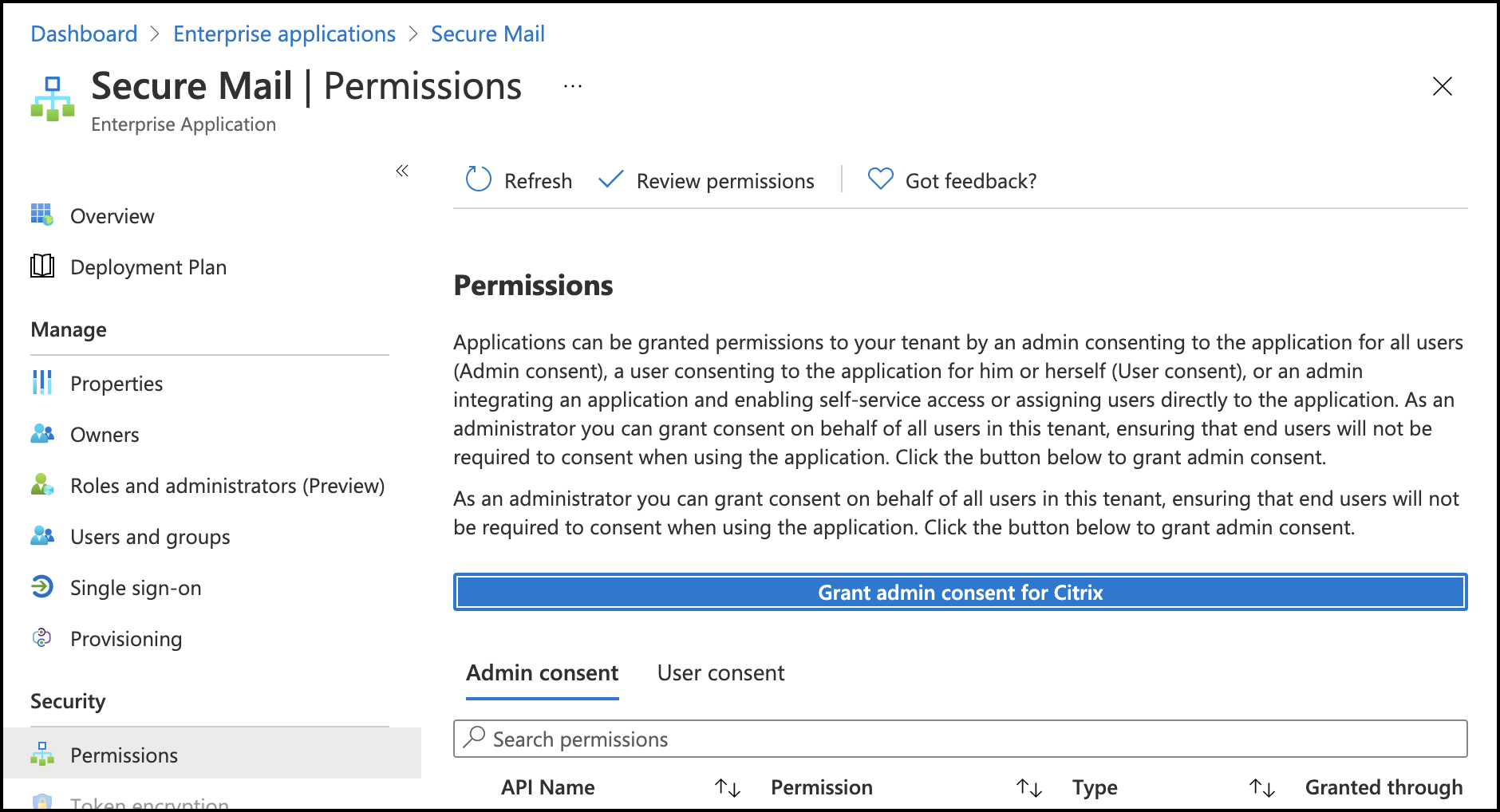
- 向 Secure Mail 应用程序提供租户范围的管理员同意。
- 在 Secure Mail 应用程序上配置您的 Exchange 帐户,并允许所有用户登录应用程序。请参阅以下屏幕:
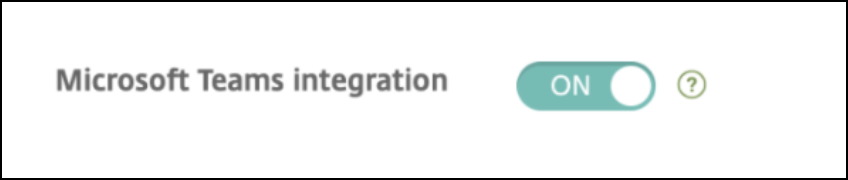
- 启用 Microsoft Teams 集成策略。
限制:
对于在 Secure Mail 上创建的会议,此功能目前在 Microsoft Outlook 日历上存在以下限制:
- 联机会议选项不可用
- 会议已开始通知不可用
双向联系人同步
在适用于 Android 的 Secure Mail 中,您可以从本地联系人列表中创建、编辑和删除 Secure Mail 联系人。
撤消已发送邮件
在适用于 Android 的 Secure Mail 中,您可以撤消已发送的邮件。点击发送按钮后,您会收到一条浮动消息,允许您撤消发送操作。点击撤消可还原发送操作并编辑邮件、邮件收件人、附加或删除附件,或放弃邮件。
草稿文件夹中的附件同步
在适用于 Android 的 Secure Mail 中,当草稿文件夹同步时,附件也会同步,并且可在您的所有设备上使用。此功能适用于运行 Exchange ActiveSync 版本 16 或更高版本的设备。
PDF 文件的应用内查看
在适用于 Android 的 Secure Mail 中,您可以在应用程序内查看 PDF 文件,包括书签和批注。此外,还提供其他 Microsoft Office 附件的增强视图。
-
将 Web SSO 用于运行新式身份验证和 Microsoft Office 365 的设置的隧道策略
在适用于 Android 的 Secure Mail 中,添加了一个名为将 Web SSO 用于隧道的新策略。通过此策略,您可以将 OAuth 流量通过隧道传输到 Tunneled – Web SSO。为此:
- 将将 Web SSO 用于隧道策略设置为开。
- 在网络访问策略中选择 Tunneled - Web SSO 选项。
-
从后台服务策略中排除与 OAuth 相关的任何主机名。
-
拖放日历事件
在适用于 Android 的 Secure Mail 中,您可以通过拖放事件来更改现有日历事件的时间。有关此功能的用户帮助文档,请参阅 Citrix 用户帮助中心文章《更改日历事件时间》。
支持 Google Play 的 64 位应用程序
适用于 Android 的 Secure Mail 支持 64 位体系结构。
适用于 Android 的 Secure Mail 中“下拉刷新”UI 的改进
根据 Material Design 准则,我们对下拉刷新功能进行了一些小改进。当您点击汉堡图标时,同步时间戳会显示在屏幕底部。
- ## 日历议程小组件
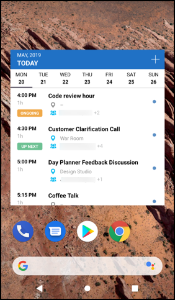
在适用于 Android 的 Secure Mail 中,日历议程可用作小组件。通过此小组件,您可以查看一周内日历中的即将发生的事件。此功能允许您创建日历事件、查看现有事件并编辑详细信息。阻止屏幕捕获策略不适用于放置在主屏幕上的小组件。但是,您可以使用允许日历议程小组件策略禁用该小组件。
网络访问策略
在适用于 Android 的 Secure Mail 中,网络访问 MDX 策略中添加了一个名为 Tunneled - Web SSO 的新选项。配置此策略后,您可以灵活地通过 Tunneled – Web SSO 和 Secure Ticket Authority (STA) 并行隧道传输内部流量。您还可以允许 Tunneled – Web SSO 连接用于身份验证服务,例如 NTLM、Okta 和 Kerberos。当您首次配置 STA 时,必须将服务地址的各个 FQDN 和端口添加到后台网络服务策略中。但是,如果您配置 Tunneled - Web SSO 选项,则无需进行这些配置。
- 要在 Citrix Endpoint Management™ 控制台中为适用于 Android 的 Secure Mail 启用此策略:
- 下载并使用适用于 Android 的 .mdx 文件。有关详细信息,请参阅《添加 MDX 应用程序》中的步骤。
- 在网络访问策略中,点击 Tunneled – Web SSO 选项。有关详细信息,请参阅《应用程序网络访问》。
Feed 卡增强功能
Secure Mail for Android 中现有 Feed 文件夹已进行以下增强:
- 所有自动同步文件夹中的会议邀请都将显示在您的 Feed 卡中。
- 在您的 Feed 卡中最多可查看五场即将召开的会议。
- 即将召开的会议现在将根据从当前时间开始的 24 小时周期显示。这些会议邀请分为今天和明天。在以前的版本中,直到当天结束的即将召开的会议会显示在您的 Feed 中。
查看附件
在 Secure Mail for Android 中,查看邮件和日历附件非常简单。有关此功能的用户帮助文档,请参阅 Citrix 用户帮助中心文章:查看和附加文件。
打印电子邮件和日历事件
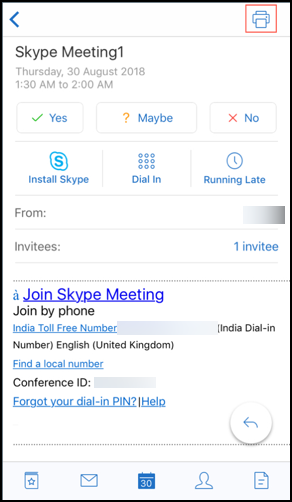
在 Secure Mail for Android 中,您可以从 Android 设备打印电子邮件和日历事件。此打印功能使用 Android 打印框架。
先决条件
-  确保管理员已在 Citrix Endpoint Management 控制台中将**阻止打印策略**设置为**关闭**。有关 Android 平台此策略的信息,请参阅[阻止打印策略](/zh-cn/mdx-toolkit/policies-platform/policies-android.html#app-restrictions)。
-  如果电子邮件受 IRM 保护,请确保在电子邮件中启用**允许查看者打印**选项。
如果这些策略设置不当,您将无法打印电子邮件或日历事件。
注意:
此打印功能存在以下已知限制:
- 仅当您通过点击显示图片下载了图片时,内联图片才会打印。如果您不点击显示图片,则只会打印图片占位符。
- 在 Secure Mail 中,大尺寸电子邮件会被截断。打印前,点击下载完整邮件以打印完整电子邮件。如果完整邮件未下载,则会打印截断的电子邮件。
- 打印这些项目时,不会添加电子邮件或事件的任何元数据。
打印电子邮件
- 打开要打印的电子邮件。
- 点击屏幕左上角的“更多”图标。将显示以下选项:
- 移动
- 打印
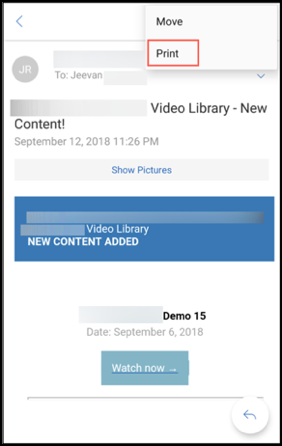
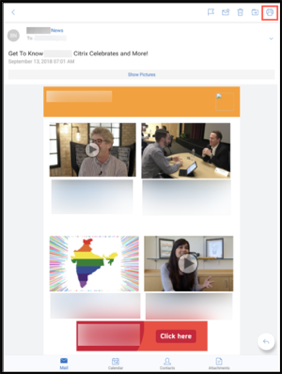
注意:
在平板电脑上,您可以直接使用屏幕左上角的打印图标来打印电子邮件。
-
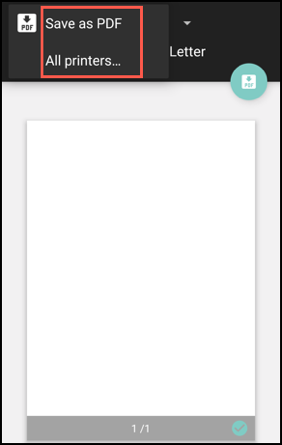
点击打印。将显示电子邮件预览。
-
点击列表,将显示以下选项:
- 另存为 PDF
- 所有打印机
-
-
- 点击另存为 PDF 以将电子邮件保存为 PDF 格式。
- 点击所有打印机。根据您的要求安装打印机。
-
安装打印机后,点击选择打印机以选择打印机。将显示打印机屏幕。
注意:
打印选项因所选打印机而异。下图来自 Canon E480 打印机,仅用于表示目的。
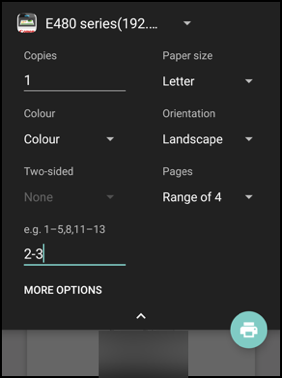
- 选择要打印到的打印机。使用以下打印选项:
- 手动输入要打印的份数。
- 从列表中选择纸张尺寸。
- 从列表中选择颜色。
- 根据需要选择页面方向。
- 选择一个页面或一个页面范围,然后手动输入页面范围。
- 设置打印选项后,点击屏幕上的打印图标。
打印内联图片
- 在电子邮件中点击**显示图片**,然后按照上一节[打印电子邮件](/zh-cn/citrix-secure-mail/android-features.html#to-print-an-email)中提及的说明进行操作。
- ### 打印日历事件
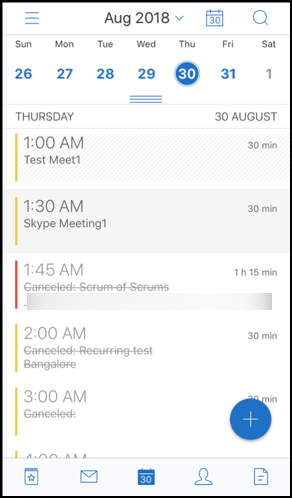
- 1. 导航到日历并点击一个事件。
- 
-
点击打印图标,然后按照上一节打印电子邮件中提及的相同说明进行操作。
使用 ActiveSync 标头报告网络钓鱼电子邮件
在 Secure Mail for Android 中,当用户报告网络钓鱼邮件时,会生成一个 EML 文件作为该邮件的附件。管理员会收到此邮件,并可以查看与所报告邮件关联的 ActiveSync 标头。
要启用此功能,管理员必须在 Citrix Endpoint Management 控制台中配置“报告网络钓鱼电子邮件地址”策略,并将“报告网络钓鱼机制”设置为通过附件报告。有关为 Secure Mail 配置 MDX 策略的详细信息,请参阅移动生产力应用程序的 MDX 策略。
子文件夹通知
在 Secure Mail for Android 中,您可以接收来自邮件帐户子文件夹的邮件通知。
注意:
-  确保在 Endpoint Management 控制台中启用了基于 FCM 的推送通知,以获取子文件夹的通知。有关配置基于 FCM 的推送通知的步骤,请参阅[Secure Mail 的推送通知](/zh-cn/citrix-secure-mail/push-notifications.html)。
-  子文件夹通知功能不适用于 Lotus Notes Server。
启用子文件夹通知
-
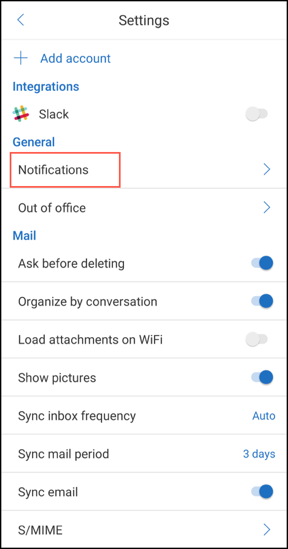
转到设置,然后在通用下轻按通知。
-
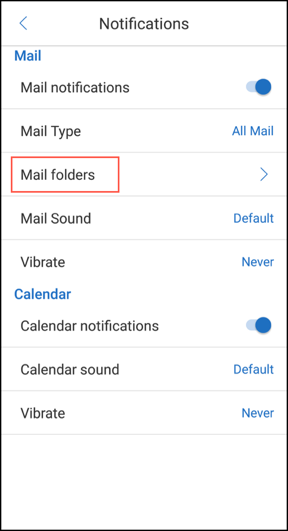
在通知屏幕中,轻按邮件文件夹。收件箱中的子文件夹列表随即显示。
-
轻按以选择要接收通知的子文件夹。收件箱默认处于选中状态。
注意:
为子文件夹启用通知会启用自动同步。
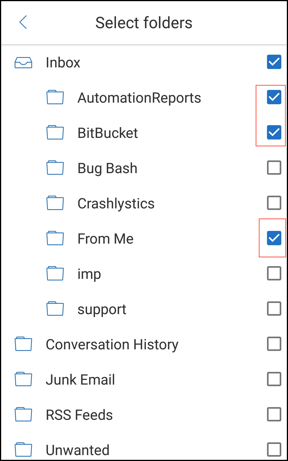
要禁用子文件夹通知,请清除您不希望接收通知的子文件夹对应的复选框。
通知渠道
在运行 Android O 或更高版本的设备上,您可以使用通知渠道设置来管理电子邮件和日历通知的处理方式。此功能允许您自定义和管理通知。
要配置邮件或日历提醒的通知,请打开 Secure Mail 并导航到设置 > 通知,然后选择所需的通知选项。
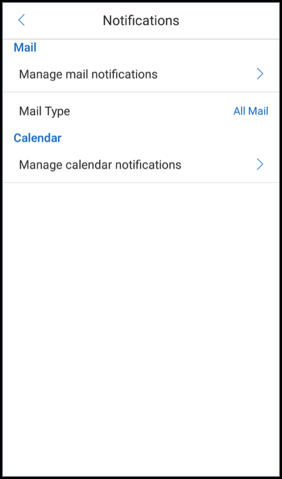
您可以导航到管理邮件通知或管理日历通知,以分别管理您的电子邮件或日历通知。
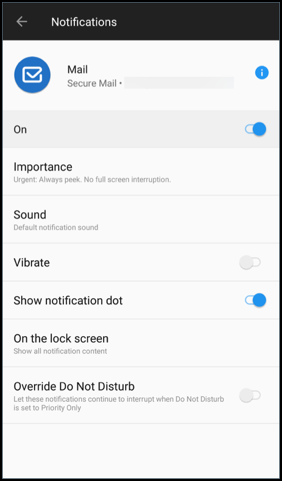
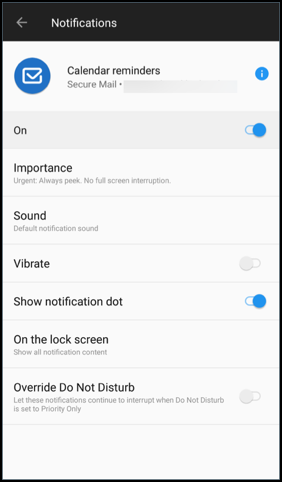
此外,您可以长按设备上的 Secure Mail 应用程序图标,选择应用信息,然后轻按通知。
如果您的“振动”设置之前设置为仅在静音时,则此功能会将“振动”设置更改为默认振动设置(关闭)。
注意:
锁定屏幕上的通知可用性取决于您的管理员配置“控制锁定屏幕通知”MDX 策略的方式。
电子邮件中的会议响应按钮
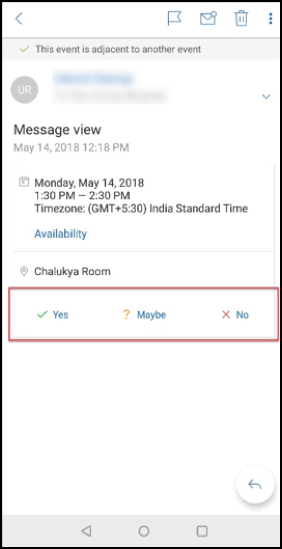
在适用于 Android 的 Secure Mail 中,会议响应按钮显示在电子邮件中。当您收到有关会议邀请的电子邮件通知时,您可以通过轻按以下某个选项来响应邀请:
-  是
-  也许
-  否
附件增强功能
在适用于 Android 的 Secure Mail 中,查看附件的操作已简化。为了提供更好的体验,已删除不必要的步骤,同时保留了早期版本中存在的附件选项。
您可以在 Secure Mail 应用程序中查看附件。如果附件可以使用 Secure Mail 查看,则会直接打开。如果附件无法使用 Secure Mail 查看,则会显示应用程序列表。您可以选择所需的应用程序来查看附件。有关此功能的用户帮助文档,请参阅 Citrix 用户帮助中心文章“查看和附加文件”。
返回按钮增强功能
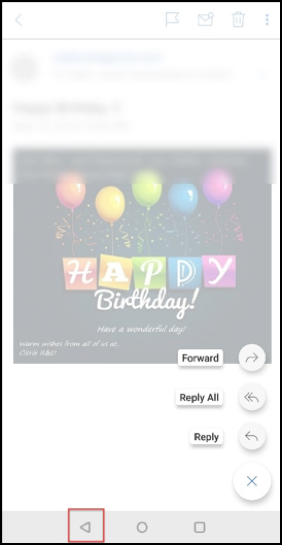
在适用于 Android 的 Secure Mail 中,您可以轻按设备上的返回按钮以折叠浮动操作按钮的展开选项。此操作会将您带回邮件或事件详细信息视图。
在 Android 中启用从图库附加文件的管理员步骤
在 Secure Mail 10.3.5 及更高版本中,如果“入站文档交换(Open-in)”策略设置为受限,则用户无法直接从图库应用程序附加图像。如果您希望将此策略设置为受限,但允许用户从图库添加照片,请在 Endpoint Management 控制台中执行以下步骤。
-
- 将阻止图库设置为关闭。
-
获取设备的图库包 ID。示例如下:
- LG Nexus 5:
- com.google.android.gallery3d, com.google.android.apps.photos
- Samsung Galaxy Note 3: com.sec.android.gallery3d, com.sec.android.gallery3d.panorama360view, com.google.android.apps.photos
- Sony Expire: com.sonyericsson.album, com.google.android.apps.photos
- HTC: com.google.android.apps.photos, com.htc.album
- Huawei: com.android.gallery3d, com.google.android.apps.photos
-
使隐藏策略 InboundDocumentExchangeWhitelist 可见:
- 下载 WorxMail APK 文件,并使用 MDX Toolkit 包装该文件。
- 在计算机上找到 .mdx 文件,并将文件后缀更改为 .zip。
- 打开 .zip 文件并找到 policy_metadata.xml 文件
- 搜索 InboundDocumentExchangeWhitelist 并将其从
PolicyHidden>true</PolicyHidden>更改为<PolicyHidden>false</PolicyHidden>。 - 保存 policy_metadata.xml 文件。
- 选择该文件夹中的所有文件并压缩以创建 .zip 文件。
注意:
不要压缩外部文件夹。选择文件夹中的所有文件并压缩选定的文件。
- 单击生成的压缩文件。
- 选择获取信息,然后将文件后缀改回 .mdx。
-
将修改后的 .mdx 文件上载到 Endpoint Management 控制台,并将图库包 ID 列表添加到现在可见的“入站文档交换白名单”策略中。
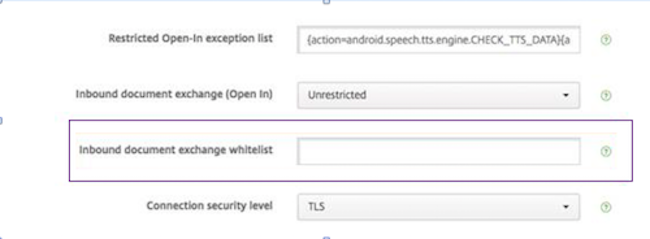
确保包 ID 以逗号分隔:
[[CODE_BLOCK_0]]
-
保存并部署 Secure Mail。
Android 用户现在可以从“图库”应用附加图像。有关此功能的用户帮助文档,请参阅 Citrix 用户帮助中心文章:查看和附加文件。
支持的文件格式
X 表示可在 Secure Mail 中附加、查看和打开的文件格式。
| 格式 | iOS | Android |
|---|---|---|
| Video: H.263 AMR NB codec_Mp4 | X | |
| Video: H.263 AMR NB codec_3gp | X | |
| Video: H.264 AAC codec_3gp | X | X |
| Video: H.264 AAC codec_mp4 | X | X |
| Video: H.264 Acclc codec_mp4 | X | X |
| GTM recorded_wmv | X | |
| AVI | X | |
| WAV | X | X |
| MP4 | X | X |
| 3GP | X | X |
| Flac | X | |
| AAC | X | X |
| M4A | X | X |
| 3GP(AMR-NB) | X | X |
| MP3 | X | X |
| WAV | X | X |
| OGG | X | |
| ICO | X | X |
| JPEG | X | X |
| PNG | X | X |
| TIF (single-page only) | X | |
| BMP | X | X |
| GIF | X | X |
| WebP | X | |
| DOT | X | X |
| DOTX | X | |
| X | X | |
| PPT | X | X |
| PPTX | X | X |
| PPS | X | |
| PPSX | X | |
| DOC | X | X |
| DOCX | X | X |
| XLS | X | X |
| XLSM | X | X |
| XLSX | X | X |
| TXT | X | X |
| POT | X | X |
| POTX | X | |
| HTM | X | X |
| HTML | X | X |
| ZIP | X | X |
| EML | X | X |
日历
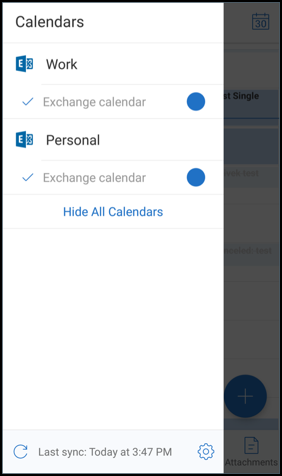
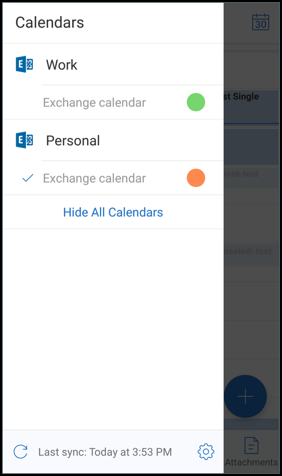
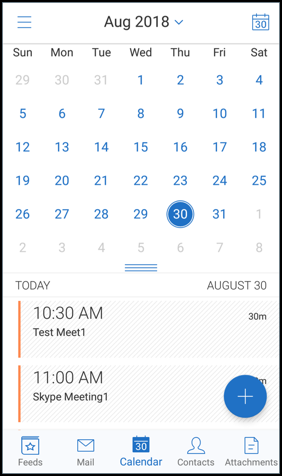
日历显示设备上与多个帐户相关的所有事件。您可以为各个帐户设置颜色,以区分与各个帐户相关的日历事件。
注意:
如果启用,“个人日历”功能始终与您的主要或默认帐户关联。
设置日历事件的颜色
- 在页脚栏中轻按“日历”图标,然后轻按左上角的汉堡图标。 “日历”屏幕显示您已配置的所有帐户。
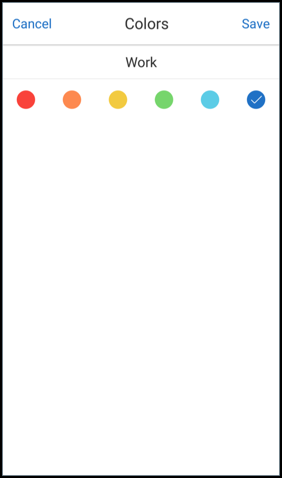
- 轻按 Exchange 帐户右侧显示的默认颜色。 “颜色”屏幕显示该帐户的可用颜色。
- 选择您喜欢的颜色,然后轻按“保存”。
-
要返回上一屏幕,请轻按“取消”。 所选颜色将应用于与该 Exchange 帐户相关的所有日历事件。
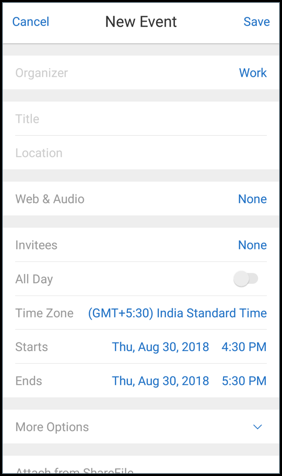
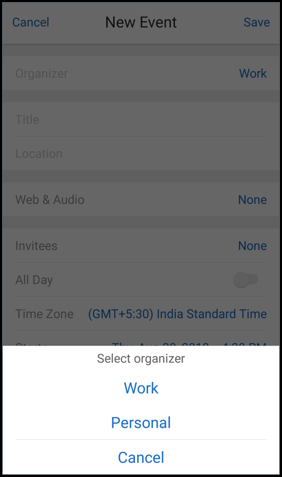
创建日历邀请或事件时,“组织者”字段会自动填充默认帐户的电子邮件地址。要更改邮件帐户,请轻按此电子邮件地址并选择其他帐户。
搜索
您可以从“邮箱”或“所有联系人”视图执行全局搜索。此操作会在搜索应用中的所有帐户后显示相应结果。
从单个帐户内执行的所有搜索仅显示与该帐户相关的结果。
后台服务更新
为满足在运行 Android 8.0 (API level 26) 或更高版本的设备上对 Google Play 后台执行限制的要求,我们已升级 Secure Mail 后台服务。为了在您的设备上实现不间断的邮件同步和通知,请启用 Firebase Cloud Messaging (FCM) 服务推送通知。有关启用基于 FCM 的推送通知的更多详细信息,请参阅Secure Mail 的推送通知。
确保在设备上的 Secure Mail 设置中打开“邮件通知”。 限制:
-
如果您未启用基于 FCM 的推送通知,则后台同步每 15 分钟发生一次。此间隔因应用是在后台运行还是在前台运行而异。
-
当用户从设备设置中手动更新时间时,日历小组件中的日期不会自动更新。
Secure Mail 中的 Android Enterprise
适用于 Android 的 Secure Mail 和 Secure Web 与 Android Enterprise(以前称为 Android for Work)兼容。
先决条件
- 要使用此功能,请确保您的设备运行的是 Android 5.0 或更高版本。
- 对于本地部署,必须将 afw.accounts Endpoint Management 属性设置为 TRUE。
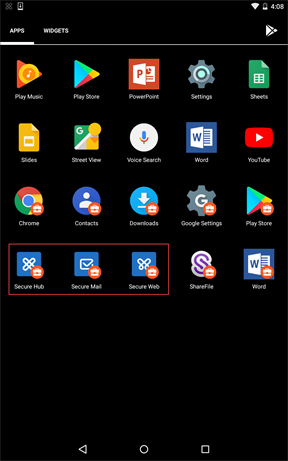
在 Endpoint Management 中设置 Android Enterprise 后,移动生产力应用将在您的设备上可用。Android Enterprise 图标标识这些应用,如以下图像中突出显示。
与 Android Enterprise 兼容的功能
下表列出了与 Android Enterprise 兼容的 Secure Mail 功能。
| 功能 | 支持 |
|---|---|
| Exchange Server 自动发现 | X |
| Secure Ticket Authority (STA) | X |
| 导出联系人 | X |
| Microsoft Information Rights Management | X |
| 锁屏通知 | X |
| 邮件同步 | X |
| 电子邮件分类 | X |
| S/MIME 签名和加密 | X |
| Firebase Cloud Messaging (FCM) 服务 | X |
| 现代身份验证 (OAuth) | |
| 多个 Exchange 帐户 | X |
| 个人日历 | |
| 导出邮件设置 | X |
| 共享设备 | |
| Endpoint Management 与 Microsoft Intune/EMS 集成 | |
| Office 365 | X |
| LDAP Exchange Server 2010、2013 和 2016 | X |
| 基于证书的身份验证 (CBA) | |
| Go ToMeeting | X |
| Skype for Business | |
| 个人通讯组列表 | X |
| Citrix Files 兼容性 | X |
| 通过单点登录进行电子邮件注册 | X |
下表列出了与 Android Enterprise 兼容的 Secure Web 功能。
| 功能 | 支持 |
|---|---|
| 隧道式 – Web SSO 模式 | X |
| 完整 VPN 模式 | X |
| 所有应用功能 | X |
| 与 Secure Mail 兼容 | X |
限制
如果 S/MIME 签名和加密“允许使用状态栏”设备限制策略设置为“开”,则 Secure Mail for Android 中的日历导出进度和推送通知不会显示在状态栏中。但是,如果允许,这些通知会在锁定屏幕上显示。有关详细信息,请参阅Android Enterprise 设置。
在本文中
- 在 Secure Mail 日历事件中创建 Microsoft Teams 会议
- 双向联系人同步
- 撤消已发送邮件
- 草稿文件夹中的附件同步
- PDF 文件的应用内查看
- 将 Web SSO 用于运行新式身份验证和 Microsoft Office 365 的设置的隧道策略
- 拖放日历事件
- 支持 Google Play 的 64 位应用程序
- 适用于 Android 的 Secure Mail 中“下拉刷新”UI 的改进
- 网络访问策略
- Feed 卡增强功能
- 查看附件
- 打印电子邮件和日历事件
- 使用 ActiveSync 标头报告网络钓鱼电子邮件
- 子文件夹通知
- 通知渠道
- 电子邮件中的会议响应按钮
- 附件增强功能
- 返回按钮增强功能
- 在 Android 中启用从图库附加文件的管理员步骤
- 日历
- 后台服务更新
- Secure Mail 中的 Android Enterprise