Fonctionnalités Android
Cet article présente les fonctionnalités Android prises en charge dans Secure Mail.
Créer des réunions Microsoft Teams dans les événements du calendrier Secure Mail
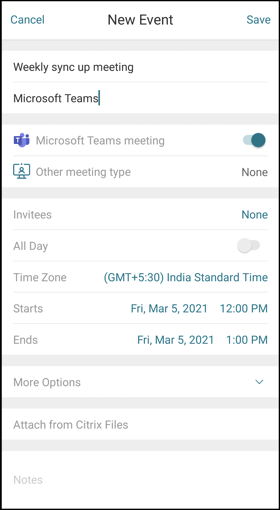
Dans Secure Mail pour Android, vous pouvez créer des invitations à des réunions Microsoft Teams lors de la création d’événements de calendrier. Pour créer une réunion Microsoft Teams, activez le bouton bascule Réunion Microsoft Teams. Le lien d’invitation à la réunion et les détails sont automatiquement envoyés avec les détails de l’événement.
Conditions préalables :
Assurez-vous que l’administrateur général d’Azure Active Directory effectue les opérations suivantes :
- Activez l’authentification moderne (OAuth) et assurez-vous que vous êtes un utilisateur de boîte aux lettres Exchange Online avec une licence Microsoft Teams valide.
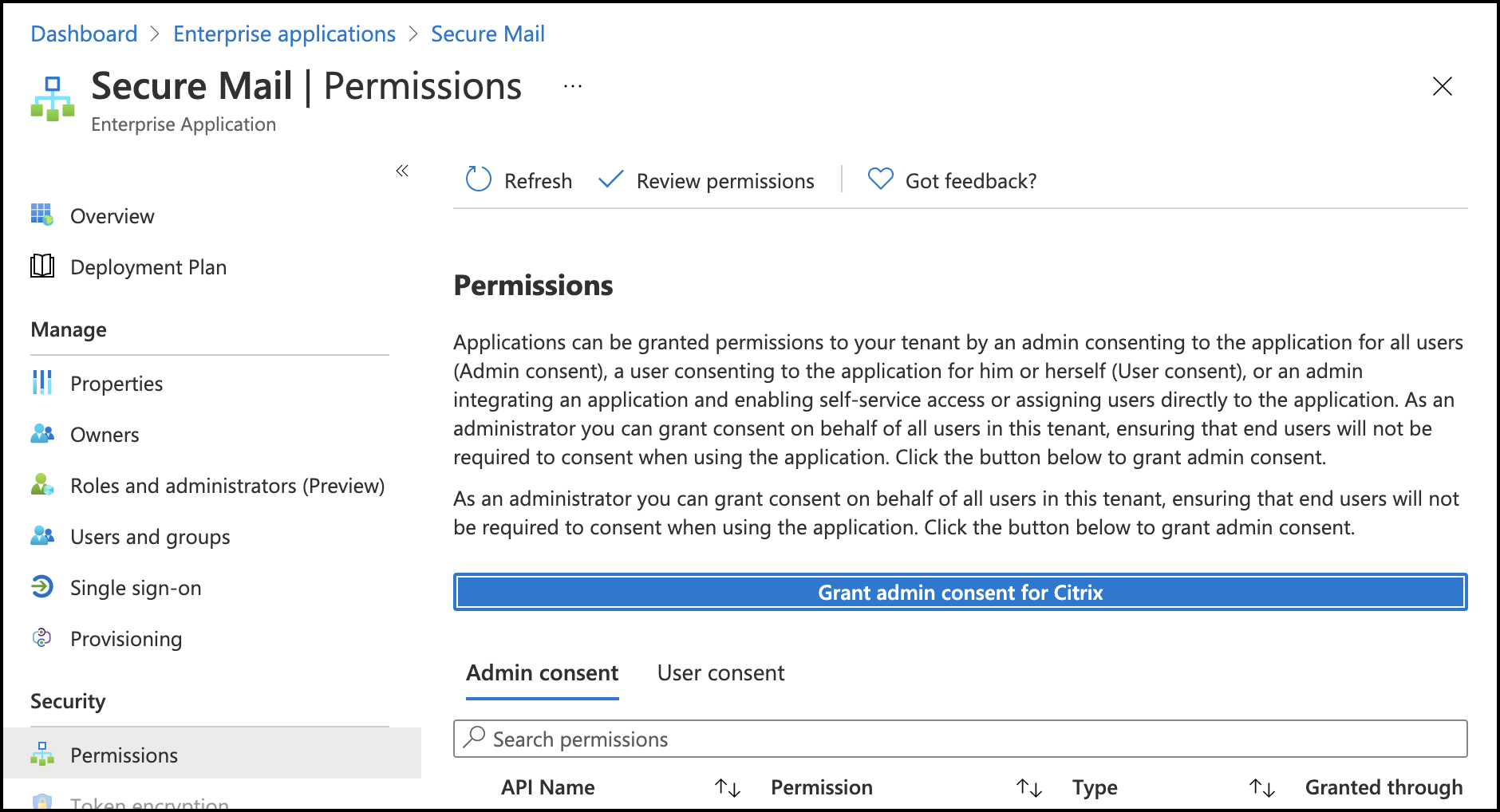
- Fournit le consentement administrateur à l’échelle du locataire à l’application Secure Mail.
- Configurez votre compte Exchange sur l’application Secure Mail et autorisez l’application à se connecter pour tous les utilisateurs. Voir l’écran suivant :
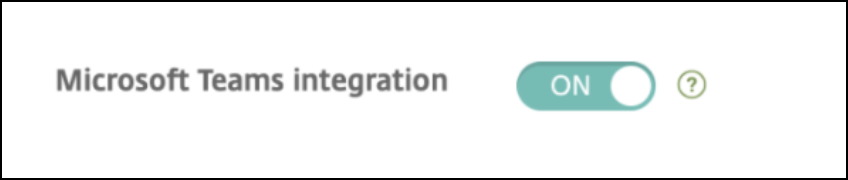
- Activez la stratégie d’intégration de Microsoft Teams.
Limitations :
Pour les réunions créées sur Secure Mail, la fonctionnalité présente actuellement les limitations suivantes dans le calendrier Microsoft Outlook :
- L’option Rejoindre en ligne n’est pas disponible
- La notification La réunion a commencé n’est pas disponible
Synchronisation bidirectionnelle des contacts
Dans Secure Mail pour Android, vous pouvez créer, modifier et supprimer des contacts Secure Mail à partir de votre liste de contacts locale.
Annuler l’envoi de courriers
Dans Secure Mail pour Android, vous pouvez annuler l’envoi d’un courrier. Une fois que vous avez appuyé sur le bouton Envoyer, un message toast s’affiche, vous permettant d’annuler l’action d’envoi. Appuyez sur Annuler pour annuler l’action d’envoi et modifier le courrier, les destinataires, joindre ou supprimer des pièces jointes, ou ignorer le courrier.
Synchronisation des pièces jointes dans le dossier Brouillons
Dans Secure Mail pour Android, lorsque le dossier Brouillons est synchronisé, les pièces jointes sont également synchronisées et disponibles sur tous vos appareils. Cette fonctionnalité est disponible sur les appareils exécutant Exchange ActiveSync version 16 ou ultérieure.
Affichage des fichiers PDF dans l’application
Dans Secure Mail pour Android, vous pouvez afficher des fichiers PDF directement dans l’application, avec des signets et des annotations. L’affichage amélioré des autres pièces jointes Microsoft Office est également disponible.
-
Utiliser la stratégie SSO Web pour le tunneling pour les configurations exécutant l’authentification moderne avec Microsoft Office 365
Dans Secure Mail pour Android, une nouvelle stratégie appelée Utiliser le SSO Web pour le tunneling a été ajoutée. Cette stratégie vous permet de tunneler le trafic OAuth via le SSO Web tunnelisé. Pour ce faire :
- Définissez la stratégie Utiliser le SSO Web pour le tunneling sur Activé.
- Sélectionnez l’option SSO Web tunnelisé dans la stratégie d’accès réseau.
-
Excluez tous les noms d’hôte liés à OAuth de la stratégie Services d’arrière-plan.
-
Glisser-déposer des événements de calendrier
Dans Secure Mail pour Android, vous pouvez modifier l’heure d’un événement de calendrier existant en le faisant glisser et le déposant. Pour la documentation d’aide utilisateur sur cette fonctionnalité, consultez l’article du Centre d’aide utilisateur Citrix, Modifier l’heure d’un événement de calendrier.
Prise en charge des applications 64 bits pour Google Play
Secure Mail pour Android prend en charge les architectures 64 bits.
Améliorations de l’interface utilisateur « Tirer pour actualiser » dans Secure Mail pour Android
Conformément aux directives de Material Design, nous avons apporté des améliorations mineures à la fonctionnalité Tirer pour actualiser. L’horodatage de la synchronisation est disponible en bas de l’écran lorsque vous appuyez sur l’icône du menu hamburger.
- ## Widget pour l’agenda du calendrier
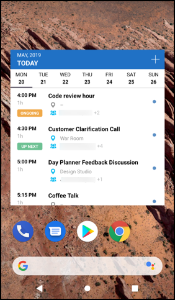
Dans Secure Mail pour Android, l’agenda du Calendrier est disponible sous forme de widget. À partir de ce widget, vous pouvez afficher les événements à venir dans le Calendrier pour une semaine. Cette fonctionnalité vous permet de créer un événement de Calendrier, d’afficher un événement existant et de modifier les détails. La stratégie Bloquer la capture d’écran ne s’applique pas au widget placé sur l’écran d’accueil. Vous pouvez toutefois désactiver le widget à l’aide de la stratégie Autoriser le widget Agenda du calendrier.
Stratégie d’accès réseau
Dans Secure Mail pour Android, une nouvelle option appelée SSO Web tunnelisé a été ajoutée à la stratégie MDX d’accès réseau. La configuration de cette stratégie vous offre la flexibilité de tunneler le trafic interne via le SSO Web tunnelisé et Secure Ticket Authority (STA) en parallèle. Vous pouvez également autoriser les connexions SSO Web tunnelisées pour les services d’authentification, tels que NTLM, Okta et Kerberos. Lorsque vous configurez initialement STA, vous devez ajouter des FQDN et des ports d’adresses de service individuels à la stratégie Services réseau d’arrière-plan. Si vous configurez l’option SSO Web tunnelisé, vous n’avez toutefois pas besoin d’effectuer ces configurations.
- Pour activer cette stratégie pour Secure Mail pour Android dans la console Citrix Endpoint Management™ :
- Téléchargez et utilisez le fichier .mdx pour Android. Pour plus de détails, consultez les étapes dans Ajouter une application MDX.
- Dans la stratégie d’accès réseau, cliquez sur l’option SSO Web tunnelisé. Pour plus d’informations, consultez Accès réseau de l’application.
Améliorations des cartes de flux
Les améliorations suivantes ont été apportées au dossier Flux existant, dans Secure Mail pour Android :
- Les invitations à des réunions de tous les dossiers synchronisés automatiquement apparaissent dans votre carte de flux.
- Affichez jusqu’à cinq réunions à venir dans votre carte de flux.
- Les réunions à venir apparaissent désormais sur une période de 24 heures à compter de l’heure actuelle. Ces invitations à des réunions sont classées en Aujourd’hui et Demain. Dans les versions précédentes, les réunions à venir jusqu’à la fin de la journée apparaissaient dans vos flux.
Affichage des pièces jointes
Dans Secure Mail pour Android, l’affichage des pièces jointes de courrier et de calendrier est simple. Pour obtenir de l’aide sur cette fonctionnalité, consultez l’article du Centre d’aide utilisateur Citrix, Afficher et joindre des fichiers.
- ## Imprimer des e-mails et des événements de calendrier
Dans Secure Mail pour Android, vous pouvez imprimer des e-mails et des événements de calendrier depuis votre appareil Android. Cette fonctionnalité d’impression utilise le framework d’impression Android.
Conditions préalables
-  Assurez-vous qu'un administrateur a défini la **stratégie de blocage de l'impression** sur **DÉSACTIVÉ** dans la console Citrix Endpoint Management. Pour plus d'informations sur cette stratégie pour Android, consultez [Stratégie de blocage de l'impression](/fr-fr/mdx-toolkit/policies-platform/policies-android.html#app-restrictions).
-  Si un e-mail est protégé par IRM, assurez-vous d'activer l'option **Autoriser les lecteurs à imprimer** dans l'e-mail.
Vous ne pouvez pas imprimer un e-mail ou un événement de calendrier si ces stratégies sont définies de manière inappropriée.
Remarque :
Cette fonctionnalité d’impression présente les limitations connues suivantes :
- Les images incorporées ne s’impriment que si vous avez téléchargé les images en appuyant sur Afficher les images. Si vous n’appuyez pas sur Afficher les images, seuls les espaces réservés aux images s’impriment.
- Dans Secure Mail, les e-mails de grande taille sont tronqués. Avant d’imprimer, appuyez sur Télécharger le message complet pour imprimer l’e-mail complet. Si le message complet n’est pas téléchargé, un e-mail tronqué s’imprime.
- Aucune métadonnée d’un e-mail ou d’un événement n’est ajoutée lors de l’impression de ces éléments.
Pour imprimer un e-mail
- Ouvrez l’e-mail que vous souhaitez imprimer.
- Appuyez sur l’icône Plus en haut à gauche de l’écran. Les options suivantes apparaissent :
- Déplacer
- Imprimer
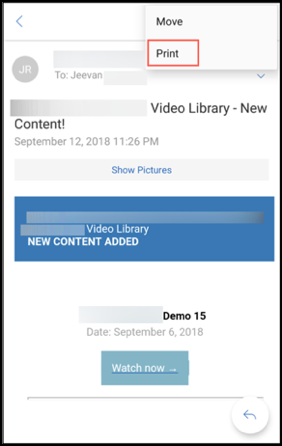
Remarque :
Sur les tablettes, vous pouvez utiliser directement l’icône d’impression en haut à gauche de l’écran pour imprimer un e-mail.

-
Appuyez sur Imprimer. Un aperçu de votre e-mail apparaît.
-
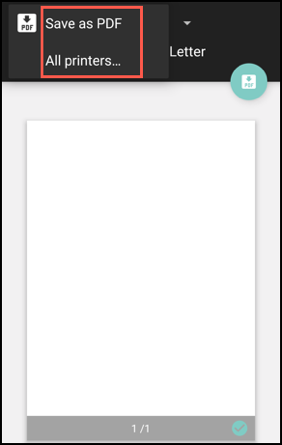
Appuyez sur la liste et les options suivantes apparaissent :
- Enregistrer au format PDF
- Toutes les imprimantes
-
-
- Appuyez sur Enregistrer au format PDF pour enregistrer votre e-mail au format PDF.
- Appuyez sur Toutes les imprimantes. Installez l’imprimante selon vos besoins.
-
Une fois l’imprimante installée, appuyez sur Sélectionner une imprimante pour sélectionner une imprimante. L’écran Imprimante apparaît.
Remarque :
Les options d’impression varient en fonction de l’imprimante sélectionnée. L’image suivante provient d’une imprimante Canon E480 et est utilisée à des fins de représentation uniquement.
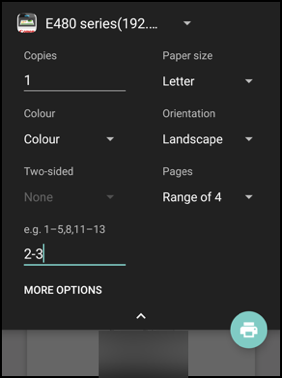
- Sélectionnez l’imprimante sur laquelle vous souhaitez imprimer. Utilisez les options d’impression suivantes :
- Saisissez manuellement le nombre de copies que vous souhaitez imprimer.
- Sélectionnez le format de papier dans la liste.
- Sélectionnez la couleur dans la liste.
- Choisissez l’orientation de la page selon vos besoins.
- Sélectionnez une page ou une plage de pages et saisissez manuellement la plage de pages.
- Après avoir configuré les options d’impression, appuyez sur l’icône Imprimer à l’écran.
Pour imprimer une image incorporée
- Appuyez sur **Afficher les images** dans l'e-mail et suivez les instructions mentionnées dans la section précédente [Pour imprimer un e-mail](/fr-fr/citrix-secure-mail/android-features.html#to-print-an-email).
- ### Pour imprimer un événement de calendrier
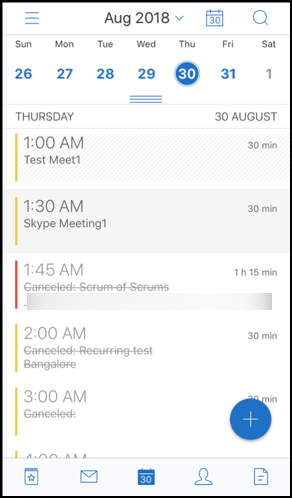
- 1. Accédez au calendrier et appuyez sur un événement.
- 
-
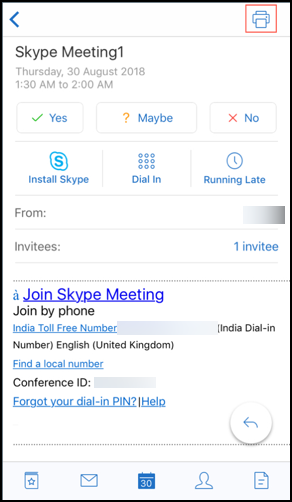
Appuyez sur l’icône Imprimer, puis suivez les mêmes instructions que celles mentionnées dans la section précédente Pour imprimer un e-mail.
Signaler les e-mails de phishing avec les en-têtes ActiveSync
Dans Secure Mail pour Android, lorsqu’un utilisateur signale un e-mail de phishing, un fichier EML est généré en tant que pièce jointe correspondant à cet e-mail. Les administrateurs reçoivent cet e-mail et peuvent afficher les en-têtes ActiveSync associés à l’e-mail signalé.
Pour activer cette fonctionnalité, un administrateur doit configurer la stratégie d’adresse e-mail de signalement de phishing et définir le mécanisme de signalement de phishing sur Signaler via une pièce jointe dans la console Citrix Endpoint Management. Pour plus de détails sur la configuration des stratégies MDX pour Secure Mail, consultez Stratégies MDX pour les applications de productivité mobile.
Notifications de sous-dossiers
Dans Secure Mail pour Android, vous pouvez recevoir des notifications de courrier provenant des sous-dossiers de votre compte de messagerie.
Remarque :
-  Assurez-vous que la notification push basée sur FCM est activée dans la console Endpoint Management pour recevoir des notifications pour les sous-dossiers. Pour connaître les étapes de configuration des notifications push basées sur FCM, consultez [Notifications push pour Secure Mail](/fr-fr/citrix-secure-mail/push-notifications.html).
-  La fonctionnalité de notification de sous-dossier n'est pas disponible pour Lotus Notes Server.
Pour activer les notifications pour les sous-dossiers
-
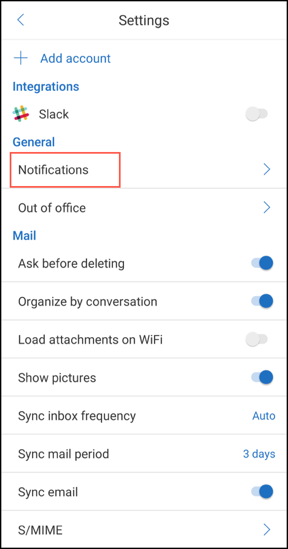
Accédez à Paramètres, puis sous Général, appuyez sur Notifications.
-
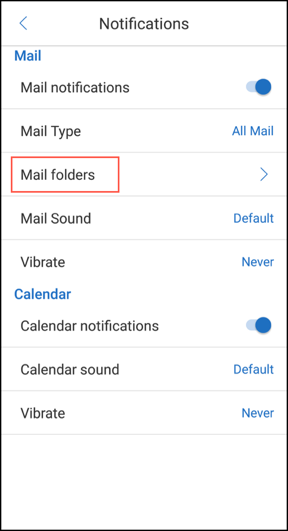
Dans l’écran Notifications, appuyez sur Dossiers de messagerie. Une liste des sous-dossiers de la boîte de réception s’affiche.
-
Appuyez pour sélectionner les sous-dossiers dont vous souhaitez recevoir des notifications. La boîte de réception est sélectionnée par défaut.
Remarque :
L’activation des notifications pour les sous-dossiers active la synchronisation automatique.
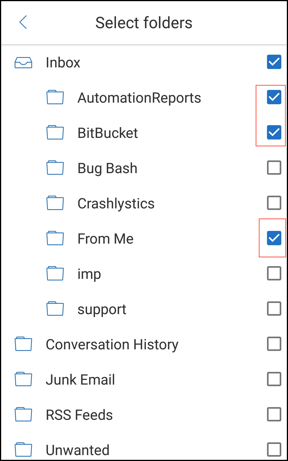
Pour désactiver les notifications de sous-dossiers, désélectionnez les cases à cocher des sous-dossiers dont vous ne souhaitez pas recevoir de notifications.
Canaux de notification
Sur les appareils exécutant Android O ou une version ultérieure, vous pouvez utiliser les paramètres des canaux de notification pour gérer la façon dont vos notifications de messagerie et de calendrier sont traitées. Cette fonctionnalité vous permet de personnaliser et de gérer vos notifications.
Pour configurer les notifications pour les rappels de messagerie ou de calendrier, ouvrez Secure Mail, accédez à Paramètres > Notifications et sélectionnez l’option de notification souhaitée.
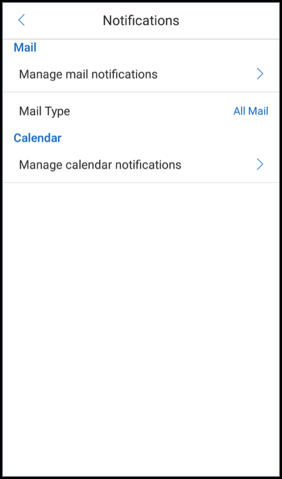
Vous pouvez ensuite accéder à Gérer les notifications de messagerie ou Gérer les notifications de calendrier pour gérer respectivement vos notifications de messagerie ou de calendrier.
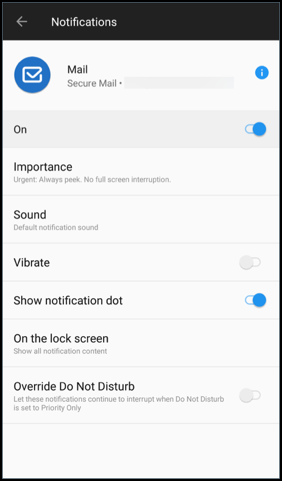
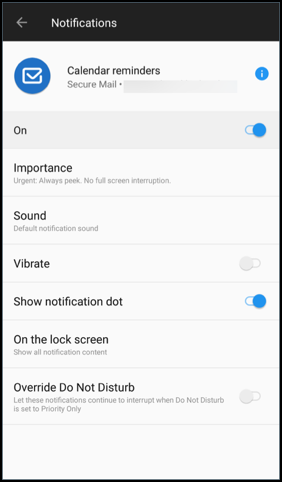
Vous pouvez également appuyer longuement sur l’icône de l’application Secure Mail sur votre appareil, sélectionner Infos sur l’application, puis appuyer sur Notifications.
Si votre paramètre Vibreur était précédemment défini sur Uniquement en mode silencieux, le paramètre Vibreur passera au paramètre de vibration par défaut (Désactivé) avec cette fonctionnalité.
Remarque :
Les notifications sur l’écran de verrouillage sont disponibles en fonction de la façon dont votre administrateur a configuré la stratégie MDX de contrôle des notifications d’écran verrouillé.
Boutons de réponse aux réunions dans l’e-mail
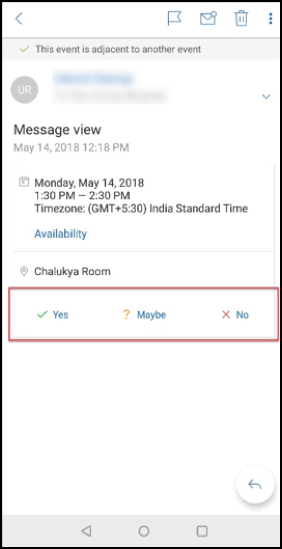
Dans Secure Mail pour Android, les boutons de réponse aux réunions apparaissent dans l’e-mail. Lorsque vous recevez une notification par e-mail concernant des invitations à des réunions, vous pouvez répondre à l’invitation en appuyant sur l’une des options suivantes :
-  Oui
-  Peut-être
-  Non
Amélioration des pièces jointes
Dans Secure Mail pour Android, l’affichage des pièces jointes est simplifié. Pour une meilleure expérience, les étapes non essentielles sont supprimées, tandis que les options de pièce jointe qui existaient dans les versions antérieures sont conservées.
Vous pouvez afficher les pièces jointes dans l’application Secure Mail. La pièce jointe s’ouvre directement si elle peut être affichée à l’aide de Secure Mail. Si la pièce jointe ne peut pas être affichée à l’aide de Secure Mail, une liste d’applications s’affiche. Vous pouvez sélectionner l’application requise pour afficher la pièce jointe. Pour la documentation d’aide utilisateur sur cette fonctionnalité, consultez l’article du Centre d’aide utilisateur Citrix, Afficher et joindre des fichiers.
Améliorations du bouton Retour
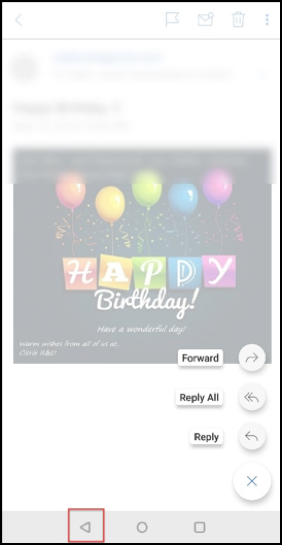
Dans Secure Mail pour Android, vous pouvez appuyer sur le bouton Retour de votre appareil pour réduire les options développées du bouton Action flottante. Cette action vous ramène à l’affichage des détails du message ou de l’événement.
Étapes d’administration pour activer les pièces jointes de fichiers depuis la Galerie dans Android
Dans les versions 10.3.5 et ultérieures de Secure Mail, les utilisateurs ne peuvent pas joindre d’images directement depuis l’application Galerie si la stratégie d’échange de documents entrants (Open-in) est définie sur Restreint. Si vous souhaitez conserver cette stratégie définie sur Restreint, mais autoriser les utilisateurs à ajouter des photos depuis la Galerie, suivez ces étapes dans la console Endpoint Management.
-
- Définissez Bloquer la galerie sur Désactivé.
-
Obtenez l’ID de package de la Galerie pour les appareils. Voici quelques exemples :
- LG Nexus 5 :
- com.google.android.gallery3d, com.google.android.apps.photos
- Samsung Galaxy Note 3 : com.sec.android.gallery3d, com.sec.android.gallery3d.panorama360view, com.google.android.apps.photos
- Sony Expire : com.sonyericsson.album, com.google.android.apps.photos
- HTC : com.google.android.apps.photos, com.htc.album
- Huawei : com.android.gallery3d, com.google.android.apps.photos
-
Rendez la stratégie masquée InboundDocumentExchangeWhitelist visible :
- Téléchargez le fichier APK WorxMail et encapsulez le fichier avec le MDX Toolkit.
- Recherchez le fichier .mdx sur votre ordinateur et modifiez le suffixe du fichier en .zip.
- Ouvrez le fichier .zip et recherchez le fichier policy_metadata.xml
- Recherchez et modifiez InboundDocumentExchangeWhitelist de
PolicyHidden>true</PolicyHidden>en<PolicyHidden>false</PolicyHidden>. - Enregistrez le fichier policy_metadata.xml.
- Sélectionnez tous les fichiers de ce dossier et compressez-les pour créer le fichier .zip.
Remarque :
Ne compressez pas le dossier externe. Sélectionnez tous les fichiers à l’intérieur du dossier et compressez les fichiers sélectionnés.
- Cliquez sur le fichier compressé résultant.
- Choisissez Obtenir des informations et modifiez le suffixe du fichier en .mdx.
-
Chargez le fichier .mdx modifié dans la console Endpoint Management et ajoutez la liste des ID de package de la Galerie à la stratégie de liste blanche d’échange de documents entrants désormais visible.
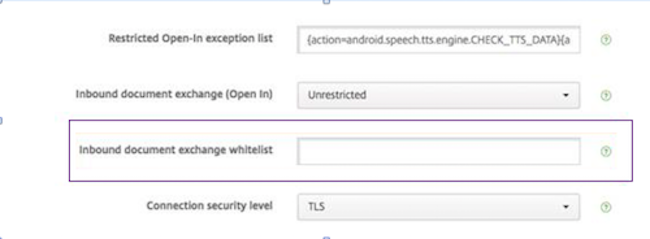
Assurez-vous que les ID de package sont séparés par des virgules :
com.sec.android.gallery3d, com.sec.android.gallery3d.panorama360view, com.google.android.apps.photos
-
Enregistrez et déployez Secure Mail.
Les utilisateurs Android peuvent désormais joindre une image depuis l’application Galerie. Pour obtenir de l’aide sur cette fonctionnalité, consultez l’article du Centre d’aide utilisateur Citrix, Afficher et joindre des fichiers.
Formats de fichier pris en charge
Un X indique un format de fichier qui peut être joint, affiché et ouvert dans Secure Mail.
| Format | iOS | Android |
|---|---|---|
| Vidéo : codec H.263 AMR NB_Mp4 | X | |
| Vidéo : codec H.263 AMR NB_3gp | X | |
| Vidéo : codec H.264 AAC_3gp | X | X |
| Vidéo : codec H.264 AAC_mp4 | X | X |
| Vidéo : codec H.264 Acclc_mp4 | X | X |
| GTM enregistré_wmv | X | |
| AVI | X | |
| WAV | X | X |
| MP4 | X | X |
| 3GP | X | X |
| Flac | X | |
| AAC | X | X |
| M4A | X | X |
| 3GP(AMR-NB) | X | X |
| MP3 | X | X |
| WAV | X | X |
| OGG | X | |
| ICO | X | X |
| JPEG | X | X |
| PNG | X | X |
| TIF (page unique uniquement) | X | |
| BMP | X | X |
| GIF | X | X |
| WebP | X | |
| DOT | X | X |
| DOTX | X | |
| X | X | |
| PPT | X | X |
| PPTX | X | X |
| PPS | X | |
| PPSX | X | |
| DOC | X | X |
| DOCX | X | X |
| XLS | X | X |
| XLSM | X | X |
| XLSX | X | X |
| TXT | X | X |
| POT | X | X |
| POTX | X | |
| HTM | X | X |
| HTML | X | X |
| ZIP | X | X |
| EML | X | X |
Calendrier
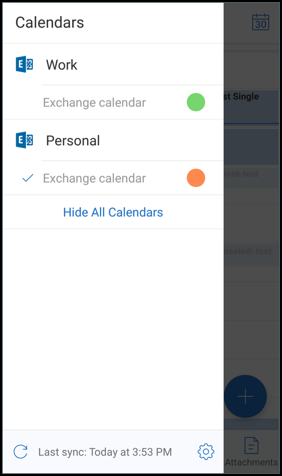
Le calendrier affiche tous les événements relatifs aux multiples comptes sur votre appareil. Vous pouvez attribuer des couleurs aux comptes individuels pour différencier les événements de calendrier relatifs à ces comptes.
Remarque :
La fonctionnalité de calendrier personnel est toujours associée à votre compte principal ou par défaut si elle est activée.
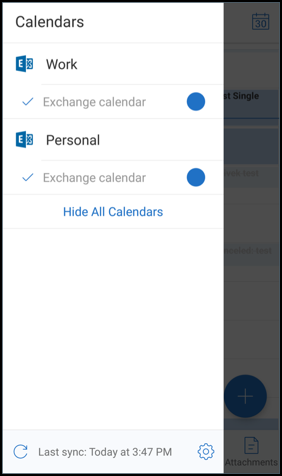
Pour définir des couleurs pour les événements de calendrier
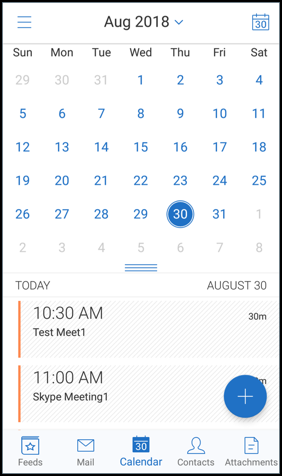
- Appuyez sur l’icône Calendrier dans la barre de pied de page, puis sur l’icône hamburger en haut à gauche. L’écran Calendriers affiche tous les comptes que vous avez configurés.
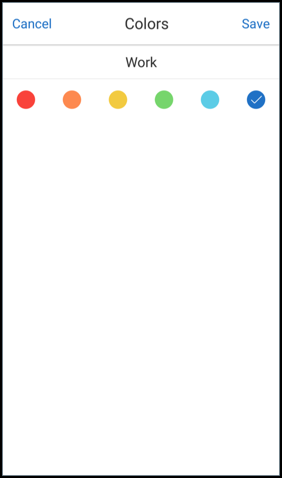
- Appuyez sur la couleur par défaut affichée à droite d’un compte Exchange. L’écran Couleurs affiche les couleurs disponibles pour ce compte.
- Sélectionnez une couleur de votre choix, puis appuyez sur Enregistrer.
-
Pour revenir à l’écran précédent, appuyez sur Annuler. La couleur sélectionnée est définie pour tous les événements de calendrier relatifs à ce compte Exchange.
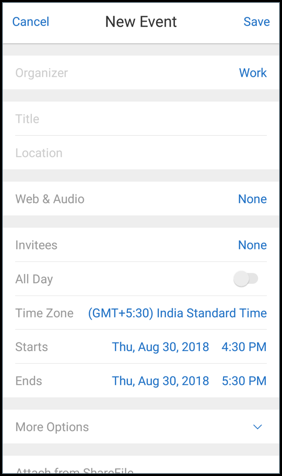
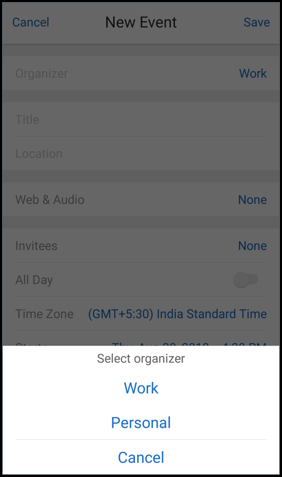
Lorsque vous créez une invitation ou un événement de calendrier, le champ Organisateur est automatiquement renseigné avec l’adresse e-mail du compte par défaut. Pour changer de compte de messagerie, appuyez sur cette adresse e-mail et sélectionnez un autre compte.
Recherche
Vous pouvez effectuer une recherche globale depuis les vues Boîtes de réception ou Tous les contacts. Cette action affiche les résultats appropriés après avoir recherché tous les comptes dans l’application.
Toutes les recherches effectuées à partir d’un compte individuel n’affichent que les résultats relatifs à ce compte.
Mises à jour des services d’arrière-plan
Pour répondre à l’exigence des limites d’exécution en arrière-plan de Google Play sur les appareils exécutant Android 8.0 (API niveau 26) ou version ultérieure, nous avons mis à niveau les services d’arrière-plan de Secure Mail. Pour une synchronisation de courrier et des notifications ininterrompues sur votre appareil, activez les notifications push du service Firebase Cloud Messaging (FCM). Pour plus de détails sur l’activation des notifications push basées sur FCM, consultez Notifications push pour Secure Mail.
Assurez-vous d’activer les Notifications de courrier dans les paramètres de Secure Mail sur votre appareil. Limitations :
-
Si vous n’avez pas activé les notifications push basées sur FCM, la synchronisation en arrière-plan a lieu toutes les 15 minutes. Cet intervalle varie selon que l’application est exécutée en arrière-plan ou au premier plan.
-
Lorsque les utilisateurs mettent à jour manuellement l’heure depuis les paramètres de l’appareil, la date dans le widget de calendrier ne se met pas à jour automatiquement.
Android Enterprise dans Secure Mail
Secure Mail et Secure Web pour Android sont compatibles avec Android Enterprise, anciennement connu sous le nom d’Android for Work.
Prérequis
- Pour pouvoir utiliser cette fonctionnalité, assurez-vous que votre appareil exécute Android 5.0 ou une version ultérieure.
- Pour les déploiements sur site, la propriété Endpoint Management afw.accounts doit être définie sur TRUE.
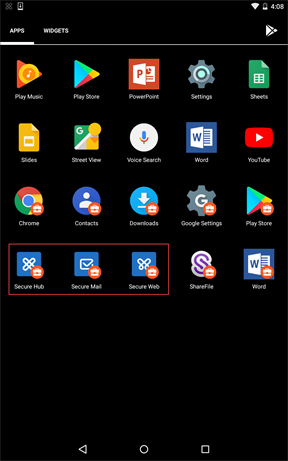
Après avoir configuré Android Enterprise dans Endpoint Management, les applications de productivité mobile sont disponibles sur votre appareil. L’icône Android Enterprise identifie les applications, comme mis en évidence dans l’image suivante.
Fonctionnalités compatibles avec Android Enterprise
Le tableau suivant répertorie les fonctionnalités de Secure Mail compatibles avec Android Enterprise.
| Fonctionnalité | Prise en charge |
|---|---|
| Découverte automatique du serveur Exchange | X |
| Autorité de ticket sécurisé (STA) | X |
| Exporter les contacts | X |
| Gestion des droits relatifs à l’information Microsoft | X |
| Notifications sur l’écran de verrouillage | X |
| Synchronisation du courrier | X |
| Classification des e-mails | X |
| Signature et chiffrement S/MIME | X |
| Service Firebase Cloud Messaging (FCM) | X |
| Authentification moderne (OAuth) | |
| Plusieurs comptes Exchange | X |
| Calendrier personnel | |
| Exporter les paramètres de messagerie | X |
| Appareils partagés | |
| Intégration d’Endpoint Management avec Microsoft Intune/EMS | |
| Office 365 | X |
| Serveur LDAP Exchange 2010, 2013 et 2016 | X |
| Authentification basée sur certificat (CBA) | |
| Go ToMeeting | X |
| Skype Entreprise | |
| Liste de distribution personnelle | X |
| Compatibilité Citrix Files | X |
| Inscription par e-mail avec authentification unique | X |
Le tableau suivant répertorie les fonctionnalités de Secure Web compatibles avec Android Enterprise.
| Fonctionnalité | Prise en charge |
|---|---|
| Mode SSO Web en tunnel | X |
| Mode VPN complet | X |
| Toutes les fonctionnalités de l’application | X |
| Compatibilité avec Secure Mail | X |
Limitations
- Si la stratégie de restrictions d’appareil Autoriser l’utilisation de la barre d’état est définie sur ON pour Android Enterprise en mode profil de travail, la progression de l’exportation du calendrier et les notifications push dans Secure Mail pour Android ne sont pas affichées dans la barre d’état. Cependant, ces notifications sont visibles sur l’écran verrouillé lorsque cela est autorisé. Pour plus d’informations, consultez Paramètres Android Enterprise.
Dans cet article
- Créer des réunions Microsoft Teams dans les événements du calendrier Secure Mail
- Synchronisation bidirectionnelle des contacts
- Annuler l’envoi de courriers
- Synchronisation des pièces jointes dans le dossier Brouillons
- Affichage des fichiers PDF dans l’application
- Utiliser la stratégie SSO Web pour le tunneling pour les configurations exécutant l’authentification moderne avec Microsoft Office 365
- Glisser-déposer des événements de calendrier
- Prise en charge des applications 64 bits pour Google Play
- Améliorations de l’interface utilisateur « Tirer pour actualiser » dans Secure Mail pour Android
- Stratégie d’accès réseau
- Améliorations des cartes de flux
- Affichage des pièces jointes
- Signaler les e-mails de phishing avec les en-têtes ActiveSync
- Notifications de sous-dossiers
- Canaux de notification
- Boutons de réponse aux réunions dans l’e-mail
- Amélioration des pièces jointes
- Améliorations du bouton Retour
- Étapes d’administration pour activer les pièces jointes de fichiers depuis la Galerie dans Android
- Calendrier
- Mises à jour des services d’arrière-plan
- Android Enterprise dans Secure Mail