会话体验
应用程序启动时间
使用会话预启动功能可减少正常或高流量时段的应用程序启动时间,从而为用户提供更好的体验。预启动功能允许创建预启动会话。当用户登录到 Citrix Workspace 应用程序时,或者在用户已登录的情况下在计划时间创建预启动会话。
预启动会话可减少第一个应用程序的启动时间。当用户向适用于 Windows 的 Citrix Workspace 应用程序添加新的帐户连接时,会话预启动在下一个会话之前不会生效。默认应用程序 ctxprelaunch.exe 在会话中运行,但对您不可见。
有关详细信息,请参阅 Citrix Virtual Apps and Desktops 文章(标题为管理交付组)中的会话预启动和会话延迟指导。
会话预启动默认处于禁用状态。要启用会话预启动,请在 Workspace 命令行中指定 ENABLEPRELAUNCH=true 参数,或将 EnablePreLaunch 注册表项设置为 true。默认设置 null 表示预启动已禁用。
-
注意:
-
如果客户端计算机已配置为支持域直通 (SSON) 身份验证,则预启动会自动启用。如果要在不进行预启动的情况下使用域直通 (SSON),请将 EnablePreLaunch 注册表项值设置为 false。
注册表位置为:
-
HKEY_LOCAL_MACHINE\Software\[Wow6432Node\]Citrix\\Dazzle -
HKEY_CURRENT_USER\Software\Citrix\Dazzle
预启动有两种类型:
- 即时预启动 - 无论是否处于高流量时段,预启动都会在用户凭据通过身份验证后立即开始。通常用于正常流量时段。用户可以通过重新启动 Citrix Workspace 应用程序来触发即时预启动。
- 计划预启动 - 预启动在计划时间开始。计划预启动仅在用户设备已在运行且已通过身份验证时才开始。如果到达计划预启动时间时未满足这两个条件,则会话不会启动。为了分担网络和服务器负载,会话将在计划的时间窗口内启动。例如,如果计划预启动时间为 13:45,则会话实际在 13:15 到 13:45 之间启动。通常用于高流量时段。
在 Citrix Virtual Apps™ 服务器上配置预启动包括:
- 创建、修改或删除预启动应用程序,以及
- 更新控制预启动应用程序的用户策略设置。
您无法使用 receiver.admx 文件自定义预启动功能。但是,可以通过修改注册表值来更改预启动配置。可以在适用于 Windows 的 Citrix Workspace 应用程序安装期间或之后修改注册表值。
-  HKEY_LOCAL_MACHINE 值在客户端安装期间写入。
-  HKEY_CURRENT_USER 值使您能够为同一台计算机上的不同用户提供不同的设置。用户无需管理权限即可更改 HKEY_CURRENT_USER 值。您可以向用户提供脚本来更改这些值。
HKEY_LOCAL_MACHINE 注册表值:
对于 64 位 Windows 操作系统:HKEY_LOCAL_MACHINE\SOFTWARE\Wow6432Node\Citrix\ICA Client\Prelaunch
对于 32 位 Windows 操作系统:HKEY_LOCAL_MACHINE\SOFTWARE\Citrix\ICA Client\Prelaunch
名称:UserOverride 类型:REG_DWORD
值:
0 - 即使 HKEY_CURRENT_USER 值也存在,也使用 HKEY_LOCAL_MACHINE 值。
1 - 如果 HKEY_CURRENT_USER 值存在,则使用这些值;否则,使用 HKEY_LOCAL_MACHINE 值。
名称:State 类型:REG_DWORD
值:
0 - 禁用预启动。
1 - 启用即时预启动。(预启动在用户凭据通过身份验证后开始。)
2 - 启用计划预启动。(预启动在为 Schedule 配置的时间开始。)
名称:Schedule 类型:REG_DWORD
值:
- 以以下格式输入的计划预启动的时间(24 小时制)和星期几:
| HH:MM | M:T:W:TH:F:S:SU,其中 HH 和 MM 是小时和分钟。M:T:W:TH:F:S:SU 是星期几。例如,要在星期一、星期三和星期五的 13:45 启用计划预启动,请将 Schedule 设置为 Schedule=13:45 | 1:0:1:0:1:0:0。会话实际在 13:15 到 13:45 之间启动。 |
- **HKEY\_CURRENT\_USER 注册表值:**
HKEY_CURRENT_USER\SOFTWARE\Citrix\ICA Client\Prelaunch
State 和 Schedule 键的值与 HKEY_LOCAL_MACHINE 的值相同。
-  ## Desktop Viewer

-  不同的企业可能有不同的公司需求。您对用户访问虚拟桌面的方式的要求可能因用户而异,并随着公司需求的发展而变化。连接到虚拟桌面的用户体验以及用户可以配置连接的程度取决于适用于 Windows 的 Citrix Workspace 应用程序设置。

-  当用户需要与其虚拟桌面交互时,请使用 **Desktop Viewer**。用户的虚拟桌面可以是已发布的虚拟桌面、共享桌面或专用桌面。在此访问方案中,**Desktop Viewer** 工具栏功能允许用户在窗口中打开虚拟桌面,并在其本地桌面内平移和缩放该桌面。用户可以使用同一用户设备上的多个 Citrix Virtual Apps and Desktops™ 和 Citrix DaaS 连接来设置首选项并在多个桌面上工作。
注意:
使用 Citrix Workspace 应用程序更改其虚拟桌面上的屏幕分辨率。您无法使用 Windows 控制面板更改屏幕分辨率。
Desktop Viewer 中的键盘输入
在 Desktop Viewer 会话中,Windows 徽标键+L 将定向到本地计算机。
- Ctrl+Alt+Delete 将定向到本地计算机。
激活某些 Microsoft 辅助功能(例如粘滞键、筛选键和切换键)的按键通常定向到本地计算机。
作为 Desktop Viewer 的一项辅助功能,按 Ctrl+Alt+Break 会在弹出窗口中显示 Desktop Viewer 工具栏按钮。
Ctrl+Esc 将发送到远程虚拟桌面。
注意:
默认情况下,如果 Desktop Viewer 最大化,Alt+Tab 会在会话内的窗口之间切换焦点。如果 Desktop Viewer 显示在窗口中,Alt+Tab 会在会话外的窗口之间切换焦点。
热键序列是 Citrix 设计的组合键。例如,Ctrl+F1 序列可重现 Ctrl+Alt+Delete,Shift+F2 在全屏模式和窗口模式之间切换应用程序。
注意:
您不能将热键序列与 Desktop Viewer 中显示的虚拟桌面(即虚拟应用程序和桌面会话)一起使用。但是,您可以将它们与已发布的应用程序(即虚拟应用程序会话)一起使用。
状态指示器超时
您可以更改用户启动会话时状态指示器显示的时间量。
要更改超时期限,请执行以下步骤:
- 启动注册表编辑器。
- 导航到以下路径:
- 在 64 位系统上:
HKEY_LOCAL_MACHINE\SOFTWARE\Wow6432Node\Citrix\ICA CLIENT\Engine - 在 32 位系统上:
HKEY_LOCAL_MACHINE\SOFTWARE\Citrix\ICA CLIENT\Engine\
- 在 64 位系统上:
- 按如下方式创建注册表项:
- 类型:REG_DWORD
- 名称:
SI INACTIVE MS - 值:4,如果您希望状态指示器更快消失。
配置此项时,状态指示器可能会频繁出现和消失。此行为是设计使然。要禁止显示状态指示器,请执行以下操作:
- 启动注册表编辑器。
- 导航到以下路径:
- 在 64 位系统上:
HKEY_LOCAL_MACHINE\SOFTWARE\Wow6432Node\Citrix\ICA CLIENT\ - 在 32 位系统上:
HKEY_LOCAL_MACHINE\SOFTWARE\Citrix\ICA CLIENT\
- 在 64 位系统上:
-
按如下方式创建注册表项:
- 类型:REG_DWORD
- 名称:
NotificationDelay - 值:任意毫秒值(例如,120000)
改进的虚拟应用和桌面重新连接体验
Citrix Workspace 2302 版本在重新连接到已断开连接的虚拟应用和桌面时,提供了增强的用户体验。
当 Citrix Workspace 应用程序尝试刷新已断开连接的 Citrix Workspace 应用程序或作为 Workspace Control 功能的一部分启动新的虚拟应用或桌面时,将显示以下提示:
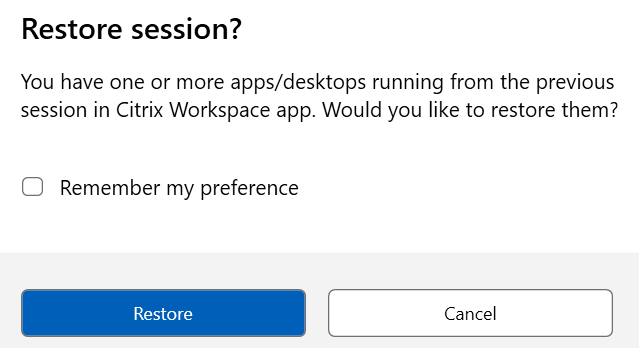
此提示仅在全局应用程序配置服务中将显示重新连接提示以重新连接会话设置为 true 时显示。
单击恢复以重新连接到打开的新虚拟应用和桌面以及已断开连接的虚拟应用和桌面。如果您只想启动新选择的应用程序和桌面,请单击取消。
您还可以选择记住我的首选项以将所选首选项应用于下次登录。
上述新的恢复会话?提示仅在以下情况下显示:
- 用户尝试启动属于工作区存储的应用程序,
- 未为 Workspace Control 功能配置管理员策略或应用程序配置设置,
- 客户端上的 Workspace Control 重新连接选项设置为默认值。
注意:
重新连接选项中的重新连接设置优先于对话框中设置的首选项。有关详细信息,请参阅使用“高级首选项”对话框配置重新连接选项。
Citrix Workspace 应用程序的环保计划
对于本机启动
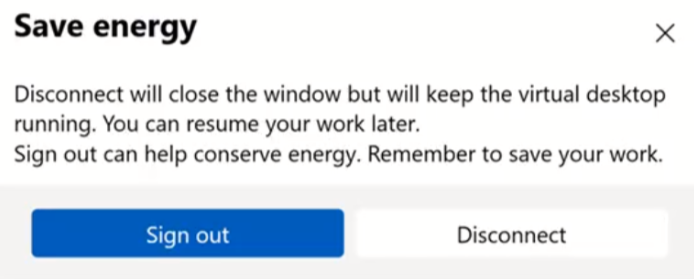
启用此功能后,当用户关闭虚拟桌面时,将显示一个提示,要求从桌面会话注销。如果存在用于在没有用户登录时关闭 VM 的 Windows 操作系统策略,此功能可能有助于节约能源。
要启用此功能,请执行以下操作:
- 导航到 Citrix Studio。
- 在左侧导航窗格中单击交付组。
- 从交付组部分选择所需的 VDA。
- 单击编辑图标。此时将显示编辑交付组页面。
- 在左侧导航窗格中单击桌面。
- 选择必须添加关键字的所需 VDA。
- 单击编辑。此时将显示编辑桌面页面。
- 在描述字段中将
LogoffOnClose关键字设置为 true。 -
单击确定。关闭虚拟桌面时将显示以下对话框:
自定义“节能”屏幕中的文本
您还可以自定义节能屏幕中的文本。
- 按照上一节中的步骤 1–8 进行操作。
-
在描述字段中将
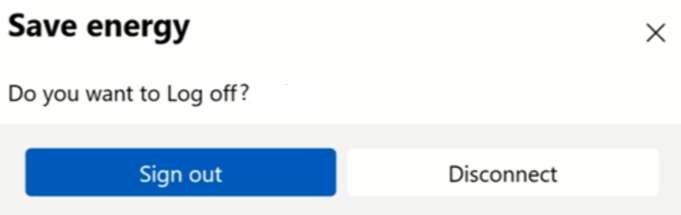
PromptMessage关键字设置为所需的文本。示例:
KEYWORDS:LogoffOnClose=true PromptMessage="Do you want to Log off?"
<!--NeedCopy-->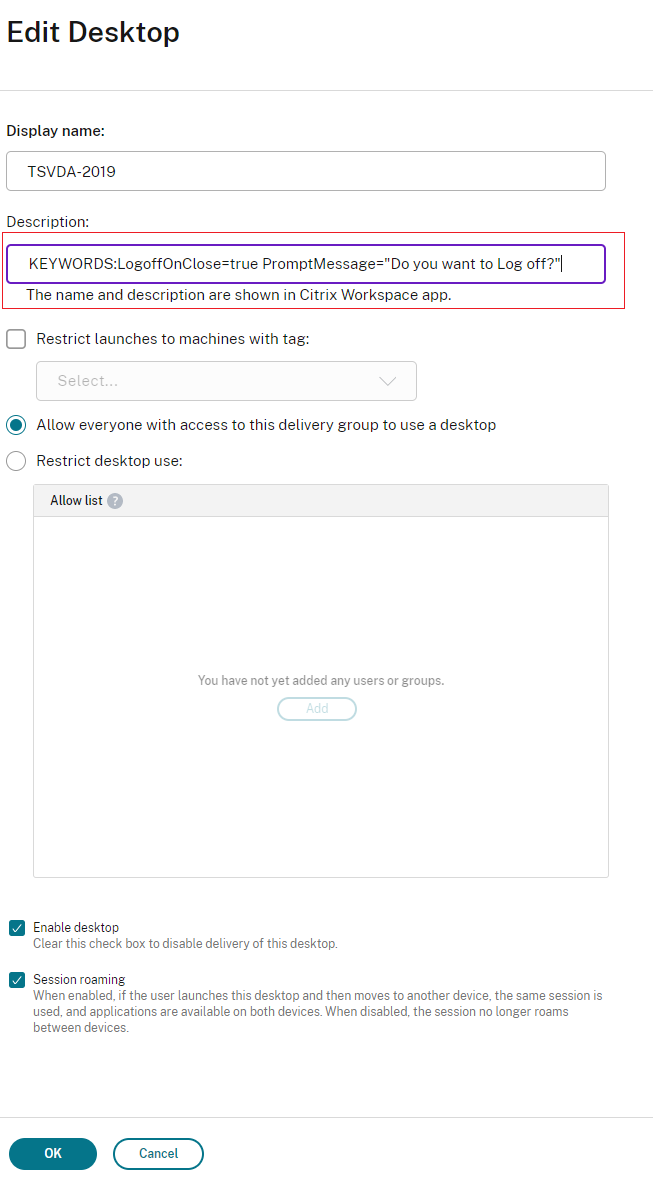
关键字默认分配给分配给该组的新桌面计算机。对于现有桌面计算机,您必须运行以下 PowerShell 命令才能应用更改:
$dg = Get-BrokerDesktopGroup -Name '<group name>' -Property 'Name','Uid'

$apr = @( Get-BrokerAssignmentPolicyRule -DesktopGroupUid $dg.Uid -Property 'Description' )

Get-BrokerMachine -DesktopGroupUid $dg.Uid -IsAssigned $true | Set-BrokerMachine -Description $apr[0].Description
<!--NeedCopy-->
使用此 PowerShell 脚本,可以为单个交付组设置多个分配策略规则。您也可以使用 Citrix Studio 配置多个分配策略规则,每个规则都具有唯一的描述值和一组可能的不同关键字。
-
单击确定。关闭虚拟桌面时将显示以下对话框。
对于混合云启动
从 Citrix Workspace 应用程序 2402 版本开始,此功能可用于云上的混合启动。启用此功能后,当用户关闭虚拟桌面时,将显示一个提示,要求从桌面会话注销。如果存在用于在没有用户登录时关闭 VM 的 Windows 操作系统策略,此功能有助于节约能源。
要启用此功能,请执行以下操作:
- 导航到 Citrix Studio。
- 在左侧导航窗格中单击交付组。
- 从交付组部分选择所需的 VDA。
- 单击编辑图标。此时将显示编辑交付组页面。
- 在左侧导航窗格中单击桌面。
- 选择必须添加关键字的所需 VDA。
- 单击编辑。此时将显示编辑桌面页面。
- 在描述字段中将
ICA-LogOffOnClose关键字设置为 true。 -
单击确定。关闭虚拟桌面时将显示以下对话框:
自定义“节能”屏幕中的文本
您还可以自定义节能屏幕上显示的文本。
- 按照上一节中的步骤 1–8 进行操作。
-
在描述字段中将
ICA-PromptMessage关键字设置为所需的文本。注意:
“描述”字段中允许的最大字符数为 200。
示例:
KEYWORDS:ICA-LogOffOnClose=true ICA-PromptMessage="Do you want to Log off?"
<!--NeedCopy-->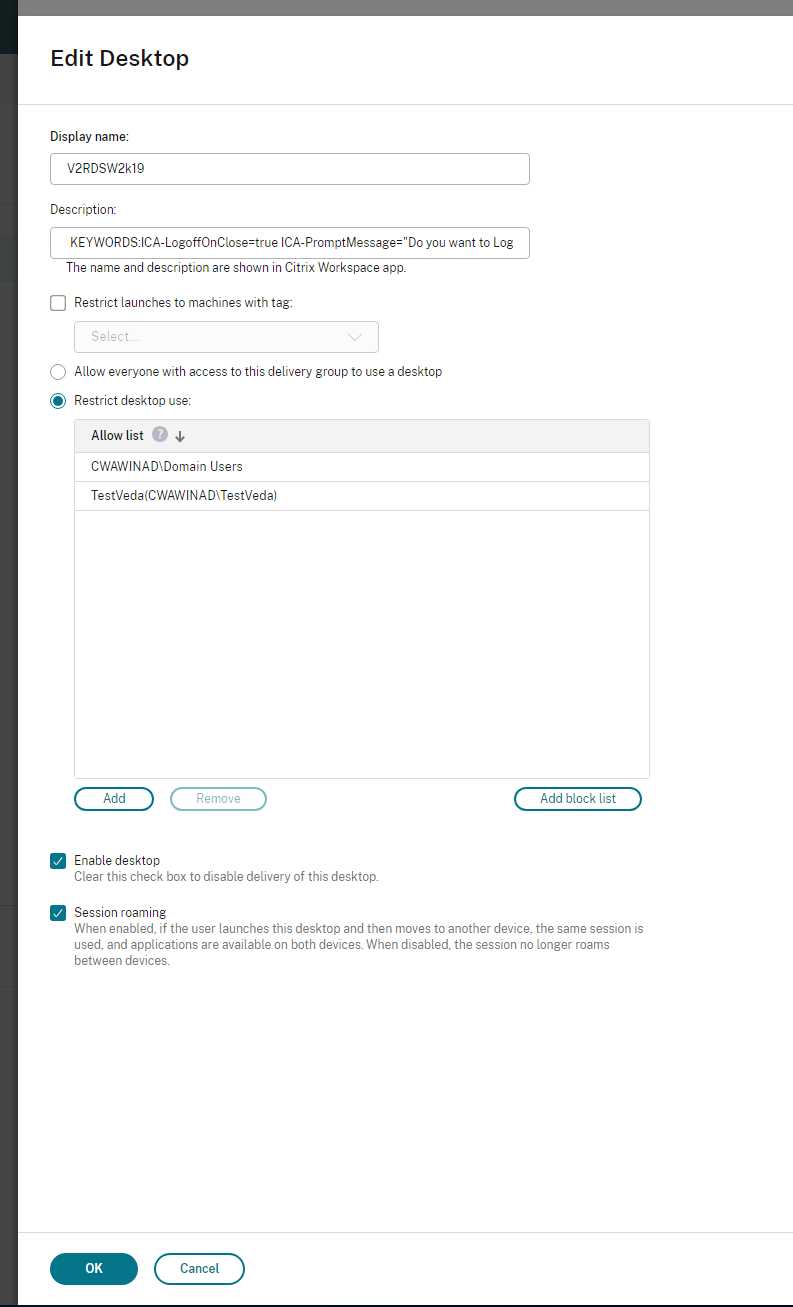
关键字默认分配给分配给该组的新桌面计算机。对于现有桌面计算机,您必须运行以下 PowerShell 命令才能应用更改:
$dg = Get-BrokerDesktopGroup -Name '<group name>' -Property 'Name','Uid'

$apr = @( Get-BrokerAssignmentPolicyRule -DesktopGroupUid $dg.Uid -Property 'Description' )

Get-BrokerMachine -DesktopGroupUid $dg.Uid -IsAssigned $true | Set-BrokerMachine -Description $apr[0].Description
<!--NeedCopy-->
使用此 PowerShell 脚本,可以为单个交付组设置多个分配策略规则。您也可以使用 Citrix Studio 配置多个分配策略规则,每个规则都具有唯一的描述值和一组可能的不同关键字。
-
单击确定。关闭虚拟桌面时将显示以下对话框。