オンプレミス展開におけるライセンスと使用状況の監視
重要:
使用状況インサイトは、従来のライセンスファイルにのみ適用され、ライセンスアクティベーションサービスには適用されません。
-
Citrix Cloud™におけるライセンス展開エクスペリエンスは、以下の機能で構成されています。
- 製品登録: 既存のCitrix License ServerをCitrix Cloudに登録して、展開に関する追加の使用状況インサイトとレポートを取得します。
- License Serverのステータス: Citrix License Serverのステータスを表示して、どのサーバーが正常に使用状況を報告しているか、およびいつCitrix Cloudに最後に使用状況を報告したかを把握します。
- 使用状況インサイト: Citrix License Server全体でインストールされ、使用されているライセンスの数を確認し、過去のライセンス使用状況の傾向に関するインサイトを得ます。
サポートされる製品
- Citrix License Serverの使用状況インサイトは、同時接続ライセンスモデルおよびユーザー/デバイスライセンスモデルのすべてのVirtual Apps and Desktopsエディションで利用できます。
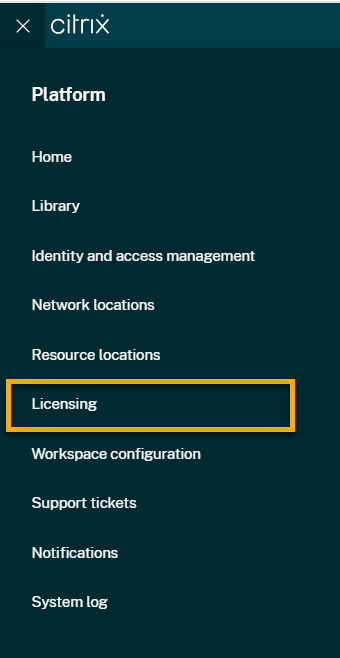
Citrix License Serverの使用状況インサイトを表示するには、コンソールメニューから [Licensing] を選択し、次に [Licensed Deployments] を選択します。
-
-
前提条件
-
Citrix License Serverの使用状況インサイトを使用するには、以下の項目があることを確認してください。
- Citrix License Serverバージョン11.15.0.0以降
- Citrix Cloudアカウント
-
Citrix License ServerからCitrix Cloudへのネットワークアクセス
-
接続要件
-
License ServerをCitrix Cloudに正常に登録するには、以下のURLに接続できることを確認してください。
https://las.cloud.com:443https://customers.citrixworkspacesapi.net:443-
https://citrix.cloud.com/(コードを入力してLicense Serverのステータスを表示するための管理コンソールへのアクセス用) -
https://trust.citrixnetworkapi.net(コード取得用) -
https://trust.citrixworkspacesapi.net/(License Serverが登録されていることの確認用) -
https://cis.citrix.com(データアップロード用) https://core-eastus-release-a.citrixworkspacesapi.nethttps://core.citrixworkspacesapi.netocsp.digicert.com port 80crl3.digicert.com port 80crl4.digicert.com port 80ocsp.entrust.net port 80crl.entrust.net port 80
Citrix Cloudへの接続
Citrix License Serverの使用状況インサイトを有効にするには、以下のタスクを実行します。
- Licensing Managerコンソールを使用して、License Serverの使用状況インサイトを有効にします。詳しくは、Licensing製品ドキュメントの使用状況統計の共有を参照してください。
- この記事の接続要件で説明されている接続要件を確認し、アドレスに接続できることを確認します。Citrix License Serverでプロキシサーバーを使用している場合は、Licensing製品ドキュメントの手順5 プロキシサーバーの構成で説明されているとおりにプロキシサーバーが構成されていることを確認してください。
-
- Citrix Cloudへのオンプレミス製品の登録で説明されているとおりに、License ServerをCitrix Cloudに登録します。
-
オンプレミス製品のライセンス使用状況の表示
Citrix License Serverの使用状況インサイトは、Citrix環境全体のライセンス使用状況を可視化します。以下の目的に役立つ使用状況レポートにアクセスできます。
- 展開および登録されているLicense Serverの数、およびそれらがCitrix Cloudに使用状況情報を報告しているかどうかを把握します。
- Virtual Apps and Desktopsの同時接続ライセンスおよびユーザー/デバイスライセンスの使用状況を可視化します。
- 複数の展開における同時接続ライセンスおよびユーザー/デバイスライセンスの集計使用状況に関するインサイトを得ます。
- 過去のライセンス使用状況と月ごとのライセンス使用状況の傾向を把握します。
- 特定のユーザーの最終ログイン時間を表示します。
- Citrix License Server全体でインストールされているライセンスの数と使用中のライセンスの数を比較します。
- ライセンスの超過を監視します。
- 同時接続ライセンスおよびユーザー/デバイスライセンスの使用状況の内訳を表示します。
License Serverのステータスの表示
-
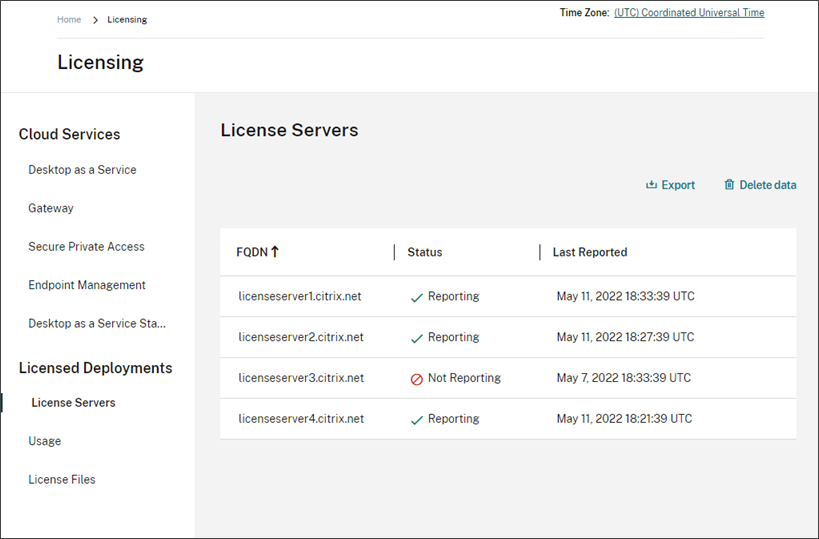
License Serverのステータスビューには、Citrix Cloudに使用状況を報告している各License Serverが表示されます。
-
-
License Serverは、過去3日間にCitrix Cloudに使用状況を正常にアップロードした場合、「Reporting」ステータスを表示します。License Serverは、過去30日間に使用状況を報告したが、過去3日間は報告していない場合、「Not Reporting」ステータスを表示します。過去30日間に使用状況を報告していないLicense Serverは、リストから削除されます。
License Serverのステータスがライセンス使用状況ビューに与える影響
ライセンスサーバーのレポートステータスと最終レポート日は、特定のライセンスサーバーからの使用状況が使用状況インサイトビューおよびレポートに含まれるかどうかを決定します。
- 現在インストールされ使用中のライセンスは、レポート対象のライセンスサーバーからのデータのみに基づいています。ライセンスサーバーが「レポートなし」と表示されている場合、そのライセンスサーバーからインストールされ使用中のライセンスは、使用状況インサイトエクスペリエンスに反映されません。
- 各ライセンスサーバーの最終レポート日は、使用状況インサイトエクスペリエンスにおけるライセンス使用状況情報の最新性を決定します。表示されるライセンス使用状況レポートは、各ライセンスサーバーの最終レポート時刻と同じくらい最新のものです。
- 使用状況インサイト用に構成され、Citrix Cloudに登録されているCitrixライセンスサーバーは、1日1回使用状況を更新します。必要に応じて、ライセンスサーバー上のCitrix License Manager管理コンソールから更新を強制できます。
ライセンス使用状況
[使用状況] タブには、Citrix展開全体でのライセンス使用状況の統合ビューが表示されます。各レポート対象ライセンスサーバーからのライセンス情報は、単一のビューに結合されます。このビューにより、多くの異なる展開およびライセンスサーバー全体で、完全なライセンス状況を簡単に確認できます。
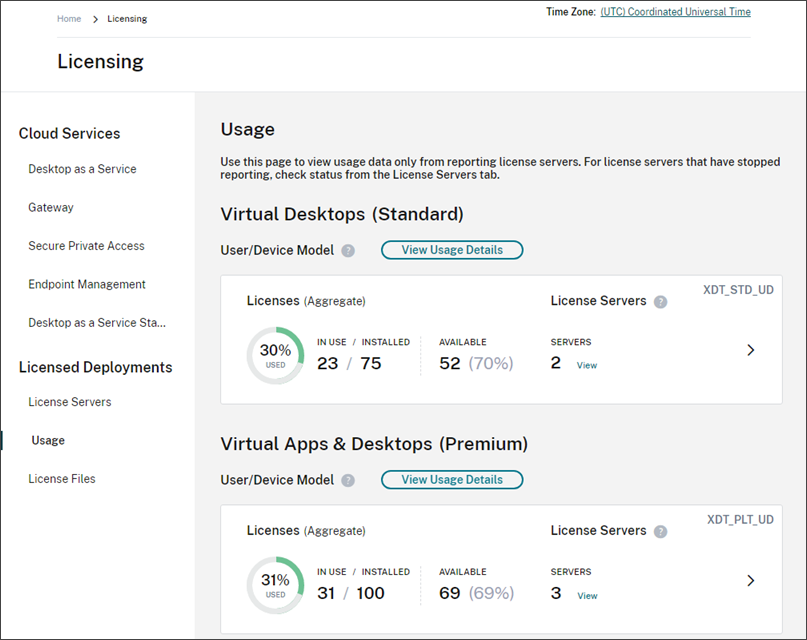
ライセンス使用状況は、製品エディションとライセンスモデルに基づいて、複数のライセンスサーバー間で整理および集計されます。すべてのレポート対象ライセンスサーバーで見つかった一意のライセンスエディションごとに、ライセンス使用状況の概要カードが表示されます。検出された製品エディションごとに概要カードが表示されます。
ライセンスサーバーごとの使用状況
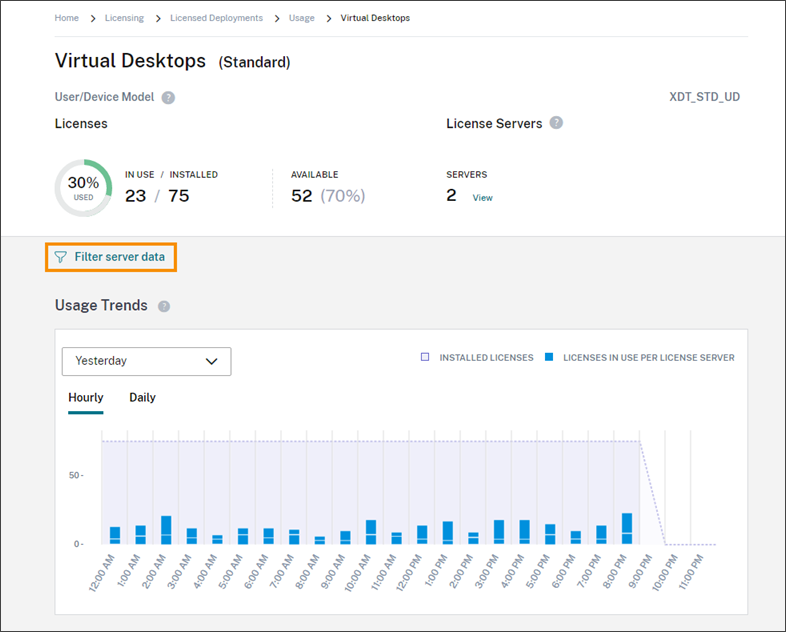
各ライセンスサーバーの製品ライセンス使用状況を表示するには、サーバーデータをフィルターできます。
- [使用状況] ページで、管理する製品の [使用状況の詳細を表示] を選択します。
-
[サーバーデータをフィルター] をクリックし、使用状況を表示するライセンスサーバーを選択します。デフォルトでは、すべてのライセンスサーバーが選択されています。
- [適用] を選択します。
フィルターを適用すると、Citrix Cloudは、選択したサーバーのみの使用状況トレンド、ライセンスサーバーの内訳、およびライセンスアクティビティを表示します。
同時使用ライセンスモデルのピークライセンス使用状況
同時使用ライセンスのレポートエクスペリエンスは、次のデータポイントを中心に構成されています。
- インストール済みライセンス: 各ライセンスサーバーにインストールされているライセンスの数。
- ピーク使用中ライセンス: 特定の期間に使用されたライセンスの最大数。
ピーク使用中ライセンスを計算する際、Citrix Cloudは次の期間に使用されたライセンスの最大数を取得します。
- 過去7日間: 過去7日間で一度に使用されたライセンスの最大数。
- 今月: 現在の暦月で一度に使用されたライセンスの最大数。
- 全期間: ライセンスサーバーがCitrix Cloudに登録されて以来、一度に使用されたライセンスの最大数。
重要:
これらの期間のデータは、ライセンスサーバーで使用中のライセンス数と一致しない場合があります。ライセンスサーバーは、任意の時点で実際に使用中のライセンス数のみを報告します。Citrix Cloudはこれらの個々のデータポイントを受信し、これらの期間のピークを計算します。
ライセンス使用状況の解釈に関する考慮事項
Citrixライセンスは多くの使用シナリオをサポートし、詳細情報を含んでいます。使用状況を監視する際は、以下の考慮事項に留意してください。
- 使用状況情報は、各レポート対象ライセンスサーバーにインストールされているライセンスに基づいています。ライセンスサーバーで利用可能なライセンスが不足している場合、追加のライセンスを割り当ててライセンスサーバーに配置することで、利用可能なライセンスの数を増やすことができます。
- Citrix License Serverの使用状況インサイトビューで利用可能な情報は、登録済みでアクティブにレポートしているCitrix License Serverによって収集および報告された情報のみを含みます。ライセンスされた展開エクスペリエンスは、お客様が実際に所有または購入したライセンスの総数を表すものではなく、一致しない場合があります。
- 利用可能なライセンスの割合は、レポート対象ライセンスサーバーにインストールされているライセンスに対する使用中のライセンスの数に基づいて計算されます。
ライセンスサーバー登録の削除
Citrix Cloudからライセンスサーバー登録を完全に削除するには、次のタスクを実行します。
- Citrix Licensing Managerコンソールを使用して、登録済みのライセンスサーバーをCitrix Cloudから削除します。詳細な手順については、「ライセンスサーバーの登録を削除する」を参照してください。
- 以前に収集された使用状況データを削除します。
- Citrix Cloudの [製品登録] ページにライセンスサーバーが表示されなくなったことを確認します。ライセンスサーバーがリストにまだ表示されている場合は、「製品登録を削除する」の説明に従ってサーバーを削除します。
使用状況データの削除
Citrix Cloudから登録済みのライセンスサーバーを削除しても、以前に収集された使用状況データは引き続き保存されます。このデータを保持したくない場合は、削除できます。
重要:
使用状況データの削除は永続的であり、元に戻すことはできません。ライセンスサーバーの登録を削除せずに使用状況データを削除した場合でも、Citrix Cloudは使用状況データの収集を継続します。
- Citrix Cloudメニューから、[ライセンス] を選択します。
- [ライセンスサーバー] タブで、[データを削除] を選択します。
- プロンプトが表示されたら、削除の影響を理解していることを確認するチェックボックスをオンにします。
- [サーバーデータを削除] を選択します。