
Otimização de custos
O Citrix Director agora apresenta um novo recurso chamado Otimização de Custos, que ajuda a analisar o uso de máquinas virtuais e sessões de forma eficaz. Este recurso fornece representações visuais perspicazes sobre como otimizar o custo. Também ajuda a eliminar máquinas desnecessárias e, assim, reduzir custos.
Para apoiar a otimização de custos, os seguintes alertas também foram introduzidos:
Você também pode inspecionar máquinas com ações de energia recentes para analisar falhas de inicialização que causam problemas aos usuários e falhas de desligamento que aumentam os custos. Para obter mais informações, consulte a seção Inspecionar máquinas com ações de energia recentes.
Clique na guia Otimização de Custos no menu esquerdo da página Início para acessar a página Otimização de Custos.
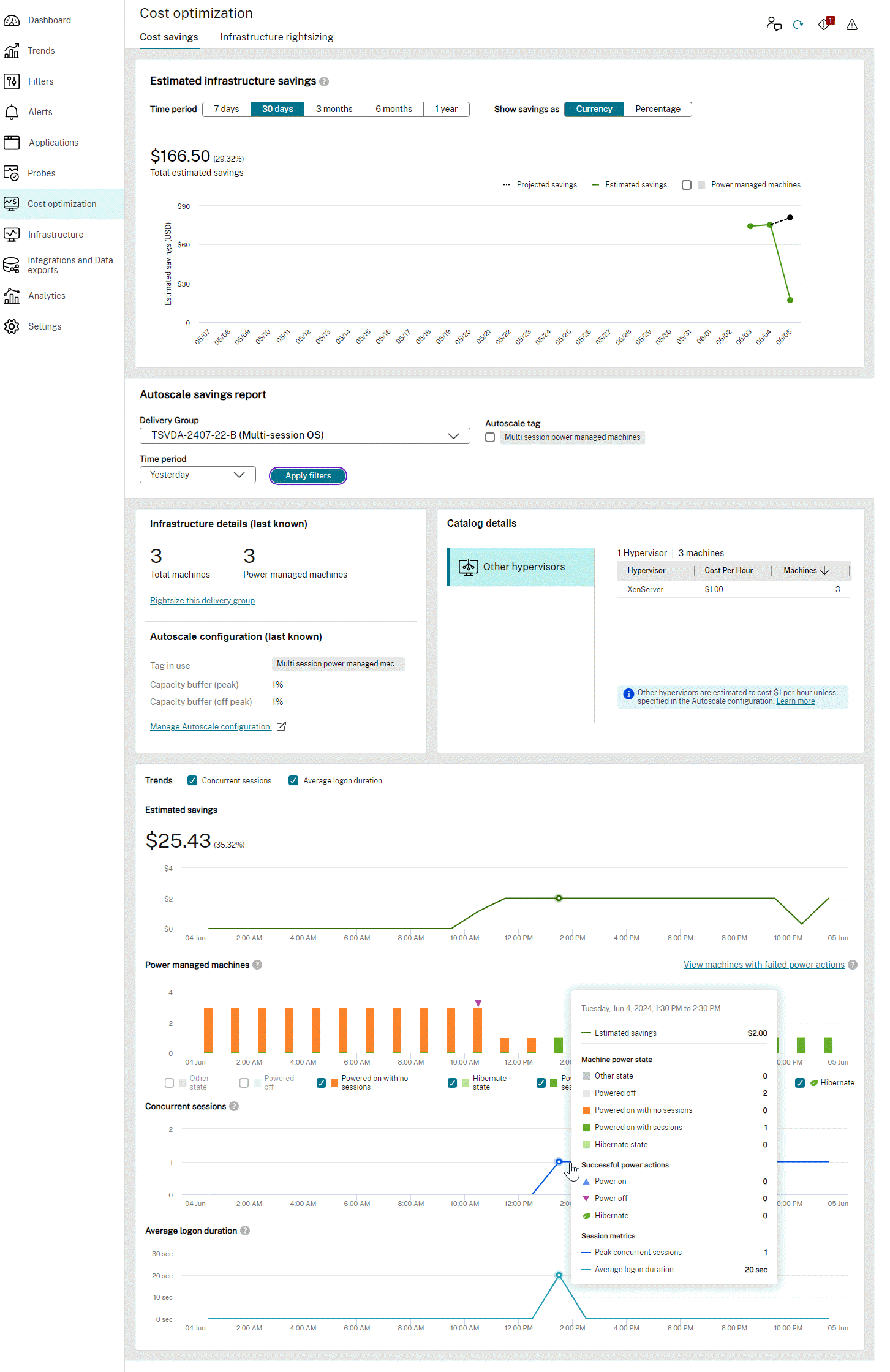
Na página inicial de Otimização de Custos, você pode fazer o seguinte:
-
Link de introdução - Acesse este link para saber mais sobre o recurso de otimização de custos.
-
Revisar a página de otimização de custos - Você pode fornecer feedback sobre a página Otimização de Custos
-
Atualizar os dados.
-
Visualizar os alertas - Você pode visualizar alertas críticos e de aviso.
A página Otimização de Custos inclui os seguintes recursos:
Como o custo é calculado para otimizar o custo?
O custo por máquina por hora é exibido na moeda que o hipervisor suporta. Esta seção descreve como o custo é calculado para máquinas Azure e para outras máquinas.
Custo para máquinas Azure
A ordem de prioridade para calcular o custo é a seguinte:
-
Quando a permissão 'Microsoft.Consumption/pricesheets/read estiver disponível, o preço efetivo é exibido na moeda configurada na assinatura do Azure.
-
Se as permissões não estiverem disponíveis, o preço de varejo do Azure será exibido. Para obter mais informações, consulte Visão geral dos preços de varejo do Azure.
-
Quando o preço efetivo ou o preço de varejo não estiver disponível, o custo é exibido com base no custo inserido pelos administradores no Web Studio.
-
Se nenhum custo for mencionado no Web Studio, o custo padrão de $1 é considerado.
Para encontrar os detalhes da conta do Azure e adicionar a permissão necessária para encontrar o preço efetivo, faça o seguinte:
-
navegar para o Citrix DaaS.
-
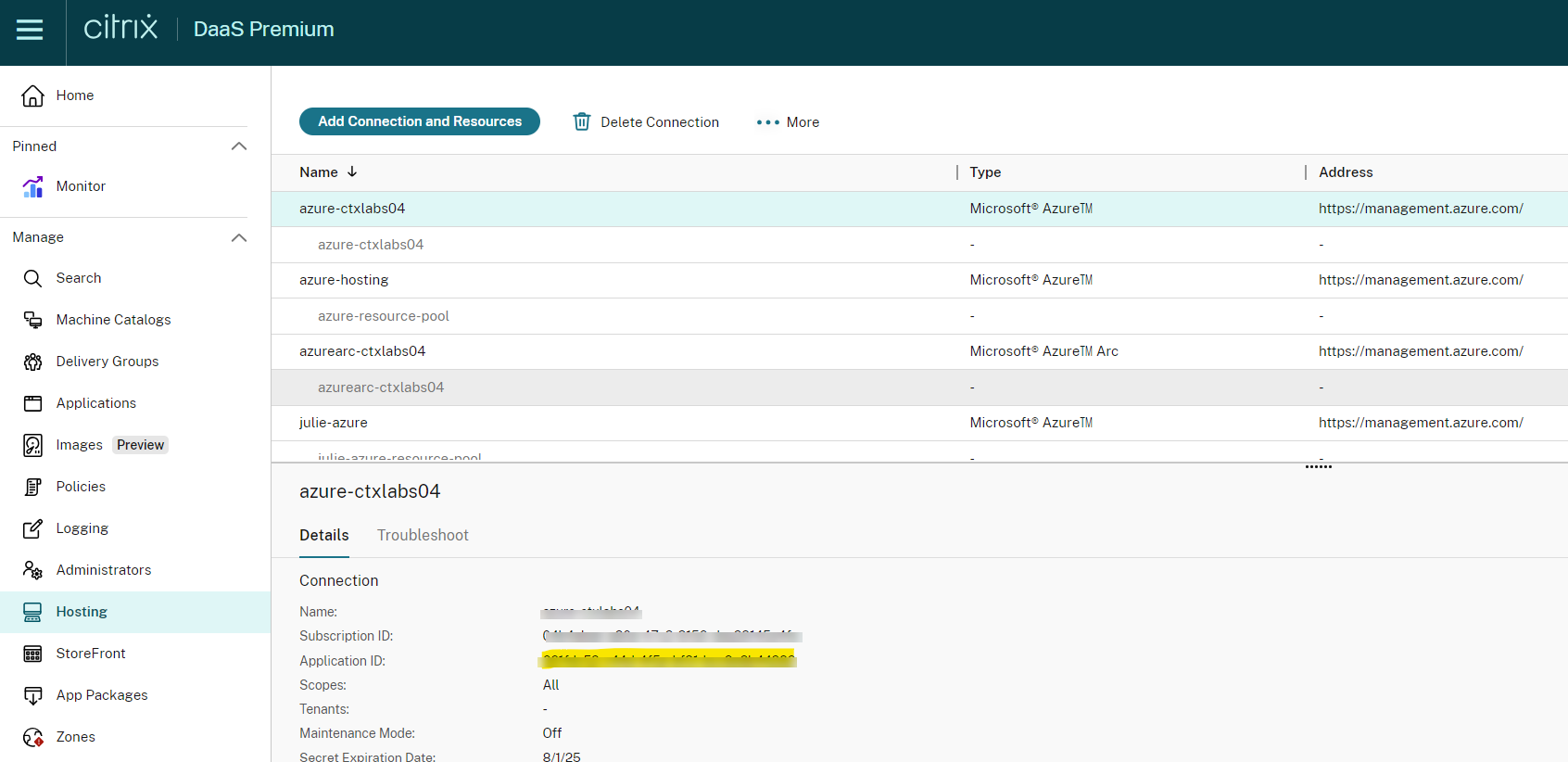
Clique na guia Hospedagem para encontrar a conta de conexão de hospedagem.
-
Procure o ID do Aplicativo mencionado na guia Hospedagem.
-
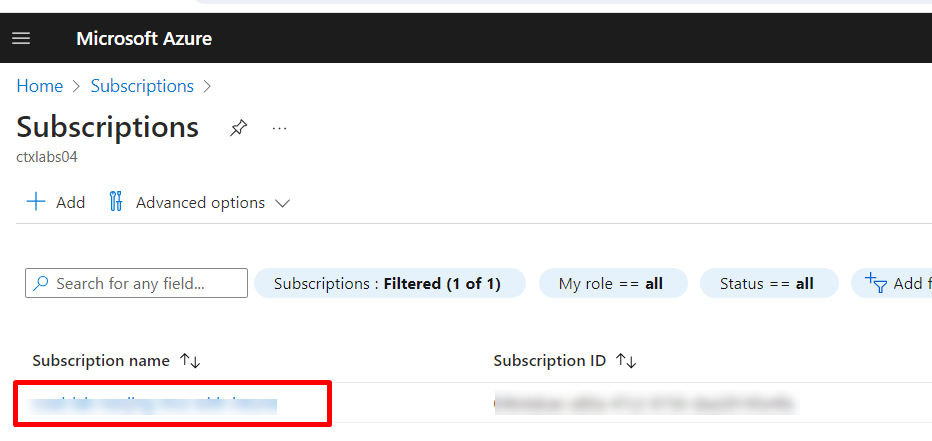
Vá para o Azure AD e procure o ID do Aplicativo anotado na etapa 3.
-
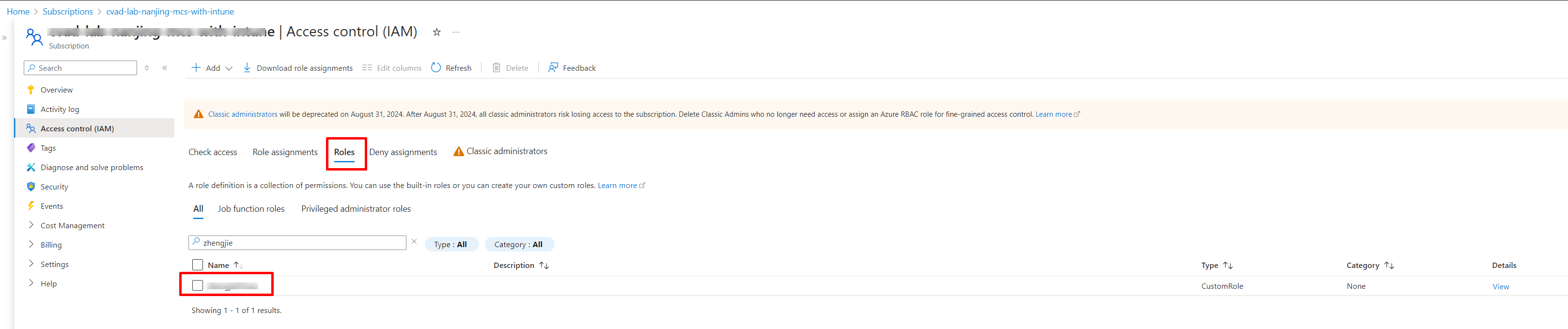
Vá para Assinatura > Controle de acesso (IAM) > escolha uma função personalizada configurada para o SPN de conexão de hospedagem.
-
Adicione a permissão Microsoft.Consumption/pricesheets/read à função.
Como verificar o preço de varejo do Azure?
Se o
Microsoft.Consumption/pricesheets/read não estiver disponível, o preço de varejo do Azure será exibido. Agora você pode usar a API de Preços de Varejo para obter preços de varejo para todos os serviços do Azure. Anteriormente, a única maneira de recuperar preços para serviços do Azure era usar a Calculadora de Preços do Azure ou o portal do Azure. Para obter mais informações, consulte Visão geral dos preços de varejo do Azure.
Calculando custos para máquinas que não sejam do Azure
Para outras máquinas, o custo é exibido com base no custo inserido pelos administradores no Web Studio. Se nenhum custo for mencionado no Web Studio, o custo padrão de $1 será considerado.