
O que há de novo
Sobre a versão
Esta versão do Citrix Virtual Apps and Desktops inclui novas versões dos Agentes de Entrega Virtual (VDAs) do Windows e novas versões de vários componentes principais. Você pode:
-
Instalar ou atualizar um site: Use a ISO desta versão para instalar ou atualizar componentes principais e VDAs. A instalação ou atualização para a versão mais recente permite que você use os recursos mais recentes.
-
Instalar ou atualizar VDAs em um site existente: Se você já tem uma implantação e não está pronto para atualizar seus componentes principais, ainda pode usar vários dos recursos HDX™ mais recentes instalando (ou atualizando para) um novo VDA. A atualização apenas dos VDAs pode ser útil quando você deseja testar aprimoramentos em um ambiente que não seja de produção.Após atualizar seus VDAs para esta versão (da versão 7.9 ou posterior), você não precisa atualizar o nível funcional do catálogo de máquinas. O valor 7.9 (ou posterior) permanece o nível funcional padrão e é válido para esta versão. Para obter mais informações, consulte Versões de VDA e níveis funcionais.
Para instruções de instalação e atualização:
-
Se você estiver construindo um novo site, siga a sequência em Instalar e configurar.
-
Se você estiver atualizando um site, consulte Atualizar uma implantação.
Citrix Virtual Apps e Desktops 7 2407
Suporte para Windows Server 2025
O Citrix Virtual Apps and Desktops agora oferece suporte ao Windows Server 2025. Para obter mais informações sobre o Windows Server 2025, consulte a documentação da Microsoft Novidades no Windows Server 2025.
Configurações Padrão Seguras
O instalador do VDA tem uma nova opção que altera a configuração padrão para vários recursos de habilitado para desabilitado para uma configuração pronta para uso mais segura. Para obter mais informações, consulte Instalar VDAs.
Aprimoramento no relatório de telemetria de uso
O recurso de relatório de telemetria de uso foi aprimorado para coletar e processar dados sobre como as licenças são utilizadas para produtos, componentes e recursos Citrix® que são implantados em ambientes gerenciados pelo cliente. Este aprimoramento garante a conformidade com o licenciamento para produtos Citrix on-premises.
Para aproveitar este aprimoramento, atualize para a versão mais recente do servidor de licenças. Para obter mais informações, consulte:
Para a lista de elementos de dados de Telemetria de Licenciamento, consulte Elementos de dados de Telemetria de Licenciamento Citrix.
Exclusões de porta de loopback virtual
Agora você tem a opção de excluir portas específicas do loopback virtual para que as chamadas feitas por aplicativos para o endereço de loopback em quaisquer portas especificadas não sejam alteradas para o endereço de loopback específico da sessão. Para obter mais informações, consulte Loopback virtual.
Dimensionamento aprimorado da janela LogonUI para aplicativos contínuos
O dimensionamento da janela LogonUI foi aprimorado para cenários em que a passagem de autenticação não ocorre. A janela LogonUI é dimensionada com base na resolução do monitor e nas configurações de DPI usadas, o que garante que a janela LogonUI completa seja visível sem nenhum corte. Para obter mais informações, consulte Como modificar o LogonUI para visualizar a mensagem de isenção de responsabilidade do Windows em tamanho real ao abrir aplicativos publicados.
Aprimoramentos do verificador de logoff para aplicativos publicados
Com este novo recurso, agora você tem a opção de detectar automaticamente os aplicativos de inicialização configurados no sistema e adicioná-los automaticamente à lista de processos do sistema para que esses aplicativos não bloqueiem o logoff quando a última janela do aplicativo publicado for fechada. Para obter mais informações, consulte Solução de problemas de logoff de sessão com aplicativos publicados.
Lista de permissões de canal virtual para DVC
Agora você pode usar a lista de permissões de canal virtual para DVC para controlar quais canais virtuais dinâmicos personalizados são permitidos em seu ambiente. Para obter mais informações, consulte Lista de permissões de canal virtual para DVC.
Virtual Delivery Agents (VDAs) 2407
Reestruturação de documentos para métodos de implantação de VDA de terceiros
A página de implantações de VDA de terceiros foi reestruturada para conter instruções detalhadas adicionais. Para obter mais informações, consulte Implantações de VDA de terceiros.
Registro de VDA baseado em token para VDAs não provisionados por MCS (Prévia)
Com esse recurso, agora você pode gerar e gerenciar tokens de registro para VDAs não provisionados por MCS. Essa implementação permite o registro de VDA via WebSocket sem provisionar os VDAs com MCS. Esse recurso também oferece suporte a Linux Virtual Delivery Agent, Citrix Virtual Delivery Agent para macOS e VDAs não ingressados no domínio com Citrix Virtual Apps and Desktops. Para obter mais informações, consulte Registrar VDAs não provisionados por MCS usando tokens.
Web Studio
Clareza sobre políticas dependentes
Algumas configurações dependem de outras configurações. Por exemplo, uma configuração filha pode ser configurada, mas se sua configuração pai não estiver habilitada, a configuração filha configurada não terá efeito. As dependências não eram claras antes. A partir desta versão, é fornecida clareza sobre quais são as políticas pai que devem ser configuradas primeiro antes que você possa configurar as políticas filhas. Para obter mais informações, consulte Configurações de política.
Políticas de seleção múltipla
Agora você pode selecionar várias políticas e verificar os seguintes aprimoramentos:
-
Clique em uma linha de política: Se você clicar em uma linha de política, a barra de ações na parte superior mostrará as ações de uma única política. O painel de detalhes na parte inferior fornece informações sobre a política.
-
Selecione as caixas de seleção de várias políticas: Se você selecionar as caixas de seleção de várias políticas cujos status estão habilitados ou desabilitados, a barra de ações na parte superior mostrará as ações de várias políticas. O painel de detalhes na parte inferior exibe o número de políticas selecionadas.
Observação:
Depois de selecionar várias políticas, você pode visualizar os detalhes de outra política individual clicando na linha dessa política. Esta ação não limpa as políticas selecionadas anteriormente. No entanto, a ação de clique com o botão direito não exibe as ações para aquela linha de política.
Proteção de Aplicativo Contextual
Com esse recurso, os administradores podem aplicar o controle de Proteção de Aplicativo Anti-Captura de Tela e Anti-registro de teclas em dispositivos e usuários de forma contextual, em vez de ter os controles sempre habilitados ou sempre desabilitados. Essa implementação ajuda você a aplicar a Proteção de Aplicativo Anti-Captura de Tela e Anti-registro de teclas somente quando necessário. Para obter mais informações, consulte Gerenciar Proteção de Aplicativo.
Suporte à autenticação por cartão inteligente
O Web Studio agora oferece suporte à autenticação por cartão inteligente, permitindo que os administradores acessem o Web Studio usando cartões PIV e CAC. Para obter mais informações, consulte Configurar autenticação por cartão inteligente para Web Studio e Habilitar autenticação por cartão inteligente.
Gerenciamento de locatários
Com o gerenciamento de locatários, agora você pode configurar partições de gerenciamento dentro de um único site do Citrix Virtual Apps and Desktops. Este recurso é ideal para organizações que operam com diferentes silos de negócios, como divisões independentes ou equipes de gerenciamento de TI separadas.
Para configurar o gerenciamento de locatários, siga estas etapas:
-
Criar locatários. Vá para Administradores > Escopos, crie escopos de locatário e associe esses escopos a recursos e configurações relacionados, como catálogos de máquinas e grupos de entrega.
-
Adicionar administradores para locatários. Vá para Administradores > Administradores e atribua contas de usuário com funções e locatários conforme necessário.
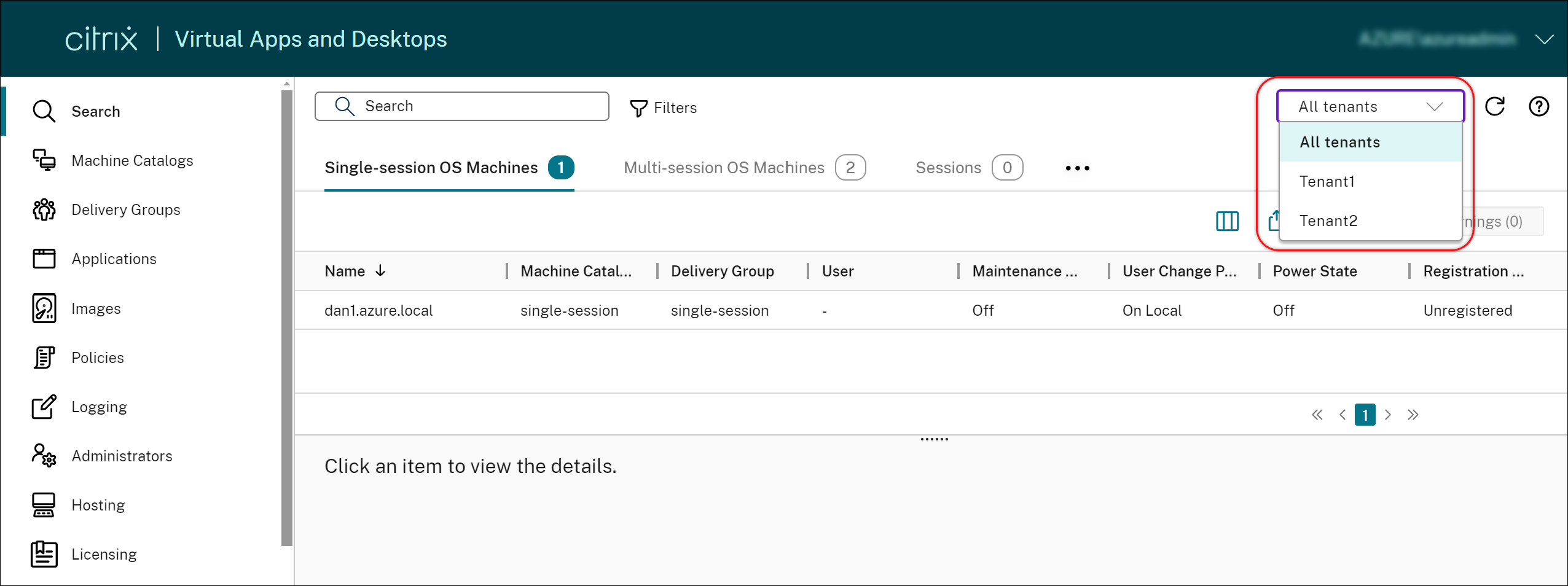
Como administrador com acesso apropriado a um locatário, você pode visualizar e selecionar seu nome na lista suspensa Todos os Locatários no canto superior direito do Web Studio. Em seguida, gerencie recursos e configurações associados apenas a esse locatário. Para obter mais informações, consulte Configurar o gerenciamento de locatários.
Habilitar Cache de Host Local (LHC) para VDAs agrupados de sessão única gerenciados por energia
Por padrão, VDAs agrupados de sessão única provisionados usando MCS ou Citrix Provisioning ficam indisponíveis no modo LHC. Com o Web Studio, agora você pode substituir esse comportamento padrão por grupo de entrega, tornando esses VDAs disponíveis para novas conexões durante o LHC. Para obter mais informações, consulte Criar grupos de entrega e Gerenciar grupos de entrega.
Gerar e gerenciar tokens de registro de VDA
O registro de VDA baseado em token reduz a carga nos Cloud Connectors e diminui os pontos potenciais de falha. Com o Web Studio, agora você pode gerar e gerenciar tokens de registro para VDAs não provisionados por MCS, otimizando as implantações baseadas em token de registro. Para obter mais informações, consulte Gerar e gerenciar tokens de registro.
Criar VMs persistentes de várias sessões
Ao criar um catálogo de máquinas de várias sessões, agora você pode especificar se deseja torná-las persistentes. Para máquinas persistentes de várias sessões, lembre-se de que as alterações que os usuários fazem nos desktops são salvas e acessíveis a todos os usuários autorizados. Para obter mais informações, consulte Criar catálogos de máquinas.
Peak Autoscale™ Atribuição de Ligação
Quando os desktops persistentes são ligados, mas permanecem sem uso ou se nenhum usuário faz logon, os administradores podem definir o tempo de espera para realizar ações como, nenhuma ação, suspender ou desligar.
-
Para máquinas atribuídas, onde ela está ligada, mas uma sessão não foi conectada a ela dentro do tempo definido após o início do horário de pico, você pode adicionar uma política no nível do grupo de entrega para desligar a máquina.
-
Para máquinas atribuídas, onde ela está em estado de retomada, mas uma sessão não foi conectada a ela dentro do tempo definido após o início do horário de pico, você pode adicionar uma política no nível do grupo de entrega para suspender a máquina.
Este recurso é útil se houver um usuário final de licença, ou que não fez logon, ou se uma empresa tiver um feriado prolongado, então você pode definir o tempo de espera e as ações de desconexão da máquina a serem tomadas para ajudar a reduzir o custo de consumo do Azure. Para obter mais informações, consulte Grupos de entrega aleatórios de SO de sessão única e Grupo de entrega estático de SO de sessão única.
Entregue aplicativos empacotados para desktops estáticos de sessão única e PCs de escritório
Com este aprimoramento, agora você pode entregar aplicativos empacotados para todos os tipos de desktops. Para entregar aplicativos empacotados para desktops, adicione esses aplicativos aos grupos de entrega usando estas formas:
-
Adicione aplicativos durante a criação do grupo de entrega.
-
Adicione aplicativos a um grupo de entrega existente usando uma destas entradas: Delivery Groups > Add Applications > Applications, Applications > Properties > Groups, ou App Packages > Packages > Add Delivery Groups.
Para obter mais informações, consulte Criar grupos de entrega, Gerenciar grupos de entrega e Adicionar aplicativos a grupos de entrega.
Modificar nomes de exibição de desktop
Aprimoramos a página Alocação de Máquina para grupos de entrega estáticos de SO de sessão única introduzindo uma nova coluna, Nome de exibição. Com esta adição, agora você pode modificar os nomes de exibição de desktop para máquinas atribuídas a usuários. Para obter mais informações, consulte Gerenciar atribuições de usuário.
Reiniciar e desligar máquinas de sessão única na guia Sessões do nó Pesquisar
Na guia Sessões do nó Pesquisar, agora você pode procurar sessões de usuário em um estado não saudável e reiniciar ou desligar facilmente as máquinas de sessão única associadas dentro da mesma guia. Este recurso aumenta a eficiência, permitindo uma ação rápida sobre problemas de sessão identificados em uma única interface.
Atribuir letras de unidade a discos de cache de write-back
Anteriormente, você só podia atribuir uma letra de unidade específica ao disco de cache de write-back usando um cmdlet do PowerShell. Agora você pode realizar a mesma tarefa usando o Web Studio. Para obter mais informações, consulte Criar catálogos Microsoft.
Tentar novamente a criação do catálogo após falha
Quando a criação do catálogo falha, agora você pode tentar novamente a criação do catálogo. Para garantir uma criação bem-sucedida, verifique as informações de solução de problemas e resolva os problemas. As informações descrevem os problemas encontrados e fornecem recomendações para resolvê-los. Catálogos com falha são marcados com um ícone de erro. Para ver os detalhes, vá para a guia Solução de problemas de cada catálogo. Para obter mais informações, consulte Gerenciar catálogos de máquinas.
Exibir IPs de cliente em logs de configuração
Em Registro > Eventos, agora você pode visualizar detalhes de endereço IP em logs, facilitando o rastreamento das origens das ações. Para mostrar a coluna de endereço IP na visualização principal, clique no ícone Colunas a Exibir no canto superior direito dos logs e, em seguida, selecione IP do Cliente.
Aprimoramentos na ajuda contextual
Redesenhamos o painel de ajuda para fornecer uma experiência mais informativa, oferecendo informações direcionadas para cada nó dentro do Web Studio. Ao clicar no ícone de Ajuda em qualquer nó, agora você pode acessar um conjunto abrangente de recursos destinados a fornecer uma experiência de aprendizado completa, ajudando você a entender melhor os recursos relacionados:
-
Acesse documentos-chave especificamente relacionados ao nó selecionado.
-
Mantenha-se informado sobre as atualizações de serviço, incluindo Roteiro da Citrix, Problemas conhecidos, Limites, Requisitos do sistema e Recursos novos.
-
Acesse recursos expandidos como Blogs da Citrix, Comunidade Citrix, Recurso Citrix Explicado, Documentação do Produto Citrix, Suporte Citrix e Documentação do Desenvolvedor.
Pesquisa aprimorada
Aprimoramos o nó Pesquisar introduzindo os seguintes novos recursos:
-
Dois novos filtros, Zona e Tipo de Provisionamento, para maior precisão e usabilidade aprimorada.
-
Duas novas colunas:
-
Coluna Nome de Exibição do Usuário na guia Sessões. Com esta coluna, você pode identificar rapidamente as sessões associadas a um usuário específico.
-
Coluna Nome de Exibição da Área de Trabalho nas guias Máquinas OS de sessão única e Sessões. Com esta coluna, você pode identificar rapidamente a máquina associada a uma área de trabalho específica.
-
-
Novos filtros para pesquisa eficiente. Para obter mais informações sobre essas duas colunas, consulte Ações e colunas da máquina e Ações e colunas da sessão.
-
Fixadores de filtro no painel de pesquisa dos nós Pesquisar e Catálogos de Máquinas, permitindo que você mantenha os filtros de pesquisa usados com frequência acessíveis nas páginas.
Aprimoramentos no nó Aplicativos
Implementamos os seguintes aprimoramentos no nó Aplicativos:
-
Funcionalidade estendida de Colunas para Exibir e Exportar para as guias Aplicativos e Grupos de Aplicativos. Com os ícones recém-introduzidos no canto superior direito, agora você pode personalizar as visualizações principais para aplicativos e grupos de aplicativos e exportar registros dessas visualizações para arquivos CSV.
-
Adicionado o campo Zonas no painel Detalhes dos aplicativos, permitindo que você visualize as zonas onde um aplicativo reside. Esta informação é útil ao distinguir entre aplicativos que compartilham nomes idênticos, mas que se originam de zonas diferentes. Para obter mais informações, Zonas.
Cache de dados para os nós Catálogos de Máquinas e Hospedagem
Introduzimos o cache de dados para o nó Catálogos de Máquinas do Citrix DaaS™. Este aprimoramento reduz significativamente os tempos de carregamento da página quando você navegar para o nó Catálogos de Máquinas, melhorando a experiência geral do usuário.
Interface do usuário da Política de Acesso redesenhada para controle de acesso a recursos mais flexível
Redesenhamos a interface do usuário Editar grupo de entrega > Política de Acesso para oferecer mais flexibilidade no gerenciamento do acesso a recursos para grupos de entrega. A seguir estão os principais recursos disponíveis com o novo design:
-
Suporte para adicionar políticas. Agora você pode adicionar políticas de acesso para restringir o acesso a recursos com base nos atributos das conexões do usuário. Uma política pode consistir em dois tipos de critérios:
-
Critérios de inclusão. Permitem especificar as conexões de usuário que têm permissão para acessar o grupo de entrega.
-
Critérios de exclusão. Permitem especificar as conexões de usuário que estão proibidas de acessar o grupo de entrega.
-
-
Suporte a filtros expandido. Agora você pode definir critérios de inclusão e exclusão usando uma variedade de filtros SmartAccess. Esses filtros incluem filtros de Workspace, como
Citrix.Workspace.UsingDomaineCitrix-Via-Workspace, bem como filtros para acesso adaptativo baseado na localização da rede. -
Suporte à lógica 'Corresponder a Todos' para critérios incluídos. A nova lógica permite que você alcance um alto nível de precisão e controle ao especificar conexões de usuário permitidas para grupos de entrega.
Para obter mais informações, consulte Restringir o acesso a recursos em um grupo de entrega.
Filtragem avançada de imagens para criação de catálogo AWS
Ao selecionar modelos de máquina durante a criação de catálogo AWS, agora você pode filtrar o inventário de AMI da AWS para um modelo de destino usando estes critérios de pesquisa:
-
Nome da imagem
-
ID da imagem
-
Tags da imagem
A lista de modelos de máquina é carregada dinamicamente à medida que você rola a lista para baixo — 25 itens são carregados inicialmente e mais são carregados à medida que você rola.
Suporte para criação de VMs que suportam hibernação na AWS
Agora você pode criar catálogos de máquinas que suportam a hibernação de VMs em seus ambientes AWS, aumentando a relação custo-benefício geral de sua implantação. Observe que você também pode editar um catálogo para incluir VMs com capacidade de hibernação se o perfil de máquina associado suportar essa capacidade. Para obter mais informações, consulte Hibernação.
Novas validações de política
Validações de política adicionais são adicionadas. Como resultado, habilitar políticas ou fazer um upgrade in-place pode levar à perda de dados de política se configurações de política inválidas estiverem presentes. Se você criar ou editar as políticas usando um método diferente do Web Studio, a Citrix recomenda que você use a versão mais recente do SDK e do snap-in. Para obter mais informações, consulte CTX676686.
Conjuntos de políticas
Em Web Studio > Políticas, agora você pode agrupar políticas para acesso simplificado baseado em função usando conjuntos de políticas. Você pode então atribuir escopos e grupos de entrega aos seus conjuntos de políticas para que apenas administradores autorizados possam gerenciar as políticas que se aplicam aos seus usuários e máquinas relevantes. Para obter mais informações, consulte Conjuntos de políticas.
Políticas de seleção múltipla
Agora você pode selecionar várias políticas e verificar as seguintes melhorias:
-
Clique em uma linha de política: Se você clicar em uma linha de política, a barra de ações na parte superior mostra as ações de uma única política. O painel de detalhes na parte inferior fornece informações sobre a política.
-
Selecione as caixas de seleção de várias políticas: Se você selecionar as caixas de seleção de várias políticas cujos status estão habilitados ou desabilitados, a barra de ações na parte superior mostra as ações de várias políticas. O painel de detalhes na parte inferior exibe o número de políticas selecionadas.
Observação:
Depois de selecionar várias políticas, você pode visualizar os detalhes de outra política individual clicando na linha dessa política. Esta ação não limpa as políticas selecionadas anteriormente. No entanto, a ação de clique com o botão direito não exibe as ações para aquela linha de política.
Clareza sobre políticas dependentes
Algumas configurações dependem de outras configurações. Anteriormente, as configurações de política dependiam umas das outras, mas a relação entre as configurações carecia de clareza. Por exemplo, uma configuração filha pode ser configurada, mas se sua configuração pai não estiver habilitada, a configuração filha configurada não terá efeito. As dependências não eram claras antes. A partir desta versão, é fornecida clareza sobre quais são as políticas pai que devem ser configuradas primeiro antes que você possa configurar as políticas filhas. Para obter mais informações, consulte Configurações de política.
Atualizações simplificadas de sub-redes para catálogos de máquinas
Anteriormente, para alterar as configurações de sub-rede de um catálogo de máquinas, era necessário excluí-lo e recriá-lo. Com este recurso, agora você pode obter a mesma funcionalidade editando o catálogo. Observe que apenas as novas máquinas virtuais criadas sob o catálogo estarão nas sub-redes recém-associadas. Essa melhoria reduz a necessidade de exclusão de catálogo e tarefas associadas. Para obter mais informações, consulte Editar um catálogo.
Nova configuração de política - Coleta de métricas de sessão
Essa configuração permite que a Citrix colete métricas de sessão de usuário e máquina entre o VDA e o Workspace para melhorar a experiência do usuário.
A Citrix coleta dados como sistema operacional, tempo de atividade, informações do sistema do computador, detalhes do controlador de vídeo, versão do VDA, tipo de implantação e status de ingresso no domínio. Além disso, algumas configurações de sessão, juntamente com dados de desempenho e confiabilidade, são coletadas para auxiliar nos esforços de melhoria do produto. Por padrão, essa configuração está habilitada. Para obter mais informações, consulte Coleta de métricas de sessão.
Integração do Secure Private Access com o Web Studio
A partir da versão 2407, a integração do Secure Private Access com o Web Studio foi aprimorada para que os administradores possam acessar o console SPA dentro do console do Web Studio. Para obter mais informações, consulte Integração do Secure Private Access com o Web Studio.
Citrix Studio
Citrix Studio agora em modo de manutenção
A partir desta versão, o Citrix Studio entra em modo de manutenção. Não adicionaremos mais novos recursos a ele, mas nos concentraremos em sua estabilidade e segurança por meio de correções de bugs e patches de segurança regulares. Recomendamos a transição para o Web Studio, a próxima geração do Citrix Studio. O Web Studio é um console de gerenciamento baseado na web que oferece paridade total de recursos com o Citrix Studio, juntamente com uma experiência de gerenciamento moderna, recursos aprimorados e novos recursos poderosos. Para obter mais informações, consulte Instalar o Web Studio.
Citrix Director
Gráficos de monitoramento de uso de aplicativos no Dashboard
Agora, o Citrix Director ajuda você a monitorar o uso de aplicativos publicados. Esse recurso está presente no Dashboard e contém gráficos selecionados para ajudar os administradores de TI ou administradores de aplicativos a obter informações sobre quais aplicativos são muito usados e a extensão de seu uso.
Esses gráficos compreendem os seguintes pontos de dados para as últimas 24 horas:
-
Número total de aplicativos em uso
-
Aplicativos mais usados (limite de 10) pelo número total de usuários distintos
-
Aplicativos mais usados (limite de 10) pelo número total de inicializações de aplicativos
-
Principais instâncias de aplicativos simultâneos de pico
Através desta visualização, os clientes podem ter visibilidade sobre os aplicativos publicados populares para realizar uma análise de Consumo versus Direito para otimizar o custo incorrido na compra de licenças de software.
Observação:
Este recurso está disponível apenas para sites com licença platinum.
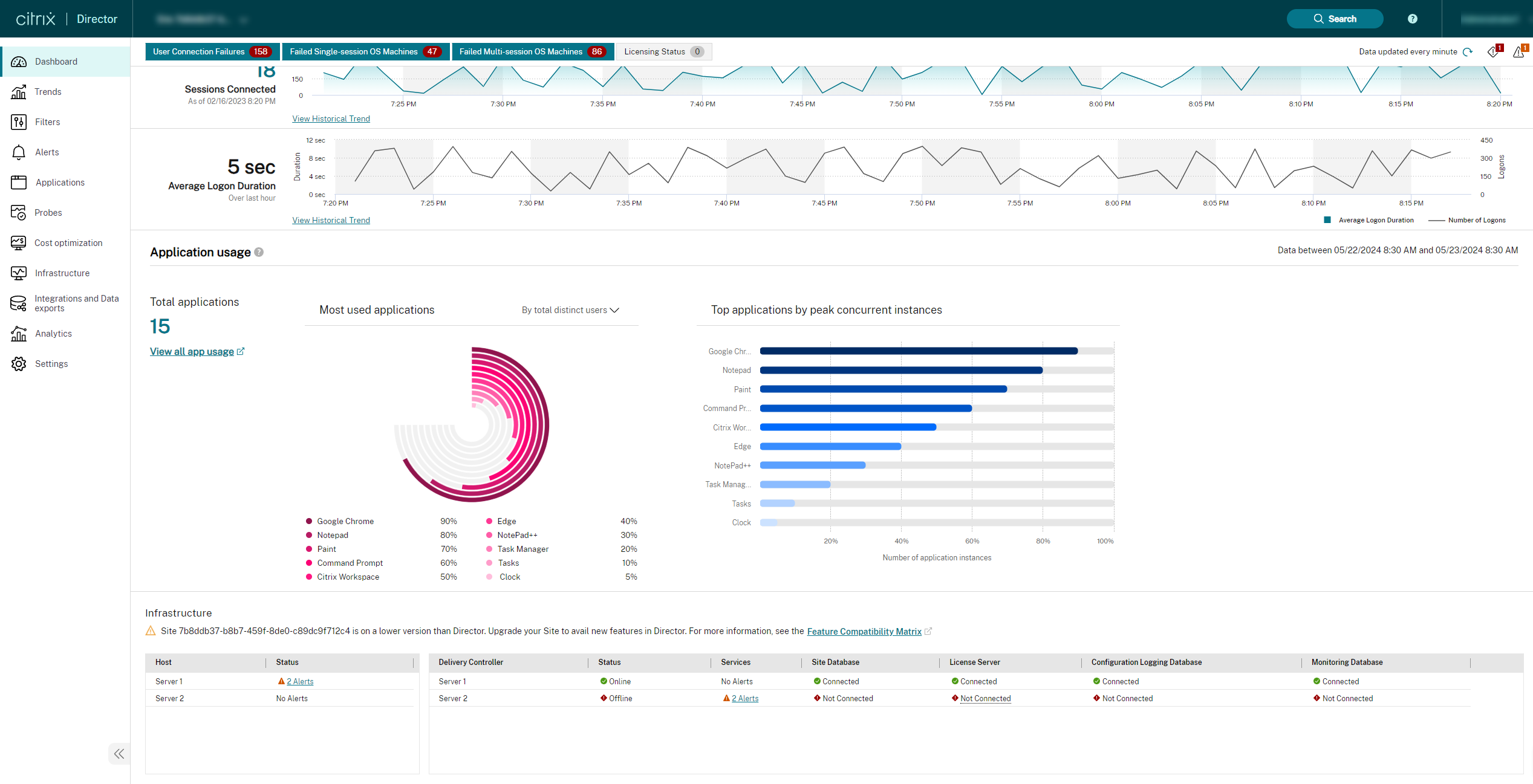
Para obter mais informações, consulte Gráficos de monitoramento de uso de aplicativos no Painel.
Pesquisa unificada para usuários em nuvem e locais
Anteriormente, durante a triagem, ao pesquisar um usuário no Director, você obtinha os detalhes do usuário somente se ele fosse de um site local. Se o usuário fosse de um site na nuvem, você precisava ir para Monitor e pesquisar novamente. Com essa funcionalidade de pesquisa aprimorada, você pode pesquisar usuários de sites na nuvem ou sites locais usando a opção Pesquisar no Director. Esse recurso reduz o tempo médio para resolver problemas e oferece uma experiência perfeita com um único console, sem qualquer crescimento rápido no tamanho do banco de dados.
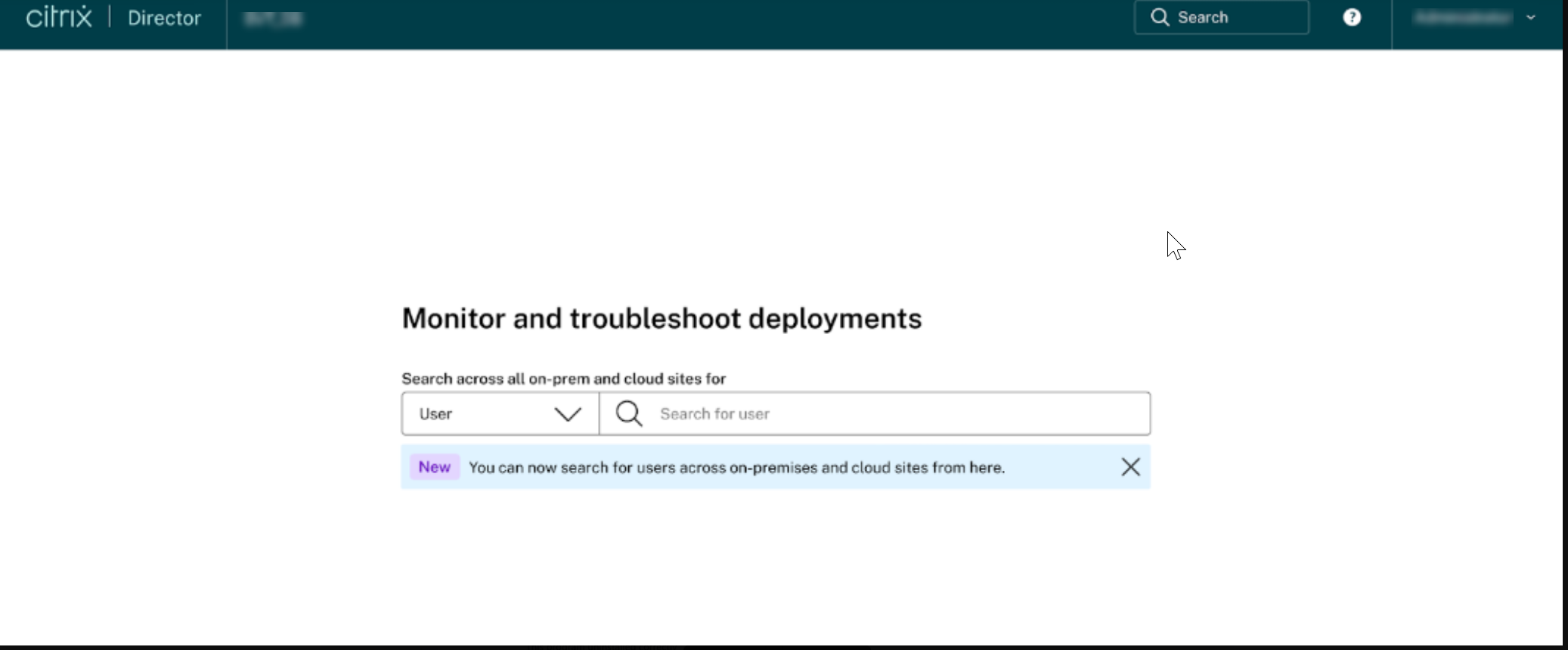
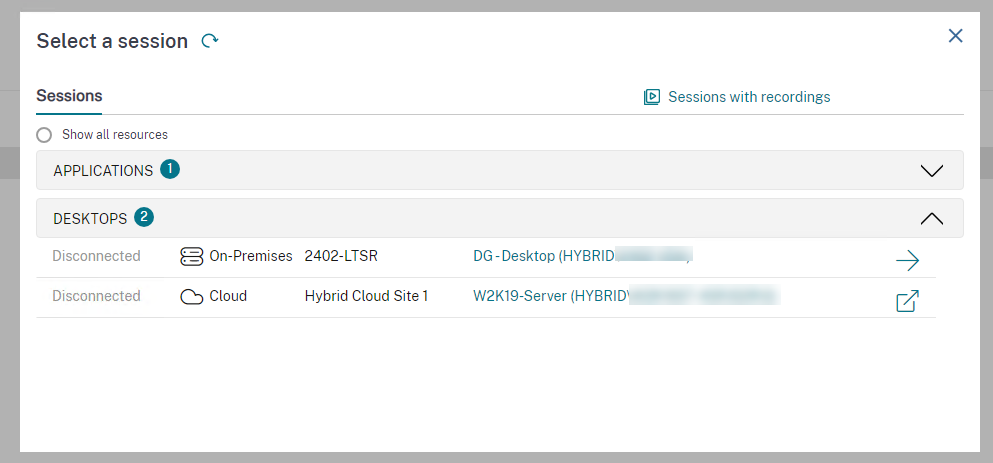
Para obter mais informações, consulte Pesquisa unificada para usuários em nuvem e locais.
Visualização de logon de sessão aprimorada
A nova opção Inicialização da Máquina com as seguintes subseções na guia Logon da Sessão na página Filtros -> Detalhes do Usuário fornece o detalhamento do tempo levado para iniciar uma máquina virtual durante diferentes fases:
-
Ligar - Exibe o tempo necessário para ligar uma máquina virtual
-
Inicialização e registro - Exibe o tempo necessário para inicializar e registrar uma máquina virtual
O botão recolhível recém-introduzido na página Logon de Sessão ajuda a recolher ou expandir as opções em Inicialização da Máquina e Sessão Interativa.
Juntamente com as opções padrão da tabela Fases de Duração do Logon, que são Fase de Logon da Sessão e Duração, você também pode escolher as seguintes colunas na página Logon de Sessão:
-
Hora de início
-
Hora de término
-
Média de 7 dias do Grupo de Entrega (seg)
-
Média de 7 dias do Usuário (seg)
Você também pode exportar os dados precedentes para um arquivo .CSV.
As colunas recém-adicionadas Ligar e Inicialização e registro podem ser adicionadas à tabela Duração do Logon por Sessão do Usuário em Tendências -> Desempenho do Logon > Escolher Colunas. Você também pode exportar os relatórios na tela Desempenho do Logon.
Este aprimoramento ajuda a entender e solucionar facilmente problemas relacionados à duração do logon. Para obter mais informações, consulte Diagnosticar problemas de logon do usuário.
Opções para solucionar problemas quando os dados de ICA® RTT ou Duração de Logon da Sessão não são preenchidos
Anteriormente, quando o serviço EUEM ou o serviço de Gerenciamento de Perfil falhava ao ser executado, o motivo da falha na obtenção dos dados relacionados ao ICA RTT ou à Duração do Logon da Sessão não era exibido. Com este novo recurso, você pode obter o motivo da falha e a solução correspondente para a falha.
Para obter mais informações, consulte Opções para solucionar problemas quando os dados de ICA RTT ou Duração do Logon da Sessão não são preenchidos.
Nome da área de trabalho publicada
O Citrix Director agora exibe o nome da área de trabalho publicada na interface do usuário. Este novo campo permite diferenciar entre grupos de usuários dentro do mesmo grupo de entrega. Você também pode gerar relatórios personalizados para esses grupos de usuários. Este novo campo é adicionado às seções Filtros, Relatórios Personalizados ou Detalhes da Máquina da interface do usuário do Citrix Director.
Políticas de alerta avançadas
O recurso de Notificação Proativa e Alerta do Director foi aprimorado para incluir uma nova estrutura de alerta chamada Políticas de Alerta Avançadas. Com este recurso, você pode criar alertas incluindo detalhes granulares para cada elemento ou condição, aumentando assim o controle sobre o escopo dos alertas. Atualmente, essas políticas incluem alertas para economia de custos e infraestrutura.
Esse recurso ajuda a reduzir alertas excessivos que podem levar à diminuição da capacidade de resposta ou eficácia na resolução de problemas importantes. Essa política ajuda a medir a eficácia das políticas de alerta e o engajamento dos administradores.
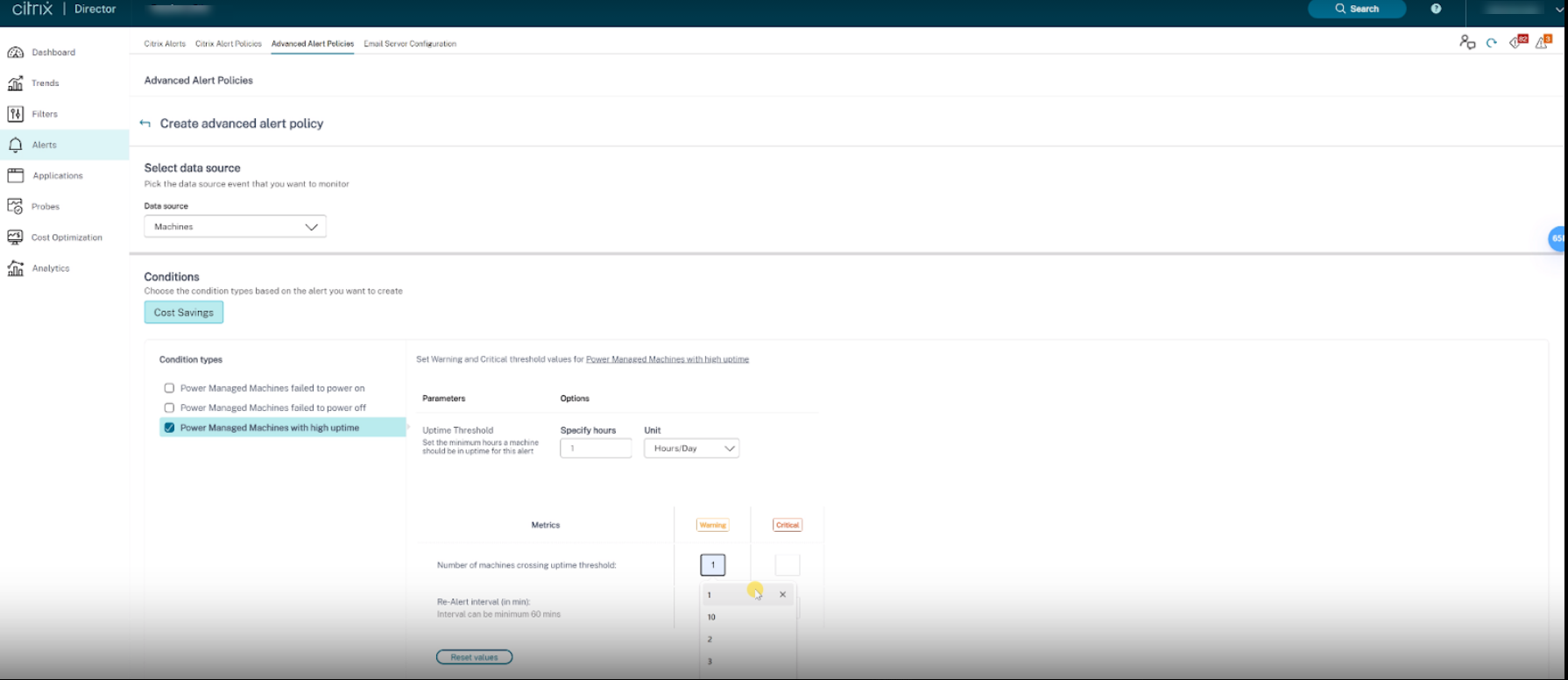
Para obter mais informações, consulte Políticas de alerta avançadas.
Aprimoramentos no conteúdo do alerta
O recurso de alerta do Director foi aprimorado para incluir um anexo CSV e um payload JSON. Com este aprimoramento, você pode obter detalhes do alerta em um anexo CSV por e-mail ou como um payload JSON no caso de um webhook. Usando este anexo CSV e payload JSON, você pode receber conteúdo enriquecido em um nível detalhado, auxiliando na rápida identificação e resolução de problemas.
Atualmente, esse aprimoramento está disponível apenas nos seguintes alertas:
-
Tempo de atividade da máquina
-
Ações de inicialização com falha
-
Ações de desligamento com falha
-
Máquinas não registradas (%)
Para obter mais informações, consulte Aprimoramentos no conteúdo do alerta.
Opção para visualizar e filtrar tipo de sessão e último horário de inicialização
O Citrix Director agora oferece uma opção para adicionar Tipo de Sessão como uma nova coluna. Os diferentes tipos de sessão disponíveis são área de trabalho e aplicativo. Você também pode adicionar Tipo de Sessão como uma nova coluna adicionando-a em Filtros > Sessões > Escolher Colunas. Isso também é adicionado em Tendências > Sessões.
Da mesma forma, uma nova opção para descobrir o Último Horário de Inicialização i é adicionada na seção Filtros > Máquinas. Você também pode adicionar Último Horário de Inicialização como uma nova coluna adicionando-a em Filtros > Máquinas > Escolher Colunas.
Opção para filtrar dados por período de tempo em Sessões e instâncias de Aplicativos
O Citrix Director agora inclui o filtro de período de tempo nas Sessões e instâncias de Aplicativos da guia Filtros. Agora você pode filtrar as sessões e instâncias de aplicativos para:
-
Últimos 60 minutos
-
Últimas 24 horas
-
Últimos 7 dias
Além disso, a opção de período de tempo personalizado foi adicionada nas guias Sessões, Conexões e Instâncias de aplicativo da guia Filtros.
Para obter mais informações, consulte Filtrar dados para solucionar falhas.
Painel de Métricas de Desempenho Aprimorado
O painel Métricas de Desempenho possui uma visualização aprimorada das métricas de dados históricos. Ao clicar na guia Desempenho da Sessão, juntamente com os dados dos últimos 15 minutos, você pode visualizar os dados das últimas 24 horas para ICARTT e Latência ICA. Esse aprimoramento ajuda a reduzir o tempo médio de resolução, permitindo que os administradores solucionem problemas mesmo que a sessão tenha sido encerrada nas últimas 24 horas.
Para obter mais informações, consulte Métricas de Desempenho.
Aprimoramento na guia Desempenho da Sessão
A seção Topologia da Sessão da guia Desempenho da Sessão foi aprimorada para incluir o seguinte:
-
Detalhes adicionais sobre o Conector e o Citrix Gateway na exibição Topologia da Sessão, como IP do endpoint, SO do endpoint e versão do aplicativo Citrix Workspace™ no salto do endpoint
-
ID Pop, localização e país do serviço de gateway, IP do conector, nome do conector e localização do recurso
-
Detalhes sobre os elementos de dados ausentes do Conector e do Citrix Gateway e links para baixar a versão mais recente
-
Detalhes do hipervisor, como o tipo de hipervisor, nome da conexão do host e nome do host
-
Nome do protocolo HDX na seção de detalhes da sessão e na exibição de topologia da sessão
-
As seguintes métricas de endpoint que existem no aplicativo Citrix Workspace para Windows:
-
Força do sinal Wi-Fi
-
Taxa de transferência de entrada e saída
-
Tipo de interface de rede
-
Velocidade do link
-
Esse aprimoramento ajuda a solucionar problemas relacionados a sessões rapidamente.
Aprimoramento na triagem de problemas de carregamento de perfil de usuário
O Citrix Director agora oferece suporte à coleta de métricas de duração de carregamento de perfil e de contêiner do contêiner do Citrix Profile Management e do contêiner FSLogix. Este aprimoramento auxilia os administradores a receber dados abrangentes de uso e desempenho de perfil em relatórios de sessão do usuário. Com esses dados, você pode identificar e resolver problemas com maior eficiência.
Para obter mais informações, consulte Carregamento de perfil.
Otimização de custos
O Citrix Director agora apresenta um novo recurso chamado Otimização de Custos, que ajuda a analisar o uso de máquinas virtuais e sessões de forma eficaz. Este recurso fornece representações visuais perspicazes sobre como otimizar o custo. Ele também ajuda a eliminar máquinas desnecessárias e, assim, reduzir custos.
A página Otimização de Custos inclui os seguintes recursos:
Economia de custos
A página Economia de custos fornece uma representação visual da economia de infraestrutura acumulada durante um período selecionado e prevê a economia esperada para os dias restantes. Ao analisar o uso e as sessões da máquina, esta página ajuda você a identificar a economia alcançada e as oportunidades de redução de custos. Esta página oferece:
-
Visão sobre a otimização dos custos de infraestrutura
-
O valor economizado
-
Informações sobre uma série de cenários que podem resultar na superação dos custos projetados
-
Oportunidades potenciais para identificação e planejamento estratégico para realizar economia de custos de infraestrutura
A página Otimização de Custos > Economia de custos inclui Economia estimada e Relatório de economia do Autoscale.
A Economia estimada ajuda a avaliar a utilização eficiente dos recursos de infraestrutura. A Economia estimada ajuda a avaliar a utilização eficiente dos recursos de infraestrutura. A economia de custos é exibida na moeda do hipervisor ou como uma porcentagem do custo incorrido. Você pode visualizar os resultados para os últimos:
-
Sete dias
-
Trinta dias
-
Três meses
-
Seis meses
-
Doze meses
O gráfico de Economia estimada exibe o seguinte:
-
Economias estimadas - Exibe o valor das economias alcançadas na infraestrutura para a duração selecionada
-
Máquinas com gerenciamento de energia - Exibe o número total de máquinas com gerenciamento de energia.
-
Economia projetada - Exibe quanta economia de infraestrutura pode ser feita para a duração restante
O relatório de Economia do Autoscale exibe informações sobre o grupo de entrega para o qual o autoscale está configurado e habilitado. Este relatório é aplicável apenas para máquinas com gerenciamento de energia.
Para obter mais informações, consulte Economia de custos.
Dimensionamento de infraestrutura
A página Dimensionamento de Infraestrutura ajuda você a analisar os aspectos de provisionamento e dimensionamento do seu grupo de entrega com base na utilização dos recursos. Com base nesta análise, você pode otimizar o provisionamento e o dimensionamento da máquina para corresponder ao padrão de utilização. Você pode otimizar seus custos de infraestrutura reduzindo os gastos com recursos não utilizados. Você também pode optar por máquinas com especificações de CPU e memória mais baixas se a utilização dos recursos for consistentemente menor do que o provisionado. Você pode otimizar o desempenho optando por máquinas com especificações de CPU e memória mais altas se a utilização dos recursos for consistentemente maior e houver evidências de que isso afeta a experiência da sessão, como as métricas de Logon e ICARTT.
Você pode filtrar o dimensionamento da infraestrutura usando o seguinte:
-
Grupo de Entrega - Você pode filtrar por grupos de entrega de SO de sessão única ou SO de múltiplas sessões
-
Tags - Tags são os nomes de tags aplicados à máquina. Assim, você pode filtrar máquinas com as mesmas tags. Você pode selecionar várias tags, até cinco tags. Ao selecionar várias tags, você pode filtrar todas as máquinas que possuem pelo menos uma das tags de máquina selecionadas aplicadas.
-
Período de tempo - Você pode filtrar os dados para as últimas 24 horas, 7 dias e 30 dias.
A página de dimensionamento da infraestrutura oferece:
-
Visão detalhada dos detalhes de utilização
-
Resumo da utilização dos recursos
-
Tendências na utilização de recursos
Clique na guia Otimização de Custos no menu esquerdo da página inicial. Em seguida, clique na guia Dimensionamento de infraestrutura para acessar a página Dimensionamento de infraestrutura.
Você também pode clicar no link Dimensionar este grupo de entrega na seção Detalhes da infraestrutura na guia Otimização de Custos > Economia de custos para acessar a página Dimensionamento de infraestrutura.
Para obter mais informações, consulte Dimensionamento de infraestrutura.
Inspecionar máquinas com ações de energia recentes
Agora você pode inspecionar máquinas com o status das ações de energia bem-sucedidas e falhas. Este recurso ajuda você a analisar o seguinte:
-
Falha ao ligar que causa problemas ao usuário
-
Falha ao desligar que aumenta o custo
Observação:
Os dados estão disponíveis apenas para a máquina gerenciada por energia. Os dados não estão disponíveis para as ações de energia realizadas antes que o recurso fosse suportado.
Você pode visualizar o status da ação de energia das máquinas das seguintes maneiras:
-
Na guia Filtros -> Máquinas. Nesse caso, por padrão, as colunas Hora da Ação de Energia e Resultado da Ação de Energia ficam visíveis. Você também pode selecionar as colunas que deseja que fiquem visíveis.
-
Na guia Otimização de Custos. Neste caso, o filtro padrão é Ação de Energia Acionada Por está definido como Autoscale e o Resultado da Ação de Energia está definido como Falha.
Com este recurso, você pode visualizar os detalhes dos controles de ação de energia. Por exemplo, você pode visualizar quem acionou a ação, qual ação alterou o estado de energia, o motivo da falha e a hora em que a ação foi concluída. Você também pode exportar esses detalhes.
Para obter mais informações, consulte Inspecionar máquinas com ação de energia recente.
Alerta de ação de ligar falha e ação de desligar falha
O recurso de Notificação e Alerta Proativo do Director foi aprimorado para incluir dois novos alertas, ação de ligar falha e ação de desligar falha, com base no número de máquinas gerenciadas por energia que falharam ao ligar ou desligar em um grupo de entrega. A nova condição de alerta permite configurar limites de alerta como o número de máquinas gerenciadas por energia que falharam ao ligar ou desligar em um grupo de entrega.
Para mais informações, consulte Ação de ligar falha e Ação de desligar falha.
Alerta de tempo de atividade da máquina
O recurso de Notificação e Alerta Proativo do Director foi aprimorado para incluir um novo alerta, alerta de tempo de atividade da máquina, com base no tempo de atividade de uma máquina gerenciada por energia em um grupo de entrega. Para cada grupo de entrega para o qual as máquinas excederam o limite, você recebe um anexo ou alerta de webhook apenas para esse grupo de entrega.
A nova condição de alerta permite configurar limites de alerta como o número de horas por dia, horas por semana ou horas por mês em que uma máquina é ligada em um grupo de entrega.
Para obter mais informações, consulte Alerta de tempo de atividade da máquina.
Alerta de máquinas não registradas
O recurso de Notificação e Alerta Proativo do Director foi aprimorado para incluir um novo alerta, Máquinas Não Registradas (em %), com base na porcentagem de máquinas não registradas em um grupo de entrega. A nova condição de alerta permite configurar valores de limite de aviso e crítico como uma porcentagem de máquinas não registradas em um grupo de entrega.
Para obter mais informações, consulte Máquinas não registradas.
Integrações e exportações de dados
O Citrix Director agora oferece uma nova interface de usuário para integrações e exportações de dados. Este recurso ajuda a melhorar a conscientização sobre as várias interfaces e integrações de terceiros disponíveis no Citrix Director. A página de Integrações e Exportações de Dados recém-introduzida lista o seguinte:
-
Integrações disponíveis
-
Ferramentas de desenvolvedor compatíveis
Esta página também descreve a configuração da API REST para exportação de dados e fornece links de referência para os guias e documentos para começar a usar as integrações e ferramentas de desenvolvedor.
Atualmente, o Citrix Director está integrado à observabilidade do Power BI. Você pode usar este recurso para exportar dados de desempenho e eventos do Citrix Director para o Power BI usando as APIs REST.
Clique em Integrações e exportações de dados no menu de navegação esquerdo. A página Integrações e exportações de dados é exibida.
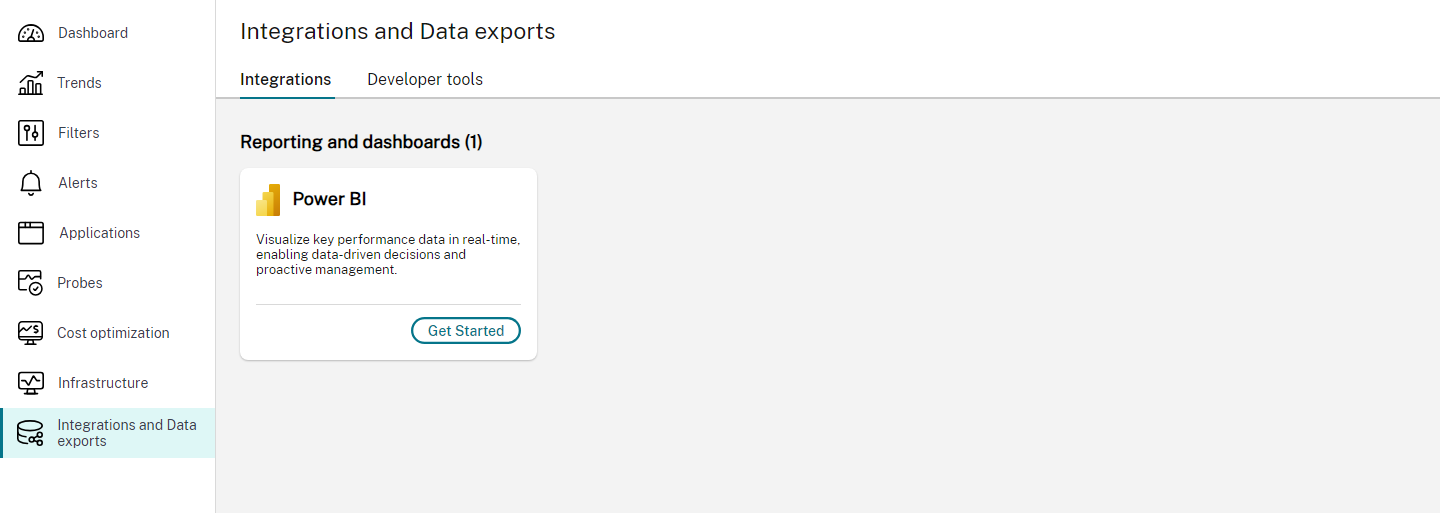
Para obter mais informações, consulte Integrações e exportações de dados.
Diagnosticar sessões de usuário históricas
O Citrix Director agora exibe os detalhes das sessões em estado ativo, desconectado ou encerrado. Anteriormente, você só podia ver os detalhes das sessões ativas. Com este recurso, os administradores de help desk podem solucionar problemas com uma sessão que foi encerrada ou em estado encerrado. Os detalhes da sessão estão disponíveis para as últimas 24 horas e os últimos 2 dias. Você pode visualizar os seguintes detalhes de uma sessão encerrada ou terminada:
-
Painel Detalhes da Máquina - Exibe os detalhes disponíveis da máquina onde a sessão selecionada foi iniciada.
-
Painel Detalhes da Sessão - Exibe os detalhes disponíveis da sessão selecionada.
-
Duração do logon da sessão - Exibe as informações sobre a duração do logon para a sessão selecionada. Você pode visualizar o gráfico sobre o tempo gasto para intermediação, inicialização da máquina, conexão HDX, autenticação, GPOs, scripts de logon, carregamento de perfil em disco e sessão interativa.
Para obter mais informações, consulte Diagnosticar sessões de usuário históricas.
Gerenciador de Atividades para sessão de Acesso Privado Seguro
O Citrix Director oferece a visualização do Gerenciador de Atividades para sessões de Acesso Privado Seguro, que fornece uma visão geral das atividades da sessão. O Gerenciador de Atividades oferece uma visão abrangente de todos os aplicativos e desktops que foram abertos com sucesso, falharam ao abrir e o resultado das políticas definidas no aplicativo Acesso Privado Seguro.
O Gerenciador de Atividades é exibido com os detalhes de Aplicativos Disponíveis e Aplicativos Iniciados. Você pode encontrar os seguintes detalhes da sessão:
-
Hora de início
-
Nome do recurso
-
Tipo de recurso
-
Recurso acessado
-
Status
-
ID da Transação
Você também pode filtrar os detalhes anteriores pelo status do aplicativo, como Permitir, Negar e Erro. Você também pode classificar os detalhes com as setas para cima e para baixo.
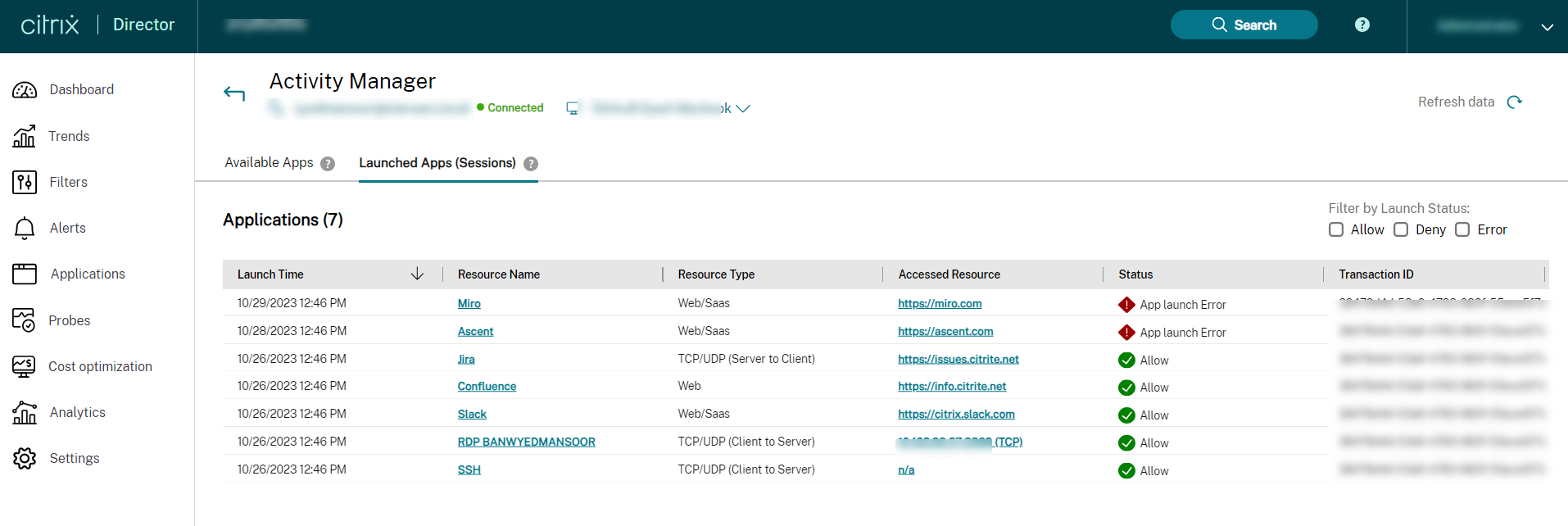
Para obter mais informações, consulte Exibir o Gerenciador de Atividades para a sessão de Acesso Privado Seguro.
Exibição da topologia da sessão para aplicativos de Acesso Privado Seguro
Você pode visualizar a topologia da sessão para os aplicativos abertos usando o Acesso Privado Seguro. Clique no aplicativo desejado no Gerenciador de Atividades para visualizar a Topologia da Sessão do aplicativo selecionado.
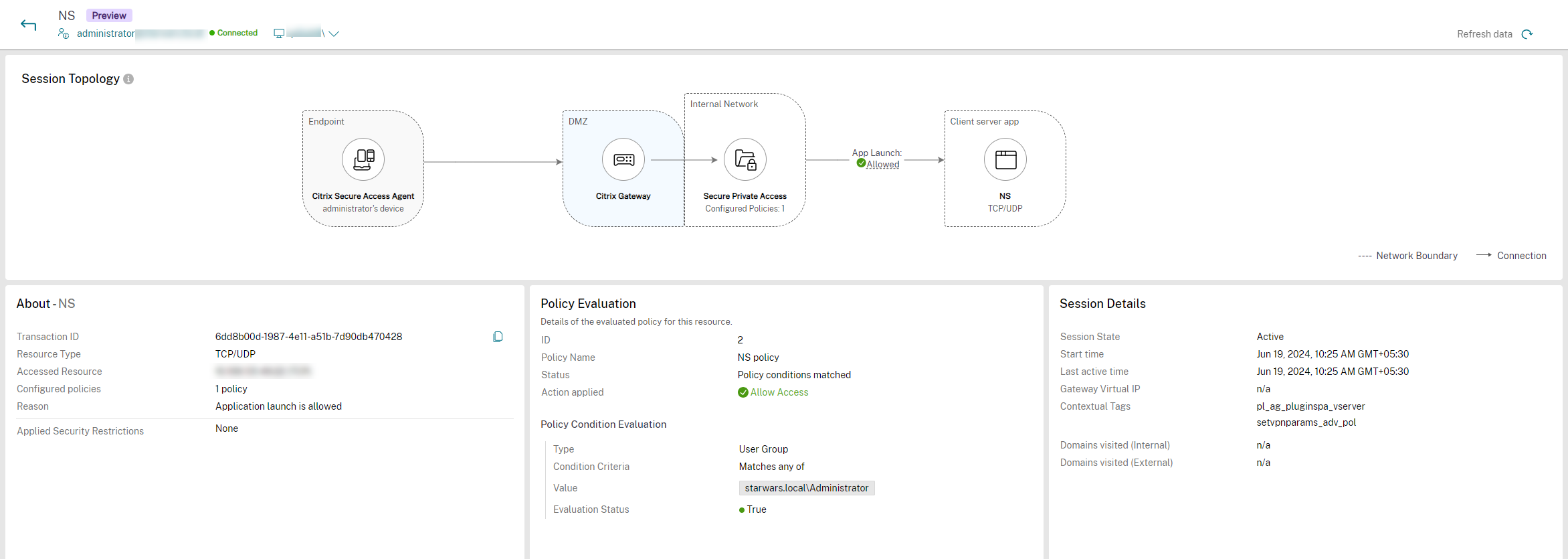
Na exibição Topologia da Sessão, você pode visualizar o aplicativo que é aberto usando o Acesso Privado Seguro, o status da avaliação da política e o status do lançamento do aplicativo. Você também pode encontrar os detalhes do aplicativo, da avaliação da política e os detalhes da sessão.
Para obter mais informações, consulte a exibição da topologia da sessão para aplicativos de Acesso Privado Seguro.
Monitoramento de infraestrutura
O Citrix Director agora oferece visibilidade sobre a saúde operacional dos componentes do Citrix Virtual Apps and Desktops. Esse recurso ajuda você a identificar, solucionar e resolver facilmente problemas relacionados à sua infraestrutura. Atualmente, a saúde dos componentes Citrix Provisioning™ (PVS) e StoreFront é monitorada.
Para suportar esse recurso, um novo executável do Windows chamado Citrix Infrastructure Monitor foi introduzido. Isso auxilia na coleta e transmissão de métricas de saúde relevantes dos servidores PVS ou StoreFront™ para o Director.
Esse recurso ajuda você a obter conjuntos de dados de monitoramento críticos e alertas proativos em relação às métricas do sistema dos servidores PVS e StoreFront em um único console no Director. Os dados são coletados a cada cinco minutos dos componentes de monitoramento para garantir as informações mais recentes.
Este recurso visa aprimorar a eficiência operacional, oferecendo monitoramento proativo, métricas detalhadas e alertas automatizados, garantindo que sua infraestrutura Citrix funcione de forma suave e eficiente.
Principais recursos
Monitoramento em tempo real:
-
Monitoramento contínuo de componentes da infraestrutura Citrix, como servidores Citrix Provisioning (PVS) e StoreFront.
-
Visualizações de painel apresentando a saúde do sistema, utilização de recursos e métricas de desempenho relevantes.
Análise detalhada:
-
Fornece análise detalhada sobre as métricas de saúde do sistema, como status de conectividade e status de serviço ou processo para cada componente.
-
Detalhes sobre as métricas de utilização de recursos, como CPU, memória e utilização de disco.
Alertas e notificações automatizados:
-
Limites de alerta personalizáveis para várias métricas e estados com escopos granulares.
-
Notificações em tempo real por e-mail e webhooks.
Casos de uso
Eficiência operacional:
Garante que as equipes de administração da Citrix possam manter alta disponibilidade e desempenho de seus servidores e serviços Citrix. Esse recurso também ajuda a minimizar o tempo de inatividade, identificando proativamente e alertando os administradores sobre problemas antes que eles afetem grupos de usuários significativos.
Resolução mais rápida de tickets:
Monitora as principais métricas de integridade e desempenho do servidor para avaliar a entrega ideal de aplicativos e desktops virtuais aos usuários. Use essas métricas para diagnosticar e resolver reclamações de usuários relacionadas ao desempenho, analisando os componentes associados.
Para mais informações, consulte a seção Monitoramento de infraestrutura [Pré-visualização].
Política de infraestrutura
Esta política foi introduzida para criar alertas relacionados à integridade dos componentes compatíveis do Citrix Virtual Apps and Desktops.
Após a conclusão da configuração do Monitoramento de infraestrutura, você pode usar os dados de integridade disponíveis no Director para configurar alertas para qualquer componente necessário. Os administradores podem definir condições, escopos e meios de notificação para receber alertas importantes por e-mail ou um payload JSON por meio de webhooks. Os alertas gerados também estão disponíveis na seção Citrix Alerts para análise e gerenciamento.
Como parte desta política, as quatro novas categorias a seguir são introduzidas:
-
Acessibilidade
-
Serviços dependentes
-
Impacto
-
Utilização de recursos
Você pode definir diferentes condições e modificar a severidade das categorias precedentes conforme necessário nas seções Crítico e Aviso. Você também pode agendar intervalos de re-alerta para esses alertas.
As condições dentro de cada categoria podem ser definidas com a severidade de Crítico e Aviso com base nas prioridades da sua organização. Você também pode agendar intervalos de re-alerta para esses alertas.
Para obter mais informações, consulte a seção Políticas de infraestrutura (Pré-visualização).
Citrix Scout
Aprimoramento do procedimento de Rastreamento e Reprodução
Anteriormente, você podia usar a interface do usuário para importar os rastreamentos CDF salvos no procedimento de Rastreamento e Reprodução.
A partir da versão 2407, esta opção de interface do usuário foi removida. Ao habilitar a coleta de log adicional, o Scout detecta automaticamente as ferramentas relacionadas ao CDC instaladas em sua máquina e coleta automaticamente os logs de rastreamento relacionados à ferramenta CDC no pacote zip. Você pode personalizar este arquivo zip e anexá-lo ao Scout. Com essa automação, você pode usar o Citrix Scout de forma mais eficaz e diagnosticar os problemas rapidamente.
Para obter mais informações, consulte Habilitar coleta de log adicional.
Machine Creation Services™ (MCS)
Limite aumentado de réplicas por versão de imagem no Azure
O Azure aumentou a contagem máxima de réplicas para uma única versão de imagem da galeria para 100. Com o aumento do limite, agora você pode definir a propriedade
SharedImageGalleryReplicaMaximum para um valor máximo de 100 ao criar um catálogo de máquinas MCS usando a imagem da Galeria de Computação do Azure. Para obter mais informações, consulte Configurar a Galeria de Computação do Azure.
Suporte para virtualização aninhada do Azure
Com este recurso, se você configurar a VM mestre com virtualização aninhada habilitada, todas as VMs no catálogo de máquinas MCS criadas usando essa VM mestre terão a virtualização aninhada habilitada. Este recurso é aplicável a VMs persistentes e não persistentes. Você pode atualizar um catálogo de máquinas MCS existente e VMs existentes para ter virtualização aninhada por meio da atualização da imagem.
Atualmente, apenas os tamanhos de VM Dv3 e Ev3 suportam virtualização aninhada.
Para obter informações sobre virtualização aninhada, consulte o blog da Microsoft Virtualização Aninhada no Azure.
Obter mensagens de aviso para falha de hibernação
Agora você pode obter mensagens de aviso usando um comando PowerShell Get-ProvOperationEvent em caso de falha de hibernação de VMs provisionadas por MCS e VMs existentes com capacidade de hibernação. Para obter mais informações, consulte Obter mensagens de aviso para falha de hibernação.
Validar permissões na conexão do host no Azure
Anteriormente, em ambientes Azure, você podia validar apenas as credenciais de conexão do host (ID do cliente ou ID do aplicativo) usadas para criar uma conexão com o Azure.
Com este recurso, você pode:
-
Obter a lista de permissões atribuídas à sua credencial de conexão do host
-
Obter a lista de operações que podem ser realizadas com as permissões atribuídas
-
Informações sobre as permissões necessárias
-
Informações sobre como adicionar as permissões desejadas
Isso ajuda você a solucionar problemas e obter as permissões necessárias com antecedência para que você possa realizar as tarefas sem ser bloqueado. Para obter mais informações, consulte Validar permissões na conexão do host.
Alterar a criptografia de disco no Azure
Com este recurso, agora você pode alterar a criptografia de disco em ambientes de virtualização do Azure. Você pode fazer o seguinte:
-
Crie um catálogo de máquinas MCS com um conjunto de criptografia de disco (DES) diferente do DES da imagem mestre.
-
Altere o tipo de criptografia de disco de uma chave DES para outra chave DES de um catálogo de máquinas MCS existente e VMs existentes.
-
Atualize um catálogo de máquinas MCS e uma VM que não estavam habilitados para CMEK anteriormente para ter criptografia de chave de criptografia gerenciada pelo cliente (CMEK) (DES), criptografia de disco no host ou criptografia dupla.
-
Atualize um catálogo de máquinas MCS e uma VM existentes para não serem criptografados, se foram criptografados anteriormente.
-
Habilitar a criptografia de disco com ponto de extremidade privado (um catálogo de máquinas MCS que usou uma conexão de host habilitada com ProxyHypervisorTrafficThroughConnector).
Para obter mais informações, consulte Alterar a criptografia de disco.
Suporte para modificar as configurações do arquivo de paginação
Com este recurso, você pode modificar as configurações do arquivo de paginação das VMs recém-adicionadas a um catálogo existente sem atualizar a imagem mestre. Atualmente, este recurso é aplicável apenas a ambientes Azure.
Para modificar as configurações do arquivo de paginação, você precisa da versão 2311 do VDA ou posterior. Você pode modificar as configurações do arquivo de paginação usando os comandos do PowerShell. Para obter mais informações sobre como modificar as configurações do arquivo de paginação, consulte Modificar configurações do arquivo de paginação.
MCS cria discos de ID com tipo de volume GP3 no ambiente AWS
Anteriormente, em ambientes AWS, os discos de identidade (ID) das VMs eram do tipo de volume GP2. Com este recurso, o MCS agora pode provisionar VMs com discos de identidade do tipo de volume GP3. Como o tipo de volume GP3 é a opção mais barata oferecida pela AWS, este recurso minimiza custos.
O recurso é aplicável apenas às VMs adicionadas a um novo catálogo e às novas VMs adicionadas a um catálogo existente. As VMs existentes criadas antes desse recurso continuam a ter discos de ID com tipo de volume GP2, a menos que o disco de ID seja redefinido.
Suporte para capturar propriedades adicionais usando a origem do perfil da máquina no AWS
Em ambientes AWS, com este aprimoramento, agora você pode criar ou atualizar um catálogo baseado em perfil de máquina para incluir o seguinte:
-
Capturar opções de CPU, tipo de locação e capacidade de hibernação da origem do perfil da máquina ao criar um catálogo de máquinas MCS.
-
Alterar o tipo de locação da origem do perfil da máquina ao editar um catálogo de máquinas MCS. Esta funcionalidade é aplicável às novas VMs adicionadas ao catálogo.
-
Alterar a capacidade de hibernação da origem do perfil da máquina ao editar um catálogo de máquinas MCS. Esta funcionalidade é aplicável às novas VMs adicionadas ao catálogo.
A origem do perfil da máquina pode ser uma VM ou uma versão de modelo de inicialização. Este recurso é aplicável a catálogos persistentes e não persistentes.
Para mais informações, consulte Criar um catálogo usando um perfil de máquina.
Suporte para criptografar o disco de ID de VMs de catálogo de máquinas MCS na AWS
Anteriormente, em ambientes AWS, o MCS permitia a criptografia apenas do disco do SO das VMs provisionadas. Com este recurso, agora você pode criptografar o disco de ID, além do disco do SO. Essa funcionalidade permite que você use chaves AWS KMS (chave gerenciada pelo cliente e chave gerenciada pela AWS) para realizar operações criptográficas nos discos anexados a uma VM.
Para criptografia de discos de SO e ID, configure uma das seguintes opções:
-
Use uma imagem mestre criptografada (por exemplo, uma AMI criada a partir de uma instância ou snapshot que contém um volume raiz criptografado com chave KMS)
-
Use uma origem de perfil de máquina (VM ou modelo de inicialização) que contenha um volume raiz criptografado.
Para obter mais informações, consulte Criptografar discos de SO e ID.
Validar permissões na conexão do host na AWS
Em ambientes AWS, agora você pode validar permissões em uma conexão de host para realizar tarefas relacionadas à criação e gerenciamento de catálogos de máquinas MCS. Essa implementação ajuda você a descobrir as permissões ausentes necessárias para diferentes cenários, como criação, exclusão e atualização de VMs, gerenciamento de energia de VMs e criptografia EBS, com antecedência para que você possa evitar ser bloqueado em momentos críticos. Para obter mais informações, consulte Validar permissões na conexão do host.
Suporte para herdar rótulos de uma origem de perfil de máquina para as VMs e discos no GCP
Com este recurso, as VMs e discos do catálogo de máquinas MCS (Disco de Identidade, Disco de Retorno de Cache de Gravação e disco do SO) agora podem herdar os rótulos de uma origem de perfil de máquina (instância de VM do GCP ou modelo de instância). Você pode usar os rótulos para distinguir instâncias pertencentes a diferentes equipes (por exemplo, team:research e team:analytics) e usá-los ainda mais para contabilidade de custos ou orçamento. Para obter mais informações sobre rótulos, consulte o documento do GCP Organize resources using labels.
Este recurso é aplicável a catálogos de máquinas MCS persistentes e não persistentes.
Você pode criar um novo catálogo de máquinas MCS, atualizar um catálogo existente e atualizar VMs existentes para herdar os rótulos de uma origem de perfil de máquina.
Para obter informações, consulte VMs e discos com rótulos herdados.
Criar catálogos do Citrix Provisioning usando comandos PowerShell do MCS no XenServer®
Agora você pode criar catálogos do Citrix Provisioning usando comandos PowerShell do MCS em ambientes XenServer. Você pode criar catálogos do Citrix Provisioning baseados em perfil de máquina e não baseados em perfil de máquina. Para obter mais informações, consulte Criar catálogos do Citrix Provisioning no Citrix Studio.
Suporte para herdar tags personalizadas do perfil de máquina para as VMs provisionadas
Agora você pode adicionar as tags personalizadas de uma VM SCVMM às VMs provisionadas pelo MCS, juntamente com a tag padrão CitrixProvisioningSchemeId. Para adicionar as tags personalizadas às VMs provisionadas, você deve usar a VM SCVMM como um perfil de máquina ao criar ou atualizar um catálogo de máquinas MCS. Se você remover uma VM de um catálogo, apenas a CitrixProvisioningSchemeId será removida da tag. As tags personalizadas não são excluídas da VM. Este recurso se aplica a um novo catálogo de máquinas MCS e a novas VMs adicionadas a um catálogo existente. Para obter mais informações, consulte Criar um catálogo com um perfil de máquina.
Validar a configuração antes de criar um catálogo de máquinas MCS
Com este recurso, agora você pode validar as configurações antes de criar um catálogo de máquinas MCS usando o parâmetro -validate no comando New-ProvScheme. Depois de executar este comando PowerShell com o parâmetro, você receberá uma mensagem de erro apropriada se houver um parâmetro incorreto usado ou se um parâmetro entrar em conflito com outro. Você pode então usar a mensagem de erro para resolver o problema e criar com sucesso um catálogo de máquinas MCS usando o PowerShell.
Atualmente, este recurso é aplicável a ambientes de virtualização Azure, GCP e VMware. Para obter mais informações, consulte Validar a configuração antes de criar um catálogo de máquinas MCS.
Reparar as informações de identidade de contas de computador ativas na AWS, GCP e XenServer
Em ambientes AWS, GCP e XenServer, agora você pode redefinir as informações de identidade de contas de computador ativas que apresentam problemas relacionados à identidade. Você pode optar por redefinir apenas a senha da máquina e as chaves de confiança, ou redefinir toda a configuração do disco de identidade. Esta implementação é aplicável a catálogos de máquinas MCS persistentes e não persistentes. Atualmente, o recurso é suportado apenas para ambientes de virtualização AWS, Azure, GCP, VMware e XenServer. Para obter mais informações, consulte Reparar as informações de identidade de contas de computador ativas.
Suporte para atribuir uma letra de unidade específica ao disco de cache de write-back de E/S do MCS
Anteriormente, o sistema operacional Windows atribuía automaticamente uma letra de unidade ao disco de cache de write-back de E/S do MCS. Com este recurso, agora você pode atribuir uma letra de unidade específica a um disco de cache de write-back de E/S do MCS. Esta implementação ajuda a evitar conflitos entre a letra de unidade de quaisquer aplicativos que você usa e a letra de unidade do disco de cache de write-back de E/S do MCS. Este recurso é aplicável apenas ao sistema operacional Windows. Para obter mais informações, consulte Atribuir uma letra de unidade específica ao disco de cache de write-back de E/S do MCS.
Gerenciamento de Perfis
Para obter informações sobre novos recursos, consulte o artigo Novidades em seu próprio documento.
Linux VDA
Para obter informações sobre novos recursos, consulte o artigo Novidades em seu próprio documento.
Gravação de Sessão
Para obter informações sobre novos recursos, consulte o artigo Novidades em seu próprio documento.
Workspace Environment Management™
Para obter informações sobre novos recursos, consulte o artigo Novidades em seu próprio documento.
Citrix Provisioning
Para obter informações sobre novos recursos, consulte o artigo Novidades em seu próprio documento.
Federated Authentication Service
Para obter informações sobre novos recursos, consulte o artigo Novidades em seu próprio documento.