
Configuração avançada
O Director pode suportar ambientes multiflorestas que abrangem uma configuração de floresta onde usuários, Delivery Controllers (DCs), VDAs e Directors estão localizados em florestas diferentes. Isso requer a configuração adequada de relações de confiança entre as florestas e as configurações.
Configuração recomendada em um ambiente multifloresta
A configuração recomendada exige a criação de relações de confiança de floresta de saída e de entrada entre as florestas com autenticação em todo o domínio.
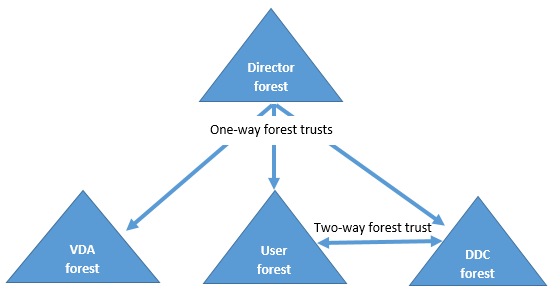
A relação de confiança do Director permite solucionar problemas em sessões de usuário, VDAs e Delivery Controllers localizados em florestas diferentes.
A configuração avançada necessária para o Director suportar várias florestas é controlada por meio de configurações definidas no Gerenciador de Serviços de Informações da Internet (IIS).
Importante:
Ao alterar uma configuração no IIS, o serviço Director é reiniciado automaticamente e os usuários são desconectados.
Para configurar as configurações avançadas usando o IIS:
-
Abra o console do Gerenciador de Serviços de Informações da Internet (IIS).
-
Vá para o site do Director em Site Padrão.
-
Clique duas vezes em Configurações do Aplicativo.
-
Clique duas vezes em uma configuração para editá-la.
-
Clique em Adicionar para adicionar uma nova configuração.
O Director usa o Active Directory para pesquisar usuários e para procurar mais informações de usuário e máquina. Por padrão, o Director pesquisa o domínio ou a floresta em que:
-
A conta do administrador é um membro.
-
O servidor web do Director é um membro (se diferente).
O Director tenta realizar pesquisas no nível da floresta usando o catálogo global do Active Directory. Se você não tiver permissões para pesquisar no nível da floresta, apenas o domínio será pesquisado.
A pesquisa ou consulta de dados de outro domínio ou floresta do Active Directory exige que você defina explicitamente os domínios ou florestas a serem pesquisados. Configure a seguinte configuração de Aplicativos para o site do Director no Gerenciador do IIS:
Connector.ActiveDirectory.Domains = (user),(server)
Os atributos de valor user e server representam os domínios do usuário do Director (o administrador) e do servidor do Director, respectivamente.
Para habilitar pesquisas de um domínio ou floresta extra, adicione o nome do domínio à lista, conforme mostrado neste exemplo:
Connector.ActiveDirectory.Domains = (user),(server),\<domain1\>,\<domain2\>
Para cada domínio na lista, o Director tenta realizar pesquisas no nível da floresta. Se você não tiver permissões para pesquisar no nível da floresta, apenas o domínio será pesquisado.
Configuração de grupo local de domínio
A maioria dos Provedores de Serviços Citrix (CSPs) tem configurações de ambiente semelhantes, consistindo em VDAs, DCs e Director na floresta de Infraestrutura. Os registros de usuários ou grupos de usuários pertencem à floresta do Cliente. Existe uma relação de confiança de saída unidirecional da floresta de Infraestrutura para a floresta do Cliente.
Os administradores de CSP geralmente criam um grupo local de domínio na floresta de Infraestrutura e adicionam os usuários ou grupos de usuários da floresta do Cliente a este grupo local de domínio.
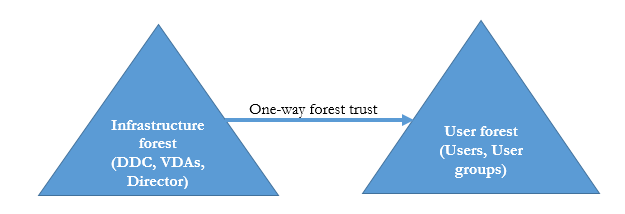
O Director pode suportar uma configuração multifloresta como esta e monitorar as sessões de usuários configurados usando grupos locais de domínio.
-
Adicione as seguintes configurações de Aplicativos ao site do Director no Gerenciador do IIS:
Connector.ActiveDirectory.DomainLocalGroupSearch= true

 DomainLocalGroupSearchDomains= \<domain1\>,\<domain2\>
\<domain1\>\<domain2\> são nomes das florestas nas quais o grupo local de domínio existe. -
Atribua o grupo local de domínio aos grupos de entrega no Web Studio.
-
Reinicie o IIS e faça login no Director novamente para que as alterações entrem em vigor. Agora, o Director pode monitorar e mostrar as sessões desses usuários.
Adicionar sites ao Director
Se o Director já estiver instalado, configure-o para funcionar com vários sites. Para configurar, use o Console do Gerenciador do IIS em cada servidor do Director para atualizar a lista de endereços de servidor nas configurações do aplicativo.
Adicione um endereço de um Controller de cada site à seguinte configuração:
Service.AutoDiscoveryAddresses = SiteAController,SiteBController
SiteAController e SiteBController são os endereços de Delivery Controllers de dois sites diferentes.
Desabilitar a visibilidade de aplicativos em execução no Gerenciador de Atividades
Por padrão, o Gerenciador de Atividades no Director exibe uma lista de todos os aplicativos em execução para a sessão de um usuário. Esta informação é visualizada por todos os administradores que têm acesso ao recurso Gerenciador de Atividades no Director. Para funções de Administrador Delegado, isso inclui Administrador Completo, Administrador de grupo de entrega e Administrador de Help Desk.
Para proteger a privacidade dos usuários e dos aplicativos que eles estão executando, você pode desabilitar a guia Aplicativos para listar os aplicativos em execução.
Aviso:
A edição incorreta do registro pode causar problemas sérios que podem exigir a reinstalação do seu sistema operacional. A Citrix® não garante que os problemas resultantes do uso incorreto do Editor do Registro possam ser resolvidos. Use o Editor do Registro por sua conta e risco. Certifique-se de fazer backup do registro antes de editá-lo.
-
No VDA, modifique a chave do registro em
HKEY_LOCAL_MACHINE\Software\Citrix\Director\TaskManagerDataDisplayed. Por padrão, a chave é definida como 1. Altere o valor para 0, o que significa que as informações não são coletadas do VDA e, portanto, não são exibidas no Gerenciador de Atividades. -
No servidor com o Director instalado, modifique a configuração que controla a visibilidade dos aplicativos em execução. Por padrão, o valor é "true", o que permite a visibilidade dos aplicativos em execução na guia Aplicativos. Altere o valor para "false", o que desabilita a visibilidade. Esta opção afeta apenas o Gerenciador de Atividades no Director, não o VDA. Modifique o valor da seguinte configuração: UI.TaskManager.EnableApplications = false
Importante:
Para desabilitar a visualização de aplicativos em execução, faça ambas as alterações para garantir que os dados não sejam exibidos no Gerenciador de Atividades.