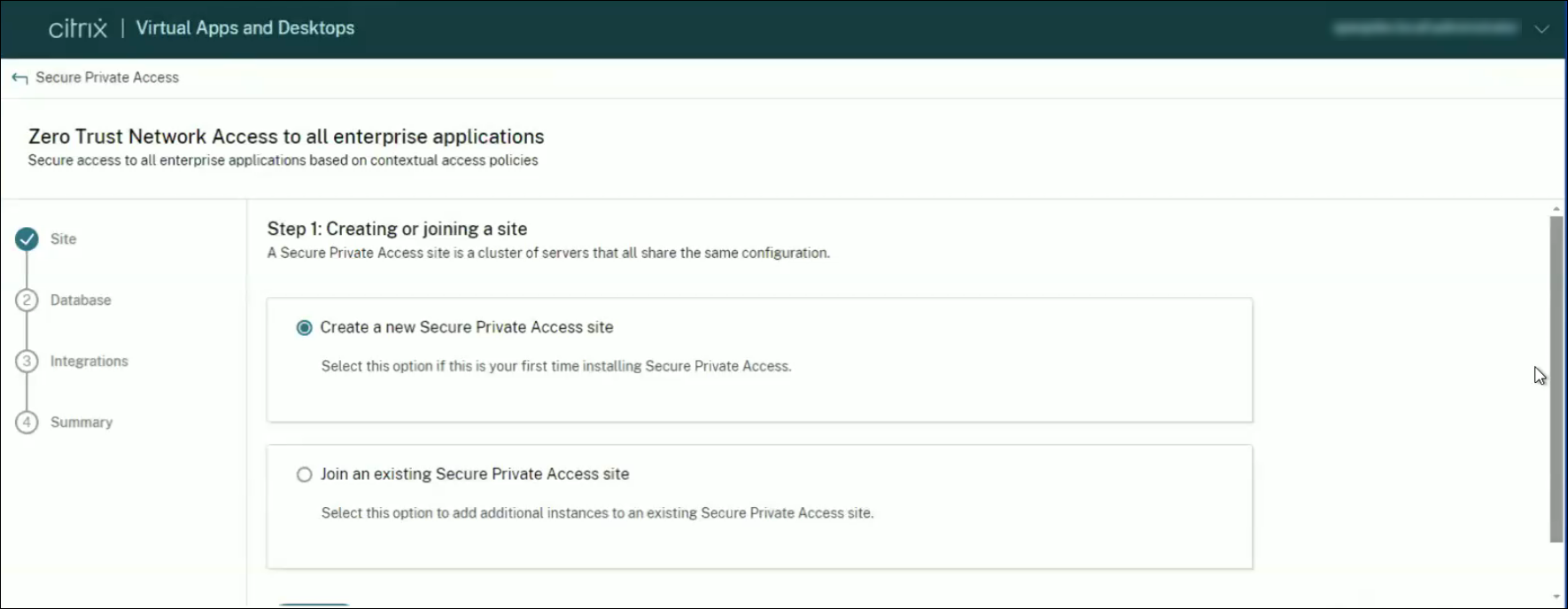
Integrar Secure Private Access com o Web Studio
Introdução
A partir de 2407, ao clicar no link Secure Private Access no Web Studio, o console do Secure Private Access é aberto dentro do console do Web Studio.
Anteriormente, o console do Secure Private Access era aberto em uma guia diferente quando acessado pelo Web Studio.
Para visualizar o console do Secure Private Access dentro do Web Studio, você deve executar as duas etapas a seguir:
-
Edite o arquivo spa-config para adicionar o servidor Secure Private Access
-
Habilite o logon único para o console do Secure Private Access
Editar o arquivo spa-config
-
navegar até
C:\Program Files\Citrix\Web Studio\Sites\studio\assets\jsone modifique o conteúdo do arquivospa-config.json. -
Em
<SpaServer>, adicione a URL do seu servidor Secure Private Access e adicione<“styleIsolation”: false>e salve o arquivo.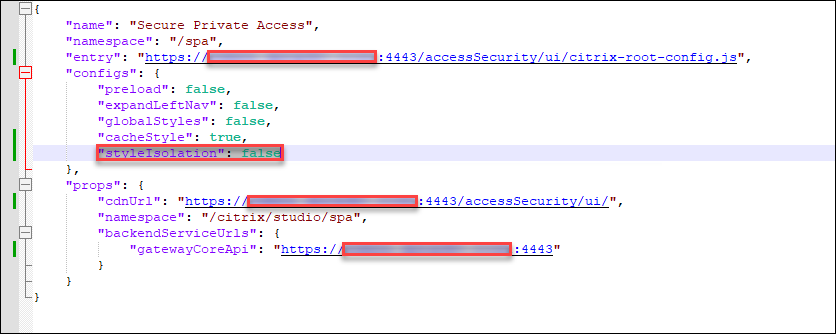
-
Atualize o console do Web Studio.
-
A guia Secure Private Access é exibida no Web Studio.
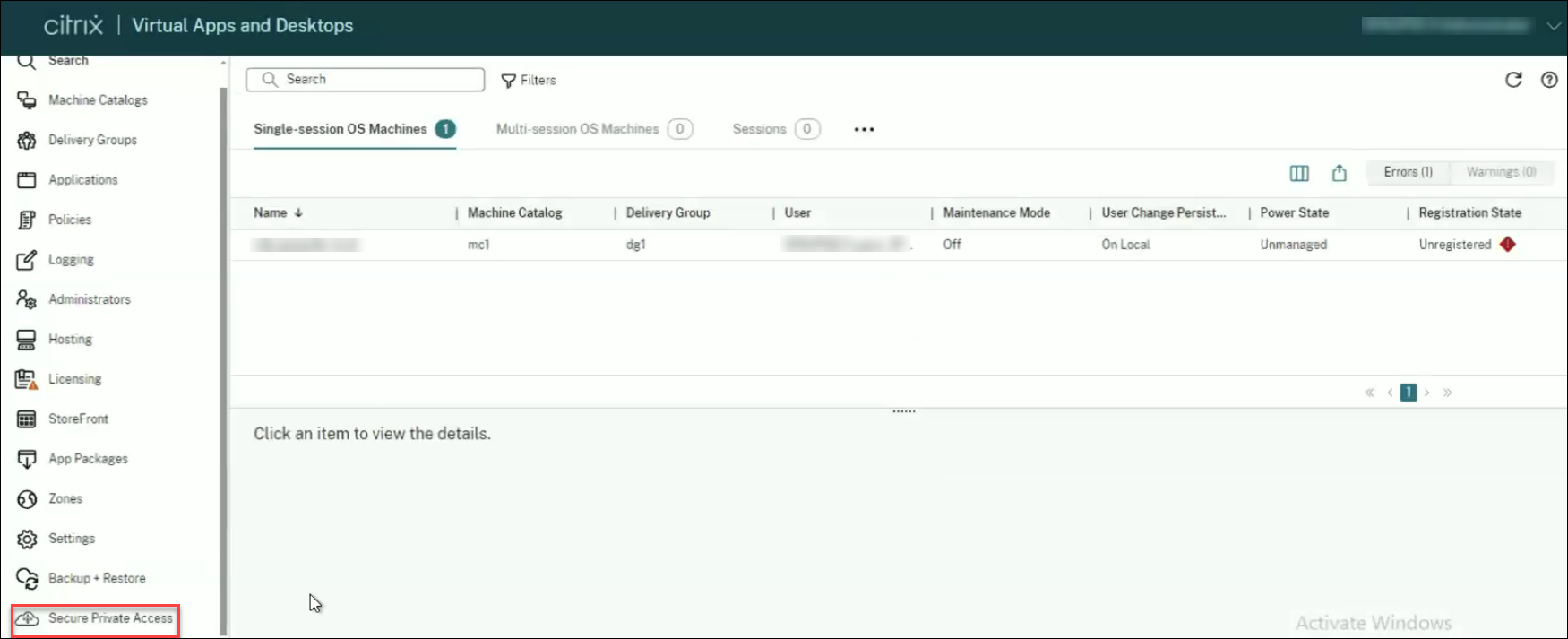
Habilitar logon único para o console do Secure Private Access
Ao clicar na guia Secure Private Access dentro da interface do usuário do Web Studio, o console do Secure Private Access deve ser aberto diretamente. Em vez disso, ele direciona o usuário para uma página de login. Para evitar isso e habilitar o logon único, execute as seguintes etapas:
-
Vá para
C:\Program Files\Citrix\Citrix Access Security\Admin\AdminServicee modifique o conteúdo no arquivo appsettings. -
No parâmetro
<AllowedOrigins>, forneça a URL do Web Studio para permitir todo o tráfego do Web Studio dentro do Secure Private Access e salve o arquivo.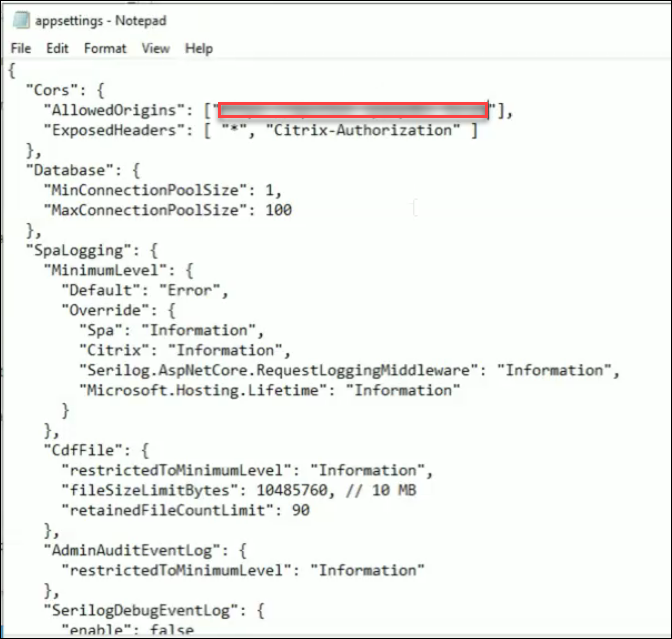
-
No Internet Information Services (IIS), reinicie o servidor Secure Private Access.
-
Clique em Secure Private Access no Web Studio. O Secure Private Access é aberto dentro do console do Web Studio.