
Migrar configurações locais para um site local
Este artigo descreve as etapas para migrar suas configurações locais de um site para outro site local usando a Ferramenta de Configuração Automatizada (ACT).
Requisitos
-
Ambos os sites locais devem estar unidos ao mesmo domínio.
-
Use o Citrix Virtual Apps and Desktops™ versão 2305 ou posterior.
Etapas
-
Baixe a Ferramenta de Configuração Automatizada e revise os requisitos do sistema. Consulte Baixar Configuração Automatizada.
-
Abra o ACT e exporte seu site local usando o seguinte comando.
Export-CvadAcToFileConsulte Objetos de migração suportados para a lista de componentes suportados para migração. Para obter informações sobre as etapas para exportar, consulte Exportar configuração local. A pasta pai%HOMEPATH%\\Documents\\Citrix\\AutoConfigsempre contém os arquivos exportados da exportação mais recente. -
Inicie o ACT no site de destino. Você deve ver uma pasta
AutoConfigcriada em%HOMEPATH%\\Documents\\Citrix.
-
Copie os arquivos
.ymlda pasta Exportar no site de origem para a pasta%HOMEPATH%\\Documents\\Citrix\\AutoConfigdo site de destino.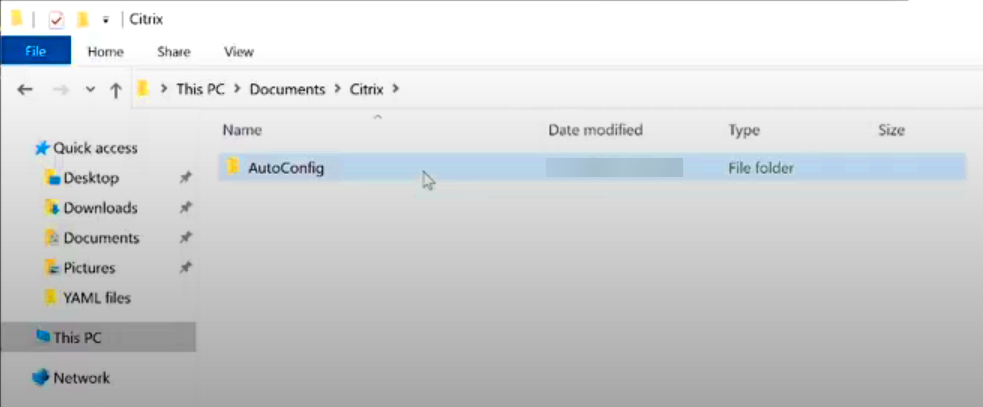
-
Especifique o ambiente em que você está trabalhando usando o comando
Set-CvadAcCustomerInfoFile. Por exemplo:Set-CvadAcCustomerInfoFile -Environment OnPremEste comando atualiza o arquivo CustomerInfo com o ambiente.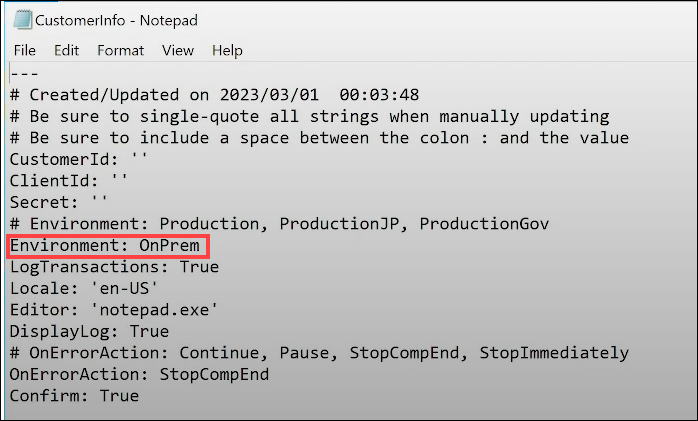
-
Migre os arquivos de configuração usando o seguinte comando.
Import-CvadAcToFileSe você quiser importar de uma pasta diferente em vez da pastaAutoConfig, execute o seguinte:Import-CvadAcToFile -Sourcefolder PATHObservação:Se você estiver migrando conexões de host, atualize o arquivoCvadAcSecurity.ymlcom as informações de conexão para cada tipo de host. Consulte Atualizar o arquivo de segurança para conexões de host.Se você encontrar quaisquer erros ou exceções, consulte a seção Fixups no arquivo de log. -
Verifique se suas configurações foram migradas para o seu site de destino usando o Web Studio.