
Pré-requisitos para Atualizar VDAs Usando VUS
Para realizar atualizações de VDA usando VUS, os seguintes pré-requisitos devem ser atendidos.
Habilitar o Serviço de Atualização de VDA para seu Site
Para habilitar o VUS para seu Site 2503, execute o seguinte cmdlet do PowerShell:
Set-VusSite -Enabled $true
Uma vez habilitado, importe as versões mais recentes do VDA para seu Site CVAD executando o seguinte cmdlet do PowerShell:
Import-VusVdaReleasesMetadata -Path ‘[<CVAD-2503-ISO>\Support\VdaUpdateServiceMetadata\vda_releases.xml]’
Habilitar o Serviço de Atualização de VDA
Para habilitar o recurso Serviço de Atualização de VDA, use a opção Atualização de VDA ao criar ou editar um Catálogo de Máquinas. Os administradores devem escolher um dos seguintes ciclos de atualização ao habilitar o VUS:
-
LTSR
-
CR
-
LTSR Versão de Acesso Antecipado (EAR)
-
CR EAR
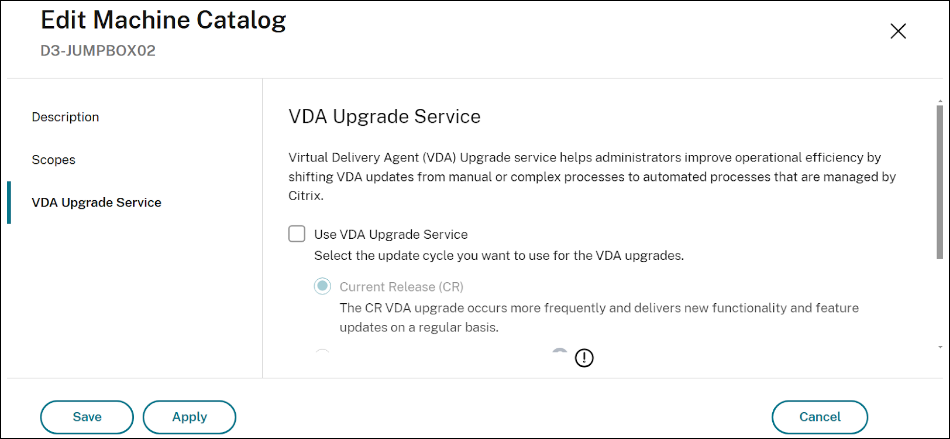
Para habilitar o Serviço de Atualização de VDA para um catálogo de máquinas a partir do Web Studio, clique com o botão direito em um catálogo, clique em “Editar Catálogo”, selecione a guia “Serviço de Atualização de VDA”, marque a caixa “Usar Serviço de Atualização de VDA” e selecione uma trilha de atualização.
Para habilitar o Serviço de Atualização de VDA para um catálogo de máquinas usando PowerShell, use o cmdlet
Set-VusCatalogUpgradeType.
O tipo de atualização pode ser definido como “LTSR”, “CR”, “EAR_CR” ou “EAR_LTSR”.
Exemplo:
Set-VusCatalogUpgradeType -CatalogName "Workstation catalog" -UpgradeType LTSR
Observação:
Habilitar a opção de Atualização de VDA não resultará na atualização automática de VDAs. Todas as atualizações de VDA através do VUS devem ser iniciadas como uma tarefa separada, explicitamente realizada pelos administradores.
Requisitos do VDA
Versão do VDA
-
Para máquinas criadas usando MCS:
-
2311 ou posterior
-
-
Para máquinas adicionadas usando Inscrição de VDA por Websocket
-
2311 ou posterior
-
-
Para máquinas provisionadas manualmente
-
2411 ou posterior
-
Tipo de Provisionamento
-
Máquinas persistentes de sessão única ou multi-sessão provisionadas usando serviços de provisionamento™ não-Citrix ou .
-
Máquinas persistentes de sessão única provisionadas por MCS (ingressadas no AD, ingressadas no Azure AD e não ingressadas no domínio).
-
Máquinas de Acesso Remoto para PC.
Agente de Atualização do VDA
-
O Agente de Atualização de VDA versão 7.44 ou posterior deve estar instalado e ativo no VDA. O agente pode ser instalado:
-
Como um componente adicional, ao atualizar seu VDA ou modificar a instalação do VDA.
-
Usando o MSI autônomo que está disponível na ISO do Citrix Virtual Apps and Desktops™.
-
Nome do MSI: CitrixUpgradeAgent_x64.msi
-
Caminho: x64\Virtual Desktop Components
-
-
Permissões
Você deve ter a função de Administrador Completo ou Administrador de Catálogo de Máquinas no CVAD.
Estado do VDA
Para que as atualizações agendadas via VUS prossigam conforme o esperado, os VDAs destinados à atualização devem atender aos seguintes pré-requisitos:
-
O VDA não deve ser colocado manualmente em modo de manutenção.
-
Para que uma atualização do VDA ocorra com sucesso, nenhum usuário pode estar logado.
-
Os VDAs são colocados em modo de manutenção quando o processo de atualização começa a drenar as sessões de usuário durante toda a janela de atualização. Eles são removidos do modo de manutenção assim que a atualização é concluída com sucesso.
-
Se um usuário tiver uma sessão ativa ou desconectada durante toda a duração da janela de atualização, a atualização será cancelada ao final da Janela de Atualização.Observação:Sessões ativas e desconectadas podem ser encerradas usando a opção de logoff forçado no VUS.
-
-
VDAs não provisionados via MCS (provisionados manualmente) devem ser adicionados a um Grupo de Entrega antes de realizar uma atualização via VUS.
-
Os VDAs devem estar ligados.Observação:O AutoScale™ não para de gerenciar a energia das máquinas quando as atualizações do VDA são agendadas. Considere desabilitar os agendamentos do AutoScale no Grupo de Entrega quando as atualizações estiverem em andamento.
Conectividade
-
Os VDAs devem ser capazes de se comunicar com os Delivery Controllers via HTTPS para atualizações de VDA.
-
Para verificar se o instalador do VDA está assinado por um certificado válido, os VDAs devem se comunicar com os seguintes URLs.
-
<http://crl3.digicert.com/>* -
<http://crl4.digicert.com/>* -
<http://ocsp.digicert.com/>* -
<http://cacerts.digicert.com/>*
-
-
-
Se os VDAs não tiverem acesso à internet, configure os VDAs para ignorar a lista de revogação de certificados (CRL).
-
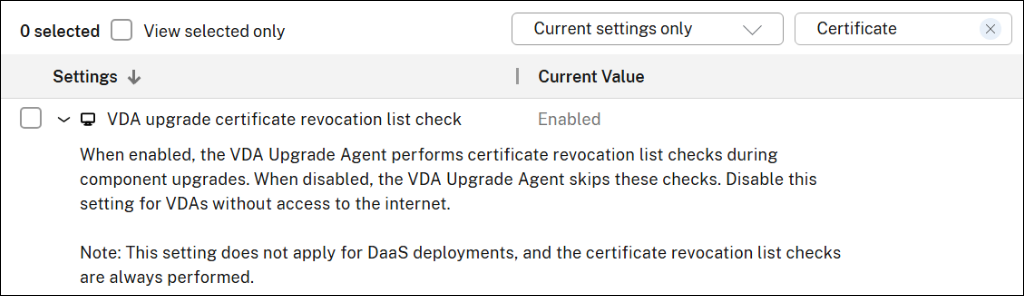
Desative a configuração de política Citrix® "Verificação da lista de revogação de certificados de atualização do VDA" e atribua-a ao grupo de entrega.
-
Descrição da política:
-
Quando ativado, o Agente de Atualização do VDA executa verificações da lista de revogação de certificados durante as atualizações de componentes.
-
Quando desativado, o Agente de Atualização do VDA ignora essas verificações. Desative esta configuração para VDAs sem acesso à internet.
-
-
-
VDAs com configurações de proxy
-
Apenas proxies no formato Hostname: Porta (IP:Porta) e arquivo PAC são suportados. Proxies SOCKS5 não são suportados.
-
O Agente de Atualização do VDA deve ser configurado para usar um proxy usando o Web Studio ou o registro.
-
Configuração de proxy do Agente de Atualização do VDA usando o Web Studio.
-
Habilite a configuração de Política Citrix de proxy de atualização do VDA para os VDAs que usam um proxy.
-
Insira o endereço do proxy ou o caminho para o arquivo PAC nas configurações.
-
-
Configuração de proxy do Agente de Atualização do VDA usando o registro
-
Chave:
HKEY_LOCAL_MACHINE\SOFTWARE\Citrix\VirtualDesktopAgent-
Tipo de valor:
String -
Nome do valor:
ProxySettings -
Dados do valor: Endereço do proxy ou caminho para o arquivo pac.
-
Por exemplo:
-
Endereço do proxy:
http://<URL or IP>:\<port> -
Arquivo Pac:
http://<URL or IP>/\<path/\<filename>.pac
-
-
-
-
-
VDAs instalados usando o VDAWorkstationCoreSetup.exe
Se o VDA foi originalmente instalado usando VDAWorkstationCoreSetup.exe, ele ainda pode ser atualizado usando o VUS, que utiliza
VDAWorkstationSetup.exe.
Ao atualizar VDAs que foram instalados com
VDAWorkstationCoreSetup.exe usando o VUS, você deve revisar as opções de instalação para garantir que apenas os recursos desejados estejam habilitados, especialmente se estiver migrando de uma instalação principal mínima.