
Backup e Restauração usando o Web Studio
Este artigo descreve as ações que você pode realizar no nó Backup e Restauração disponível no painel esquerdo do seu console.
Backup e Restauração permite ao administrador fazer backups a partir do Web Studio.
Configurar local de armazenamento
Antes de criar backups, você deve configurar um local de armazenamento para armazená-los.
-
No Web Studio, clique em Gerenciar.
-
No menu esquerdo, selecione Backup+Restauração.
-
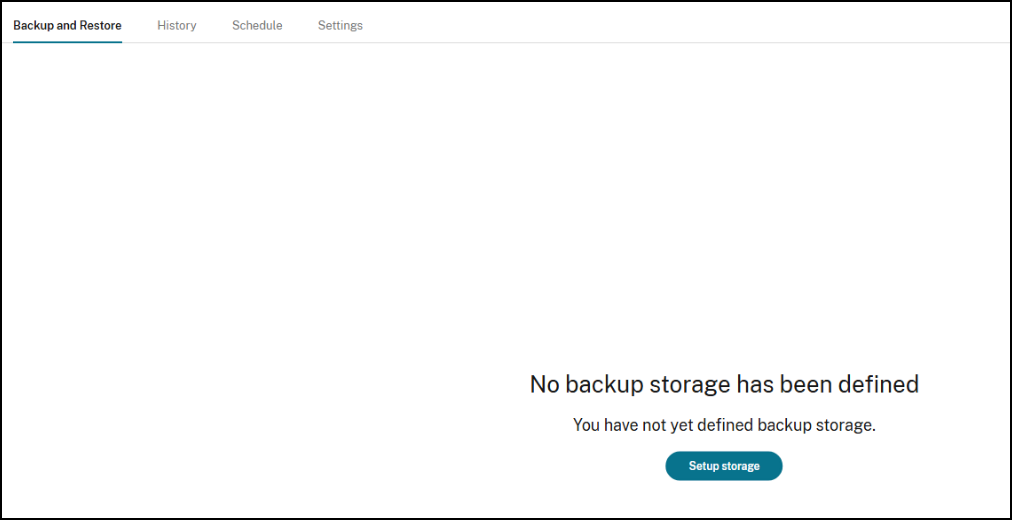
Na guia Backup e Restauração, clique em Configurar armazenamento.
-
Na lista suspensa, selecione um Tipo de armazenamento. O Tipo de armazenamento pode ser um Armazenamento de Arquivos ou um Armazenamento do Azure.Observação:
-
O local deve ser acessível a todos os Delivery Controllers.
-
Se o acesso à pasta exigir nome de usuário e senha, certifique-se de que as políticas de senha corporativas não limitem a vida útil da senha.
-
-
Selecione o seguinte:
-
Máximo de backups
-
Máximo de backups fixados
-
Máximo de backups fixados automaticamente
-
-
Clique em Salvar para salvar o local de armazenamento ou em Salvar e criar backup para salvar o local de armazenamento e criar backups.
Depois de configurar um local de armazenamento, você pode criar backups.
Criar backups sob demanda
-
No Web Studio, clique em Gerenciar.
-
No menu esquerdo, selecione Backup e Restauração.
-
Se o local de armazenamento estiver configurado, mas nenhum backup existir, você será solicitado a criar um backup.
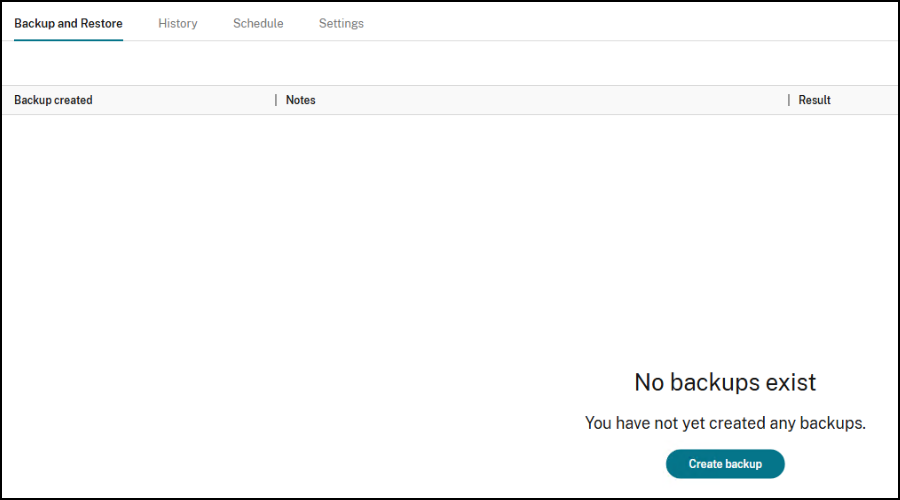 Se houver backups existentes, você pode clicar em Criar backup.
-
Na página Criar backup, insira as notas e clique em Criar backup.Uma atividade de resumo é exibida mostrando os componentes do backup sendo copiados em nome do administrador que aciona o backup.
-
Após a conclusão bem-sucedida do backup, ele é listado como um item na guia Backup e Restauração.
-
Selecione um backup específico para ver mais informações sobre ele na guia Detalhes.
-
Para excluir um backup, clique com o botão direito do mouse em um backup e clique em Excluir backup.
Fixar um backup
A Citrix® armazena os últimos 30 backups. Quando você cria mais de 30 backups, o sistema exclui os backups antigos na ordem em que foram criados. Para cada novo backup criado além do limite de 30 backups, o sistema exclui o backup que foi criado primeiro. O backup fixado é usado para evitar a exclusão automática de um backup específico. Você pode fixar até 5 backups. Caso haja backups fixados, retemos todos os backups fixados além dos 30 backups, ou seja, no máximo, você pode reter 35 backups – 30 não fixados e 5 fixados.
-
Clique com o botão direito em um backup para fixá-lo.
Criar backups agendados
Crie um agendamento de backup que se alinhe aos requisitos da sua organização para automatizar seus processos de backup e restauração. Os backups operam em segundo plano em uma frequência que você selecionar (diária, semanal, mensal ou outra frequência adequada).
-
Vá para a guia de agendamento e selecione Criar Agendamento.
-
Na página Criar agendamento, insira o seguinte:
-
Habilitar este agendamento: Escolha sim para habilitar este agendamento de backup.
-
Nome: Insira um nome para o agendamento de backup.
-
Descrição: Insira uma descrição.
-
Fuso horário: Selecione o fuso horário de sua escolha.
-
Frequência: Selecione a frequência para executar o backup.
-
Repetir a cada: Insira o número de dias após os quais o agendamento deve ser repetido.
-
Data de início: Insira a data de início.
-
Iniciar backup em: Insira a hora em que você deseja que o backup comece, no formato de 24 horas.
-
-
Selecione Concluído.
Limitar backups agendados
Você pode limitar os backups agendados a um por dia para evitar backups idênticos.
-
Vá para a guia Configurações do nó Backup e Restauração.
-
Clique em Alterar na caixa Backups agendados.
-
Alterne o botão para habilitar o limite de backups agendados para um por dia.
Fixar automaticamente backups agendados
A fixação automática de backups agendados fixa automaticamente os backups criados pelo agendamento selecionado. Apenas um agendamento pode ser selecionado para fixação automática.
Usando a fixação automática de backups agendados, você pode reter um máximo de seis backups agendados. Quando o limite máximo é atingido, o backup fixado automaticamente mais antigo é excluído.
Observação:
O Citrix armazena até seis backups fixados automaticamente. O sistema exclui backups antigos na ordem em que foram criados após o sexto backup. Para cada novo backup criado além do limite de seis backups, o sistema exclui o backup que foi criado primeiro.
-
Vá para a guia Configurações do nó Backup e Restauração.
-
Selecione um backup agendado para fixação automática.
-
Alterne o botão para habilitar agendamentos fixados automaticamente.
-
Selecione um agendamento e clique em Salvar.
Editar armazenamento de backup
Você pode editar as configurações de armazenamento de backup para alterar o tipo e o local de armazenamento, o número máximo de backups, o número máximo de backups fixados e o número máximo de backups fixados automaticamente.
-
Vá para a guia Configurações do nó Backup e Restauração.
-
Clique em Alterar na caixa Armazenamento.
-
Altere as configurações de armazenamento na caixa de diálogo Editar armazenamento de backup.
Restaurar
Esse recurso permite que os administradores restaurem as configurações do site a partir dos backups. Permitimos que você restaure um componente por vez.
Observação:
-
Restaurar apenas um componente por vez garante que não haja conflitos durante a restauração devido às dependências entre os componentes.
-
O fluxo de trabalho para restaurar conexões de host é diferente de outros componentes, pois você precisaria inserir o segredo toda vez que tentar restaurar a conexão de host. Depois de clicar em Restaurar Backup, você deve ver uma caixa de diálogo para inserir o segredo. Por exemplo, no Azure, insira o segredo alfanumérico do aplicativo usado para criar a conexão.
-
No Web Studio, clique em Gerenciar.
-
No menu esquerdo, selecione Backup e Restauração.
-
Clique em um backup específico na lista.
-
Clique em Restaurar Backup.
-
Na janela Restaurar Backup, insira o seguinte:
-
Componentes: Selecione os componentes que você deseja restaurar.
-
Filtros: Especifique os nomes dos membros que você deseja restaurar em uma lista separada por vírgulas. Por exemplo, filtrar pela palavra chrome restaura apenas objetos com o nome chrome. Da mesma forma, a frase
chrrestaura objetos que começam comchr.Para visualizar os membros do componente, selecione um backup e navegar para Detalhes > Componentes. Selecione um componente e clique em Visualizar membros do componente. -
Modo de verificação: Escolha sim para confirmar o que deve ser restaurado quando uma operação de restauração real for realizada. Esta opção pré-avalia tudo o que é necessário para uma restauração sem realmente acioná-la. Por exemplo, ela exibe a lista de aplicativos que serão restaurados quando o processo de restauração for executado para o componente de aplicativos.Observação:O modo de verificação não executa a restauração real. Esta opção também não verifica nenhuma dependência entre os componentes. Para obter resultados ideais, recomendamos usar o modo de verificação em um componente por vez.
-
Tipo de restauração: Escolha uma das opções:
-
Somente ausentes: Use este tipo de restauração para adicionar componentes e membros a um site. Esta opção não altera os componentes e membros existentes, mesmo que o backup que está sendo restaurado tenha configurações diferentes.
-
Ausentes e atualização de existentes: Use este tipo de restauração para adicionar e atualizar componentes a um site. Esta opção atualiza os componentes e membros existentes com as configurações do backup, se ambos tiverem configurações diferentes.
-
-
Notas: Insira quaisquer notas.
-
-
Selecione Restaurar.
Os resultados da restauração são listados na janela Restaurar após a conclusão da ação de restauração. Todas as ações de restauração são listadas na guia Histórico.
Histórico
Você pode rastrear todas as ações de backup e restauração na guia Histórico.
Em Ações, você pode ver todos os backups excluídos e o histórico de backup.
Para visualizar detalhes sobre um backup:
-
Vá para a guia Histórico.
-
Selecione uma ação de backup e clique em Exibir detalhes.
Os resultados do backup fornecem os seguintes detalhes:
-
Duração
-
Notas
-
Nome do administrador
-
Componentes com backup
Use a barra de pesquisa no canto superior direito da página Histórico para pesquisar um backup específico. Por exemplo: você pode pesquisar backups feitos por um administrador específico ou feitos em um dia específico.