
Instalar VDAs usando Microsoft Intune
Visão geral
Este artigo descreve como implantar VDAs usando Microsoft Intune. Para obter mais informações, consulte a documentação Microsoft.
Observação:
O artigo a seguir descreve apenas recomendações baseadas em como a Citrix® testou o ambiente. Você pode personalizar essas etapas de acordo com suas necessidades. A Citrix não se responsabiliza por quaisquer atualizações ou ajustes necessários para atender às necessidades do cliente.
Principais etapas para implantar o VDA usando Microsoft Intune
Etapa 1: Preparar a instalação para o Citrix VDA
-
Baixe o IntuneWinAppUtil.exe atualizado do GitHub.
-
Execute o arquivo
IntuneWinAppUtil.exeusando Executar como administrador. -
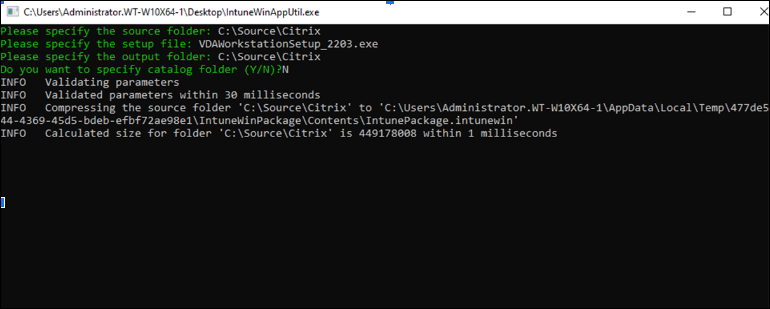
Insira os seguintes dados:
-
Por favor, especifique a pasta de origem: Insira a pasta que contém os arquivos de configuração do seu aplicativo. Por exemplo, C:\source\Citrix.
-
Por favor, especifique o arquivo de instalação: Insira o nome do arquivo de instalação (como setup.exe ou setup.msi). Por exemplo, VDAWorkstationSetup_2203.exe.
-
Por favor, especifique a pasta de saída: Insira o caminho da pasta de saída para gerar o arquivo .intunewin. Por exemplo, C:\source\Citrix.
-
Deseja especificar a pasta de catálogo (S/N): Digite N.
Observação:Aguarde alguns minutos enquanto o Win32 Content Prep Tool está em execução. Assim que ele gerar o arquivo.intunewin, o status indicará 100% na parte inferior do prompt de comando. -
-
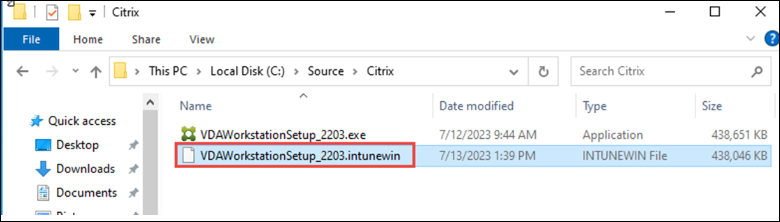
Assim que o processo for concluído, vá para a pasta de saída (Neste exemplo,
C:\source\Citrix) para obter o arquivo de implantação do Microsoft Intune. -
Inscreva-se para uma avaliação gratuita do Microsoft Intune.
Etapa 2: Configurar o Assinante do Programa de Desenvolvedor do Microsoft 365
-
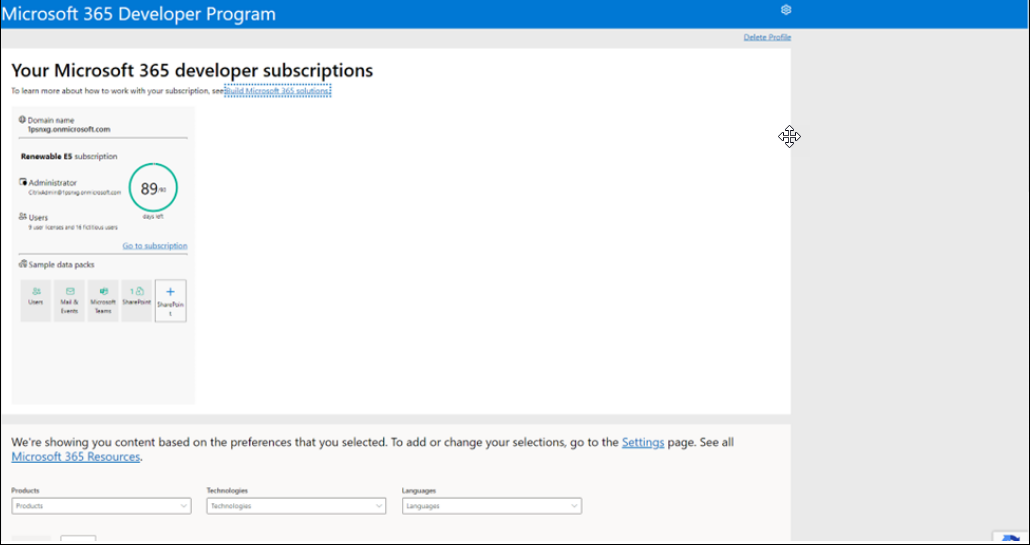
Crie o sandbox instantâneo para ativar sua assinatura. Para obter seu sandbox de desenvolvedor, vá para o seu painel do Programa de Desenvolvedor do Microsoft 365 e selecione Adicionar uma nova assinatura.
-
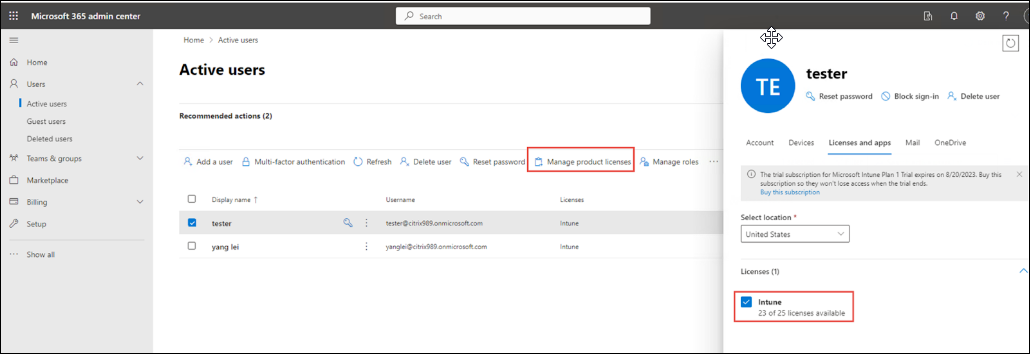
Crie um usuário no centro de administração do Microsoft 365 e atribua uma licença ao usuário.
-
Crie um grupo.
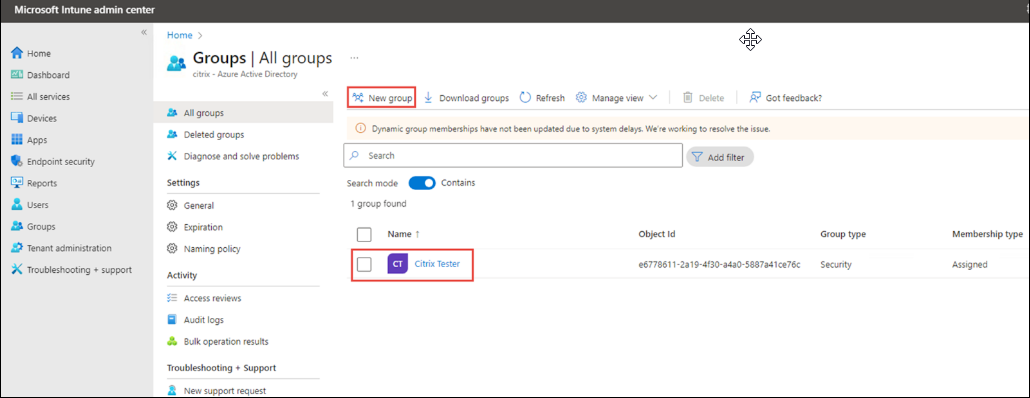
-
Depois que o grupo for criado, você deve fornecer a autoridade MDM ao grupo. Configure o registro automático. Pode levar um minuto para ativar. Ou você pode adicionar manualmente a autoridade MDM ao grupo, seguindo as etapas abaixo:
-
Vá para Todos os serviços > Microsoft Entra.
-
Vá para configurações > Mobilidade e selecione Microsoft Intune.
-
Selecione o grupo que você acabou de criar. Isso abre uma página com o escopo do usuário MDM.
-
Clique em Salvar.
-
-
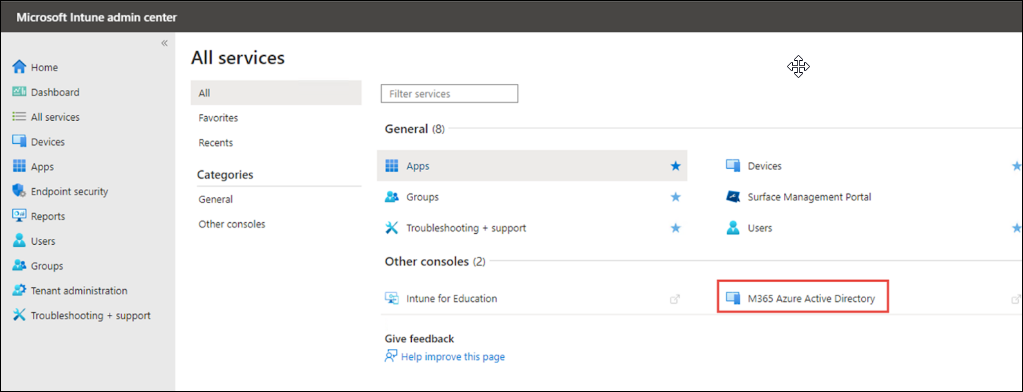
Na guia Todos os Serviços, clique em M365 Azure Active Directory.
-
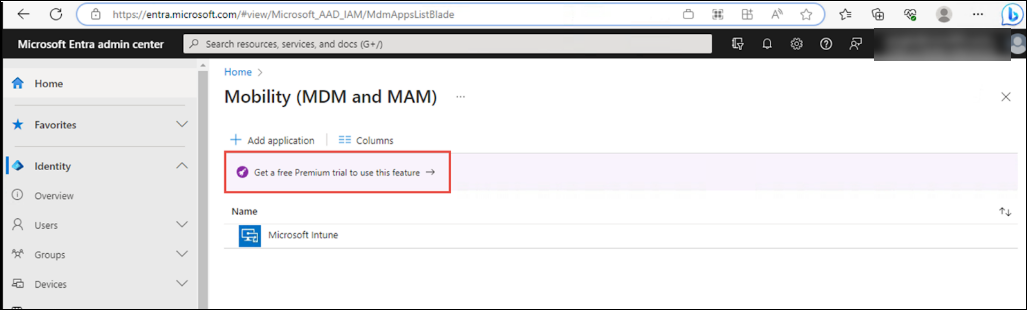
Clique em Obter uma avaliação Premium gratuita para usar este recurso.
-
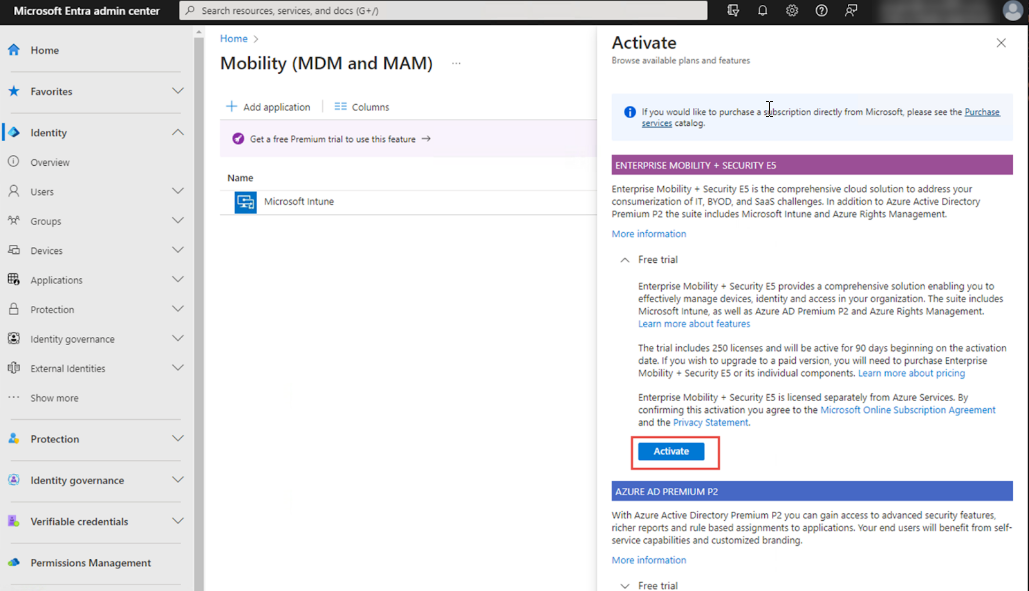
Clique em Ativar.
-
Agora, clique em Microsoft Intune.
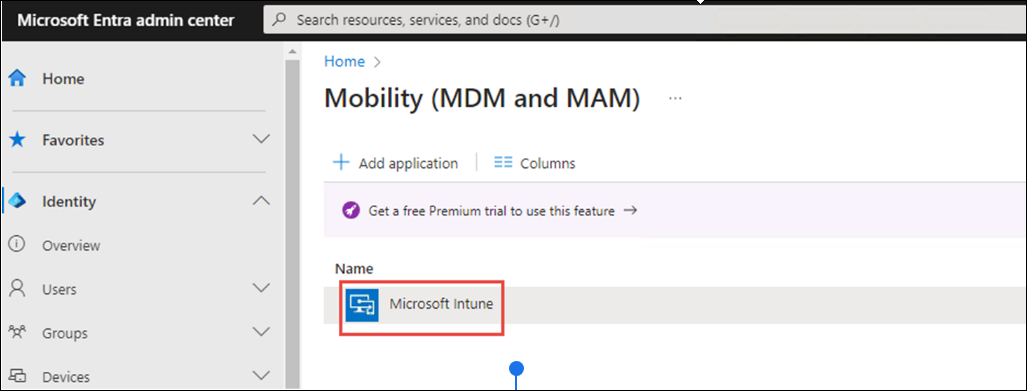
-
Na guia Configurar, insira as configurações necessárias.
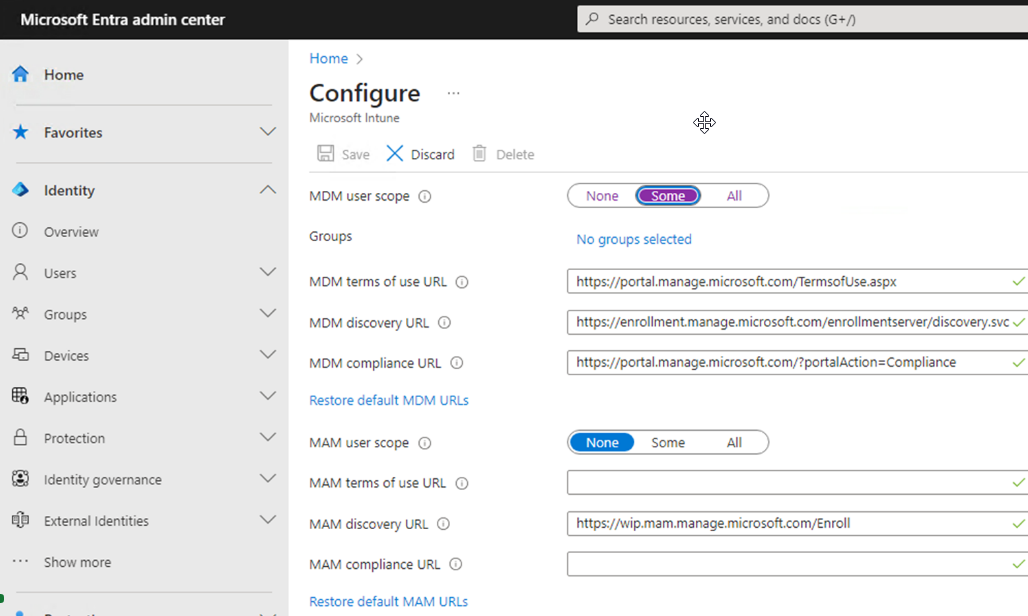
-
Para adicionar um grupo, clique em Nenhum grupo selecionado.
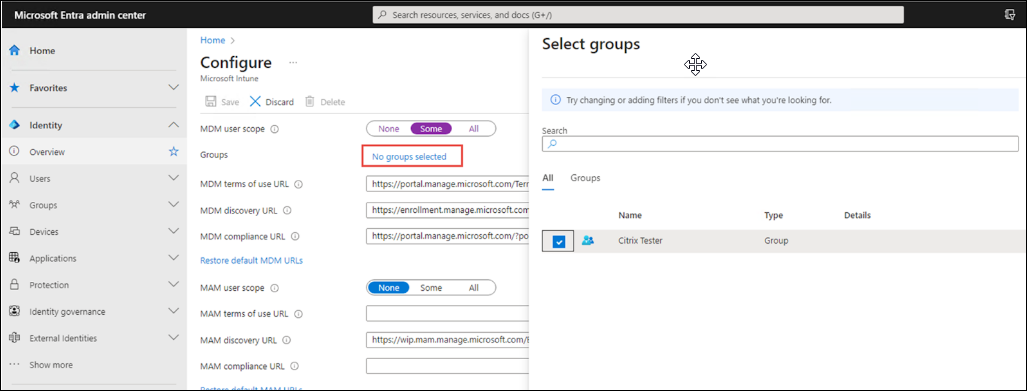
-
Registre seu dispositivo.
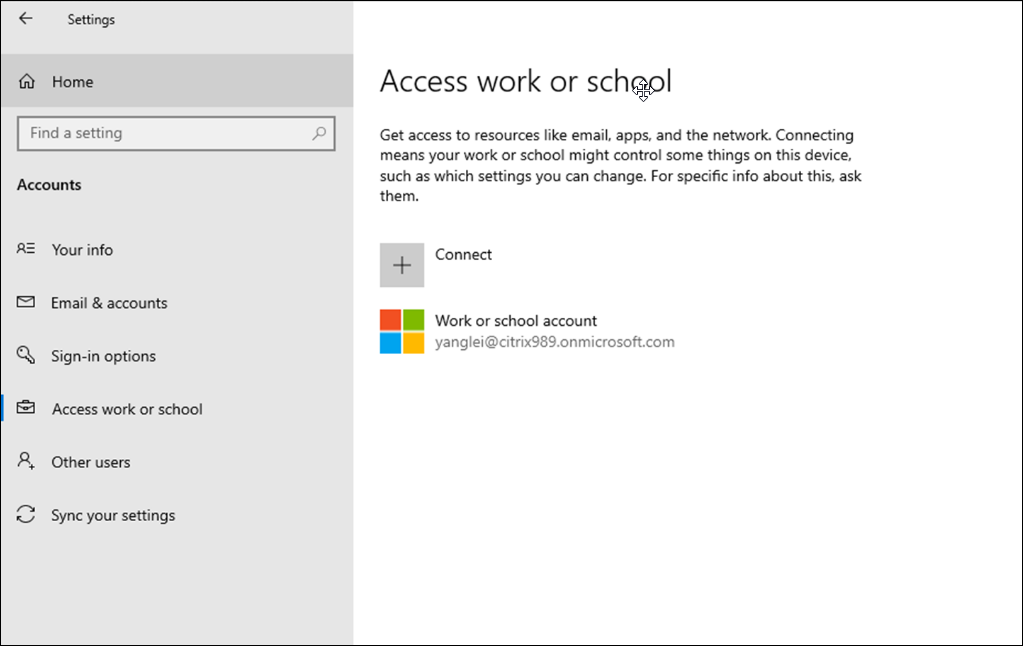
-
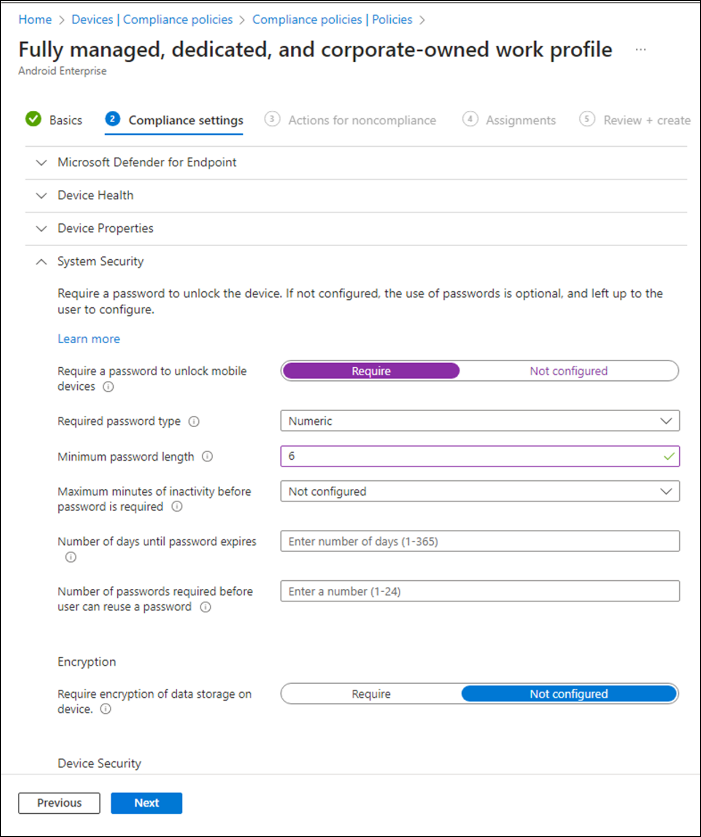
Crie uma política de conformidade de dispositivo para alterar a conformidade do seu Dispositivo recém-criado para
Compliant.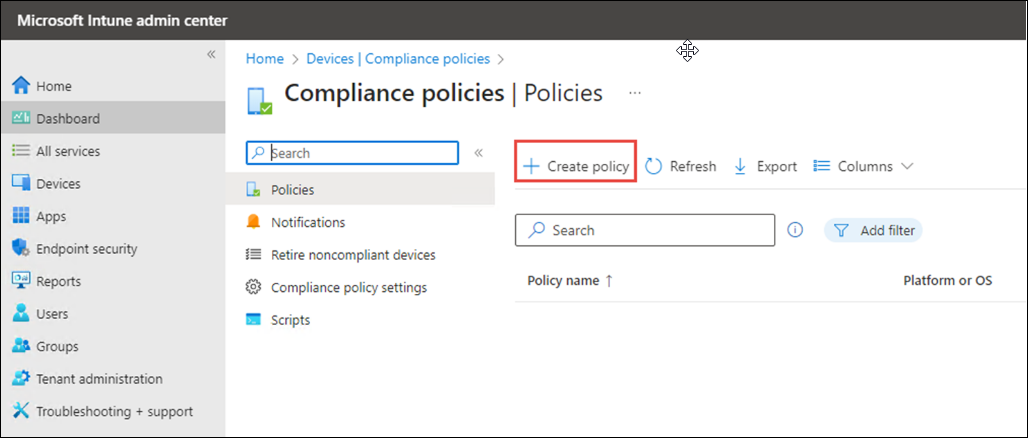
-
Vá para a guia Atribuições para adicionar o grupo recém-criado.
-
Confirme o registro do dispositivo.
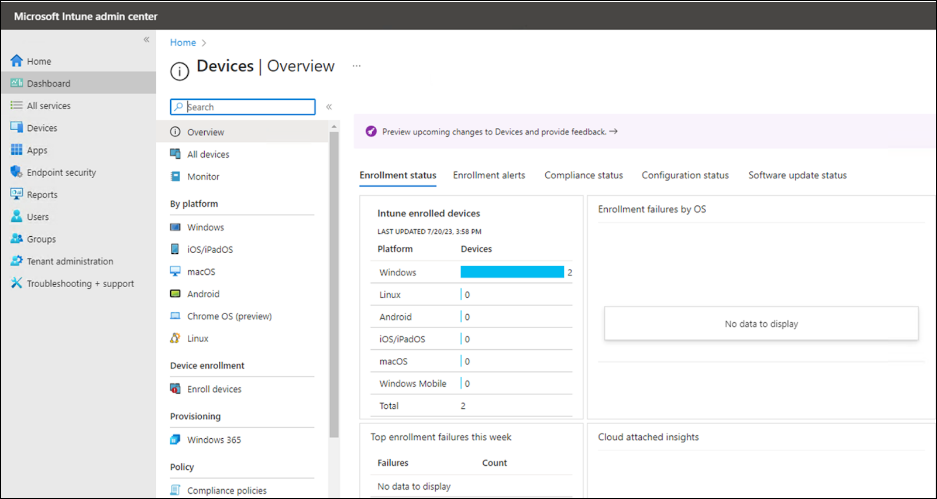
Para obter informações detalhadas, consulte programa de desenvolvedor do Microsoft 365.
Etapa 3: Adicionar e atribuir um aplicativo
-
Faça login no centro de administração do Microsoft Intune.
-
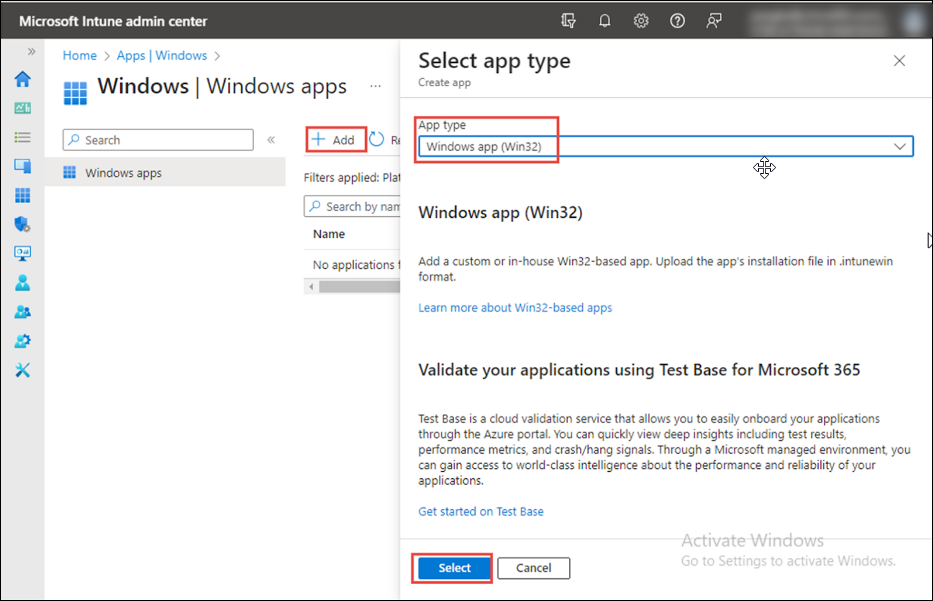
Selecione Aplicativos > Todos os aplicativos > Adicionar ou vá para Aplicativos > Windows > Aplicativos do Windows.
-
No painel Selecionar tipo de aplicativo, selecione Outros tipos de aplicativo > Aplicativo Windows (Win32) e clique em Selecionar.
-
No painel Adicionar aplicativo, clique em Selecionar arquivo de pacote de aplicativo. Clique em procurar.
-
Selecione o arquivo preparado com a extensão
.intunewin. O arquivo preparado é criado durante a etapa Preparar a instalação para o Citrix VDA. Uma página contendo informações detalhadas sobre o aplicativo é exibida.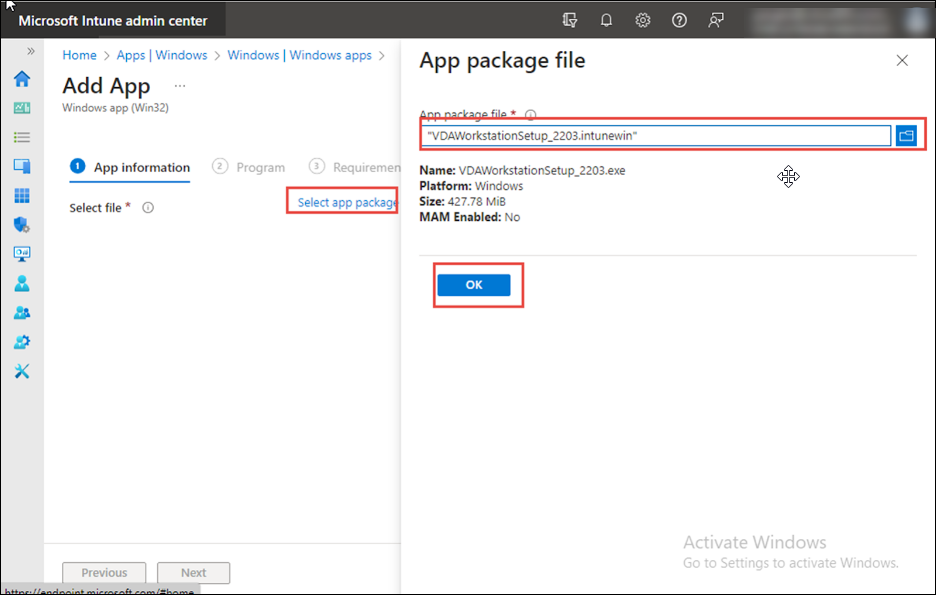 Observação:
-
Se você estiver usando uma máquina server-core, você deve usar o VDA workstation core.
-
Se você estiver usando um SO de desktop Windows 10, você deve usar o VDA workstation.
-
Se você estiver usando um SO de servidor (Por exemplo, Windows 2022), você deve usar a configuração do servidor VDA.
-
Neste exemplo, estamos usando a versão 2203, mas isso é aplicável a todas as versões.
-
-
Clique em OK no painel App package file.
-
Na tela seguinte, na guia App Information, insira o Name do aplicativo e insira a Description do aplicativo Windows. Insira o nome do Publisher como
Citrix, e você pode especificar as informações adicionais do aplicativo aqui. Clique em Next.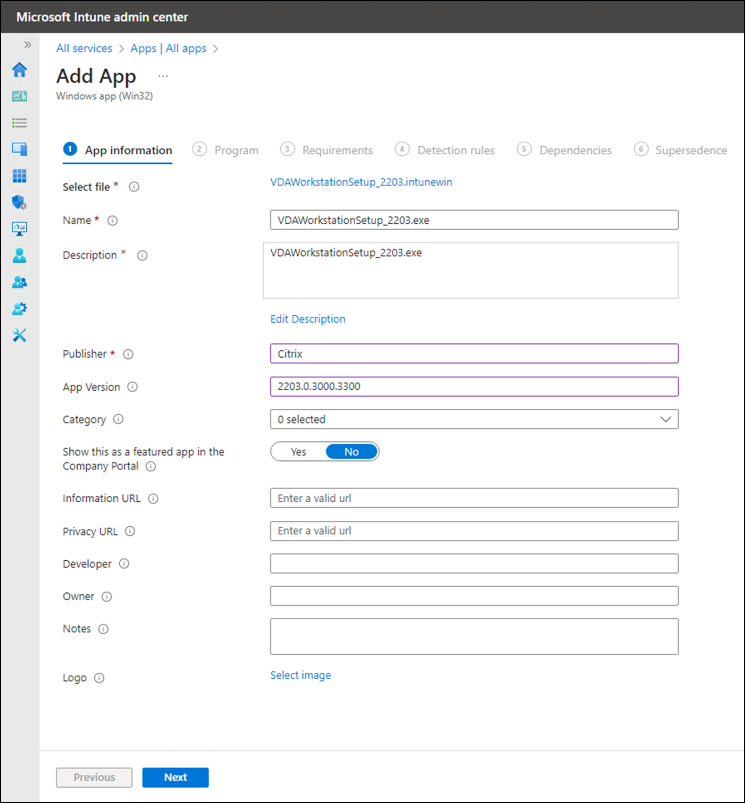
-
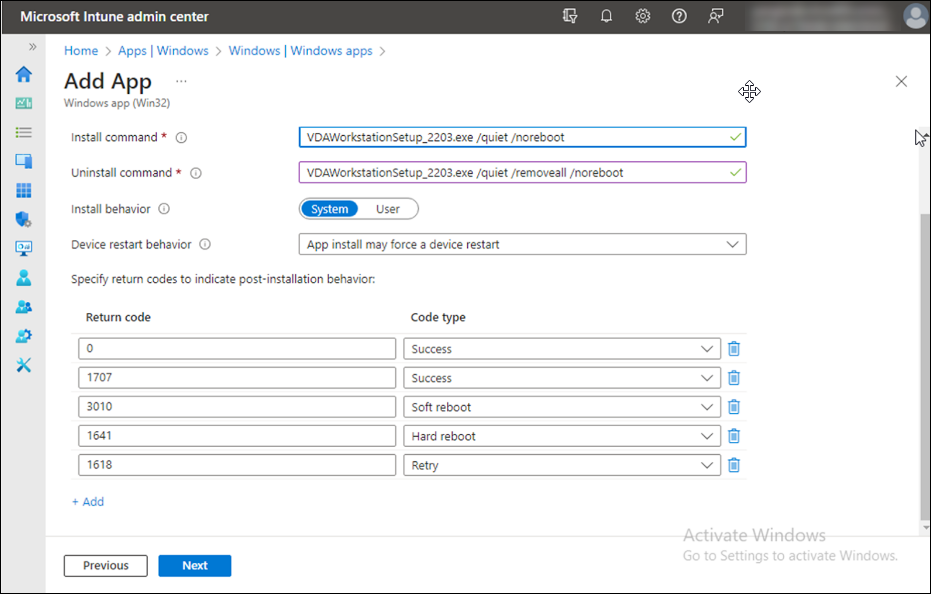
Na próxima tela, insira os seguintes valores:
-
Comando de instalação:
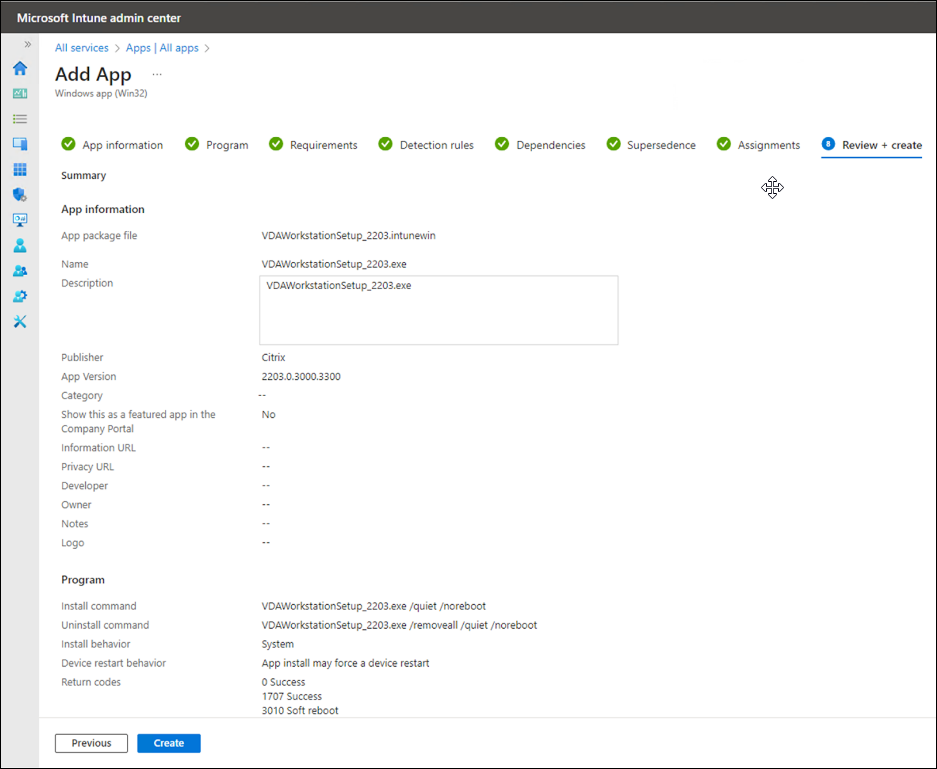
VDAWorkstationSetup_2203.exe /quiet /noreboot -
Comando de desinstalação:
VDAWorkstationSetup_2203.exe /quiet /removeall /noreboot -
Comportamento de instalação:
-
Sistema: Selecione esta opção para instalar o aplicativo em todos os dispositivos do grupo.
-
Usuário: Selecione esta opção para instalar o aplicativo apenas em um dispositivo de usuário específico no grupo.
-
-
-
Clique em Avançar.Observação:
-
Este exemplo usa a versão 2203, mas você pode usá-lo com qualquer versão.
-
Adicionar
/noreboota um comando não significa que não haverá reinicializações durante a instalação ou implantação, mas apenas impõe reinicializações obrigatórias. Para obter mais informações sobre scripts, consulte Opções de linha de comando para instalar um VDA. -
Para Comportamento de reinicialização do dispositivo, selecione O Intune forçará uma reinicialização obrigatória do dispositivo.
-
Na caixa de texto Código de retorno, insira
0,3e8para sucesso pós-instalação. Para obter informações sobre outros códigos de retorno, consulte Códigos de retorno de instalação do Citrix.
-
-
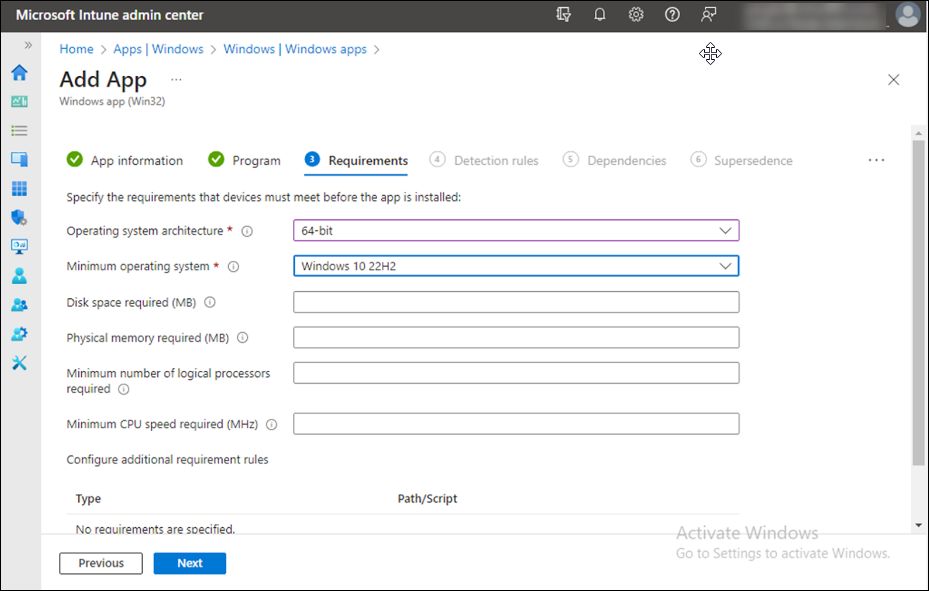
Na tela a seguir, na guia Requisitos, insira os valores necessários. Clique em Avançar.
-
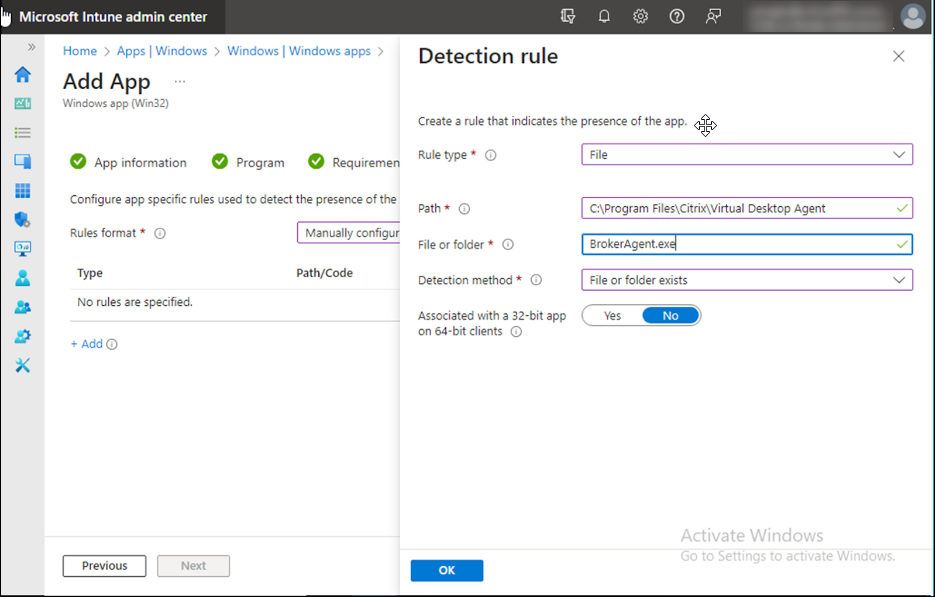
Na tela seguinte, na guia Regra de detecção, adicione Regra de detecção para adicionar o agente Broker. Clique em OK.
-
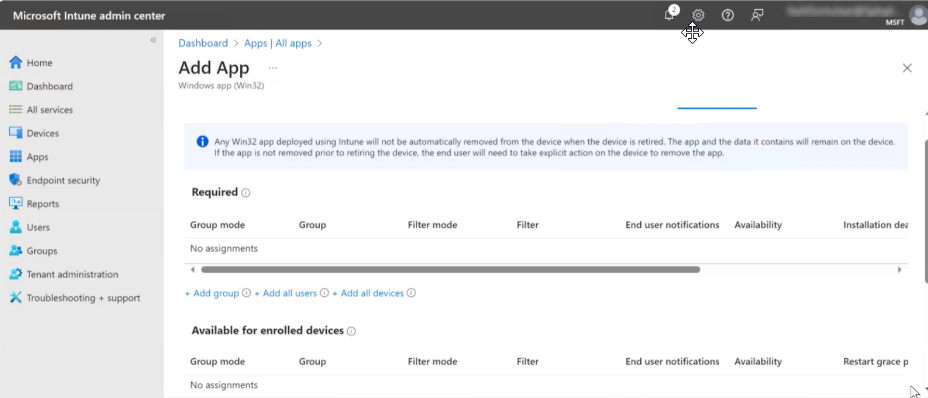
Na guia Atribuições, você pode adicionar os dispositivos no seguinte:
-
Obrigatório: Os dispositivos para os quais as atualizações ocorrem automaticamente.
-
Disponível para dispositivos registrados: Os dispositivos para os quais as atualizações ocorrem manualmente.
-
-
Revise os detalhes e clique em Criar.
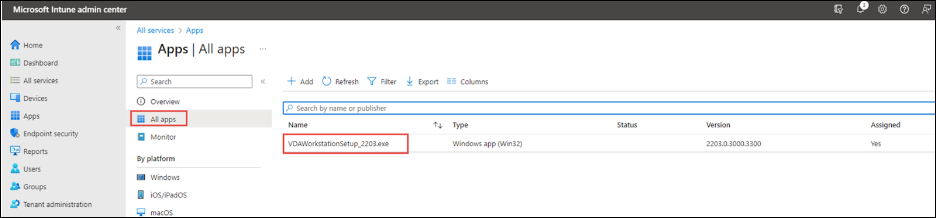
 O aplicativo foi atribuído com sucesso.
Para informações detalhadas, consulte Adicionar e atribuir um aplicativo.
Etapa 4: Instalar o aplicativo no dispositivo registrado
-
Faça login no seu dispositivo Windows 10 Desktop registrado. O dispositivo deve estar registrado no Microsoft Intune. Além disso, você deve fazer login no dispositivo usando uma conta contida no grupo que você atribuiu ao aplicativo. Para obter mais informações, consulte a documentação Microsoft.
-
No menu Iniciar, abra a Microsoft Store.
-
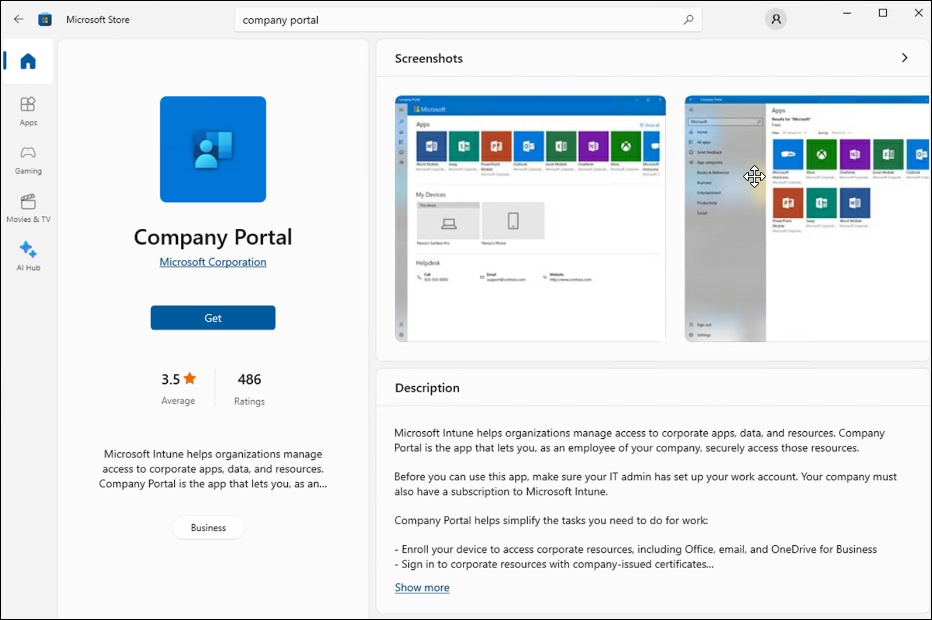
Procure o aplicativo Company Portal e instale-o.
-
Execute o aplicativo Company Portal.
-
Clique no aplicativo que você adicionou usando o Microsoft Intune. Se você não atribuiu nenhum aplicativo ao usuário do Intune com sucesso, a seguinte mensagem será exibida:
Your IT administrator did not make any apps available to you. -
Clique em Instalar.