
Aplicativo Citrix Assistant (Pré-visualização)
O aplicativo Citrix Assistant é uma ferramenta GUI projetada para permitir que os usuários finais otimizem suas sessões em CPU, memória, rede, HDX™ e outros fatores de desempenho. Ele oferece uma experiência simples e conveniente, muitas vezes exigindo apenas um único clique para melhorar significativamente o desempenho da sessão ou realizar a solução de problemas.
As sessões podem ser otimizadas atualmente nas seguintes áreas:
-
Recursos do Sistema: Otimização de CPU e memória.
-
Rede: Verificações de status da rede e recomendações personalizadas.
-
Aplicativos: Exibir aplicativos que não respondem e opção para encerrá-los.
-
Armazenamento: Limpar arquivos temporários e identificar arquivos maiores que 100 MB para exclusão diretamente da interface do usuário.
-
Diagnóstico e solução de problemas de hardware:
-
Diagnóstico e solução de problemas de áudio.
-
Teste de dispositivo de câmera.
-
Instalação e execução
O aplicativo Citrix Assistant está incluído no arquivo ISO do Citrix Virtual Apps and Desktops. Para instalar, baixe o ISO, então navegar para Support > CitrixAssistantApp folder. Abra esta pasta, execute
CitrixAssistant.exe e siga as instruções na tela para concluir a instalação.
Arquivos de log
Os arquivos de log do aplicativo Citrix Assistant são armazenados em
USERPROFILE%\AppData\Local\Temp\citrix\AssistantApp\ctxasst.log. Use o arquivo de log para solução de problemas.
Explore a interface do usuário
O aplicativo detecta automaticamente a variante de idioma do seu sistema operacional e exibe o aplicativo nesse idioma.
O aplicativo possui três páginas principais, acessíveis através do painel esquerdo:
-
Início
-
Aplicativos
-
Arquivos
As configurações de Som e Câmera estão disponíveis no canto inferior direito.
Página inicial
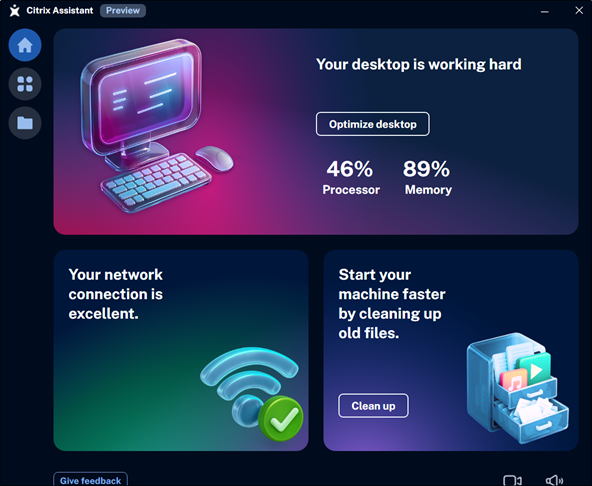
A página Início oferece as seguintes funcionalidades:
Nota:
Instale o agente WEM na máquina VDA para habilitar os botões Otimizar área de trabalho e Limpar na página Início e para habilitar a página Arquivos.
-
Otimizar Área de Trabalho: O recurso Otimizar melhora o desempenho geral do sistema ajustando a prioridade da CPU para aplicativos que consomem muitos recursos durante períodos de alto uso da CPU. Ele também recupera memória de aplicativos inativos para garantir o uso eficiente dos recursos do sistema. Depois de clicar em Otimizar Área de Trabalho, você poderá notar uma melhoria no desempenho do sistema.
-
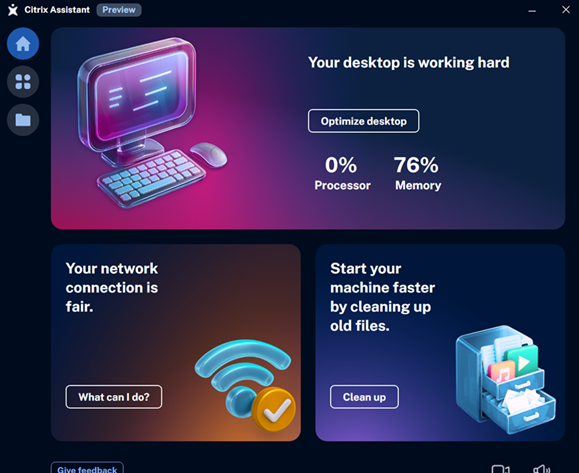
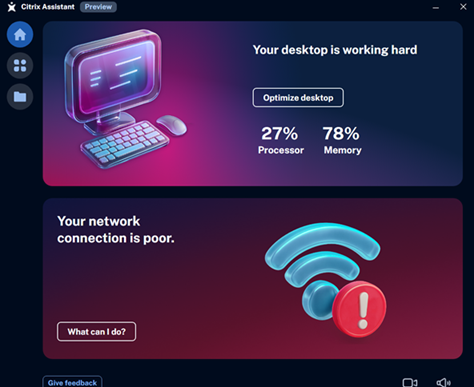
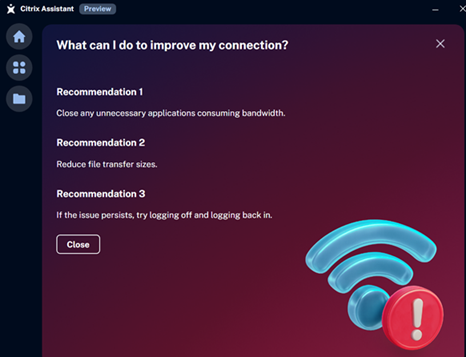
Status da Rede: Este bloco exibe o status da conexão de rede do VDA. O resultado da conexão de rede é exibido com base nos dados de largura de banda e latência. O status da conexão é categorizado como excelente, razoável ou ruim. Se o status for razoável ou ruim, clicar em O que posso fazer? fornece recomendações para melhoria.Nota:A opção de limpar arquivos não está disponível quando a conexão está ruim.Conexão de rede razoável
 Conexão de rede ruim
 Página de recomendação
-
Limpar: Esta opção fornece informações sobre seu perfil de usuário e ajuda a limpar arquivos temporários ou grandes (maiores que 100 MB). Esta ação pode melhorar significativamente o tempo de logon da sua máquina. Arquivos temporários incluem relatórios de despejo de falha, caches de aplicativos e arquivos ocultos que contribuem para um perfil volumoso. Você também pode acessar a página Arquivos no painel esquerdo para limpar arquivos. Para obter mais informações, consulte página Arquivos.
Página Aplicativos
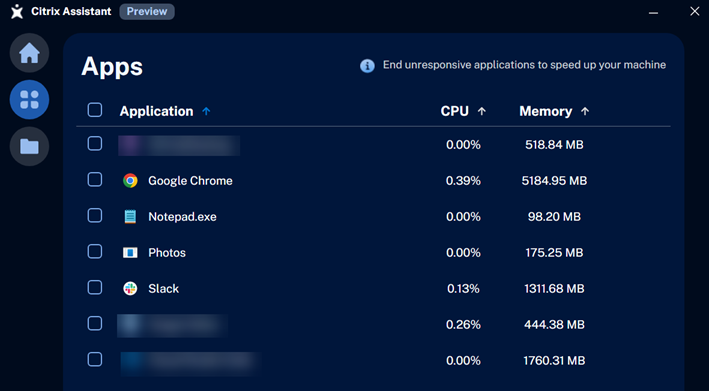
A página Aplicativos exibe todos os aplicativos que não respondem dentro da sessão VDA e opções para encerrá-los. Você pode encerrar aplicativos únicos ou múltiplos a partir desta interface.
-
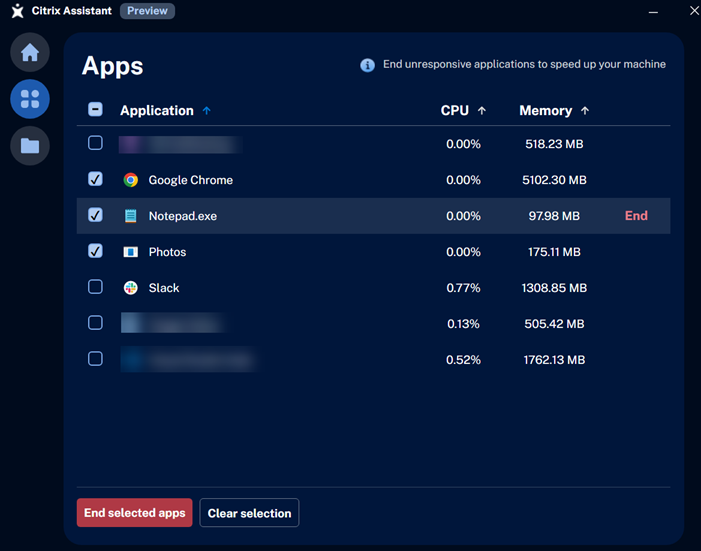
Encerrar um único aplicativo: Você pode passar o mouse sobre uma linha de aplicativo para exibir o botão Encerrar ou selecionar uma caixa de seleção e clicar em Encerrar aplicativos selecionados. Confirme a ação quando solicitado.
-
Encerrar vários aplicativos: Selecione vários aplicativos de uma vez e clique em Encerrar aplicativos selecionados. Confirme a ação quando solicitado.
Página Arquivos
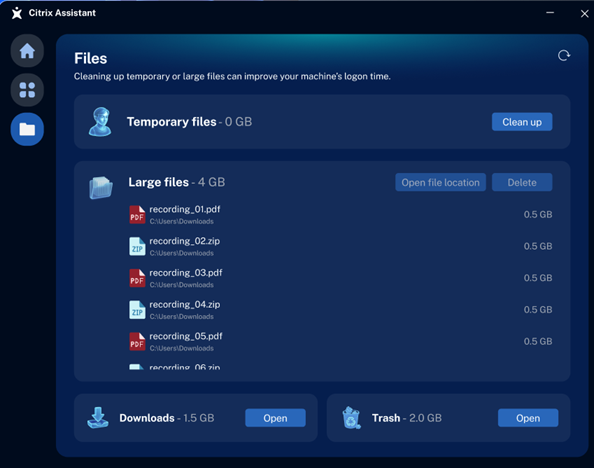
A página Arquivos fornece informações sobre seu perfil de usuário e ajuda a limpar arquivos temporários ou grandes (maiores que 100 MB). Esta ação pode melhorar significativamente o tempo de logon da sua máquina. Arquivos temporários incluem relatórios de despejo de falha, caches de aplicativos e arquivos ocultos que contribuem para um perfil volumoso.
-
Arquivos temporários: Clique em Limpar para limpar arquivos temporários.
-
Arquivos grandes: Você pode clicar em Excluir para remover os arquivos grandes ou clicar em Abrir local do arquivo para ir até o local deles e então decidir a ação apropriada. Você pode usar a tecla Ctrl para selecionar vários arquivos simultaneamente.
-
Pasta Downloads e Lixeira: Clique em Abrir para ir até o local deles e então decidir a ação apropriada.
Para recalcular os dados na página Arquivos, clique no ícone Atualizar no canto superior direito do aplicativo.
Página de Som
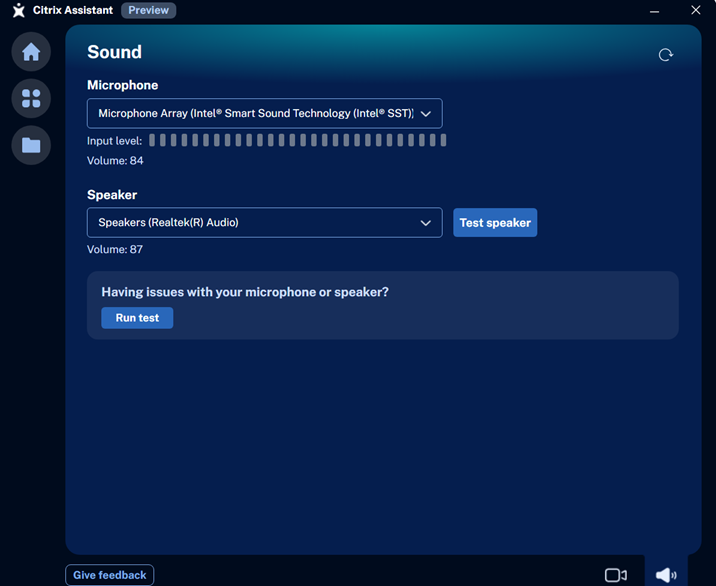
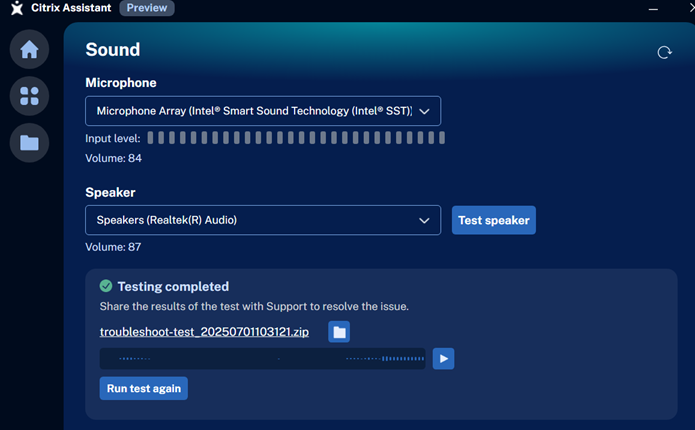
A página de som do aplicativo Citrix Assistant ajuda a diagnosticar e solucionar problemas de configurações de áudio dentro de uma sessão VDA.
-
Você pode selecionar um Microfone e um Alto-falante na lista suspensa se tiver vários dispositivos de áudio conectados.
-
Clique em Testar alto-falante para testar o dispositivo de alto-falante selecionado reproduzindo um áudio de demonstração.
-
Ao solucionar problemas de dispositivos de áudio em uma sessão VDA, clique em Executar teste e, em seguida, o aplicativo gravará a entrada de som. Esta gravação é então exportada para um arquivo zip. Você pode compartilhar o arquivo zip com sua equipe de TI ou de Administradores Citrix para obter assistência. Você também pode reproduzir o áudio para verificar a reprodução do som.
Página da Câmera
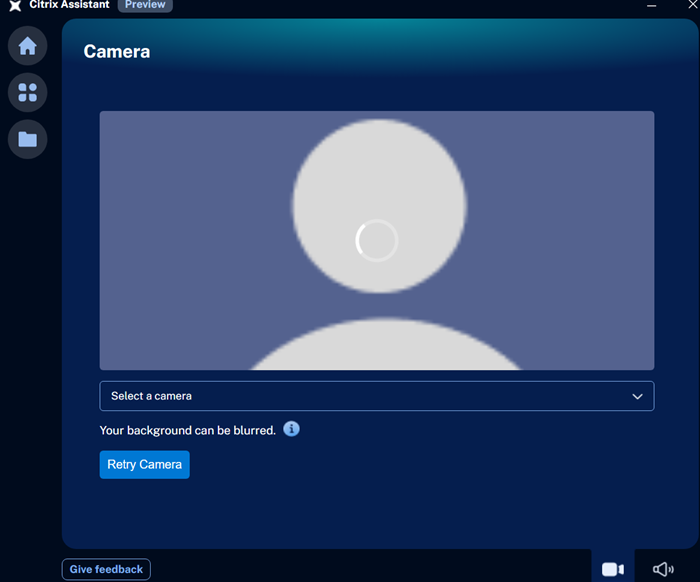
A página da câmera do aplicativo Citrix Assistant ajuda a configurar as configurações de vídeo em uma sessão VDA.
-
Você pode selecionar uma câmera na lista suspensa se tiver várias câmeras conectadas.Nota:Se apenas Citrix HDX Web Camera for exibida e você tiver vários dispositivos de câmera conectados no cliente CWA, reinicie a máquina VDA para ver a lista de todos os dispositivos de câmera conectados. Certifique-se de reiniciar somente após instalar o aplicativo Citrix Assistant.
-
Você pode desfocar seu plano de fundo. Para desfocar seu plano de fundo, navegar para aplicativo Citrix Workspace™ > Preferências > Webcam padrão > Habilitar desfoque de plano de fundo.
-
Para ajustar as configurações da sua câmera, clique em Tentar novamente a câmera. No entanto, certifique-se de que a câmera não esteja em uso por outras ferramentas de videoconferência.
Página Sobre
Na bandeja do sistema, clique com o botão direito do mouse no ícone do aplicativo para abrir a página Sobre. As informações da versão e a entrada da licença de terceiros do aplicativo Citrix Assistant são exibidas na página Sobre.
Limitações
-
Comportamento de Otimização da Área de Trabalho: O botão Otimizar Área de Trabalho atualmente reverte ao seu estado original quase imediatamente após a otimização. Versões futuras fornecerão informações detalhadas sobre o processo de otimização e manterão o estado otimizado por uma duração mais longa.
-
Acesso à câmera e ao microfone: O Citrix Assistant ocasionalmente solicita acesso à câmera e ao microfone, usando a notificação padrão da estrutura.
-
Limitação de limpeza de arquivos temporários: Os arquivos temporários que são somente leitura, corrompidos ou em uso ativo não podem ser limpos.
-
Arquivos grandes não excluíveis: Alguns arquivos grandes que são somente leitura não podem ser excluídos. As próximas versões incluirão mensagens de aviso para informar os usuários sobre essa limitação.
-
Tempo de renderização de arquivos grandes: A seção Arquivos grandes pode levar um tempo significativo para exibir os arquivos. Esforços estão em andamento para reduzir o tempo de listagem desses arquivos.