
Gerenciar um catálogo Nutanix
Gerenciar catálogos de máquinas descreve os assistentes que gerenciam um catálogo de máquinas. As informações a seguir cobrem detalhes específicos para ambientes Nutanix AHV Prism Central.
Nota:
Antes de gerenciar um catálogo de máquinas no Nutanix AHV Prism Central, você precisa concluir a criação de um catálogo de máquinas no Nutanix AHV Prism Central. Consulte Criar um catálogo Nutanix.
Você pode gerenciar um catálogo de máquinas no Nutanix AHV Prism Central usando:
Usar o Studio
A seguir estão as opções para gerenciar um catálogo de máquinas no Nutanix AHV Prism Central usando o Studio:
| Opção | Descrição |
|---|---|
| Adicionar Máquinas | Crie e adicione VMs ao catálogo de máquinas. |
| Excluir Catálogo de Máquinas | Exclua um catálogo de máquinas. Você pode optar por excluir VMs ao mesmo tempo ou deixar as VMs persistentes intactas. |
| Alterar Imagem Mestra | Altere a imagem mestra usada como modelo para todas as VMs no catálogo. |
| Gerenciar Conjunto de Configurações | Vincule um catálogo a um conjunto de configurações do Workspace Environment Management™ ou mude para uma configuração diferente. |
| Editar Catálogo de Máquinas | Modifique as configurações do catálogo, como NICs e Máquinas Virtuais. |
| Visualizar Máquinas | Vá para o nó Pesquisar para ver todas as VMs que pertencem ao catálogo. |
| Renomear Catálogo de Máquinas | Altere o nome do catálogo. |
| Atualizar VDAs | Atualize os VDAs por catálogo. Este recurso se aplica apenas a máquinas persistentes estáticas. |
| Alterar Nível Funcional | Selecione o nível funcional mínimo para o catálogo. Definir um nível funcional torna todos os recursos disponíveis. |
| Testar Catálogo de Máquinas | Verifique se o catálogo tem erros ou avisos. |
| Gerenciar Tags | Crie, edite e exclua tags. Selecione as tags para aplicar ao catálogo. |
| Mover Catálogo de Máquinas | Mova o catálogo para outra pasta. |
Nota:
Atualmente, a opção Clonar não está disponível.
Alterar imagem mestre
Para alterar a imagem mestre de um catálogo, siga estas etapas:
-
Na página Catálogos de Máquinas, clique com o botão direito do mouse no catálogo de máquinas que você deseja atualizar e selecione Alterar Imagem Mestre.
-
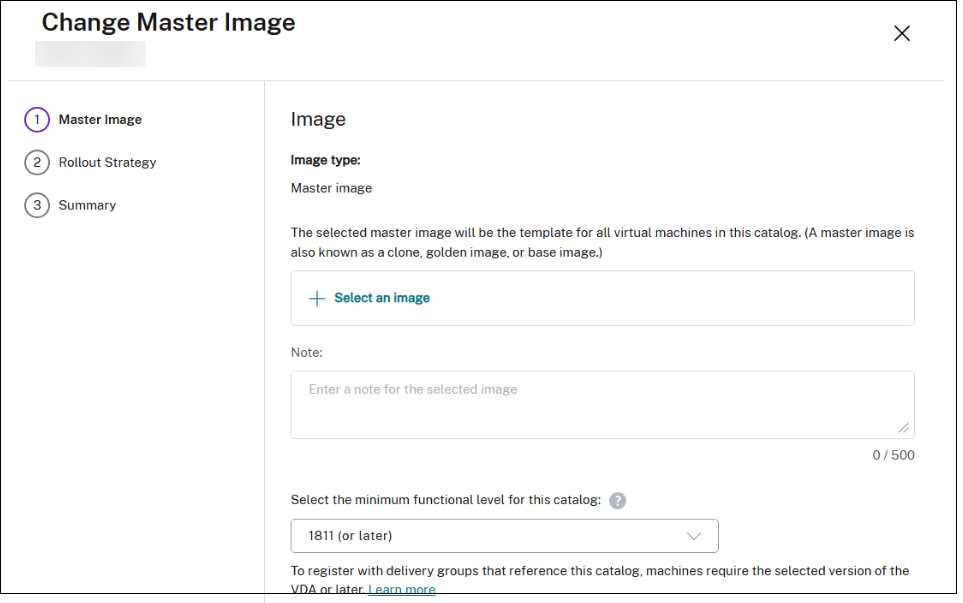
Na página Alterar Imagem Mestre, clique em Selecionar uma imagem.
-
Na página Selecionar uma imagem, expanda um modelo e selecione uma versão de modelo para usar como imagem mestre. Você pode filtrar modelos de máquina por nome.
-
Na página Estratégia de Implantação, escolha quando você deseja que a atualização seja aplicada.
Nota:
Para um catálogo não persistente provisionado por MCS com o plug-in de conexão do host Nutanix AHV Prism Central, a atualização da imagem mestre para alternar a configuração de inicialização entre Legacy e UEFI impede que as VMs existentes iniciem na próxima inicialização.
Alterar NICs
Para alterar as NICs de um catálogo, siga estas etapas:
-
Na página Catálogos de Máquinas, clique com o botão direito do mouse no catálogo de máquinas que você deseja modificar e selecione Editar Catálogo de Máquinas.
-
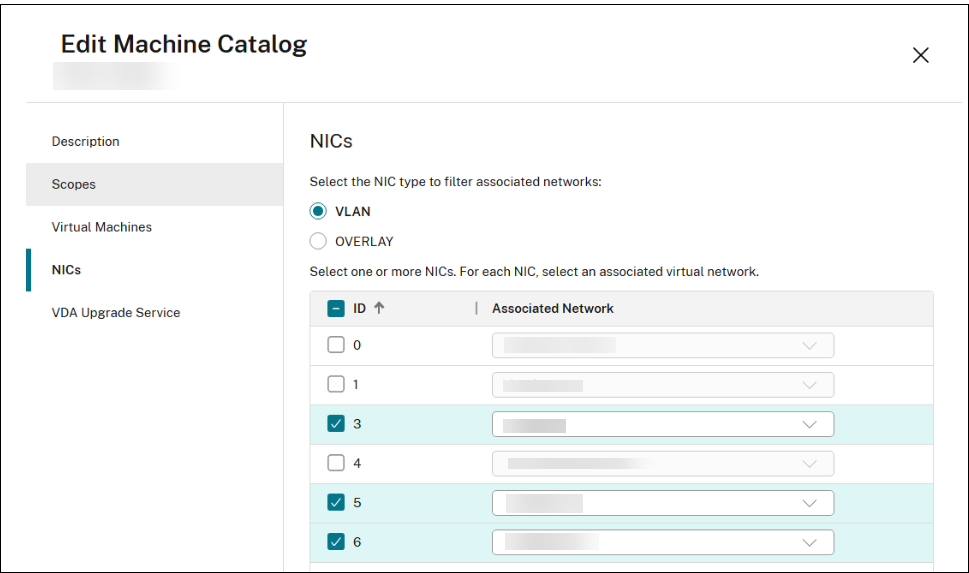
Na página NICs:
-
Selecione um tipo de NIC
-
Marque ou desmarque as caixas para selecionar NICs e escolha uma rede virtual associada para cada NIC.
-
Alterar configuração de VMs
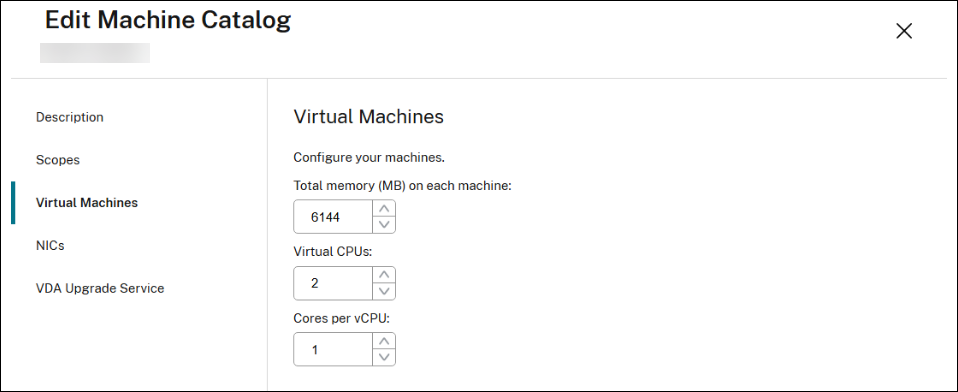
Para alterar a configuração das VMs, incluindo Memória, contagem de CPU e Cores por vCPU, siga estas etapas:
-
Na página Catálogos de Máquinas, clique com o botão direito do mouse no catálogo de máquinas que deseja modificar e selecione Editar Catálogo de Máquinas.
-
Na página Máquinas Virtuais, use a seta para cima ou para baixo, ou insira valores diretamente para ajustar a Memória, a contagem de CPU e os Cores por vCPU para as VMs.
Usar PowerShell
Alterar imagem mestre
Os parâmetros necessários são:
-
ProvisioningSchemeName: Nome do esquema de provisionamento a ser editado. -
MasterImage: Caminho literal para a nova imagem mestre.
Execute o seguinte comando. Por exemplo:
Set-ProvSchemeMetadata  -Name "ImageManagementPrep_DoImagePreparation" -ProvisioningSchemeName "<ProvisioningSchemeName>" -Value "True"

 Publish-ProvMasterVMImage  -MasterImageVM "<Literal path to the new master image- template version> -ProvisioningSchemeName "<ProvisioningSchemeName>" -RunAsynchronously
Alterar a configuração da NIC e da VM
Os parâmetros necessários são:
-
ProvisioningSchemeName: Nome do esquema de provisionamento a ser editado. -
NetworkMapping: Mapeamento de rede atualizado.
Execute o seguinte comando. Por exemplo:
Set-ProvScheme -CustomProperties "<CustomProperties xmlns=`"http://schemas.citrix.com/2014/xd/machinecreation`" xmlns:xsi=`"http://www.w3.org/2001/XMLSchema-instance`"><Property xsi:type=`"StringProperty`" Name=`"ClusterId`" Value=`"000xxxx-1fb0-xxxxx-4fc8-5c257335xxxx`" /><Property xsi:type=`"StringProperty`" Name=`"CPUCores`" Value=`"1`" /></CustomProperties>" -NetworkMapping @{"6"="XDHyp:\HostingUnits\<Hosting Unit Name>\Clusters.folder\<Cluster Name>\<Network name>.network"} -ProvisioningSchemeName "<ProvisioningSchemeName>" -VMCpuCount 4