
适用于 Citrix 服务提供商的 Citrix DaaS™ for Azure
本文介绍了 Citrix 服务提供商 (CSP) 如何在 Citrix Cloud 中为客户(租户)设置 Citrix DaaS Standard for Azure(以前称为 Citrix Virtual Apps and Desktops Standard for Azure 服务)。
有关适用于 Citrix 合作伙伴的功能概述,请参阅适用于合作伙伴的 Citrix Cloud。
要求
-
您拥有 Citrix Cloud™ 帐户。
-
您已订阅 Citrix DaaS for Azure。
限制
-
客户名称更改可能需要长达 24 小时才能在所有界面中生效。
-
创建客户时,电子邮件地址必须是唯一的。
已知问题
-
客户用户分配给资源后,您无法将其删除或取消分配。
-
管理控制台不强制执行客户用户分离。您负责将用户添加到相应的目录和资源中。
添加客户
-
使用您的 CSP 凭据登录 Citrix Cloud。单击左上角菜单中的 Customers。
-
从“客户”仪表板中,单击“邀请或添加”。提供所需信息。如果客户没有 Citrix Cloud 帐户,添加客户将创建一个客户帐户。添加客户还会自动将您添加为该客户帐户的完全访问管理员。
-
如果客户拥有 Citrix Cloud 帐户:
-
将显示一个 Citrix Cloud URL,您可以复制并发送给客户。有关此过程的详细信息,请参阅邀请客户连接。
-
客户必须将您添加为其帐户的完全访问管理员。请参阅将管理员添加到 Citrix Cloud 帐户。
-
您可以在以后添加更多管理员,并控制他们在 Citrix DaaS for Azure 的“管理”和“监视”仪表板上可以看到哪些客户。
将 Citrix DaaS for Azure 添加到客户
-
使用您的 CSP 凭据登录 Citrix Cloud。单击左上角菜单中的“客户”。
-
在“客户”仪表板中,在客户的省略号菜单中选择“添加服务”。
-
在“选择要添加的服务”中,单击“Citrix DaaS Standard for Azure”。
-
单击“继续”。
完成此过程后,客户将加入您的 Citrix DaaS for Azure 订阅。
入门完成后,Citrix DaaS for Azure 中会自动创建一个新客户。该客户在“快速部署 > Microsoft Azure”中可见。
按客户筛选资源
您可以在 Citrix DaaS for Azure 的“快速部署 > Microsoft Azure”仪表板上按客户筛选资源。(默认情况下,会显示所有资源。)在使用目录、计算机映像和 Azure 订阅等资源时,您可以选择特定的客户显示,以帮助组织租户的资源。
创建目录以交付应用程序和桌面
目录是用户组及其有权访问的虚拟机集合。创建目录时,将使用映像(以及其他设置)作为创建计算机的模板。有关详细信息,请参阅 创建目录。
联合域
联合域使客户用户能够使用附加到您的资源位置的域中的凭据登录到其工作区。您可以为客户提供专用工作区,其用户可以通过自定义工作区 URL(例如
customer.cloud.com)访问这些工作区,而资源位置仍保留在您的 Citrix Cloud 帐户中。
您可以提供专用工作区以及客户可以使用您的 CSP 工作区 URL(例如
csppartner.cloud.com)访问的共享工作区。要使客户能够访问其专用工作区,请将其添加到您管理的相应域中。
通过 工作区配置 配置工作区后,客户的用户可以登录到其工作区并访问您提供的应用程序和桌面。
将客户添加到域
-
使用您的 CSP 凭据登录 Citrix Cloud。单击左上角菜单中的 客户。
-
在 客户 控制板中,从左上角菜单中选择 身份和访问管理。
-
在 域 选项卡上,在域的省略号菜单中选择 管理联合域。
-
在 管理联合域 卡片中,在 可用客户 列中,选择要添加到域的客户。单击客户名称旁边的加号。选定的客户现在显示在 联合客户 列中。重复此操作以添加其他客户。
-
完成后,单击 应用。
从域中删除客户
当您从您管理的域中删除客户时,客户的用户将无法再使用您域中的凭据访问其工作区。
-
在 Citrix Cloud 中,从左上角菜单中选择 身份和访问管理。
-
在“域”选项卡上,从要管理的域的省略号菜单中选择“管理联合域”。
-
从联合客户列表中,找到或搜索要删除的客户。
-
单击“X”以删除客户。
-
要从域中删除所有列出的客户,请单击“全部删除”。
选定的客户将移至“可用客户”列表。 -
-
单击“应用”。
-
查看您选择的客户,然后单击“删除客户”。
添加具有受限访问权限的管理员
-
使用您的 CSP 凭据登录 Citrix Cloud。单击左上角菜单中的“客户”。
-
在“客户”仪表板中,选择左上角菜单中的“身份和访问管理”。
-
在“管理员”选项卡上,单击“从以下位置添加管理员”,然后选择“Citrix 身份”。
-
键入要添加为管理员的人员的电子邮件地址,然后单击“邀请”。
-
为管理员配置适当的访问权限。Citrix 建议选择“自定义访问”,除非您希望管理员拥有 Citrix Cloud 和所有订阅服务的管理控制权。
-
根据需要为 Citrix DaaS for Azure 选择一个或多个角色和范围对。
-
完成后,单击“发送邀请”。
当管理员接受邀请时,他们将拥有您分配的访问权限。
合作伙伴访问客户身份提供商
您可以从 Citrix DaaS for Azure 的 快速部署 > Microsoft Azure 控制板或 Citrix Cloud 控制台管理用户。
当您为用户使用非 AD 身份提供商(例如 Citrix Managed Microsoft Entra ID)时,您必须是该客户的 Citrix Cloud 身份和工作区管理员,然后才能管理该客户的用户。如果您不是客户的管理员,则无法为该客户添加或删除用户。
要从 快速部署 > Microsoft Azure 控制板管理客户的用户,请在 显示项目 中选择合作伙伴或客户。
-
示例 1: 从 显示项目 中选择客户 A。控制板现在仅显示客户 A 的项目。当您选择目录时,您将在 订阅者 选项卡上看到仅属于客户 A 的用户。您可以为客户 A 添加或删除用户(假设您是该客户的管理员)。
-
示例 2: 您在 显示项目 中选择合作伙伴条目。控制板现在仅显示合作伙伴项目。在 订阅者 选项卡上,您将看到仅为合作伙伴创建的用户。不显示任何客户条目。您可以为该合作伙伴添加或删除用户(假设您是该合作伙伴的管理员),但无法从此处管理任何客户用户。
要从 Citrix Cloud 控制台管理客户的用户,请在登录后(或稍后,使用 Citrix Cloud 控制台右上角的 更改客户)出现提示时选择客户。使用 库 管理用户时,显示上下文会反映所选客户。例如,如果您选择了客户 A,则库将仅显示客户 A 的产品。
编辑管理员的委派管理权限
-
使用您的 CSP 凭据登录 Citrix Cloud。单击左上角菜单中的 客户。
-
在 客户 控制板中,选择左上角菜单中的 身份和访问管理。
-
在 管理员 选项卡上,从管理员的省略号菜单中选择 编辑访问权限。
-
根据需要选择或清除 Citrix DaaS for Azure 的角色和范围对。请务必仅启用包含为客户创建的唯一范围的条目。
-
单击 保存。
访问和配置工作区
每个客户都有自己的工作区,带有一个唯一的
customer.cloud.com URL。此 URL 是客户用户访问其已发布应用程序和桌面的位置。
-
从 Citrix DaaS Standard for Azure: 在快速部署 > Microsoft Azure 控制板上,通过展开右侧的用户访问和身份验证来查看 URL。
-
从 Citrix Cloud: 在客户控制板上,从左上角菜单中选择工作区配置。在访问选项卡上查看 URL。
您可以更改工作区的访问和身份验证。您还可以自定义工作区外观和首选项。有关详细信息,请参阅以下文章:
监控客户服务
CSP 环境中的 Citrix DaaS for Azure 监控控制板与非 CSP 环境中的基本相同。有关详细信息,请参阅监控。
默认情况下,监控控制板显示所有客户的信息。要显示单个客户的信息,请使用选择客户。
请记住,查看客户监控显示的能力由管理员配置的访问权限控制。
删除服务
在开始之前,请确保您的客户范围未链接到任何 Citrix DaaS Standard for Azure 对象。如果已链接,则无法删除服务。要取消链接范围,请转到Citrix Studio > 管理员 > 范围并编辑范围。有关取消链接范围的更多信息,请参阅创建和管理范围。
-
使用您的 Citrix 服务提供商凭据登录 Citrix Cloud。
-
在客户控制板上,单击要从中删除服务的客户的省略号菜单 (…),然后选择删除服务。
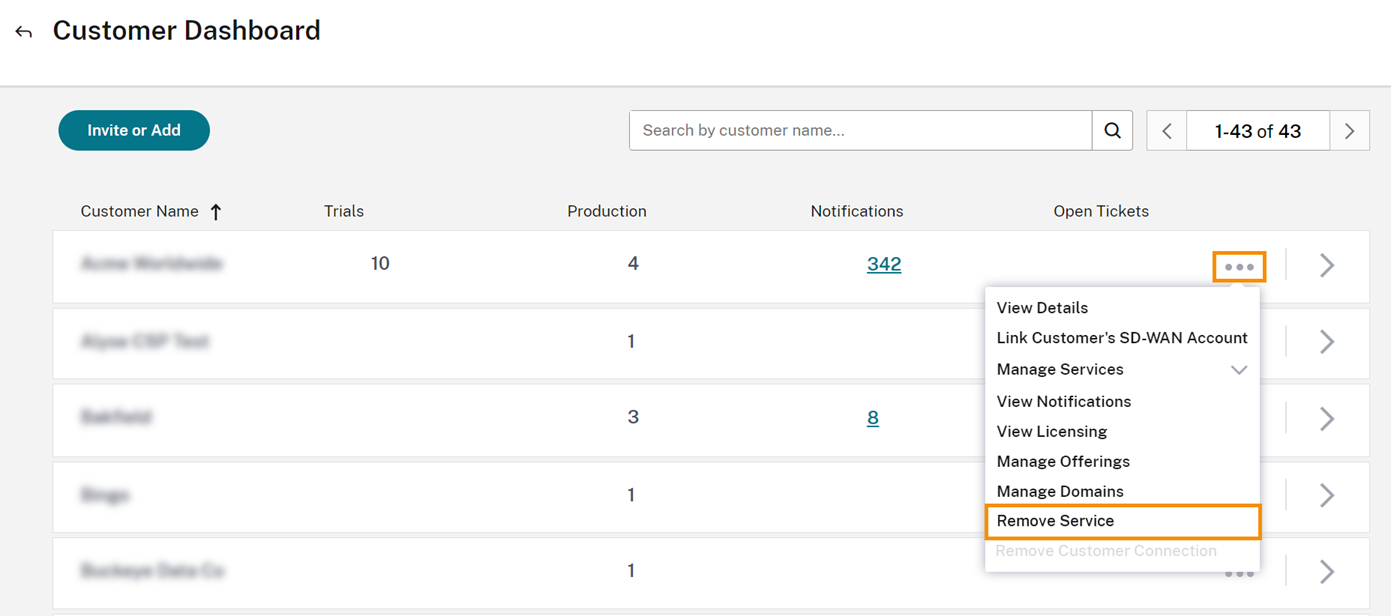 “要移除的服务”页面出现。
-
单击“移除”以移除服务。