
Citrix DaaS™ para Azure para Provedores de Serviços Citrix
Este artigo descreve como os Provedores de Serviços Citrix (CSPs) podem configurar o Citrix DaaS Standard para Azure (anteriormente serviço Citrix Virtual Apps and Desktops Standard para Azure) para clientes (locatários) no Citrix Cloud.
Para uma visão geral dos recursos disponíveis para Parceiros Citrix, consulte Citrix Cloud para Parceiros.
Requisitos
-
Você é um parceiro Provedor de Serviços Citrix.
-
Você tem uma conta Citrix Cloud™.
-
Você tem uma assinatura do Citrix DaaS para Azure.
Limitações
-
As alterações de nome de cliente podem levar até 24 horas para serem aplicadas em todas as interfaces.
-
Ao criar um cliente, o endereço de e-mail deve ser exclusivo.
Problemas conhecidos
-
Depois que um usuário de cliente é atribuído a um recurso, você não pode removê-lo ou desatribuí-lo.
-
O console de gerenciamento não impõe a separação de usuários por cliente. Você é responsável por adicionar usuários aos catálogos e recursos apropriados.
Adicionar um cliente
-
Faça login no Citrix Cloud com suas credenciais de CSP. Clique em Clientes no menu superior esquerdo.
-
No painel Customer, clique em Invite or Add. Forneça as informações solicitadas.Se o cliente não tiver uma conta Citrix Cloud, adicionar o cliente criará uma conta de cliente. Adicionar o cliente também o adiciona automaticamente como administrador de acesso total da conta desse cliente.
-
Se o cliente tiver uma conta Citrix Cloud:
-
Uma URL do Citrix Cloud é exibida, que você copia e envia ao cliente. Para obter detalhes sobre esse processo, consulte Convidar um cliente para se conectar.
-
O cliente deve adicioná-lo como administrador de acesso total à sua conta. Consulte Adicionar administradores a uma conta Citrix Cloud.
-
Você pode adicionar mais administradores posteriormente e controlar quais clientes eles podem ver nos painéis Manage e Monitor do Citrix DaaS for Azure.
Adicionar Citrix DaaS for Azure a um cliente
-
Faça login no Citrix Cloud com suas credenciais de CSP. Clique em Customers no menu superior esquerdo.
-
No painel Customer, selecione Add Service no menu de reticências para o cliente.
-
Em Select a Service to Add, clique em Citrix DaaS Standard for Azure.
-
Clique em Continue.
Após concluir este procedimento, o cliente é integrado à sua assinatura do Citrix DaaS for Azure.
Quando a integração for concluída, um novo cliente será criado automaticamente no Citrix DaaS for Azure. O cliente fica visível em Quick Deploy > Microsoft Azure.
Filtrar recursos por cliente
Você pode filtrar recursos por cliente no painel Quick Deploy > Microsoft Azure do Citrix DaaS for Azure. (Por padrão, todos os recursos são exibidos.) Ao trabalhar com recursos como catálogos, imagens de máquina e assinaturas do Azure, você pode selecionar exibições de clientes específicas para ajudar a organizar os recursos de seus locatários.
Criar catálogos para entregar aplicativos e desktops
Um catálogo é um grupo de usuários e a coleção de máquinas virtuais às quais eles têm acesso. Ao criar um catálogo, uma imagem é usada (com outras configurações) como um modelo para criar as máquinas. Para obter detalhes, consulte Criar catálogos.
Domínios federados
Domínios federados permitem que os usuários do cliente usem credenciais de um domínio anexado ao seu local de recurso para fazer login em seu workspace. Você pode fornecer workspaces dedicados aos seus clientes que seus usuários podem acessar por meio de uma URL de workspace personalizada (por exemplo,
customer.cloud.com), enquanto o local de recurso permanece em sua conta do Citrix Cloud.
Você pode fornecer workspaces dedicados juntamente com o workspace compartilhado que os clientes podem acessar usando sua URL de workspace CSP (por exemplo,
csppartner.cloud.com). Para permitir o acesso do cliente ao seu workspace dedicado, você os adiciona aos domínios apropriados que você gerencia.
Após configurar o workspace por meio de Configuração do Workspace, os usuários dos clientes podem fazer login em seu workspace e acessar os aplicativos e desktops que você disponibilizou.
Adicionar um cliente a um domínio
-
Faça login no Citrix Cloud com suas credenciais CSP. Clique em Clientes no menu superior esquerdo.
-
No painel Cliente, selecione Gerenciamento de Identidade e Acesso no menu superior esquerdo.
-
Na guia Domínios, selecione Gerenciar Domínio Federado no menu de reticências do domínio.
-
No cartão Gerenciar Domínio Federado, na coluna Clientes disponíveis, selecione um cliente que você deseja adicionar ao domínio. Clique no sinal de mais ao lado do nome do cliente. O cliente selecionado agora aparece na coluna Clientes federados. Repita para adicionar outros clientes.
-
Quando terminar, clique em Aplicar.
Remover um cliente de um domínio
Ao remover um cliente de um domínio que você gerencia, os usuários do cliente não podem mais acessar seus workspaces usando credenciais do seu domínio.
-
No Citrix Cloud, selecione Gerenciamento de Identidade e Acesso no menu superior esquerdo.
-
Na guia Domínios, selecione Gerenciar Domínio Federado no menu de reticências para o domínio que você deseja gerenciar.
-
Na lista de clientes federados, localize ou pesquise os clientes que você deseja remover.
-
Clique em X para remover um cliente.
-
Para remover todos os clientes listados do domínio, clique em Remover todos.
Os clientes selecionados são movidos para a lista de Clientes disponíveis. -
-
Clique em Aplicar.
-
Revise os clientes que você selecionou e clique em Remover Clientes.
Adicionar um administrador com acesso restrito
-
Faça login no Citrix Cloud com suas credenciais de CSP. Clique em Clientes no menu superior esquerdo.
-
No painel Cliente, selecione Gerenciamento de Identidade e Acesso no menu superior esquerdo.
-
Na guia Administradores, clique em Adicionar Administradores De e selecione Citrix Identity.
-
Digite o endereço de e-mail da pessoa que você está adicionando como administrador e clique em Convidar.
-
Configure as permissões de acesso apropriadas para o administrador. A Citrix recomenda selecionar Acesso personalizado, a menos que você queira que o administrador tenha controle de gerenciamento do Citrix Cloud e de todos os serviços assinados.
-
Selecione um ou mais pares de função e escopo para o Citrix DaaS para Azure, conforme necessário.
-
Quando terminar, clique em Enviar Convite.
Quando o administrador aceita o convite, ele tem o acesso que você atribuiu.
Acesso do parceiro ao provedor de identidade do cliente
Você pode gerenciar usuários no painel Quick Deploy > Microsoft Azure do Citrix DaaS for Azure ou no console do Citrix Cloud.
Ao usar um provedor de identidade não-AD para usuários (como o Citrix Managed Microsoft Entra ID), você deve ser um administrador de Identidade e Espaço de Trabalho do Citrix Cloud para o cliente antes de poder gerenciar usuários para esse cliente. Se você não for um administrador para um cliente, não poderá adicionar ou excluir usuários para esse cliente.
Para gerenciar usuários para um cliente no painel Quick Deploy > Microsoft Azure, selecione o parceiro ou cliente em Mostrar itens para.
-
Exemplo 1: Selecione o cliente A em Mostrar itens para. O painel agora mostra apenas os itens para o cliente A. Ao selecionar um catálogo, você vê apenas os usuários do cliente A na guia Assinantes. Você pode adicionar ou remover usuários para o cliente A (supondo que você seja um administrador para esse cliente).
-
Exemplo 2: Você seleciona a entrada do parceiro em Mostrar itens para. O painel agora mostra apenas os itens do parceiro. Na guia Assinantes, você vê apenas os usuários criados para o parceiro. Nenhuma entrada de cliente aparece. Você pode adicionar ou remover usuários para esse parceiro (supondo que você seja um administrador desse parceiro), mas não pode gerenciar nenhum usuário de cliente a partir deste local.
Para gerenciar usuários para um cliente no console do Citrix Cloud, selecione o cliente quando solicitado após o login (ou mais tarde, usando Alterar Cliente na área superior direita do console do Citrix Cloud). Ao usar a Biblioteca para gerenciar usuários, o contexto de exibição reflete o cliente selecionado. Por exemplo, se você selecionou o cliente A, a Biblioteca mostra apenas as ofertas do cliente A.
Editar permissões de Administração Delegada para administradores
-
Faça login no Citrix Cloud com suas credenciais de CSP. Clique em Clientes no menu superior esquerdo.
-
No painel Cliente, selecione Gerenciamento de Identidade e Acesso no menu superior esquerdo.
-
Na guia Administradores, selecione Editar Acesso no menu de reticências para o administrador.
-
Selecione ou desmarque os pares de função e escopo para o Citrix DaaS for Azure, conforme necessário. Certifique-se de habilitar apenas as entradas que contêm o escopo exclusivo que foi criado para o cliente.
-
Clique em Salvar.
Acessar e configurar espaços de trabalho
Cada cliente obtém seu próprio workspace com uma URL
customer.cloud.com exclusiva. Esta URL é onde os usuários do cliente acessam seus aplicativos e desktops publicados.
-
Do Citrix DaaS Standard para Azure: No painel Quick Deploy > Microsoft Azure, visualize a URL expandindo User Access & Authentication à direita.
-
Do Citrix Cloud: No painel Customer, selecione Workspace Configuration no menu superior esquerdo. Visualize a URL na guia Access.
Você pode alterar o acesso e a autenticação a um workspace. Você também pode personalizar a aparência e as preferências do workspace. Para obter detalhes, consulte os seguintes artigos:
Monitorar o serviço de um cliente
O painel Monitor do Citrix DaaS para Azure em um ambiente CSP é essencialmente o mesmo que em um ambiente não-CSP. Consulte Monitor para obter detalhes.
Por padrão, o painel Monitor exibe informações sobre todos os clientes. Para exibir informações sobre um cliente, use Select Customer.
Lembre-se de que a capacidade de ver as exibições do Monitor para um cliente é controlada pelo acesso configurado do administrador.
Remover um Serviço
Antes de começar, certifique-se de que o escopo do seu cliente não esteja vinculado a nenhum objeto do Citrix DaaS Standard para Azure. Se estiverem vinculados, você não poderá remover o serviço. Para desvincular escopos, vá para Citrix Studio > Administrators > Scopes e edite o escopo. Para obter mais informações sobre como desvincular escopos, consulte Criar e gerenciar escopo.
-
Faça login no Citrix Cloud com suas credenciais de Citrix Service Providers.
-
No painel Customer, clique no menu de reticências (…) do cliente de onde você deseja remover um serviço e selecione Remove Service.
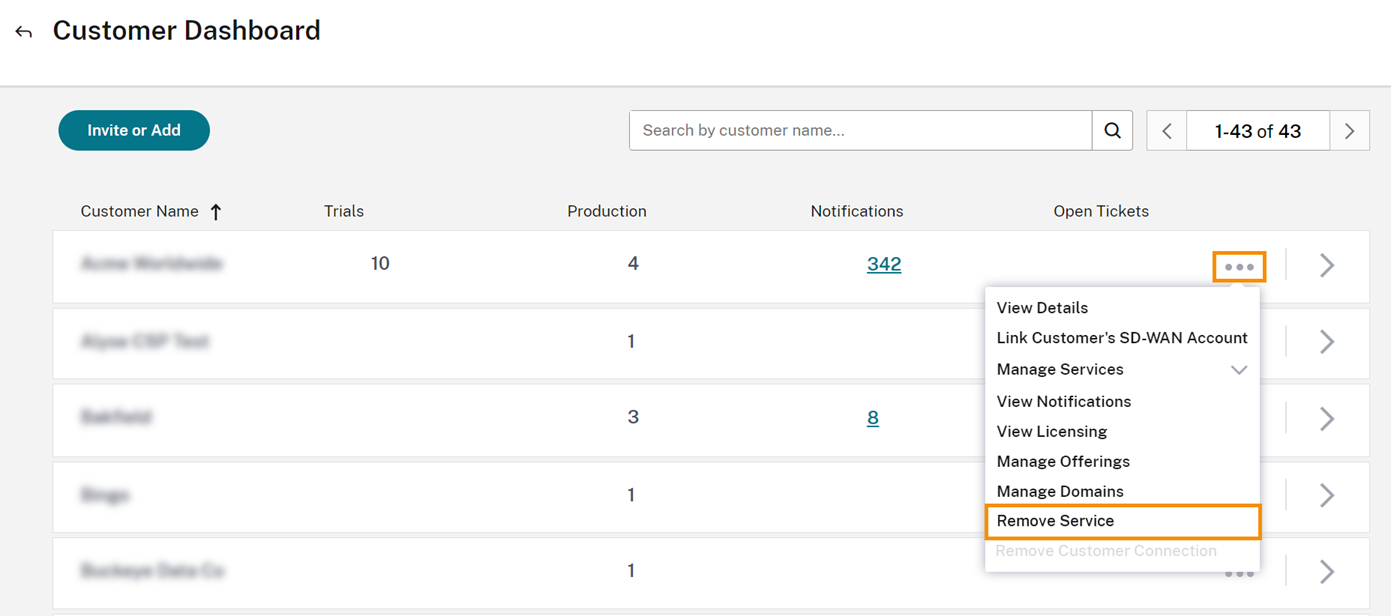 A página Serviço a Remover é exibida.
-
Clique em Remover para remover o serviço.