
映像
当您创建目录以交付桌面或应用程序时,映像(以及其他设置)将用作创建计算机的模板。
Citrix® 预准备映像
适用于 Azure 的 Citrix DaaS Standard(以前称为适用于 Azure 的 Citrix Virtual Apps and Desktops Standard)提供了多个 Citrix 预准备映像:
-
Windows 11 专业版(单会话)
-
Windows 11 企业版虚拟桌面(多会话)
-
Windows 11 企业版虚拟桌面(多会话),带 Office 365 专业增强版
-
Windows 10 专业版(单会话)
-
Windows 10 企业版虚拟桌面(多会话)
-
Windows 10 企业版虚拟桌面(多会话),带 Office 365 专业增强版
-
Windows Server 2019(多会话)
-
Windows Server 2022(多会话)
-
Windows Server 2025(多会话)
-
Linux Ubuntu 22.04 LTS(单会话)
-
Linux Ubuntu 22.04 LTS(多会话)
Citrix 准备的映像安装了当前的 Citrix Virtual Delivery Agent (VDA) 和故障排除工具。VDA 是用户计算机与管理 Citrix DaaS for Azure 的 Citrix Cloud™ 基础架构之间的通信机制。Citrix 提供的映像标记为 CITRIX。
您还可以从 Azure 导入并使用自己的映像。
使用映像的方法
您可以:
-
在创建目录时使用 Citrix 准备的映像。 此选项仅建议用于概念验证部署。
-
使用 Citrix 准备的映像创建另一个映像。 创建新映像后,您可以通过添加用户所需的应用程序和其他软件来对其进行自定义。然后,您可以在创建目录时使用该自定义映像。
-
从 Azure 导入映像。 从 Azure 导入映像后,您可以在创建目录时使用该映像。或者,您可以使用该映像创建新映像,然后通过添加应用程序对其进行自定义。然后,您可以在创建目录时使用该自定义映像。
创建目录时,Citrix DaaS™ for Azure 会验证映像是否使用有效的操作系统,以及是否安装了 Citrix VDA 和故障排除工具(以及其他检查)。
显示映像信息
-
在 快速部署 > Microsoft Azure 控制板中,展开右侧的 主映像。显示屏列出了 Citrix 提供的映像以及您创建和导入的映像。
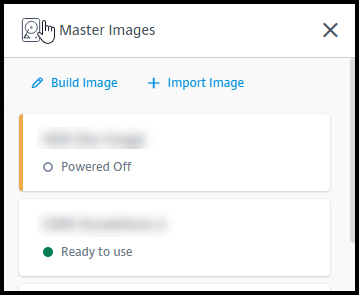
-
单击映像以显示其详细信息。
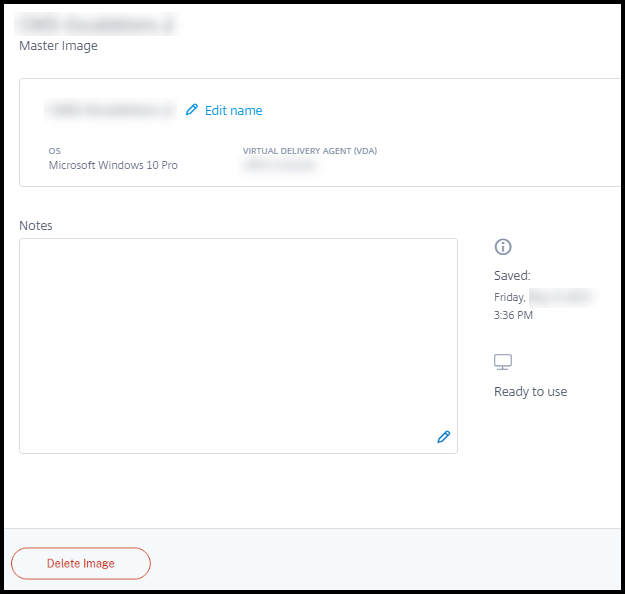 在详细信息卡中,您可以:
-
更改(编辑)映像的名称。
-
添加和编辑备注(仅适用于您准备或导入的映像,不适用于 Citrix 提供的映像)。
-
删除映像。
-
准备新映像
准备新映像包括创建映像,然后对其进行自定义。创建映像时,将创建一个新 VM 以加载新映像。
要求:
-
了解计算机所需的性能特征。例如,运行 CAD 应用程序可能需要与运行其他办公应用程序不同的 CPU、RAM 和存储。
-
如果您计划使用连接到本地资源的连接,请在创建映像和目录之前设置该连接。有关详细信息,请参阅网络连接。
使用 Citrix 准备的 Ubuntu 映像构建新映像时,会为新映像创建一个 root 密码。您可以更改该 root 密码,但只能在映像创建和自定义过程中进行更改。(映像在目录中使用后,您无法更改 root 密码。)
-
创建映像时,您指定的管理员帐户(映像构建计算机的登录详细信息)将添加到
sudoers组。 -
RDP 到包含新映像的计算机后,启动终端应用程序并键入
sudo passwd root。出现提示时,提供您在创建映像时指定的密码。验证后,系统会提示您为 root 用户输入新密码。
要创建映像:
-
在快速部署 > Microsoft Azure 控制板中,展开右侧的主映像。
-
单击构建映像。
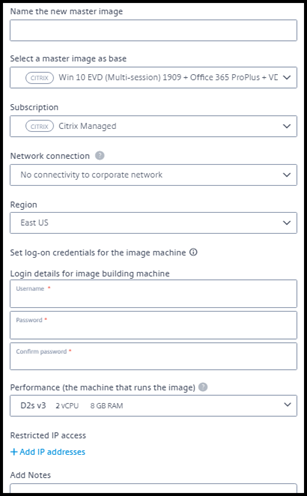
-
在以下字段中输入值:
-
名称: 输入新映像的名称。
-
主映像: 选择现有映像。这是用于创建新映像的基础映像。
-
订阅: 选择 Azure 订阅。有关详细信息,请参阅 Azure 订阅。
-
网络连接:
-
如果使用 Citrix 管理的 Azure 订阅,请选择无连接或以前创建的连接。
-
如果使用您自己的客户管理的 Azure 订阅,请选择您的资源组、虚拟网络和子网。然后添加域详细信息:FQDN、OU、服务帐户名称和凭据。
-
-
域配置: 选择域类型:Active Directory 或未加入域。
-
如果选择 Active Directory,请选择或添加域。指定 OU(可选)、服务帐户名称和密码。
-
如果选择未加入域,则无需其他信息。
-
-
区域: (仅适用于无连接。)选择要创建包含映像的计算机的区域。
-
映像计算机的登录凭据: 稍后连接(RDP)到包含新映像的计算机时,您将使用这些凭据来安装应用程序和其他软件。
-
计算机性能: 这是运行映像的计算机的 CPU、RAM 和存储信息。选择满足您的应用程序要求的计算机性能。
-
受限 IP 访问: 如果要限制对特定地址的访问,请选择添加 IP 地址,然后输入一个或多个地址。添加地址后,单击完成返回到构建映像卡。
-
备注: 可选地添加最多 1024 个字符的备注。创建映像后,您可以从映像的详细信息显示中更新备注。
-
本地域加入: 指示您是否要加入本地 Active Directory 域。
-
如果您选择 是,请输入 Azure 信息:FQDN、OU、服务帐户名和凭据。
-
如果您选择 否,请输入主机凭据。
-
-
-
完成后,单击 构建映像。
映像构建可能需要长达 30 分钟。在 快速部署 > Microsoft Azure 控制板上,展开右侧的 主映像 以查看当前状态(例如 正在构建映像 或 准备好自定义)。
接下来做什么:连接到新映像并自定义它。
连接到新映像并自定义它
创建新映像后,其名称将添加到映像列表中,状态为 准备好自定义(或类似措辞)。要自定义该映像,您首先需要下载一个 RDP 文件。当您使用该文件连接到映像时,您可以向映像添加应用程序和其他软件。
-
在 快速部署 > Microsoft Azure 控制板上,展开右侧的 主映像。单击要连接的映像。
-
单击 下载 RDP 文件。RDP 客户端将下载。如果在映像机创建后不久未通过 RDP 连接到它,它可能会关机。这可以节省成本。发生这种情况时,单击 开机。
-
双击下载的 RDP 客户端。它会自动尝试连接到包含新映像的计算机地址。出现提示时,输入您在创建映像时指定的凭据。
-
连接到计算机后,添加或删除应用程序、安装更新并完成任何其他自定义工作。请勿对映像执行 Sysprep。
-
完成新映像的自定义后,返回到 主映像 框并单击 完成构建。新映像将自动进行验证测试。
稍后,当您创建目录时,新映像将包含在您可以选择的映像列表中。
在 快速部署 > Microsoft Azure 仪表板上,右侧的映像显示了有多少个目录和计算机正在使用每个映像。
注意:
映像定稿后,便无法对其进行编辑。您必须创建一个新映像(使用上一个映像作为起点),然后更新该新映像。
从 Azure 导入映像
当您从 Azure 导入包含 Citrix VDA 和用户所需应用程序的映像时,可以使用它来创建目录或替换现有目录中的映像。
导入映像的要求
Citrix 会对导入的映像运行验证测试。请确保在准备要导入到 Citrix DaaS for Azure 的映像时满足以下要求。
-
支持的操作系统: 映像必须是支持的操作系统。要检查 Windows 操作系统版本,请运行
Get-WmiObject Win32_OperatingSystem。 -
支持的代: 第 1 代虚拟机支持大多数来宾操作系统。第 2 代虚拟机支持大多数 64 位版本的 Windows 和较新版本的 Linux 操作系统。
-
未通用化: 映像不得通用化。
-
未配置 Delivery Controller: 确保映像中未配置 Citrix Delivery Controller。确保清除以下注册表项。
-
HKLM:\SOFTWARE\Citrix\VirtualDesktopAgent\ListOfDDCs -
HKLM:\SOFTWARE\Policies\Citrix\VirtualDesktopAgent\ListOfDDCs -
HKLM:\SOFTWARE\Citrix\VirtualDesktopAgent\FarmGUID -
HKLM:\SOFTWARE\Policies\Citrix\VirtualDesktopAgent\FarmGUID
-
-
Personality.ini 文件:
personality.ini文件必须存在于系统驱动器上。 -
有效的 VDA: 映像必须安装了版本高于 7.11 的 Citrix VDA。
-
Windows:要检查,请使用
Get HKLM:\SOFTWARE\Microsoft\Windows\CurrentVersion\Uninstall\Citrix Virtual Desktop Agent。有关安装指导,请参阅在映像上安装 Windows VDA。 -
Red Hat Enterprise Linux 和 Ubuntu:有关安装指导,请参阅产品文档。
-
-
Azure 虚拟机代理: 在导入映像之前,请确保映像上已安装 Azure 虚拟机代理。有关详细信息,请参阅 Microsoft 文章Azure 虚拟机代理概述。
导入映像
-
在 快速部署 > Microsoft Azure 控制板中,展开右侧的主映像。
-
单击导入映像。
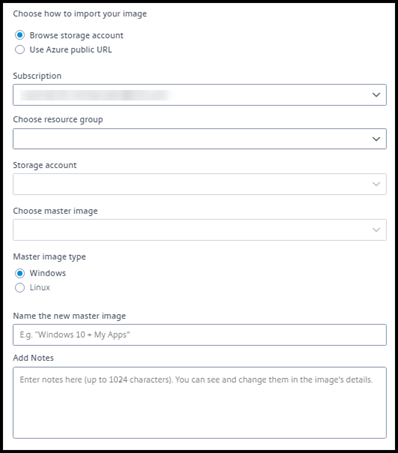
-
选择如何导入映像。
-
对于托管磁盘,请使用导出功能生成 SAS URL。将过期时间设置为 7200 秒或更长。
-
对于存储帐户中的 VHD,请选择以下选项之一:
-
为 VHD 文件生成 SAS URL。
-
将块存储容器的访问级别更新为 blob 或容器。然后,获取文件的 URL。
-
-
-
如果您选择了浏览存储帐户:
-
依次选择订阅 > 资源组 > 存储帐户 > 映像。
-
命名映像。
-
-
如果您选择了Azure 公共 URL:
-
输入 VHD 的 Azure 生成 URL。有关指导,请单击指向 Microsoft 文档从 Azure 下载 Windows VHD的链接。
-
选择订阅。(仅当您选择客户管理的订阅时,才能导入 Linux 映像。)
-
命名映像。
-
-
完成后,单击导入映像。
使用新映像更新目录
目录类型决定了当您更新目录时更新哪些计算机。
-
对于随机目录,目录中当前的所有计算机都将使用最新映像进行更新。如果您向该目录添加更多桌面,它们将基于最新映像。
-
对于静态目录,目录中当前的计算机不会使用最新映像进行更新。目录中当前的计算机将继续使用创建它们时所用的映像。但是,如果您向该目录添加更多计算机,它们将基于最新映像。
如果目录中的计算机支持 gen2,则可以使用 gen2 映像更新包含 gen1 映像计算机的目录。同样,如果目录中的计算机支持 gen1,则可以使用 gen1 映像更新包含 gen2 计算机的目录。
要使用新映像更新目录:
-
在快速部署 > Microsoft Azure 控制板中,单击目录条目中的任意位置。
-
在“详细信息”选项卡上,单击“更新映像”。更新目录中的映像(/en-us/citrix-daas-azure/media/image-update.png)
-
选择一个映像。
-
对于随机或多会话目录:选择一个注销间隔。在 Citrix DaaS for Azure 完成初始映像处理后,订阅者会收到警告,要求他们保存工作并从桌面注销。注销间隔表示订阅者在收到消息后到会话自动结束之间的时间。
-
单击“更新映像”。
删除映像
-
在“快速部署 > Microsoft Azure”仪表板中,展开右侧的“主映像”。
-
单击要删除的映像。
-
单击卡片底部的“删除映像”。确认删除。
在映像上安装 Windows VDA
在准备计划导入到 Citrix DaaS for Azure 的 Windows 映像时,请使用以下过程。有关 Linux VDA 安装指南,请参阅 Linux VDA 产品文档。
-
在您的 Azure 环境中,连接到映像 VM(如果尚未连接)。
-
您可以使用 Citrix Cloud 导航栏上的“下载”链接下载 VDA。或者,使用浏览器导航到 Citrix DaaS for Azure 下载 页面。将 VDA 下载到 VM。桌面(单会话)操作系统和服务器(多会话)操作系统有单独的 VDA 下载包。
-
双击下载的文件以启动 VDA 安装程序。安装向导将启动。
-
在“环境”页面上,选择使用 MCS 创建映像的选项,然后单击“下一步”。
-
在“核心组件”页面上,单击“下一步”。
-
在“交付控制器”页面上,选择“让 Machine Creation Services™ 自动执行”,然后单击“下一步”。
-
除非 Citrix 另有指示,否则请在“附加组件”、“功能”和“防火墙”页面上保留默认设置。在每个页面上单击“下一步”。
-
在“摘要”页面上,单击“安装”。先决条件开始安装。当提示重新启动时,请同意。
-
VDA 安装自动恢复。先决条件安装完成后,将安装组件和功能。在“回拨”页面上,保留默认设置(除非 Citrix 另有指示)。连接后,单击“下一步”。
-
单击“完成”。计算机将自动重新启动。
-
为确保配置正确,请启动您在 VM 上安装的一个或多个应用程序。
-
关闭 VM。不要对映像执行 Sysprep。
有关安装 VDA 的详细信息,请参阅安装 VDA。