
网络连接
简介
本文详细介绍了在使用 Citrix 托管的 Azure 订阅时的一些部署场景。
创建目录时,您需要指明用户如何从其 Citrix DaaS Standard for Azure(以前称为 Citrix Virtual Apps and Desktops Standard for Azure)桌面和应用程序访问其公司本地网络上的位置和资源。
使用 Citrix 托管的 Azure 订阅时,有以下选择:
当使用您自己的客户管理的 Azure 订阅时,无需为 Citrix DaaS for Azure 创建连接。您只需将 Azure 订阅添加到 Citrix DaaS for Azure。
目录创建后,无法更改其连接类型。
所有网络连接的要求
-
创建连接时,您必须具有有效的 DNS 服务器条目。
-
使用安全 DNS 或第三方 DNS 提供商时,您必须将分配给 Citrix DaaS™ for Azure 使用的地址范围添加到 DNS 提供商的 IP 地址允许列表中。该地址范围在您创建连接时指定。
-
所有使用该连接的服务资源(已加入域的计算机)必须能够访问您的网络时间协议 (NTP) 服务器,以确保时间同步。
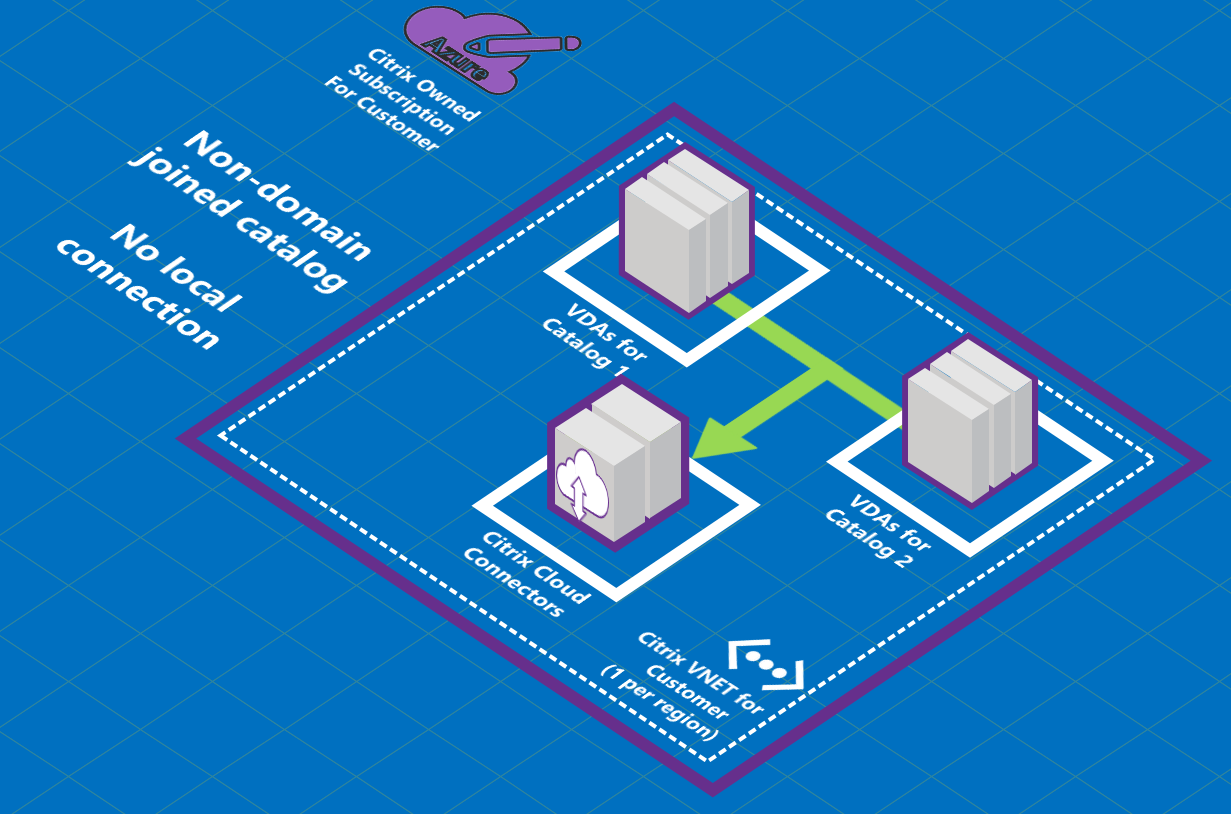
无连接
当目录配置为无连接时,用户无法访问其本地或其他网络上的资源。这是使用快速创建功能创建目录时的唯一选择。
关于 Azure VNet 对等连接
虚拟网络对等互连可无缝连接两个 Azure 虚拟网络 (VNet):您的 VNet 和 Citrix DaaS for Azure VNet。对等互连还有助于用户从其本地网络访问文件和其他项目。
如下图所示,您可以使用 Azure VNet 对等互连,从 Citrix 托管的 Azure 订阅创建到公司 Azure 订阅中 VNet 的连接。
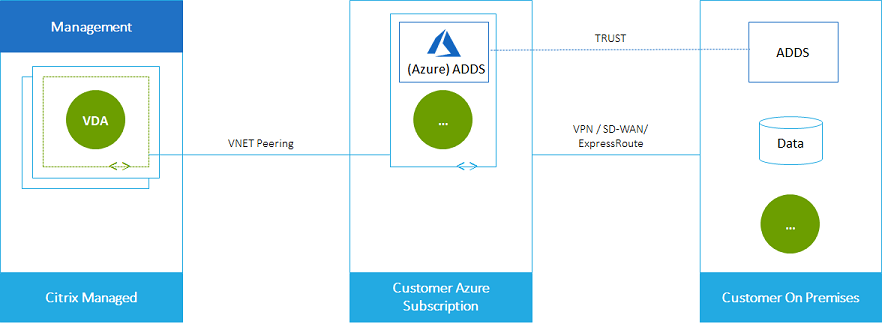
这是 VNet 对等互连的另一个示例。
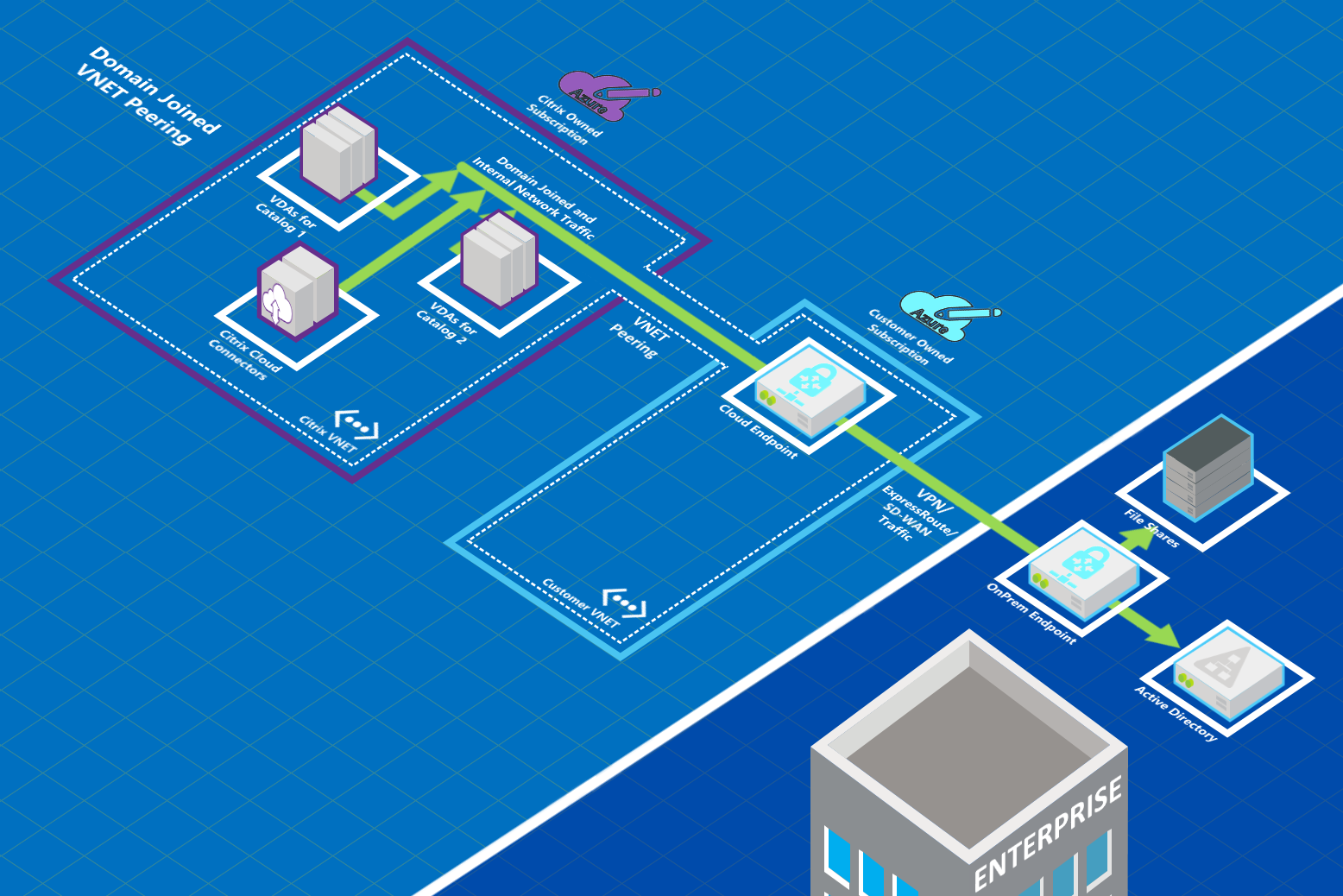
创建目录时,用户可以通过加入本地域来访问其本地网络资源(例如文件服务器)。(即,您加入文件共享和其他所需资源所在的 AD 域。)您的 Azure 订阅连接到这些资源(在图中,使用 VPN 或 Azure ExpressRoute)。创建目录时,您需要提供域、OU 和帐户凭据。
重要提示:
-
在 Citrix DaaS for Azure 中使用 VNet 对等互连之前,请先了解它。
-
在创建使用 VNet 对等互连的目录之前,请先创建 VNet 对等互连连接。
Azure VNet 对等互连自定义路由
自定义路由(或用户定义的路由)会覆盖 Azure 的默认系统路由,用于在 VNet 对等互连中的虚拟机、本地网络和 Internet 之间定向流量。如果 Citrix DaaS for Azure 资源需要访问但未通过 VNet 对等互连直接连接的网络,您可以使用自定义路由。例如,您可以创建自定义路由,强制流量通过网络设备流向 Internet 或本地网络子网。
要使用自定义路由:
-
您必须在您的 Citrix DaaS for Azure 环境中拥有现有的 Azure VPN 网关或网络设备。
-
添加自定义路由时,您必须使用 Citrix DaaS for Azure 目标 VNet 信息更新公司的路由表,以确保端到端连接。
-
自定义路由在 Citrix DaaS for Azure 中按照输入的顺序显示。此显示顺序不影响 Azure 选择路由的顺序。
在使用自定义路由之前,请查阅 Microsoft 文章 虚拟网络流量路由,了解如何使用自定义路由、下一跳类型以及 Azure 如何选择出站流量的路由。
您可以在创建 Azure VNet 对等连接时或在 Citrix DaaS for Azure 环境中向现有连接添加自定义路由。当您准备好将自定义路由与 VNet 对等连接一起使用时,请参阅本文中的以下部分:
-
对于新的 Azure VNet 对等连接的自定义路由:创建 Azure VNet 对等连接
-
对于现有 Azure VNet 对等连接的自定义路由:管理现有 Azure VNet 对等连接的自定义路由
Azure VNet 对等连接要求和准备
-
Azure Resource Manager 订阅所有者的凭据。这必须是 Microsoft Entra 帐户。Citrix DaaS for Azure 不支持其他帐户类型,例如 live.com 或外部(来宾)Microsoft Entra 帐户(在不同的租户中)。
-
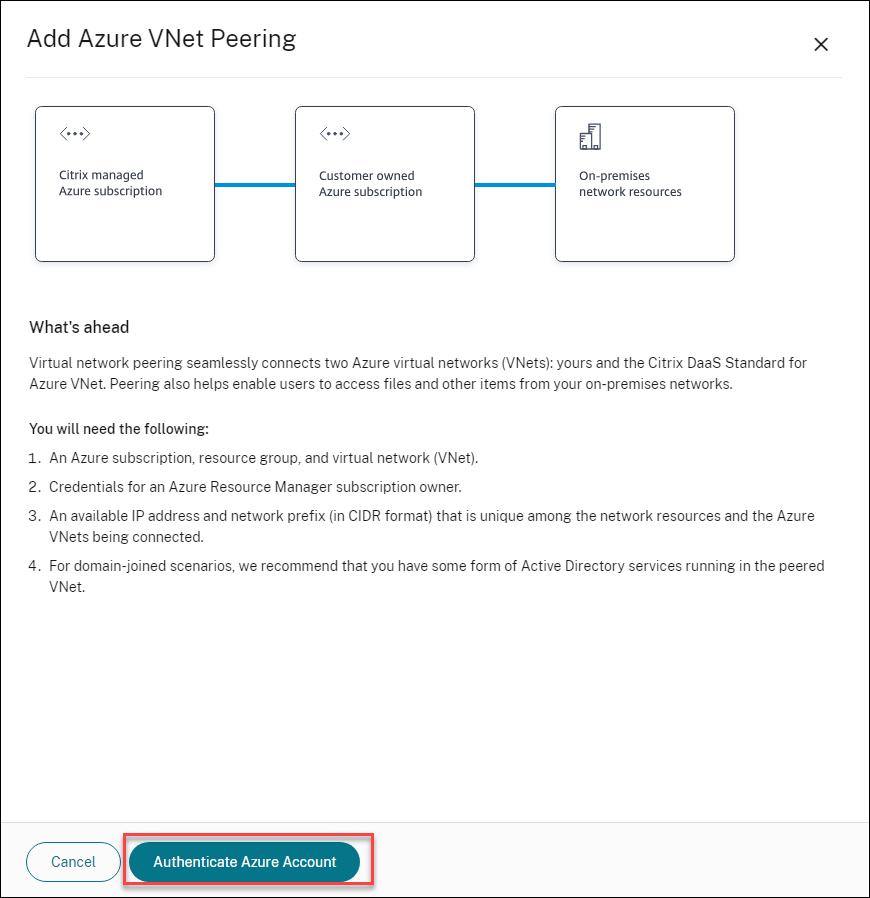
Azure 订阅、资源组和虚拟网络 (VNet)。
-
设置 Azure 网络路由,以便 Citrix 托管 Azure 订阅中的 VDA 可以与您的网络位置通信。
-
从您的 VNet 到指定的 IP 范围打开 Azure 网络安全组。
-
Active Directory: 对于已加入域的场景,我们建议您在对等 VNet 中运行某种形式的 Active Directory 服务。这可以利用 Azure VNet 对等技术低延迟的特性。例如,配置可能包括 Microsoft Entra Domain Services、VNet 中的域控制器 VM,或连接到本地 Active Directory 的 Microsoft Entra Connect。启用 AADDS 后,您无法在不删除托管域的情况下将托管域移动到不同的 VNet。因此,选择正确的 VNet 来启用托管域非常重要。在继续之前,请查阅 Microsoft 文章 Microsoft Entra Domain Services 的网络注意事项。
-
VNet IP 范围: 创建连接时,必须提供一个可用的 CIDR 地址空间(IP 地址和网络前缀),该地址空间在网络资源和正在连接的 Azure VNet 之间必须是唯一的。这是分配给 Citrix DaaS for Azure 对等 VNet 中 VM 的 IP 范围。确保指定的 IP 范围不与您在 Azure 和本地网络中使用的任何地址重叠。
-
例如,如果您的 Azure VNet 的地址空间为 10.0.0.0 /16,则在 Citrix DaaS for Azure 中创建 VNet 对等连接时,请使用 192.168.0.0 /24 之类的地址空间。
-
在此示例中,使用 10.0.0.0 /24 IP 范围创建对等连接将被视为重叠的地址范围。
如果地址重叠,VNet 对等连接可能无法成功创建。它也无法正常用于站点管理任务。 -
要了解 VNet 对等互连,请参阅以下 Microsoft 文章。
-
VPN 网关常见问题解答(搜索“overlap”)
创建 Azure VNet 对等连接
-
在 Citrix DaaS for Azure 的快速部署 > Microsoft Azure 控制板中,展开右侧的网络连接。如果您已设置连接,则会列出这些连接。
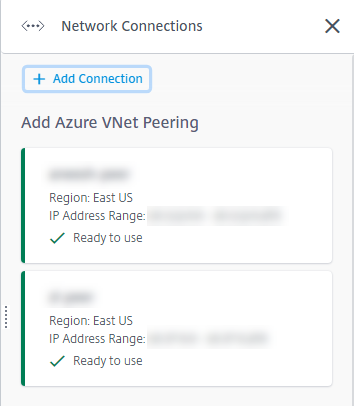
-
单击添加连接。
-
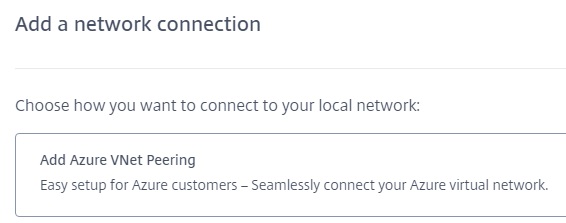
单击添加 Azure VNet 对等互连框中的任意位置。
-
单击“验证 Azure 帐户”。
-
适用于 Azure 的 Citrix DaaS 会自动将您带到 Azure 登录页面以验证您的 Azure 订阅。登录 Azure(使用订阅所有者帐户凭据)并接受条款后,您将返回到连接创建详细信息对话框。
-
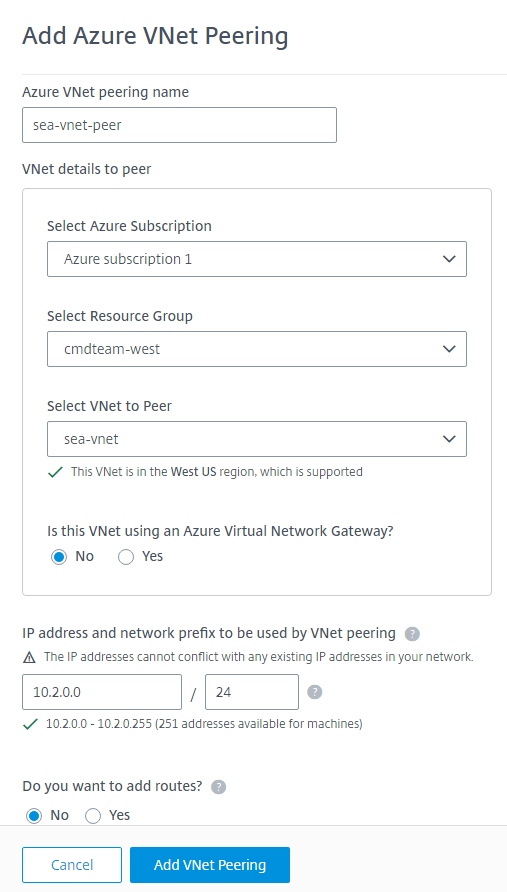
键入 Azure VNet 对等体的名称。
-
选择 Azure 订阅、资源组和要对等的 VNet。
-
指示所选 VNet 是否使用 Azure 虚拟网络网关。有关信息,请参阅 Microsoft 文章 Azure VPN 网关。
-
如果您在上一步中回答“是”(所选 VNet 使用 Azure 虚拟网络网关),请指示是否要启用虚拟网络网关路由传播。启用后,Azure 会自动学习(添加)通过网关的所有路由。您以后可以在连接的“详细信息”页面上更改此设置。但是,更改此设置可能会导致路由模式更改和 VDA 流量中断。此外,如果以后禁用此设置,则必须手动将路由添加到 VDA 将使用的网络。
-
键入 IP 地址并选择网络掩码。将显示要使用的地址范围,以及该范围支持的地址数量。确保 IP 范围不与您在 Azure 和本地网络中使用的任何地址重叠。
-
例如,如果您的 Azure VNet 的地址空间为 10.0.0.0 /16,请在 Citrix Virtual Apps and Desktops Standard 中创建 VNet 对等连接,例如 192.168.0.0 /24。
-
在此示例中,使用 10.0.0.0 /24 IP 范围创建 VNet 对等连接将被视为重叠的地址范围。
如果地址重叠,VNet 对等连接可能无法成功创建。它也无法正常用于站点管理任务。 -
-
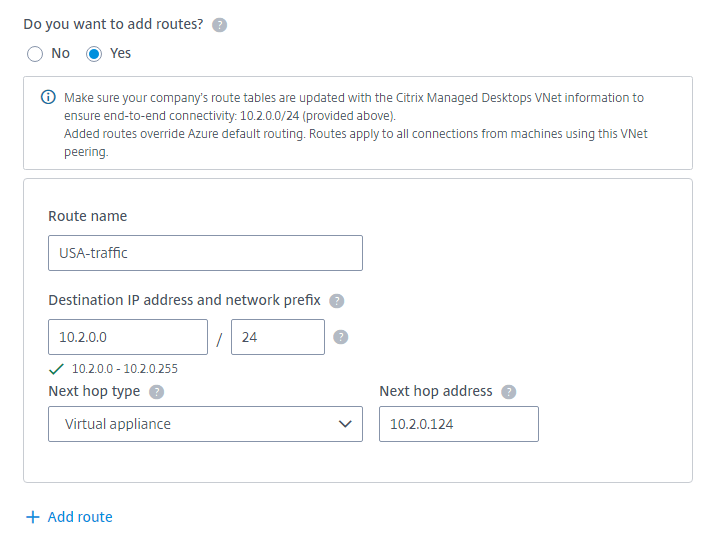
指示是否要向 VNet 对等连接添加自定义路由。如果选择“是”,请输入以下信息:
-
为自定义路由键入一个友好名称。
-
输入目标 IP 地址和网络前缀。网络前缀必须介于 16 到 24 之间。
-
选择流量要路由到的下一跳类型。如果选择虚拟设备,请输入设备的内部 IP 地址。
-
单击添加路由为连接创建另一个自定义路由。
-
-
单击添加 VNet 对等互连。
连接创建后,它会列在快速部署 > Microsoft Azure 控制面板右侧的网络连接 > Azure VNet 对等互连下。创建目录时,此连接会包含在可用网络连接列表中。
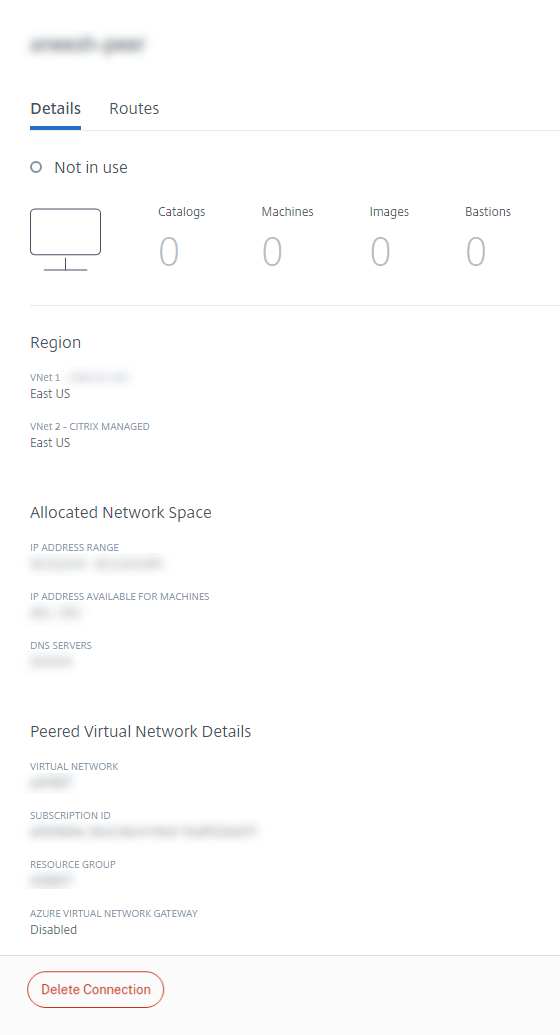
查看 Azure VNet 对等互连连接详细信息
-
在适用于 Azure 的 Citrix DaaS 中的快速部署 > Microsoft Azure 控制面板中,展开右侧的网络连接。
-
选择要显示的 Azure VNet 对等互连连接。
详细信息包括:
-
使用此连接的目录、计算机、映像和堡垒的数量。
-
区域、分配的网络空间和对等互连的 VNet。
-
VNet 对等连接当前配置的路由。
管理现有 Azure VNet 对等连接的自定义路由
您可以向现有连接添加新的自定义路由,或修改现有自定义路由,包括禁用或删除自定义路由。
重要提示:
修改、禁用或删除自定义路由会更改连接的流量流,并可能中断任何可能处于活动状态的用户会话。
要添加自定义路由:
-
在 VNet 对等连接详细信息中,选择 路由,然后单击 添加路由。
-
输入一个友好名称、目标 IP 地址和前缀,以及您要使用的下一跳类型。如果选择 虚拟设备 作为下一跳类型,请输入设备的内部 IP 地址。
-
指示您是否要启用自定义路由。默认情况下,自定义路由是启用的。
-
单击 添加路由。
要修改或禁用自定义路由:
-
在 VNet 对等连接详细信息中,选择 路由,然后找到您要管理的自定义路由。
-
从省略号菜单中,选择 编辑。VNet 对等详细信息页面中的路由选项卡(/en-us/citrix-daas-azure/media/vnet-peer-custom-route-edit-delete-menu.png)
-
根据需要,对目标 IP 地址和前缀或下一跳类型进行任何必要的更改。
-
要启用或禁用自定义路由,请在 启用此路由? 中选择 是 或 否。
-
单击 保存。
要删除自定义路由:
-
在 VNet 对等连接详细信息中,选择 路由,然后找到要管理的自定义路由。
-
从省略号菜单中,选择 删除。
-
选择 删除路由可能会中断活动会话 以确认删除自定义路由的影响。
-
单击 删除路由。
删除 Azure VNet 对等连接
在删除 Azure VNet 对等项之前,请删除与其关联的所有目录。请参阅删除目录。
-
在适用于 Azure 的 Citrix DaaS 中的 快速部署 > Microsoft Azure 仪表板中,展开右侧的 网络连接。
-
选择要删除的连接。
-
在连接详细信息中,单击 删除连接。
Azure VPN 网关
Azure VPN 功能可用于技术预览。
关于 Azure VPN 网关连接
Azure VPN 网关连接在 Citrix 管理的 Azure VDA(桌面和应用程序)与您公司的资源(例如本地网络或其他云位置中的资源)之间提供通信链接。这类似于设置和连接到远程分支机构。
安全连接使用行业标准协议 Internet Protocol Security (IPsec) 和 Internet Key Exchange (IKE)。
在连接创建过程中:
-
您提供 Citrix 用于创建网关和连接的信息。
-
Citrix 创建一个基于站点的路由式 Azure VPN 网关。此 VPN 网关在 Citrix 管理的 Azure 订阅与您的 VPN 主机设备之间形成直接的 Internet Protocol Security (IPsec) 隧道。
-
Citrix 创建 Azure VPN 网关和连接后,您需要更新 VPN 的配置、防火墙规则和路由表。在此过程中,您将使用 Citrix 提供的公共 IP 地址以及您为创建连接而提供的预共享密钥 (PSK)。
创建 Azure VPN 网关连接 中说明了一个连接示例。
您无需拥有自己的 Azure 订阅即可创建此类连接。
您还可以选择将自定义路由与此连接类型结合使用。
Azure VPN 网关自定义路由
自定义路由或用户定义的路由会覆盖默认系统路由,用于在网络中的虚拟机和 Internet 之间定向流量。如果 Citrix Virtual Apps and Desktops™ Standard 资源预期要访问但未通过 Azure VPN 网关直接连接的网络,则可以使用自定义路由。例如,您可以创建自定义路由,强制流量通过网络设备流向 Internet 或本地网络子网。
当您向连接添加自定义路由时,这些路由将应用于使用该连接的所有计算机。
要使用自定义路由:
-
您的 Citrix Virtual Apps and Desktops Standard 环境中必须具有现有的虚拟网络网关或网络设备。
-
添加自定义路由时,您必须使用目标 VPN 信息更新公司的路由表,以确保端到端连接。
-
自定义路由按输入顺序显示在“连接 > 路由”选项卡上。此显示顺序不影响路由的选择顺序。
在使用自定义路由之前,请查阅 Microsoft 文章 虚拟网络流量路由,了解如何使用自定义路由、下一跳类型以及 Azure 如何选择出站流量的路由。
您可以在创建 Azure VPN 网关连接时添加自定义路由,也可以将其添加到服务环境中的现有连接。
Azure VPN 网关连接要求和准备
-
要了解 Azure VPN 网关,请参阅 Microsoft 文章 什么是 VPN 网关?
-
查看 所有网络连接的要求。
-
您必须拥有已配置的 VPN。虚拟网络必须能够通过 VPN 网关发送和接收流量。一个虚拟网络不能与多个虚拟网络网关关联。
-
您必须拥有一个具有公共 IP 地址的 IPsec 设备。要了解经过验证的 VPN 设备,请参阅 Microsoft 文章 关于 VPN 设备。
-
在实际开始之前,请查看 创建 Azure VPN 网关连接 过程,以便您可以收集所需信息。例如,您将需要网络中允许的地址、VDA 和网关的 IP 范围、所需的吞吐量和性能级别以及 DNS 服务器地址。
创建 Azure VPN 网关连接
在实际开始之前,请务必查看此过程。
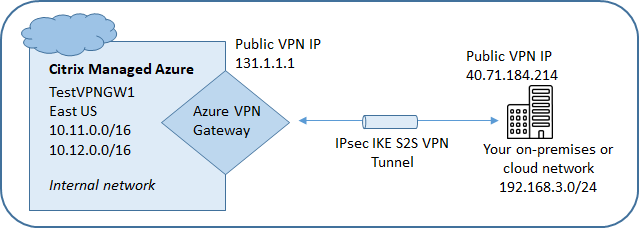
下图显示了配置 Azure VPN 网关连接的示例。通常,Citrix 管理图表左侧的资源,您管理右侧的资源。以下过程中的某些描述包含对图表示例的引用。
-
在适用于 Azure 的 Citrix DaaS 中的“管理”仪表板中,展开右侧的“网络连接”。
-
单击“添加连接”。
-
点击 Azure VPN Gateway 框中的任意位置。
-
查看 添加 VPN 连接 页面上的信息,然后点击 开始配置 VPN。
-
在 添加连接 页面上,提供以下信息。
-
名称: 连接的名称。(在图中,名称为 TestVPNGW1。)
-
VPN IP 地址: 您的公共 IP 地址。在图中,地址为 40.71.184.214。
-
允许的网络: Citrix 服务被允许访问您网络上的一个或多个地址范围。通常,此地址范围包含用户需要访问的资源,例如文件服务器。要添加多个范围,请点击 添加更多 IP 地址 并输入一个值。根据需要重复此操作。在图中,地址范围为 192.168.3.0/24。
-
预共享密钥: VPN 两端用于身份验证的值(类似于密码)。您决定此值是什么。请务必记下此值。稍后在您使用连接信息配置 VPN 时将需要它。
-
性能和吞吐量: 当用户访问您网络上的资源时要使用的带宽级别。并非所有选项都支持边界网关协议 (BGP)。在这些情况下,BCP 设置 字段不可用。
-
区域: 当您创建使用此连接的目录时,Citrix 部署用于交付桌面和应用程序 (VDA) 的计算机的 Azure 区域。创建连接后,您无法更改此选择。如果您稍后决定使用不同的区域,则必须创建或使用指定所需区域的另一个连接。在图中,区域为 EastUS。
-
主动-主动(高可用性)模式: 是否创建两个 VPN 网关以实现高可用性。启用此模式时,一次只有一个网关处于活动状态。在 Microsoft 文档 高可用性跨界连接 中了解主动-主动 Azure VPN 网关。
-
BGP 设置:(仅当所选的性能和吞吐量支持 BGP 时可用。)是否使用边界网关协议 (BGP)。在 Microsoft 文档中了解 BGP:关于 Azure VPN 网关的 BGP。如果启用 BGP,请提供以下信息:
-
自治系统编号 (ASN): Azure 虚拟网络网关分配的默认 ASN 为 65515。两个网络网关之间启用 BGP 的连接要求其 ASN 不同。如果需要,您可以在现在或网关创建后更改 ASN。
-
BGP IP 对等 IP 地址: Azure 支持 169.254.21.x 到 169.254.22.x 范围内的 BGP IP。
-
-
VDA 子网: 创建使用此连接的目录时,Citrix VDA(提供桌面和应用程序的计算机)和 Cloud Connector 将驻留的地址范围。输入 IP 地址并选择网络掩码后,将显示地址范围以及该范围支持的地址数量。尽管此地址范围在 Citrix 管理的 Azure 订阅中维护,但其功能如同您网络的扩展。
-
IP 范围不得与您在本地或其他云网络中使用的任何地址重叠。如果地址重叠,则连接可能无法成功创建。此外,重叠的地址无法正确用于站点管理任务。
-
VDA 子网范围必须与网关子网地址不同。
-
创建连接后,您无法更改此值。要使用不同的值,请创建另一个连接。
在图中,VDA 子网为 10.11.0.0/16。 -
-
网关子网: 创建使用此连接的目录时,Azure VPN 网关将驻留的地址范围。
-
IP 范围不得与您在本地或其他云网络中使用的任何地址重叠。如果地址重叠,则连接可能无法成功创建。此外,重叠的地址无法正确用于站点管理任务。
-
网关子网范围必须与 VDA 子网地址不同。
-
创建连接后,您无法更改此值。要使用不同的值,请创建另一个连接。
在图中,网关子网为 10.12.0.9/16。 -
-
路由: 指示您是否要向连接添加自定义路由。如果要添加自定义路由,请提供以下信息:
-
为自定义路由键入一个友好名称。
-
输入目标 IP 地址和网络前缀。网络前缀必须介于 16 到 24 之间。
-
要添加多个路由,请单击添加路由并输入所需信息。-
DNS 服务器: 输入 DNS 服务器的地址,并指明首选服务器。尽管您以后可以更改 DNS 服务器条目,但请记住,更改它们可能会导致使用此连接的目录中的计算机出现连接问题。要添加两个以上的 DNS 服务器地址,请单击添加备用 DNS,然后输入所需信息。
-
-
单击创建 VPN 连接。
Citrix 创建连接后,该连接将显示在 Citrix DaaS for Azure 的管理控制板上的网络连接 > Azure VPN 网关下。连接卡包含一个公共 IP 地址。(在图中,该地址为 131.1.1.1。)
-
使用此地址(以及创建连接时指定的预共享密钥)配置 VPN 和防火墙。如果您忘记了预共享密钥,可以在连接的详细信息页面上更改它。您将需要新密钥来配置 VPN 网关的您这一端。例如,在防火墙中为配置的 VDA 和网关子网 IP 地址范围允许例外。
-
使用 Azure VPN 网关连接信息更新公司的路由表,以确保端到端连接。在图中,从 192.168.3.0/24 到 10.11.0.0/16 和 10.12.0.9/16(VDA 和网关子网)的流量需要新路由。
-
如果您配置了自定义路由,也请对它们进行相应的更新。
当连接的两端都成功配置后,网络连接 > Azure VPN 网关中的连接条目将显示准备就绪。
查看 Azure VPN 网关连接
-
在适用于 Azure 的 Citrix DaaS 的管理仪表板中,展开右侧的网络连接。
-
选择要显示的连接。显示内容:
-
详细信息选项卡显示使用此连接的目录、计算机、映像和堡垒的数量。它还包含您为此连接配置的大部分信息。
-
路由选项卡列出了连接的自定义路由信息。
管理 Azure VPN 网关连接的自定义路由
在现有的 Azure VPN 网关连接中,您可以添加、修改、禁用和删除自定义路由。
有关在创建连接时添加自定义路由的信息,请参阅创建 Azure VPN 网关连接。
重要提示:
修改、禁用或删除自定义路由会更改连接的流量流,并可能中断活动的用户会话。
-
在适用于 Azure 的 Citrix DaaS 的管理仪表板中,展开右侧的网络连接。
-
选择要显示的连接。
-
要添加自定义路由:
-
在连接的路由选项卡中,单击添加路由。
-
输入一个友好名称、目标 IP 地址和前缀,以及要使用的下一跳类型。如果选择虚拟设备作为下一跳类型,请输入设备的内部 IP 地址。
-
指示您是否要启用自定义路由。默认情况下,自定义路由已启用。
-
单击 添加路由。
-
-
要修改或启用/禁用自定义路由:
-
在连接的 路由 选项卡中,找到要管理的自定义路由。
-
从省略号菜单中,选择 编辑。
-
根据需要更改目标 IP 地址和前缀,或下一跳类型。
-
指示您是否要启用此路由。
-
单击 保存。
-
-
要删除自定义路由:
-
在连接的 路由 选项卡中,找到要管理的自定义路由。
-
从省略号菜单中,选择 删除。
-
选择 删除路由可能会中断活动会话 以确认删除自定义路由的影响。
-
单击 删除路由。
-
-
重置或删除 Azure VPN 网关连接
重要提示:
-
重置连接会导致当前连接丢失,并且两端都必须重新建立连接。重置会中断活动的用户会话。
-
在删除连接之前,请删除所有使用该连接的目录。请参阅删除目录。
要重置或删除连接:
-
在适用于 Azure 的 Citrix DaaS 的“管理”仪表板中,展开右侧的“网络连接”。
-
选择要重置或删除的连接。
-
在连接的“详细信息”选项卡中:
-
要重置连接,请单击“重置连接”。
-
要删除连接,请单击“删除连接”。
-
-
如果出现提示,请确认操作。
创建公共静态 IP 地址
如果您希望连接上的所有计算机 VDA 都使用单个出站公共静态 IP 地址(网关)访问 Internet,请启用 NAT 网关。您可以为连接到已加入域或未加入域的目录启用 NAT 网关。
要为连接启用 NAT 网关:
-
在适用于 Azure 的 Citrix DaaS 的“快速部署 > Microsoft Azure”仪表板中,展开右侧的“网络连接”。
-
在“网络连接”下,选择“CITRIX MANAGED”或“AZURE VNET PEERINGS”下的连接。
-
在连接详细信息卡中,单击“启用 NAT 网关”。
-
在“启用 NAT 网关”页面中,将滑块移至“是”并配置空闲时间。
-
单击“确认更改”。
启用 NAT 网关时:
-
Azure 会自动为网关分配一个公共静态 IP 地址。(您无法指定此地址。)使用此连接的所有目录中的所有 VDA 都将使用该地址进行出站连接。
-
您可以指定空闲超时值。该值表示通过 NAT 网关的开放出站连接在关闭之前可以保持空闲状态的分钟数。
-
您必须在防火墙中允许公共静态 IP 地址。
您可以返回连接详细信息卡以启用或禁用 NAT 网关并更改超时值。