
要求 Citrix Workspace 应用程序
管理员启用 要求 Citrix Workspace 应用程序 后,最终用户无法在浏览器中使用 Citrix Store Web 客户端。
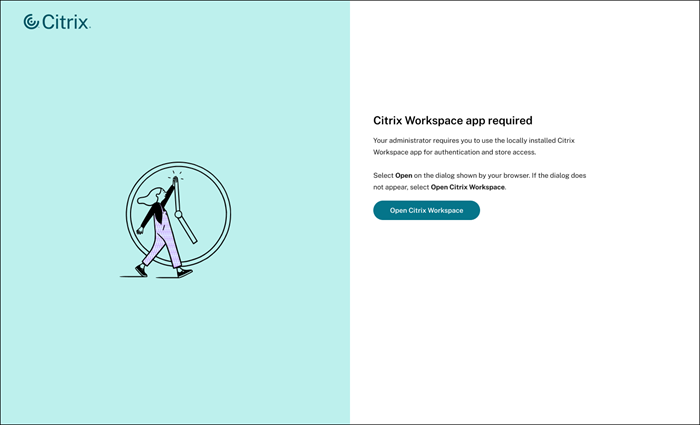
当用户尝试通过在浏览器中输入 Store URL 来访问 Web 客户端时,他们会看到以下网页,提示打开本机应用程序。
-
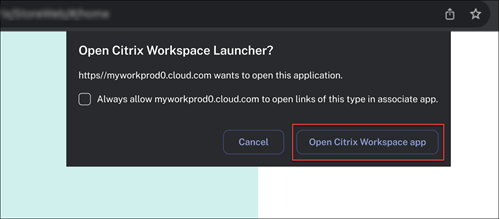
单击 打开 Citrix Workspace。客户端检测过程开始,检查 Citrix Workspace 应用程序是否已本地安装在用户设备上。打开 Citrix Workspace 启动器 提示出现,要求用户打开本机应用程序。
-
单击 打开 Citrix Workspace 应用程序。
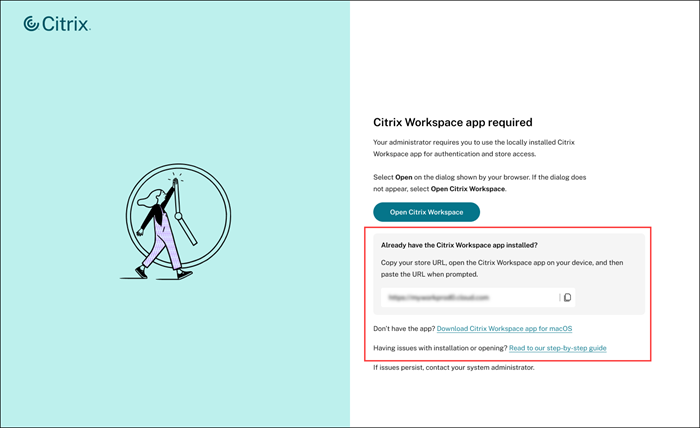
如果用户没有看到提示,或者在 5 秒内没有单击提示上的 打开 Citrix Workspace 应用程序,网页会提供以下额外选项以继续操作:
-
可复制并手动添加到本机 Citrix Workspace 应用程序中的 Store URL。
-
用于安装 Citrix Workspace 应用程序的下载链接。此链接的行为取决于 配置。
-
最终用户指南的链接,其中提供了用于安装和打开 Citrix Workspace 应用程序的分步说明。
注意:
如果用户在 iPad 上使用 Safari 浏览器,浏览器无法将其与 Mac 桌面区分开来。因此,用户必须点击我正在使用 iPad链接才能继续自动添加商店。
Linux 和 ChromeOS 不支持自动添加商店。因此,这些设备上不会出现打开 Citrix Workspace 启动器提示。在这种情况下,用户需要在本机应用程序中手动添加商店 URL。有关更多信息,请参阅手动添加商店。
自动添加商店
在支持的 Citrix Workspace 应用程序版本上,它会自动添加商店。最低版本如下:
| 操作系统 | 兼容版本 |
|---|---|
| 视窗 | 24.9.0 或更高版本 |
| Mac | 24.5.0 或更高版本 |
| 安卓和iOS | 24.9.0 或更高版本 |
注意:
Linux 和 ChromeOS 平台不支持自动添加商店,并且在 Windows 和 Mac 平台上具有版本要求。在这种情况下,用户需要在本机应用程序中手动添加商店 URL。有关更多信息,请参阅手动添加商店。
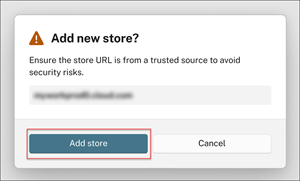
点击 添加应用商店。
点击后,本机应用程序会自动捕获在浏览器中输入的商店 URL,并显示身份验证页面供用户登录。成功进行身份验证后,用户可以看到本机 Citrix Workspace 应用程序的主页。
手动添加应用商店
如果本机应用程序在用户点击 添加应用商店 选项时未自动捕获商店 URL,用户可以手动将商店添加到 Citrix Workspace 应用程序。
复制商店 URL(/en-us/citrix-workspace/media/native-mandate-copy-storeurl.png)
-
从本机强制网页复制商店 URL,并将其粘贴到 欢迎使用 Citrix Workspace 页面中。欢迎页面(/en-us/citrix-workspace/media/native-mandate-cwa-welcome-page.png)
-
点击 继续。
提交有效的商店 URL 后,Citrix Workspace 应用程序会显示身份验证页面供用户登录。成功进行身份验证后,用户可以看到本机 Citrix Workspace 应用程序的主页。