
Citrix Workspaceアプリを必須にする
管理者がCitrix Workspaceアプリを必須にするを有効にすると、エンドユーザーはブラウザーでCitrix Store Webクライアントを使用できなくなります。
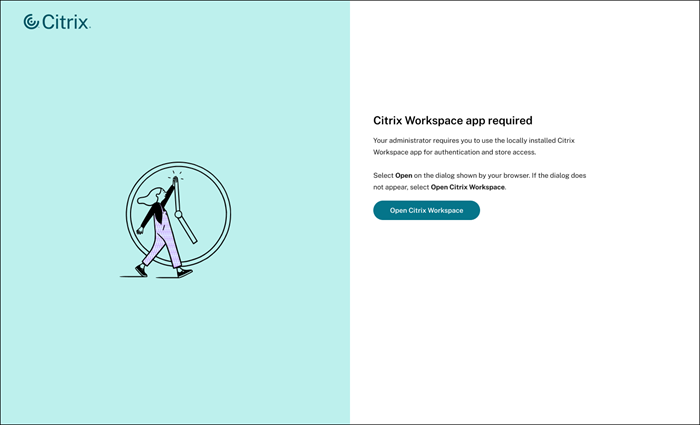
ユーザーがブラウザーにストアURLを入力してWebクライアントにアクセスしようとすると、ネイティブアプリを開くよう促す次のWebページが表示されます。
-
**[Citrix Workspaceを開く]**をクリックします。クライアント検出プロセスが開始され、Citrix Workspaceアプリがユーザーデバイスにローカルにインストールされているかどうかが確認されます。ユーザーにネイティブアプリを開くよう求める**[Citrix Workspace Launcherを開く]**プロンプトが表示されます。
-
「Citrix Workspaceアプリを開く」をクリックします。
-
**[Citrix Workspaceアプリを開く]**をクリックします。
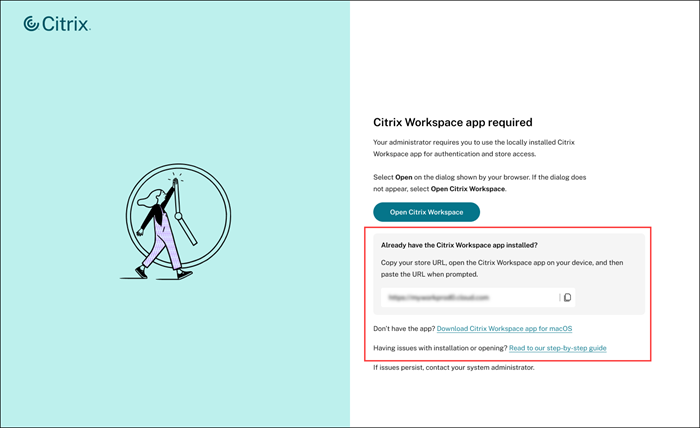
ユーザーがプロンプトを表示しない場合、または5秒以内にプロンプトで**[Citrix Workspaceアプリを開く]**をクリックしない場合、Webページには続行するための次の追加オプションが表示されます。
-
ネイティブのCitrix Workspaceアプリで手動でコピーして追加するストアURL。
-
Citrix Workspaceアプリをインストールするためのダウンロードリンク。このリンクの動作は、構成によって異なります。
-
Citrix Workspaceアプリのインストールと起動に関する段階的な手順が記載されたエンドユーザーガイドへのリンク。
注:
ユーザーがiPadでSafariブラウザーを使用している場合、ブラウザーはMacデスクトップと区別できません。そのため、ユーザーは**[I am on iPad]**リンクをクリックして、ストアの自動追加に進む必要があります。
LinuxおよびChromeOSでは、ストアの自動追加はサポートされていません。そのため、これらのデバイスではOpen Citrix Workspace Launcherプロンプトが表示されません。そのような場合、ユーザーはネイティブアプリでストアURLを手動で追加する必要があります。詳細については、「ストアの手動追加」を参照してください。
ストアの自動追加
サポートされているバージョンのCitrix Workspaceアプリでは、ストアが自動的に追加されます。最小バージョンは次のとおりです。
| オペレーティングシステム | 互換性のあるバージョン |
|---|---|
| ウィンドウズ | 24.9.0以降 |
| Mac | 24.5.0以降 |
| AndroidおよびiOS | 24.9.0以降 |
注:
LinuxおよびChromeOSプラットフォームではストアの自動追加はサポートされておらず、WindowsおよびMacプラットフォームではバージョン要件があります。そのような場合、ユーザーはネイティブアプリでストアURLを手動で追加する必要があります。詳細については、「ストアの手動追加」を参照してください。
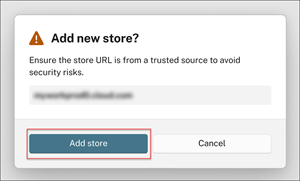
ストアの追加をクリックします。
クリックすると、ネイティブアプリはブラウザに入力されたストアURLを自動的にキャプチャし、ユーザーがサインインするための認証ページを表示します。認証が成功すると、ユーザーはネイティブのCitrix Workspaceアプリのホームページを見ることができます。
ストアの手動追加
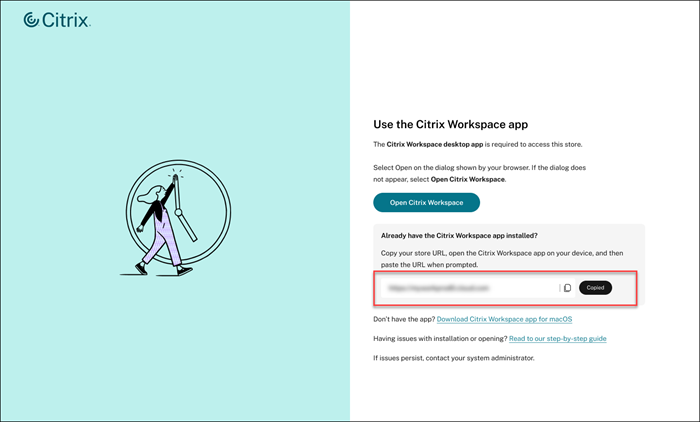
ネイティブアプリがストアの追加オプションをクリックしたときにストアURLを自動的にキャプチャしない場合、ユーザーはCitrix Workspaceアプリにストアを手動で追加できます。
-
ネイティブの必須WebページからストアURLをコピーし、Citrix Workspaceへようこそページに貼り付けます。「ようこそ」ページ(/en-us/citrix-workspace/media/native-mandate-cwa-welcome-page.png)
-
続行をクリックします。
有効なストアURLを送信すると、Citrix Workspaceアプリは、ユーザーがサインインするための認証ページを表示します。認証が成功すると、ユーザーはネイティブのCitrix Workspaceアプリのホームページを見ることができます。