
资源筛选
在 Studio 中,您可以创建资源筛选器,以根据 SmartAccess 标签有条件地隐藏某些资源。您可以将资源筛选器应用于:
-
交付组中的所有资源。
-
某种类型的所有资源(应用程序或桌面)。
-
具有特定标签的所有资源。
Citrix® StoreFront Cloud 生成以下 SmartAccess 标签,您可以将其包含在筛选规则中:
| 筛选器 | 值 | 描述 |
|---|---|---|
| Citrix.store.UsingDomain | example.cloud.com | 允许按应用商店 URL 筛选交付组资源。该值是 cloud.com 应用商店 URL 的完全限定域名,即使当用户使用自定义域访问应用商店时也是如此。 |
| 思杰-通过-工作区 | 是 | 表示最终用户正在使用 Citrix® StoreFront Cloud,而不是本地 StoreFront™ 部署。 |
这些可以与其他服务(例如用户的网络位置)中的 SmartAccess 标记结合使用。
Delivery Controller™ 首先应用交付组访问策略,然后应用其他资源筛选器。每个筛选器都可以移除更多资源,并且无法恢复已被先前筛选器移除的资源。
将筛选器应用于交付组
要将资源筛选器应用于交付组,请编辑交付组的访问策略以修改现有规则或添加其他规则。有关详细信息,请参阅管理交付组。
注意:
如果启用了自适应访问,则 DaaS 会将来自 Citrix® StoreFront Cloud 的请求视为通过 Citrix Gateway,因此您必须将行为指定为通过 Access Gateway。如果禁用了自适应访问,则将行为指定为不通过 Access Gateway。

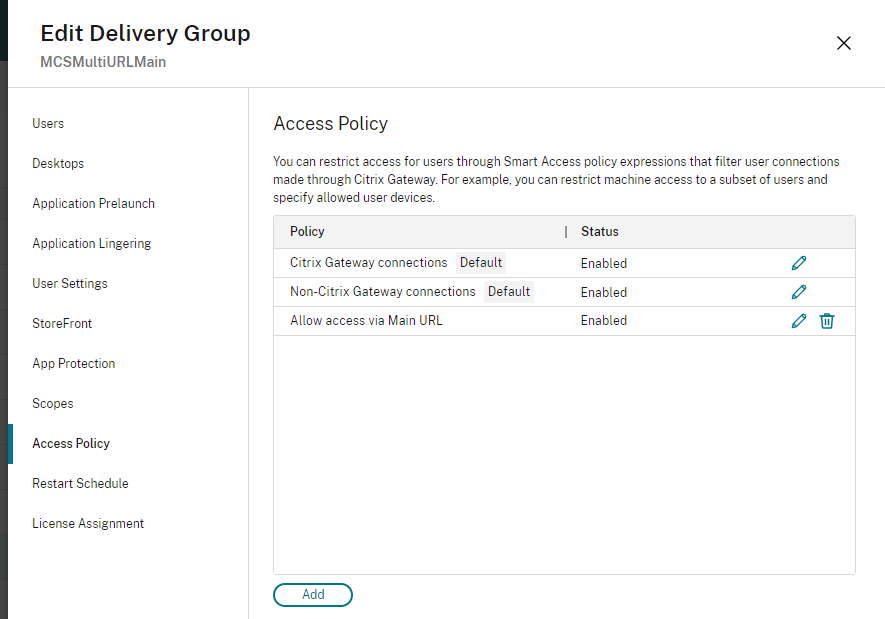
将筛选器应用于某种类型的所有资源
要仅显示特定类型的资源:
-
添加一个资源筛选器,并将资源类型设置为应用程序或桌面。
-
输入 SmartAccess 筛选器条件。
例如,向外部用户隐藏所有应用程序

将筛选器应用于带有标记的资源
如果您希望隐藏交付组中的部分应用程序或桌面,可以使用标签来实现。
注意:
您必须标记所有要隐藏的资源。没有选项可以使用标签来指示您希望显示的资源(即隐藏所有没有特定标签的资源)。如果您希望默认隐藏新创建的资源,请考虑使用自动标签来自动标记资源。
-
对要隐藏的应用程序和桌面应用标签。
-
创建应用于该标签的资源筛选器。
-
输入SmartAccess 筛选器条件。
例如,要隐藏某些应用程序,但一个特定 URL 除外:

要从一个特定 URL 隐藏应用程序,您必须有一个涵盖所有 URL 的包含规则,以及一个针对您希望隐藏资源的特定 URL 的排除规则:
