
日志文件
安装日志
安装或卸载 StoreFront 时,StoreFront 安装程序会在 C:\Windows\Temp\StoreFront 目录中创建以下日志文件。文件名反映了创建它们的组件并包含时间戳。
-
Citrix-DeliveryServicesRoleManager-*.log—在交互式安装 StoreFront 时创建。
-
Citrix-DeliveryServicesSetupConsole-*.log—在静默安装 StoreFront 以及以交互方式或静默方式卸载 StoreFront 时创建。
-
CitrixMsi-CitrixStoreFront-x64-*.log—在以交互方式或静默方式安装和卸载 StoreFront 时创建。
PowerShell 和管理控制台日志
通过 PowerShell 或管理控制台进行的配置更改会记录在
C:\Program Files\Citrix\Receiver StoreFront\Admin\logs 中。日志文件名包含命令操作和主题,以及可用于区分命令序列的时间戳。
诊断日志记录
StoreFront 将诊断日志写入
c:\Program Files\Citrix\Receiver StoreFront\admin\trace
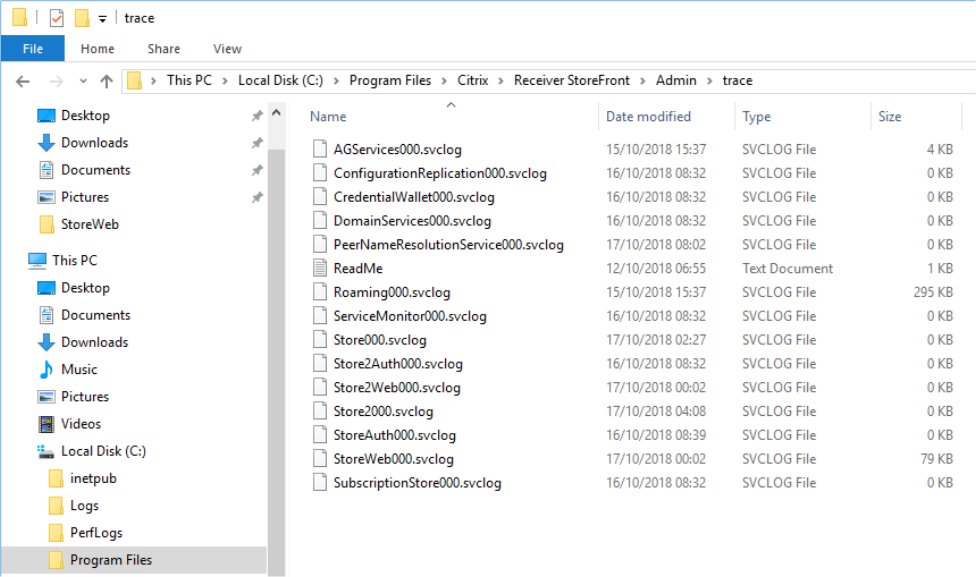
默认情况下,会记录 Error、Warning 和 Info 级别的消息。在大多数情况下,这包括足够的信息来诊断任何问题。
要使用 PowerShell 自定义日志记录,请运行 cmdlet
Set-STFDiagnostics。
-
StoreFront 为每个服务写入一个单独的日志文件。默认情况下,每个日志文件最大为 200MB,并且 StoreFront 在清除旧日志文件之前为每个服务写入最多五个日志文件。如果需要自定义写入的日志大小或数量,可以使用
-FileSizeKb和-FileCount参数进行此操作。 -
要更改记录的详细信息级别,请使用参数
-TraceLevel。允许的值为Off、Error、Warning、Info或Verbose。 -
要为所有服务设置日志记录参数,请使用参数
-All。您可以使用-Service [Service name]为单个服务自定义日志记录
详细日志记录
您可以启用额外的详细日志记录以用于故障排除。仅当 Citrix® 支持要求时才需要这样做。这可能会影响性能,因此故障排除完成后,您应将
TraceLevel 恢复为 Info。
要启用详细日志记录:
-
使用具有本地管理员权限的帐户启动 Windows PowerShell
-
输入命令:
Set-STFDiagnostics -All -TraceLevel "Verbose" -confirm:$False这将为所有服务启用“详细”日志记录,而无需提示确认。输入此命令后,它会重新启动 StoreFront 服务。等待 PowerShell 提示符返回以验证服务是否已完成重新启动。在这些服务重新启动期间,用户将无法访问 StoreFront 服务器。 -
重现问题以生成日志。
-
将所有服务的日志记录级别设置回默认级别
Set-STFDiagnostics -All -TraceLevel "Info" -confirm:$False
IIS 日志文件
默认情况下,IIS 会将每个请求的日志写入
%SystemDrive%\inetpub\logs\LogFiles。有关详细信息,请参阅 Microsoft 文档。