
管理网站
创建应用商店时,系统会自动为其创建一个网站,用户可以通过浏览器或 Citrix Workspace 应用程序访问该网站。您必须至少有一个网站。您可以向现有应用商店添加其他网站。这允许您为用户提供具有不同配置的不同 URL。但是,多个网站只能通过 Web 浏览器访问,因为 Citrix Workspace 应用程序配置为使用一个特定网站作为应用商店,请参阅 (/zh-cn/storefront/2507-ltsr/stores/workspace-app-website.html)。
重要提示:
在多服务器部署中,一次只能使用一台服务器来更改服务器组的配置。确保 Citrix StoreFront 管理控制台未在部署中的任何其他服务器上运行。完成后, 将配置更改传播到服务器组 以便更新部署中的其他服务器。
查看网站
要查看应用商店的网站,请执行以下操作:
-
在管理控制台中,选择左窗格中的“应用商店”节点。
-
选择要配置的应用商店。
-
在“操作”窗格中,选择“管理网站”。
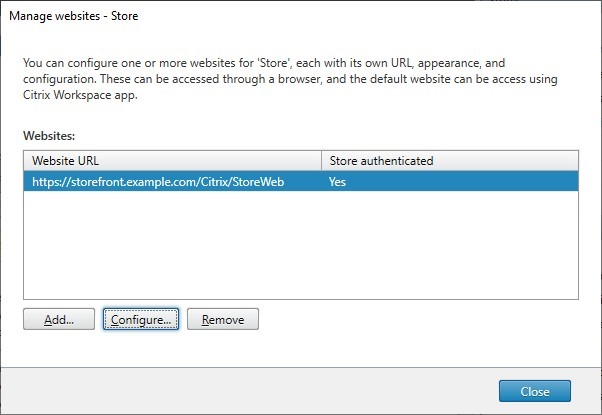
在“管理网站”屏幕中,您可以执行以下操作:
| 操作 | 详细信息 |
|---|---|
| (#create-a-website) | 创建网站,使用户能够通过网页或 Workspace 应用程序访问应用商店。 |
| (#configure-a-website) | 修改网站设置。 |
| 删除网站 | 删除 Citrix Receiver™ for Web 站点。 |
PowerShell
要获取网站列表,请使用 cmdlet Get-STFWebReceiverService。
配置网站
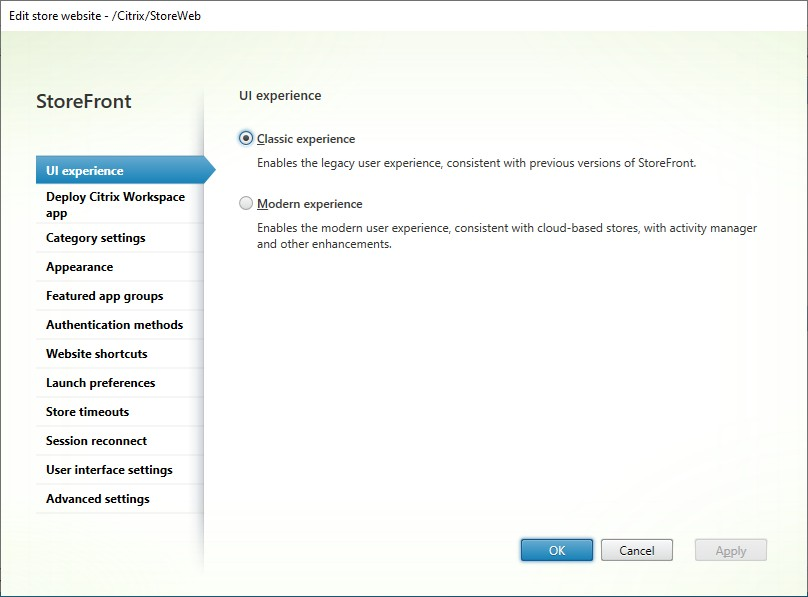
要配置网站:
创建网站
创建应用商店时,会自动为其创建一个网站。您可以向现有应用商店添加其他网站。这允许您为用户提供具有不同配置的不同 URL。但是,多个网站只能通过 Web 浏览器访问,因为 Citrix Workspace Apps 配置为对一个应用商店使用一个特定网站,请参阅 配置 Workspace 应用程序网站。
-
选择 添加...。
-
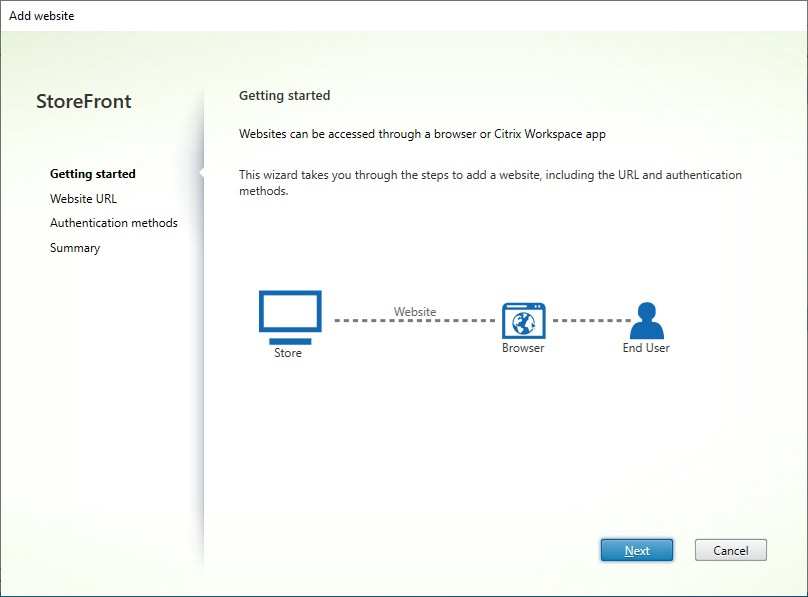
在 入门 选项卡上,选择 下一步。
-
键入所需的 网站路径,选择是否希望将其作为基本 URL 的默认网站,然后选择 下一步。添加网站屏幕截图,网站 URL 选项卡(/en-us/storefront/2507-ltsr/media/stores/websites/add-site-url.png)
-
勾选或取消勾选所需的身份验证方法。某些方法仅在为应用商店配置后才可用。按下下一步。添加网站屏幕截图,身份验证方法选项卡(/en-us/storefront/2507-ltsr/media/stores/websites/add-site-authentication.png)
-
网站创建完成后,单击完成。
-
选择新创建的网站,然后按下编辑以根据需要配置您的网站,请参阅配置网站。
PowerShell
要使用PowerShell创建网站,请运行 cmdlet
Add-STFWebReceiverService。
删除网站
-
在 Citrix StoreFront 管理控制台的左窗格中选择应用商店节点,选择要为其创建 Citrix Receiver for Web 站点的应用商店,然后在操作窗格中单击管理网站。
-
选择一个站点,然后单击删除。删除站点后,用户将无法再使用该网页访问应用商店。
PowerShell
要使用PowerShell删除网站,请运行 cmdlet
Remove-STFWebReceiverService。