
精选应用组
注意:
此功能仅在使用统一体验时可用。
您可以为最终用户创建与特定类别相关或符合特定类别的产品精选应用组。例如,您可以创建一个包含该部门使用的应用程序的销售部门精选应用组。您可以通过使用应用程序名称或使用在 Studio 控制台中定义的关键字或应用程序类别,在 StoreFront 管理控制台中定义精选应用程序。
创建精选应用组
-
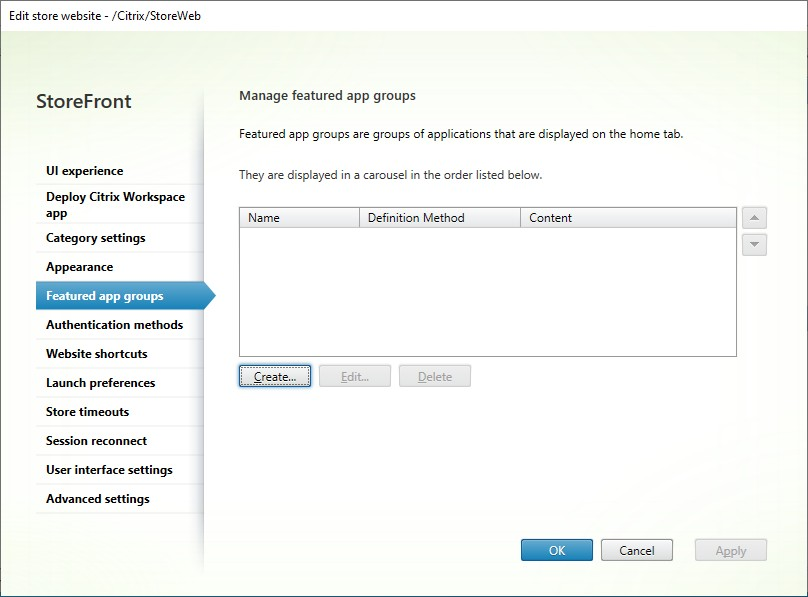
在编辑商店网站屏幕中,选择精选应用组选项卡。
-
单击创建以定义新的精选应用组。
-
指定精选应用组名称、描述(可选)、背景以及定义精选应用组的方法。您可以选择关键字、应用程序名称或应用程序类别。
选项 描述 关键字 根据关键字匹配应用程序,在 Studio 中通过在应用程序描述中包含关键字来定义,例如“用于发送和接收电子邮件 KEYWORDS:collaboration” 应用程序类别 匹配在 Studio 中输入的特定应用程序类别中的应用程序。 应用程序名称 使用应用程序名称定义精选应用组。在“创建精选应用组”对话框屏幕中与此处包含的名称匹配的所有应用程序名称都将包含在精选应用组中。StoreFront 不支持应用程序名称中的通配符。匹配不区分大小写,但匹配整个单词。例如,如果您键入 Excel,StoreFront 将匹配名为 Microsoft Excel 2013 的已发布应用程序,但键入 Exc不会匹配任何内容。创建特色应用组屏幕截图(/en-us/storefront/2507-ltsr/media/stores/websites/featured-app-groups-create.png) -
单击“确定”
示例:
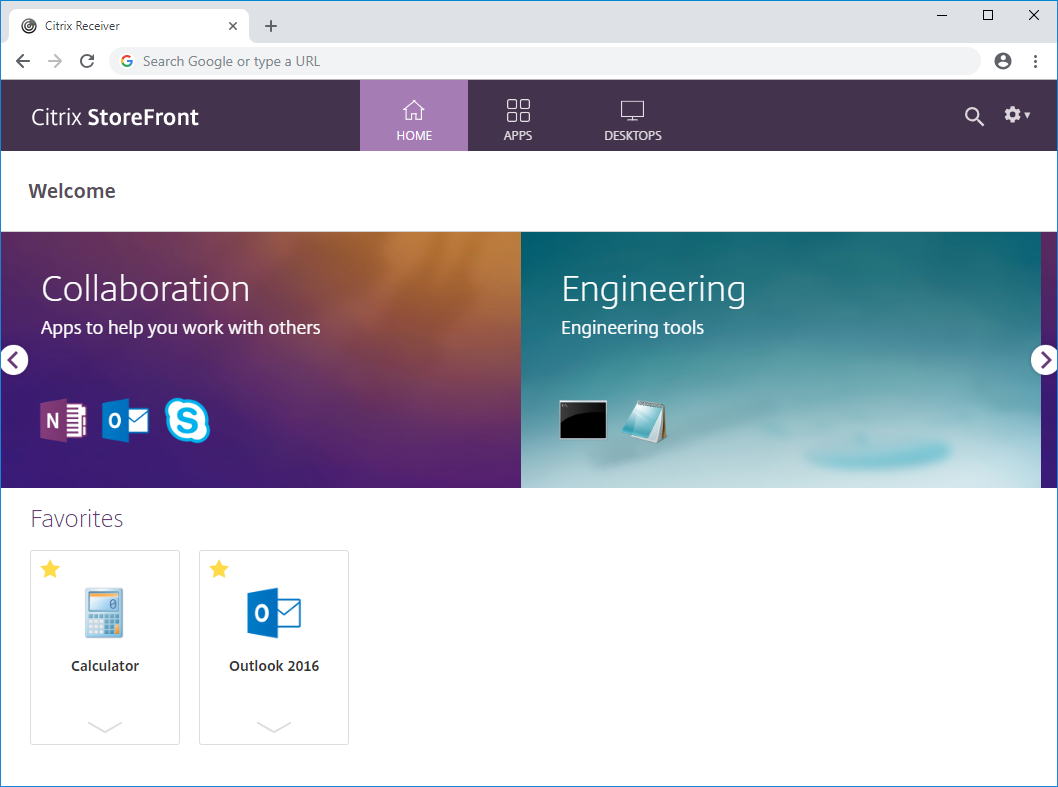
我们创建了两个特色应用组:
-
协作 - 通过匹配 Studio 中“协作”类别中的应用创建。
-
工程 - 通过命名应用组并指定应用名称集合创建。
使用 PowerShell 创建特色应用组
要使用 PowerShell 添加特色应用组,请运行 cmdlet New-STFWebReceiverFeaturedAppGroup。
编辑特色应用组
在 编辑应用商店网站 屏幕中,选择“特色应用组”选项卡。选择要编辑的组,然后单击“编辑...”.
使用 PowerShell 编辑特色应用组
要使用 PowerShell 修改特色应用组,请运行 cmdlet Set-STFWebReceiverFeaturedAppGroup。
删除特色应用组
在 编辑应用商店网站 屏幕中,选择“特色应用组”选项卡。选择要编辑的组,然后单击“删除...”.
使用 PowerShell 删除特色应用组
要使用 PowerShell 删除特色应用组,请使用 cmdlet Remove-STFWebReceiverFeaturedAppGroup;要删除所有特色应用组,请使用 cmdlet Clear-STFWebReceiverFeaturedAppGroup。