
用户界面设置
要修改用户界面设置,请打开 编辑商店网站 屏幕和 用户界面设置 选项卡。
可用的设置取决于选择了哪个 UI 体验。
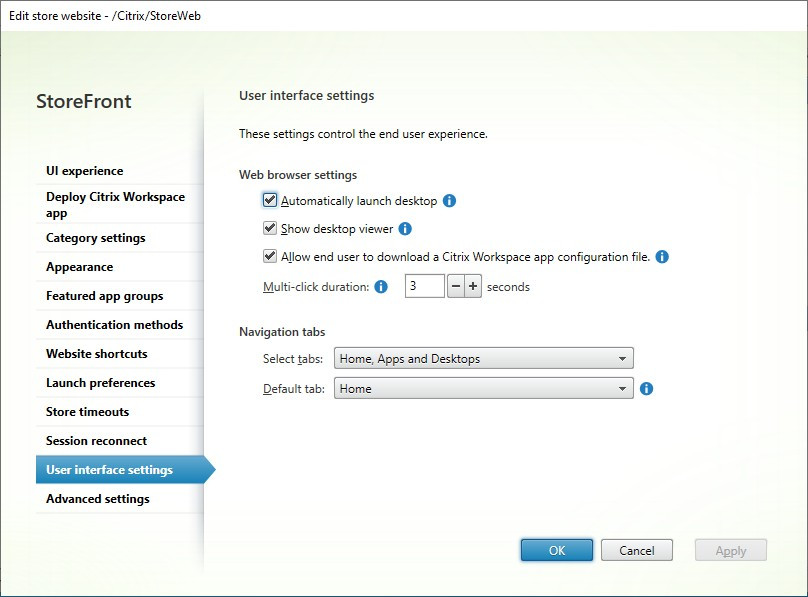
对于经典体验:
对于现代体验:
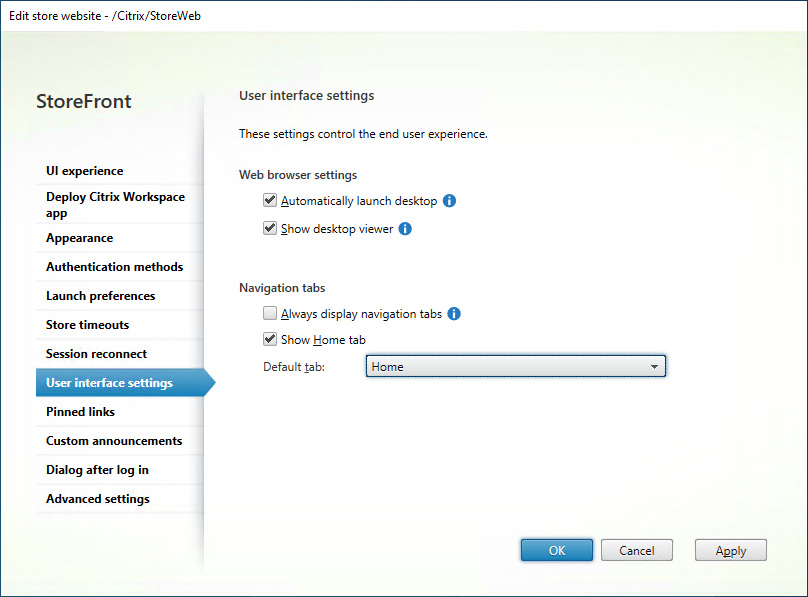
自动启动桌面
如果此设置已启用,并且用户只有一个桌面,则当用户登录时,该桌面将自动启动。
此设置在从 Web 浏览器启动资源时适用。从本地安装的 Citrix Workspace™ 应用程序启动资源时不适用。
显示桌面查看器
桌面查看器是提供轻松访问 HDX™ 首选项的工具栏。使用此设置选择是否显示此工具栏。桌面查看器提供最佳用户体验,并且默认启用。
此设置仅在通过 Web 浏览器使用 Windows、Linux 和其他本地安装的 HDX 客户端 混合启动 资源时适用。当用户使用 HTML5 HDX 客户端在其 Web 浏览器中启动资源时,无论此设置如何,它始终会显示工具栏。
允许最终用户下载 Citrix Workspace 应用程序配置文件
如果选中此选项,则当用户使用 Web 浏览器访问应用商店时,可以下载一个预配文件,该文件用于为关联的应用商店配置 Citrix Workspace 应用程序。预配文件包含提供站点上资源的应用商店的连接详细信息,包括为应用商店配置的任何 Citrix Gateway 部署和信标的详细信息。
多次单击持续时间
防止用户在配置的持续时间内多次启动同一应用程序。这仅在从 Web 浏览器启动资源时适用,而不适用于从本地安装的 Citrix Workspace 应用程序启动资源。
此设置仅在从 Web 浏览器启动资源时适用。它不适用于本地安装的 Citrix Workspace 应用程序。
导航选项卡
可用设置取决于所选的 UI 体验。
现代体验
始终显示导航选项卡
默认情况下,如果资源少于 20 个,UI 会显示一个简单视图,其中所有资源都在一个屏幕上,没有选项卡。管理员可以选择“始终显示导航选项卡”选项,从而有效地禁用简单视图。选中此选项后,无论资源数量如何,用户都会看到导航选项卡。
禁用主页选项卡
默认情况下,UI 包含一个“主页”选项卡(简单视图除外),该选项卡显示收藏夹和最近使用的应用程序和桌面。“主页”选项卡提供对收藏夹和最近使用的应用程序和桌面的快速访问。管理员现在可以清除“显示主页选项卡”选项以将其隐藏。收藏夹仍可从各个“应用程序”或“桌面”选项卡中获取。
默认选项卡
默认情况下,登录后,用户会进入“主页”选项卡。您可以更改默认选项卡,以便用户进入“应用程序”或“桌面”选项卡。如果您选择了“应用程序”,则此外,您可以选择默认情况下是显示所有应用程序、特定类别的应用程序还是未分类的应用程序。
经典体验
当桌面和应用程序都可用时,网站默认显示单独的桌面和应用程序视图。收藏夹显示在“主页”视图中。用户登录站点时首先看到“主页”视图。
从“选择选项卡”下拉列表中,选择是显示应用程序、桌面,还是两者都显示。
从“默认选项卡”视图下拉列表中,选择用户首次登录时要显示的选项卡。
| 选项 | 描述 |
|---|---|
| 主页 | 显示“主页”选项卡 |
| 应用程序 | 显示“应用程序”选项卡 |
| 桌面 | 显示“桌面”选项卡 |
要使用 PowerShell 更改这些选项,请运行 cmdlet Set-STFWebReceiverUserInterface,并使用参数
ShowAppsView、ShowDesktopsView 和 DefaultView。
为首次使用的用户显示“个性化您的主屏幕”
使用现代体验时,没有收藏夹的用户首次登录时,将显示“个性化您的主屏幕”窗口。要管理此窗口,您必须使用 PowerShell。
要获取当前值,请调用 Get-STFWebReceiverUserInterface。例如:
$website = Get-STFWebReceiverService -VirtualPath "/Citrix/StoreWeb"
 $websiteUI = Get-STFWebReceiverUserInterface -WebReceiverService $website
 "Show personalization screen: $($websiteUI.ShowFirstTimeUse)"
要禁用或启用该窗口,请调用 Set-STFWebReceiverUserInterface 并使用参数
ShowFirstTimeUse。例如:
$website = Get-STFWebReceiverService -VirtualPath "/Citrix/StoreWeb"
 Set-STFWebReceiverUserInterface -WebReceiverService $website -ShowFirstTimeUse $false
显示活动管理器
现代体验包括 活动管理器,以允许用户管理其会话。活动管理器默认启用。要管理此设置,您必须使用 PowerShell。要获取当前值,请调用 Get-STFWebReceiverUserInterface。例如:
$website = Get-STFWebReceiverService -VirtualPath "/Citrix/StoreWeb"
 $websiteUI = Get-STFWebReceiverUserInterface -WebReceiverService $website
 "Show Activity manager: $($websiteUI.ShowActivityManager)"
要禁用或启用活动管理器,请使用参数
ShowActivityManager 调用 Set-STFWebReceiverUserInterface。例如:
$website = Get-STFWebReceiverService -VirtualPath "/Citrix/StoreWeb"
 Set-STFWebReceiverUserInterface -WebReceiverService $website -ShowActivityManager $false