Bekannte Probleme
App Layering-Upgrade
App Layering 2511
-
Für den Google Cloud Platform-Konnektor gibt es derzeit ein Problem beim Packen von Layern und Veröffentlichen von Layer-Images. Die Aufgabe schlägt fehl, nachdem auf den Start der Compositing Engine gewartet wurde, mit einer Fehlermeldung, die The resource ‘citrix-ce/’ of type ‘Guest Attribute’ was not found. [404] enthält. Dieses Problem wird in einem zukünftigen Update oder Release behoben. [UNI-92996]
-
Die Funktion Image Portability Service unterstützt derzeit keine Azure-Images, die mit NVMe-Festplattencontrollern konfiguriert sind. Die Unterstützung ist für ein zukünftiges Release geplant.
App Layering 2409
-
Nach Abschluss der Migration mit fehlgeschlagenen Agenten in Citrix App Layering wird möglicherweise eine falsche Meldung angezeigt. Die Meldung lautet: “The migration has completed successfully, but we were unable to register the following App Layering agents with the target appliance: System.Collections.Generic.List`1[System.String].” [UNI-91339]
-
Nach der Migration zum Ziel-Elastic Layer Manager (ELM) werden Sie nicht aufgefordert, die Passwörter für den Root- und Konsolenadministrator festzulegen. Wenn diese Passwörter vor der Migration nicht festgelegt wurden, werden sie auf die Werkseinstellungen zurückgesetzt.
Als Workaround:
Wenn die Passwörter vor der Migration nicht festgelegt wurden, melden Sie sich als Root an der Ziel-ELM-Konsole an und ändern Sie die Passwörter manuell mit den folgenden Befehlen:
-
Ändern Sie das Root-Passwort:
passwdSie werden aufgefordert, ein Passwort für Root festzulegen.
-
Ändern Sie das Administratorpasswort:
passwd administratorSie werden aufgefordert, ein Passwort für den Administrator festzulegen; verwenden Sie ein kleines ‘a’.[UNI-91472]
-
-
Wenn Sie sich mit einem Nicht-Root-Benutzer mit einem neuen ELM verbinden, erhalten Sie möglicherweise eine unklare Fehlermeldung: “Cannot convert undefined or null to object.” Sie sollten eine spezifische Meldung erwarten, die darauf hinweist, dass der Benutzer falsch ist. [UNI-91330]
-
Sie sollten die Verwendung von Sonderzeichen wie &, < und > in Ihrem Standard-Administratorpasswort auf dem ELM vermeiden, da dies zu Fehlern bei der Erstellung von OS-Layern über das Importskript führen kann. [UNI-87311]
-
Nach der Migration wird das Administratorpasswort der Managementkonsole auf dem Ziel-Elastic Layer Manager (ELM) mit dem Passwort des Quell-ELM überschrieben. Als Workaround können Sie sich als Benutzer mit Administratorrechten am Ziel-ELM anmelden und das Standard-Administratorpasswort ändern. [UNI-91451]
-
Nach der Migration werden die Bereiche
Images,Connectors,Directory ServicesundUser Layer Storageauf dem Ziel-ELM nicht automatisch aktualisiert. Es kann vorkommen, dass diese Bereiche leer erscheinen, obwohl der BereichLayersDaten anzeigt. Um die korrekten Informationen anzuzeigen, aktualisieren Sie Ihren Browser oder Tab manuell.[UNI-91374] -
Nach einer Kopiermigration können Sie elastisch zugewiesene App-Layer auf Images, die vom Ziel-Elastic Layer Manager (ELM) veröffentlicht wurden, nicht starten, wenn eine neue Netzwerkfreigabe erstellt wird.
Ursache
Die neue Netzwerkfreigabe enthält keine App-Layer, die zuvor der ursprünglichen Netzwerkfreigabe auf dem Quell-ELM zugewiesen und mit dieser synchronisiert wurden.
Workarounds
Workaround 1: Führen Sie den folgenden Befehl aus:
mono /usr/local/unitools/MAService.exe -fire SyncRevisionsToShareEventWorkaround 2: Kopieren Sie alle App-Layer manuell von der Netzwerkfreigabe des Quell-ELM auf die neue Netzwerkfreigabe, die dem Ziel-ELM zugeordnet ist.
Workaround 3: Heben Sie die Zuweisung der App-Layer auf und weisen Sie sie dann erneut zu. Diese Aktion löst eine Synchronisierung der Layer mit der neuen Netzwerkfreigabe aus.[UNI-91377]
App Layering 2312
Das Upgrade auf App Layering 2312 kann fehlschlagen und den Fehler “A failure occurred while upgrading the appliance. Try the upgrade again after reverting from a clean snapshot.” zurückgeben. Uns ist ein Problem mit einigen Appliances bekannt, die von früheren Versionen aktualisiert wurden. In diesem Szenario kann das Upgrade aufgrund der Anwesenheit von Legacy-Upgrade-Komponenten fehlschlagen. Wir arbeiten an einem gepatchten Build für App Layering 2306, der eine dauerhafte Lösung für dieses Problem enthält.
Um dieses Problem zu umgehen, ist es notwendig, das Legacy-Modul zu entfernen, indem Sie die folgenden Änderungen in der Layering-Appliance vornehmen:
- Melden Sie sich mit dem Root-Login und -Passwort an der Appliance-Konsole an.
- Führen Sie den Befehl “yum remove mod_http2” aus. Die Ausführung des Befehls kann mehrere Minuten dauern.
- Nachdem der Befehl abgeschlossen ist, melden Sie sich über einen Webbrowser wieder an der Appliance an und führen Sie das Upgrade erneut aus.
- Das Upgrade kann 30 Minuten oder länger dauern, muss aber nun erfolgreich sein.
App Layering 2005
- Das Upgrade-Paket für App Layering 2005 ist so groß, dass ältere Appliances es nicht automatisch herunterladen können. Wenn Sie Version 2001 oder älter verwenden, laden Sie das Paket manuell von der Download-Seite herunter.
-
Wir empfehlen, das Upgrade von einer Managementkonsole in Secure HTTP (HTTPS) auszuführen. Wenn Sie das Upgrade über HTTP durchführen, werden keine Meldungen im Browser angezeigt. In diesem Fall aktualisieren Sie den Browser nach 20 Minuten. (Das Aktualisieren verursacht keine Probleme, trotz der Meldung, die besagt, dass nicht aktualisiert werden soll.) Wenn das Upgrade noch läuft, erhalten Sie einen “Dienst nicht verfügbar”-Fehler. Es ist sicher, die Meldung zu ignorieren und den Browser alle paar Minuten zu aktualisieren, bis die Anmeldeseite erscheint.
- Wenn Sie zwei Upgrade-Pakete mit demselben Namen in verschiedenen Ordnern in der Netzwerkdateifreigabe haben, führt die Auswahl eines dieser Pakete dazu, dass beide Pakete ausgewählt werden. Wenn beide Pakete dieselbe Version haben, ist das Upgrade erfolgreich. Wenn sie unterschiedliche Versionen haben, wählt das System die niedrigere Versionsnummer. Dies tritt bei Enterprise Layer Manager (ELM) Version 22.2 auf.
App Layering-Appliance und Managementkonsole
- In der neuen Benutzeroberfläche können Plattformtypen nicht bearbeitet werden. Plattformtypen bearbeiten funktioniert in der alten Benutzeroberfläche weiterhin korrekt. (UNI-86856)
- Bei der Installation der App Layering-Appliance müssen Sie die Standard-CPU-Einstellung von 4 CPUs verwenden.
- Wenn Sie Rollen in einer komplexen Active Directory-Umgebung verwenden und Anmeldungen langsam sind, weisen Sie alle Rollen expliziten Benutzern anstatt Gruppen zu.
App Layering-Dokumentationslinks
Die Dokumentationslinks in der Managementkonsole öffnen sich in Internet Explorer 11 als leere Seite. Um dieses Problem zu umgehen, fügen Sie den Link in einen anderen Browser ein. Die Dokumentation wird korrekt angezeigt.
App Layering-Agent
Standardmäßig wird der Citrix App Layering™ Agent unter dem Konto Lokales System auf dem Hyper-V-Server ausgeführt. Wenn Sie das Konto in etwas anderes als Lokales System ändern, kann der Agent keine Datenträger zur und von der Appliance übertragen.
App Layering OS Machine Tools
-
(Nur Release 19.5) Nach dem Upgrade auf Release 19.5 (oder höher) von 19.3 (oder früher) stellen Sie sicher, dass die KMS Office-Aktivierung auf Office 2019 aktualisiert wird. Laden Sie beim Vorbereiten Ihres OS-Images für das Layering die neuen App Layering OS Machine Tools herunter und führen Sie sie aus.
-
(Nur Release 19.1) Stellen Sie beim Vorbereiten Ihres OS-Images für das Layering sicher, dass Ihre KMS Office-Aktivierung beim Desktop-Start ausgelöst wird. Laden Sie nur für dieses Release die App Layering OS Machine Tools von Release 18.12 herunter und führen Sie sie aus.
Microsoft Teams 2.x
- Details zu Microsoft Teams 2.x finden Sie unter New Teams Deployment Guidance for App Layering or User Personalization Layer (UPL).
Elastisches Layering
- Microsoft Office kann aufgrund der Art und Weise, wie seine Lizenzen in den Windows Store integriert sind, nicht elastisch geschichtet werden. Der Office-App-Layer muss im Layered-Image enthalten sein.
- Wenn Sie ein Image mit elastischem Layering aktivieren, können Benutzer möglicherweise Dateien und Verzeichnisse aus anderen Sitzungen im Windows Explorer anzeigen. Verzeichnisse, die in der anderen Sitzung durchsucht werden, können Ordner erstellen, die für alle Sitzungen sichtbar sind, die die Berechtigung zum Durchsuchen dieses Verzeichnisses haben.
- Wenn Sie elastische Layer-Zuweisungen mit Windows Server 2008 oder Windows 7 verwenden, erstellen Sie Ihre Dateifreigabe mit einer Sektorgröße von 512. Details zu diesem Problem und verwandten Betriebssystem-Updates finden Sie unter:
Benutzer-Layer
- Anmeldung nach dem Upgrade startet die Windows Erstanmeldebildschirme: Wenn Sie sich nach dem Upgrade auf 4.10 oder höher anmelden, bringt die übliche Windows Erstanmeldung den Benutzer-Layer auf den neuesten Stand der OS-Version. Der Prozess bewahrt die Benutzer-Layer-Dateien.
Windows 10-Unterstützung
- Upgrades für Windows 10, Version 20H2. Wenn Sie den OS-Layer von einer früheren Version auf Windows 10 20H2 aktualisieren, aktualisieren Sie direkt auf Build 19042.630 oder höher. Ein Upgrade von Builds von Windows 10 20H2, die vor dem 16.11.2020 veröffentlicht wurden, kann zu inkonsistenten Image-Bereitstellungen führen. Wenn Sie beispielsweise Images mithilfe einer Vorlage mit ausgewählter Option Offline generalisieren veröffentlichen, funktionieren die veröffentlichten Images möglicherweise nicht korrekt.
- Upgrades auf eine neue Hauptversion von Windows 10 erfordern zusätzliche Schritte: Während des Upgrades kann Windows 10 ein Wiederherstellungsvolume auf derselben Festplatte wie die OS-Layer-Version erstellen. Löschen Sie dieses Volume immer, bevor Sie die OS-Layer-Version finalisieren. Andernfalls kann das Wiederherstellungsvolume dazu führen, dass Desktops nicht korrekt starten. Weitere Informationen finden Sie unter Problem 9 unter Windows 10 v2004, 20H2, 21H1 & 21H2 - Citrix Known Issues.
- Wenn Sie das App Layering-Skript
Optimizations.cmdfür einen Windows 10 1909 OS-Layer generiert und angewendet haben, funktioniert die Option Suchen im Startmenü möglicherweise nicht wie erwartet. Um dieses Problem zu vermeiden, fügen Sie dem OS-Layer eine Version hinzu und führen Sie das Programmc:\windows\setup\scripts\Optimize.htaaus. Um ein neuesOptimizations.cmd-Skript zu erstellen, das auf die neue Layer-Version angewendet werden soll, deaktivieren Sie Tablet-Eingabedienst deaktivieren (Abschnitt 6, Option M) und wählen Sie Datei speichern. Bevor Sie den OS-Layer finalisieren, führen Sie den BefehlPowershell Set-Service TabletInputService -startuptype manualaus, um die Auswirkungen eines früherenOptimizations.cmd-Skripts, das den Dienst möglicherweise deaktiviert hat, rückgängig zu machen.
Konnektoren
- Wenn Sie den Konnektor Azure Deployments verwenden und alle Vorlagen löschen und den Konnektor bearbeiten, um eine neue Vorlage auszuwählen, wird eine gelöschte Vorlagenversion angezeigt. Wenn Sie dann auf Speichern klicken, erscheint ein Fehler. Als Workaround wählen Sie eine gültige Vorlagenversion erneut aus, bevor Sie auf Speichern klicken. (UNI-88412)
- Bei Verwendung der Windows Mini-Boot-Disk-Option können Sie bis zu vier Voraussetzungs-Layer für jeden App-Layer angeben. Wenn eine App mehr als vier andere Anwendungen während der Installation benötigt, installieren Sie mehrere Apps in einem Layer. (UNI-69524)
- Beim Erstellen eines Layers (App, OS oder Plattform) unter Windows 7 64-Bit, wenn Sie Offload Compositing in der Konnektorkonfiguration auswählen, können Probleme beim Hinzufügen einer Version zum Layer auftreten. Es tritt ein Fehler auf und die Packaging-Maschine wird nicht erstellt. Wenn Offload Compositing in der Konnektorkonfiguration nicht ausgewählt ist, wird die Packaging-Maschine erstellt. (UNI-82545)
- Empfang von 503-Fehlern, “Server Busy issues” von Azure. Wenn Sie diesen Fehler konsequent erhalten, befolgen Sie die Schritte in CTX310868. Dieses Problem tritt sporadisch auf, und eine Lösung dafür wird derzeit getestet. (ALHELP-1383)
- Wenn Sie versuchen, einen Namen für einen Konnektor einzugeben, und dieser Name bereits existiert, erhalten Sie eine generische Fehlermeldung vom System, anstatt der korrekten Fehlermeldung. Das Problem tritt bei den Konnektoren Azure Deployments, Machine Creation for Azure Deployments, VMware vSphere und Machine Creation for vSphere auf. (UNI-89218)
Citrix Provisioning™
- Wenn Sie eine Image-Vorlage erstellen, müssen die Hardwareeinstellungen des Zielgeräts mit den Einstellungen des Windows-Betriebssystems und des Plattform-Layers übereinstimmen. Stellen Sie sicher, dass die Hardwareeinstellungen auf dem Zielgerät mit den Hardwareeinstellungen des Betriebssystems und des Plattform-Layers übereinstimmen, insbesondere die Anzahl der CPUs. Wenn die Einstellungen nicht übereinstimmen, erhalten Sie möglicherweise eine Meldung “Neustart erforderlich”, wenn Sie das veröffentlichte Image starten. (UNI-50799)
- Wenn Sie Provisioning Services verwenden, müssen Sie IPv6 im OS-Layer und nicht im Plattform-Layer deaktivieren. (UNI-53600)
- Beim Importieren von VHDX-Dateien, die von App Layering veröffentlicht wurden, in den PVS-Disk-Store erhalten Sie manchmal eine Meldung über eine ungültige Festplatte. Beheben Sie den Fehler, indem Sie die Punktzeichen (.) im Datum und der Uhrzeit des veröffentlichten Dateinamens ändern. Ein gültiger Dateiname enthält nur einen Punkt für die VHDX-Dateinamenerweiterung. (UNI-75902)
- Wenn Offload Compositing in der Konnektorkonfiguration ausgewählt ist:
- Der Pfad für den Citrix Provisioning Store kann nicht validiert werden, wenn er Leerzeichen enthält. Ersetzen Sie die Leerzeichen durch %20, um den Namen gültig zu machen. (UNI-84868)
- Veröffentlichungsaufträge schlagen fehl, wenn der Dateifreigabepfad mit einem Backslash (\) endet. (UNI-85045)
- Veröffentlichungsaufträge schlagen mit einer ComponentActivator-Fehlermeldung fehl, wenn der Domänenbenutzer keine Lese- und Schreibberechtigung für den Dateifreigabepfad hat. (UNI-85020)
- Wenn Sie einen Hyper-V-Konnektor für die Offload-Compositing-Konfiguration auswählen und der OS-Layer Gen 2 ist, müssen Sie eine weitere Version des OS-Layers erstellen und dann den Plattform-Layer aus dieser OS-Version erstellen. Andernfalls startet das Ziel nicht. (UNI-85044)
-
Beim Festlegen des Compositing-Dateifreigabepfads für die Konnektorkonfiguration wird die Konnektivität zwischen der Compositing-Engine und dem Citrix Provisioning Store nicht überprüft. Wenn der Store-Pfad nicht dem Dateifreigabepfad zugeordnet ist, erhalten Sie einen Fehler ähnlich dem folgenden:
- Fehler: “An unexpected system error occurred. Retry the operation or contact technical support. Exception Message: Response status code does not indicate success: 404 (Not Found). [Exception Details] (UNI-85045), (UNI-85020)
XenServer®
- Wenn Sie Ihr Betriebssystem-Image für die Verwendung in Ihrem XenServer vorbereiten, müssen Sie Port 5900 öffnen, um Konsolenzugriff zu ermöglichen. (UNI-50846)
- Stellen Sie die Citrix App Layering-Konnektorkonfiguration immer so ein, dass sie auf den Master-Knoten verweist. (UNI-52454)
- Voraussetzungs-Layer:
- Wenn eine Maschine beim Booten hängt und ein Voraussetzungs-Layer ausgewählt ist, ist wahrscheinlich eine der Layer-Festplatten nicht angehängt. Stellen Sie sicher, dass die Citrix Guest Tools entweder in den OS- oder Plattform-Layern enthalten sind.
- Wenn Sie Voraussetzungs-Layer verwenden, um entweder den OS- oder Plattform-Layer zu erstellen, müssen Citrix Tools vorhanden sein. Ohne die Tools schlägt die Packaging-Maschine fehl und Sie erhalten einen Bluescreen. XenServer kann keine Geräte sehen, die nach dem DVD-Laufwerk angeschlossen sind. Das DVD-Laufwerk befindet sich immer im dritten Steckplatz. (UNI-67741)
Citrix Virtual Apps and Desktops™ (CVAD)
- Beim Aktualisieren von Citrix Virtual Apps and Desktops auf Version 7.15 CU4 müssen Sie zuerst .NET Framework 4.7.1 auf einer neuen Version Ihres OS-Layers installieren, anstatt auf dem Plattform-Layer. Die Installation von .NET Framework 4.7.1 auf dem OS-Layer stellt sicher, dass alle App-Layer, Plattform-Layer und Images korrekt funktionieren. Die neuesten Windows-Updates enthalten .NET Framework 4.7.1 bereits als Teil der Updates. (ALHELP-588, UNI-75108)
Google Cloud
-
Beim Importieren von Layern von einer anderen Plattform müssen Sie dem OS-Layer eine Version hinzufügen und von da an die neue Layer-Version verwenden. Andernfalls schlagen Packaging-Maschinen und veröffentlichte Images wahrscheinlich mit einem Bluescreen fehl.
-
Google Cloud Connector-Konfiguration. “Anmeldeinformationen prüfen” überprüft die Rolle des Dienstkontobenutzers. Wenn das in der Google Cloud-Konnektorkonfiguration angegebene Dienstkonto Service Account JSON key file sich von dem Dienstkonto unterscheidet, das Ihrer ausgewählten Instanzvorlage zugeordnet ist, muss Ihr Dienstkonto in der Konfiguration die Rolle Service Account User haben. Andernfalls erhalten Sie einen Fehler, wenn Sie eine Maschine mit dieser Konnektorkonfiguration bereitstellen. (UNI-82082)
Nutanix Acropolis
-
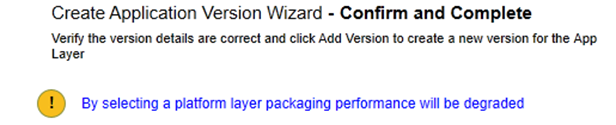
Die folgende Meldung während der Erstellung eines App-Layers weist darauf hin, dass die App-Layer-Einstellungen einen Plattform-Layer angeben. Verwenden Sie keine Plattform-Layer mit der leistungssteigernden Caching-Funktion des App-Layers. (UNI-67742)
VMware vSphere
- Beim Erstellen des OS-Layers mit dem Assistenten zum Erstellen von OS-Layern werden UEFI-VMs (Unified Extensible Firmware Interface) aufgelistet. Sie können jedoch keine UEFI-Maschinen mit dem Assistenten erstellen. Verwenden Sie stattdessen das neue Skript
ImportOsLayer.ps1, um das Betriebssystem auf die neue OS-Layer-Maschine zu importieren. - Bei Verwendung einer vSphere-Konnektorkonfiguration mit VMware Cloud und einem vSAN 7.0 Update 2 (oder höher) Datastore muss Offload Compositing ausgewählt sein. (UNI-85216)
- Bei Verwendung des neuen VMware vSphere-Konnektors in AL 23.4 schlägt der Konnektor fehl, wenn Sie beim Erstellen oder Bearbeiten des Konnektors ein undurchsichtiges Netzwerk auswählen. Als Workaround wählen Sie ein nicht-undurchsichtiges Netzwerk. Bestehende Konnektorkonfigurationen, die ein undurchsichtiges Netzwerk verwenden und vor AL 23.4 erstellt wurden, funktionieren weiterhin normal. (UNI-89439)
Microsoft Azure
- App Layering unterstützt Azure File Storage nicht. Für Speicher in Azure erstellen Sie eine SMB-Dateifreigabe oder eine Netzwerkdateifreigabe. (UNI-42272)
- Verwaltete Datenträger werden nur für OS-Importe unterstützt. Das Packen von App-Layern und das Veröffentlichen von Images erzeugt nur nicht verwaltete Datenträger. Wählen Sie beim Erstellen einer virtuellen Maschine in Azure Keine verwalteten Datenträger.
Microsoft Hyper-V
- Wenn Sie eine Hyper-V-Konnektorkonfiguration für Offload Compositing auswählen und Ihr OS-Layer Gen 2 ist, muss der Layer mindestens eine Version zusätzlich zur ursprünglichen haben. Außerdem muss der Plattform-Layer, auf dem die Citrix Provisioning-Zielgerätesoftware installiert ist, mit der neuen OS-Layer-Version erstellt werden. (UNI-85044)
- Wenn eine Hyper-V-Konnektorkonfiguration für Offload Compositing mit Gen 2 (UEFI) und VHDX eingestellt ist, ist die Auswahl von VHD als Datenträgerformat in der Citrix Provisioning-Konnektorkonfiguration zwar zulässig, diese Konfiguration wird jedoch nicht unterstützt.
- Wenn Sie Elastic Layering in Hyper-V konfigurieren, müssen Sie nicht verwaltete RDS-Pools verwenden (UNI-53545)
-
Beim Erstellen eines App-Layers erhalten Sie einen Fehler, wenn in den App-Layer-Einstellungen ein Plattform-Layer angegeben ist. Verwenden Sie keine Plattform-Layer mit der Caching-Funktion von App Layering. (UNI-71868, UNI-67743)
-
Das Erstellen eines OS-Layers auf Hyper-V Server 2019 kann zu diesem Fehler führen:
‘Fehler beim Erstellen von VHD. Stellen Sie sicher, dass auf der in der Konnektorkonfiguration angegebenen Freigabe genügend Speicherplatz vorhanden ist.’
Dieser Fehler ist auf ein Problem mit dem Microsoft PowerShell New-VHD-Cmdlet zurückzuführen. Wir halten Ausschau nach einer Lösung von Microsoft. In der Zwischenzeit verwenden Sie den folgenden Workaround für diesen Fehler:
- Stellen Sie sicher, dass die Gold-VM keine Prüfpunkte hat.
- Stellen Sie sicher, dass sich die Festplatte der Gold-VM im selben Verzeichnispfad befindet, der in der Konnektorkonfiguration angegeben ist. Beispiel:
Lokaler Pfad ist D:\Brock
Die Festplatte der Gold-VM ist gespeichert unter D:\Brock\WIn10Gold\Win10GoldDisk.vhdx
-
App Layering kann keinen App-/Plattform-Layer erstellen, wenn der Speicherpfad in der Hyper-V-Konnektorkonfiguration ein Backtick (`) enthält. Zum Beispiel:
 mystoragename`
 <!--NeedCopy-->
Bei App Layering-Images, die für den vollständigen Benutzer-Layer konfiguriert sind, können Sie Ihre eigenen Druckergeräte direkt installieren. Wenn Sie sich jedoch abmelden und wieder anmelden, zeigen Drucker & Scanner die selbst installierten Druckergeräte nicht mehr an.
Als Workaround können Sie die Drucker aus den Anwendungen heraus aufrufen oder auswählen.
Netzwerk
Anwendungen, die Netzwerkkomponenten enthalten, funktionieren möglicherweise nicht korrekt, wenn sie in einem App-Layer installiert und dann in einem veröffentlichten Image enthalten sind. Anwendungen dieser Art müssen entweder im OS-Layer oder im Plattform-Layer installiert werden, um eine ordnungsgemäße Zusammenführung der netzwerkbezogenen Registrierungsinformationen im Image zu gewährleisten.
Verwandte Informationen
In diesem Artikel
- App Layering-Upgrade
- App Layering-Appliance und Managementkonsole
- App Layering-Dokumentationslinks
- App Layering-Agent
- App Layering OS Machine Tools
- Microsoft Teams 2.x
- Elastisches Layering
- Benutzer-Layer
- Windows 10-Unterstützung
- Konnektoren
- Citrix Provisioning™
- XenServer®
- Citrix Virtual Apps and Desktops™ (CVAD)
- Google Cloud
- Nutanix Acropolis
- VMware vSphere
- Microsoft Azure
- Microsoft Hyper-V
- Netzwerk
- Verwandte Informationen