
Benutzerebenen bereitstellen
Benutzerebenen speichern dauerhaft Folgendes für jeden Benutzer:
-
Profileinstellungen
-
Daten
-
Lokal installierte Anwendungen in nicht-persistenten VDI-Umgebungen
Wenn Sie Benutzerebenen in einer Imagevorlage aktivieren, stellen Systeme, die mit den resultierenden Layer-Images bereitgestellt werden, jedem Benutzer eine Benutzerebene zur Verfügung.
Wenn sich ein Benutzer bei einem Desktop anmeldet, für den Benutzerebenen aktiviert sind, wird eine neue Suchindexdatenbank erstellt. Der Index enthält Suchinformationen aus der Benutzerebene und allen elastischen Ebenen. Die Suchfunktion ist nur verfügbar, wenn die Indizierung abgeschlossen ist.
Dieses Thema erläutert, wie Benutzerebenen in einer Imagevorlage und den resultierenden Layer-Images aktiviert werden. Systeme, die Sie mit den Images bereitstellen, stellen jedem Benutzer eine Benutzerebene zur Verfügung.
Typen von Benutzerebenen
Sie können die folgenden Typen von Benutzerebenen aktivieren:
-
Vollständig: Alle Daten, Einstellungen und lokal installierten Apps eines Benutzers werden auf seiner Benutzerebene gespeichert.
-
Office 365: (Desktopsysteme) Nur die Outlook-Daten und -Einstellungen des Benutzers werden auf seiner Benutzerebene gespeichert.
-
Sitzungs-Office 365: (Sitzungshosts) Nur die Outlook-Daten und -Einstellungen des Benutzers werden auf seiner Benutzerebene gespeichert.
Sie können eine vollständige Benutzerebene, eine Office 365-Benutzerebene oder eine Sitzungs-Office 365-Benutzerebene aktivieren. Die vollständige Benutzerebene umfasst alles, was die Office 365-/Sitzungs-Office 365-Benutzerebene speichert, zusammen mit den Einstellungen und Daten für andere Anwendungen.
Hinweis:
Office 365 und Session Office 365 sind veraltet.
Anforderungen
Bevor Sie Benutzerebenen aktivieren, stellen Sie sicher, dass Sie die Anforderungen erfüllen, die für die folgenden Arten von Benutzerebenen gelten:
-
Alle Arten von Benutzerebenen
-
Vollständige Benutzerebenen
-
Office 365- und Session Office 365-Benutzerebenen
Alle Benutzerebenen
Um Benutzerebenen zu aktivieren, benötigen Sie:
-
Ausreichende Netzwerkbandbreite. Bandbreite und Latenz haben einen erheblichen Einfluss auf die Benutzerebene. Jeder Schreibvorgang erfolgt über das Netzwerk.
-
Genügend Speicherplatz, der für Benutzerdaten, Konfigurationseinstellungen und lokal installierte Apps zugewiesen ist. (Die Appliance verwendet den Hauptspeicherort zum Packen von Ebenen, Veröffentlichen von geschichteten Images und Bereitstellen von Elastic-Ebenen.)
Vollständige Benutzerebenen
-
Wenn Sie Profile Management mit einer vollständigen Benutzerebene verwenden, müssen Sie die Löschung der Benutzerinformationen bei der Abmeldung deaktivieren. Je nachdem, wie Sie die Einstellungen bereitstellen, können Sie die Löschung entweder mit:
-
Einem Gruppenrichtlinienobjekt.
-
Der Richtlinie auf dem Delivery Controller™ (DDC).
-
Office 365- und Session Office 365-Benutzerebenen
-
Verwenden Sie einen Profilmanager, z. B. den Citrix Profile Manager. Andernfalls geht Outlook davon aus, dass jeder sich anmeldende Benutzer neu ist, und erstellt OS-Dateien für ihn.
-
Der Office-Layer muss in der Image-Vorlage enthalten und im Layered Image bereitgestellt werden. Sie können jedoch andere Elastic-Layer mit einem Office 365-Benutzer-Layer verwenden.
-
Microsoft Office wird nur als App-Layer in einem veröffentlichten Image unterstützt, nicht als Elastic-Layer.
-
Jede Änderung des Standardspeicherorts der Suchindexdateien wird im Office 365-Layer nicht beibehalten.
-
Diese Funktion wurde für jeweils einen Desktop pro Benutzer getestet (Single Sign-On).
Hinweis:
Office 365 und Session Office 365 sind veraltet.
Kompatibilität
Vollständige Benutzer-Layer werden auf den folgenden Plattformen unterstützt:
-
Betriebssysteme: Alle Betriebssysteme müssen im Einzelbenutzermodus konfiguriert werden, um mit Benutzer-Layern zu funktionieren. Server können nicht im Mehrbenutzermodus verwendet werden. Benutzer-Layer auf Sitzungshosts werden nicht unterstützt.
-
Windows 10, 64-Bit
-
Windows 11, 64-Bit (nur wenn auf einer Plattform bereitgestellt, die für Offload Compositing aktiviert ist)
-
Windows Server 2016, nur Einzelbenutzermodus
-
Windows Server 2019, nur Einzelbenutzermodus
-
-
Veröffentlichungsplattformen: Benutzer-Layer werden auf den folgenden Veröffentlichungsplattformen unterstützt.
-
Citrix Virtual Desktops™
-
Anwendungen, die auf einer Benutzerebene nicht unterstützt werden
Die folgenden Anwendungen werden auf der Benutzerebene nicht unterstützt. Installieren Sie diese Anwendungen nicht lokal:
-
Unternehmensanwendungen: Unternehmensanwendungen, wie MS Office und Visual Studio, müssen in App-Layern installiert werden. Benutzerebenen basieren auf derselben Technologie wie elastische Layer. Verwenden Sie Benutzerebenen wie bei elastischen Layern niemals für diese Unternehmensanwendungen!
-
Anwendungen mit Treibern, die den Treiberspeicher verwenden. Beispiel: ein Druckertreiber.Hinweis:Sie können Drucker mithilfe von Gruppenrichtlinien verfügbar machen. Siehe GPO-installierte Drucker im folgenden Abschnitt.
-
Anwendungen, die den Netzwerk-Stack oder die Hardware ändern. Beispiel: ein VPN-Client.
-
Anwendungen mit Boot-Level-Treibern. Beispiel: ein Virenscanner.
-
Anwendungen, die das Hinzufügen eines lokalen Benutzers oder einer Gruppe erfordern. Lokale Benutzer und Gruppen, die Sie im Rahmen der Installation einer Anwendung hinzufügen, bleiben nur in der OS-Ebene erhalten. Erwägen Sie die Installation einer Anwendung auf einer Ebene, die im Basis-Image enthalten sein wird, wobei der erforderliche Benutzer oder Administrator zur OS-Ebene hinzugefügt wird.
Windows-Updates
Windows-Updates müssen auf der Benutzerebene deaktiviert werden.
Outlook Store-Add-Ins
Citrix Profile Management deaktiviert Store-Add-Ins.
Wenn Outlook zum ersten Mal startet, zeigt das Symbol Store/Add-ins im Menüband ein Fenster mit einer langen Liste von Add-Ins an. Wenn Sie während der ersten Anmeldung Add-Ins installieren, erscheinen diese bei nachfolgenden Anmeldungen im Menüband. Wenn Sie die Add-Ins nicht installieren, zeigt das Symbol Store/Add-ins ein leeres weißes Fenster an.
GPO-installierte Drucker
Für Benutzer auf nicht-persistenten Desktops mit Windows 10 können Sie Drucker mithilfe einer Gruppenrichtlinie installieren. Mit einer vorhandenen Richtlinie werden die Drucker in den Geräten und Druckern der Benutzer, den Druckereinstellungen von Anwendungen und im Geräte-Manager aufgeführt.
So richten Sie GPO-installierte Drucker ein:
-
Benutzerebenen in der Imagevorlage aktivieren.
-
Stellen Sie sicher, dass der Desktop der Domäne beigetreten ist (auf der Plattformebene).
-
Erstellen Sie eine Gruppenrichtlinie, um jeden Netzwerkdrucker bereitzustellen, und weisen Sie sie dann dem Computer zu.
-
Wenn Sie als Domänenbenutzer angemeldet sind, überprüfen Sie, ob der Drucker in Geräte und Drucker, Editor und Geräte-Manager aufgeführt ist.
Benutzerebenenformat
Virtuelle Datenträger für Benutzerebenen werden im VHDX-Format erstellt. Sie können die vorhandenen VHD-Dateien der Benutzerebene weiterhin verwenden, ohne sie zu konvertieren oder neu zu erstellen. Wenn jedoch sowohl VHD- als auch VHDX-Dateien im selben Ordner vorhanden sind, hat die VHDX-Datei Vorrang.
So überschreiben Sie das VHDX-Format für die Erstellung virtueller Datenträger für Benutzerebenen
Sie können das Verhalten ändern, um zu erzwingen, dass die erstellten Benutzerebenen das VHD-Format verwenden. Um dieses Verhalten zu überschreiben, verwenden Sie den folgenden Systemregistrierungsparameter:
-
Pfad:
HKEY_LOCAL_MACHINE\SYSTEM\CurrentControlSet\Services\ulayer -
Name:
DefaultUserLayerVHDXDisabled -
Typ:
DWORD -
Daten:
1
Speicherplatzrückgewinnung für Benutzer-Layer/UPL
Sie können die Speicherplatzrückgewinnung für Benutzer-Layer/UPL nutzen, um die VHDX-Dateien bei jeder Abmeldung des Benutzers automatisch zu optimieren.
So aktivieren Sie die Speicherplatzrückgewinnung für Benutzer-Layer/UPL
Vor dem Aktivieren der Speicherplatzrückgewinnung für Benutzer-Layer/UPL:
-
Der Dienst zur Laufwerksoptimierung
defragsvcmuss aktiviert sein und ausgeführt werden. Dieser Dienst ist für bestehende OS-Layer deaktiviert. -
Citrix empfiehlt, eine neue OS-Layer-Version zu erstellen, bevor Sie die Funktion aktivieren.
Sie können die Speicherplatzrückgewinnung für Benutzer-Layer/UPL auf eine der folgenden Weisen aktivieren:
-
Über Citrix Studio
-
Über den Windows-Registrierungs-Editor
-
Pfad:
HKLM\SOFTWARE\Policies\Citrix\UserPersonalizationLayerConfig -
Name:
UserLayerCompactionEnabled -
Typ:
DWORD -
Daten:
1(Standardwert:0)
-
Diese Funktion ist standardmäßig deaktiviert.
Benutzer-Layer auf einem Layer-Image aktivieren
Um Benutzer-Layer bereitzustellen, aktivieren Sie die Layer mithilfe der Einstellungen in einer Image-Vorlage. Ausführliche Schritte finden Sie unter Image-Vorlage erstellen oder klonen. Der Rest dieses Artikels enthält Details zur Größenanpassung, Speicherung, Sicherheitskonfiguration, zum Verschieben und Reparieren von Benutzer-Layern. Er behandelt auch die Schritte zum Anpassen von Benachrichtigungen für Endbenutzer.
Speicherort des Benutzer-Layers
Wenn eine Image-Vorlage Benutzer-Layer aktiviert hat, speichern die von Ihnen veröffentlichten Images die Daten, Einstellungen und lokal installierten Apps der Benutzer dauerhaft.
Wenn Benutzer-Layer aktiviert sind, müssen Sie Speicherorte für die Layer hinzufügen.
Wichtig:
Erlauben Sie nicht, dass Benutzer-Layer auf der Hauptdateifreigabe der Appliance gespeichert werden. Andernfalls kann der Speicherplatz knapp werden für:
-
Aktualisierung der Software.
-
Bereitstellung von elastischen Layern für Benutzer.
-
Speichern von Dateien, die Sie auf einen Hypervisor verschieben, für den kein unterstützter Connector vorhanden ist.
Der erste zur Appliance hinzugefügte Speicherort wird zum Standardspeicherort für Benutzer-Layer, die keinem anderen Speicherort zugeordnet sind. Wenn Sie weitere Speicherorte hinzufügen, werden diese in der Reihenfolge ihrer Priorität aufgelistet.
Sie können Benutzergruppen jedem hinzugefügten Speicherort zuweisen.
Wo ein Benutzer-Layer gespeichert wird, wenn der Benutzer zu mehr als einer Gruppe gehört
Wenn ein Benutzer zu mehr als einer Gruppe gehört und diese Gruppen verschiedenen Speicherorten zugewiesen sind, wird der Benutzer-Layer der Person am Speicherort mit der höchsten Priorität gespeichert.
Wenn Sie die Prioritätsreihenfolge der Speicherorte, denen der Benutzer zugewiesen ist, nachdem der Benutzer-Layer der Person am Speicherort mit der höchsten Priorität gespeichert wurde, ändern, bleiben die bis dahin gespeicherten Daten am ursprünglichen Speicherort. Um den Benutzer-Layer der Person zu erhalten, müssen Sie ihren Benutzer-Layer an den neuen Speicherort mit der höchsten Priorität kopieren.
So geben Sie den Speicherort der Benutzer-Layer-Dateifreigabe auf einem bestimmten Image an
Sie können einen Benutzer unterstützen, der gleichzeitig auf zwei separate Images zugreifen muss, wobei beide Images:
-
Die Persistenz von Benutzerebenen benötigen.
-
Mit derselben Betriebssystemebene erstellt wurden.
So konfigurieren Sie Dateifreigabezuweisungen für Benutzerebenen:
-
Fügen Sie den folgenden Registrierungsschlüssel in einem oder mehreren Ihrer veröffentlichten Images bevor sich ein Benutzer anmeldet, hinzu:
Sie können den vorhergehenden Schlüssel zur Plattformebene, zu einer App-Ebene oder als Computergruppenrichtlinie hinzufügen.
Wenn Sie den Schlüssel UserLayerSharePath zum Image hinzufügen, bevor sich ein Benutzer anmeldet, ignoriert die Appliance die Freigabezuweisungen für Benutzerebenen. Stattdessen verwenden alle Benutzer auf dem Computer die angegebene Freigabe für Benutzerebenen-VHDX oder -VHDs. Der Unterbaum
\Users wird an diesen Schlüssel angehängt, um die tatsächlichen Ebenen zu finden.
So geben Sie einen benutzerdefinierten Benutzerebenenpfad an
Sie können einen benutzerdefinierten Pfad festlegen, indem Sie einen
REG_SZ Wert namens CustomUserLayerPath im Schlüssel HKLM\Software\Unidesk\Ulayer erstellen. Der Schlüssel HKLM\Software\Unidesk\Ulayer kann Umgebungsvariablen und Active Directory (AD)-Attribute enthalten.
Im
CustomUserLayerPath Wert können alle Systemvariablen erweitert werden, aber die einzigen Benutzer-Variablen, die erweitert werden können, sind %USERNAME% und %USERDOMAIN%. Der vollständige Pfad lautet:
<CustomUserLayerPath>\<OSID_OSNAME>
Wenn Sie den benutzerdefinierten Benutzerebenenpfad mithilfe von GPO festlegen, verwenden Sie
%<USERNAME>% und %<USERDOMAIN>%, um zu verhindern, dass das GPO die Pfade erweitert.
-
Wenn
CustomUserLayerPathdefiniert ist, wird es anstelle jedes anderen Pfads verwendet. -
Wenn
CustomUserLayerPathundefiniert ist, wirdUserLayerSharePathverwendet, das sich im selben Schlüssel befindet. -
Wenn
UserLayerSharePathnicht definiert ist, wird der in der JSON-Datei für die App Layering Appliance aufgeführteStorageLocationverwendet. Sie können denUserLayerSharePathin der Verwaltungskonsole unter der Einstellung System > Speicherort der Benutzerebene bearbeiten. -
Wenn kein
StorageLocationin der JSON-Datei der App Layering Appliance aufgeführt ist, wirdRepositoryPathverwendet. Sie können denRepositoryPatham selben Registrierungsspeicherort wieCustomUserLayerPathundUserLayerSharePathbearbeiten. -
Wenn
CustomUserLayerPathdefiniert ist, ist der Pfad, in dem Benutzerebenen erstellt werden, der erweiterte Pfad plus\<OSID_OSNAME>. Alle anderen Pfade sind Freigabepfade und werden an\Users\<Domain_UserName>\<OSID_OSNAME>angehängt.
Wenn Sie AD-Attribute verwenden, müssen die Attribute in Rauten eingeschlossen werden (z. B. #aAMAccountName#). Benutzerdefinierte AD-Attribute können verwendet werden, um organisatorische Variablen wie Standorte oder Benutzer zu definieren. Bei Attributen muss die Groß-/Kleinschreibung beachtet werden.
Beispiele:
-
\\server\share#sAMAccountName#speichert die Benutzereinstellungen im UNC-Pfad -
\\server\share\JohnSmith(wenn#sAMAccountName#für den aktuellen Benutzer zu JohnSmith aufgelöst wird)
Wo Benutzerebenen auf der Appliance erstellt werden
Auf der Netzwerkdateifreigabe der Appliance werden Benutzerebenen im Ordner Users erstellt. Zum Beispiel:
\MyServer\\*MyShare*\Users
Jeder Benutzer hat sein Verzeichnis innerhalb des Verzeichnisses „Users“. Das Verzeichnis eines Benutzers wird wie folgt benannt:
Users\\*DomainName_username*\\*OS-Layer-ID-in-hex*_*OS-Layer-name*\\*username*.vhd
Zum Beispiel:
-
Anmeldename des Benutzers:
jdoe -
Benutzerdomäne:
testdomain1 -
Betriebssystemebene: MyOSLayer (ID ist im Hexadezimalformat: 123456)
-
Benutzerebene wird erstellt in:
\MyServer\MyShare\Users\testdomain1_jdoe\123456_MyOSLayer\jdoe.vhd
Wo Benutzer auf ihre Benutzerebene zugreifen können
Wenn vollständige Benutzerebenen erstellt werden, können Benutzer auf das gesamte C:\ zugreifen (vorbehaltlich der Windows-Rechte und der Unternehmenssicherheit für die Verzeichnisse).
Wenn Office 365-Ebenen erstellt werden, wird das Verzeichnis der Benutzerebenen auf die Office 365-Ebene umgeleitet:
C:\user\\<username\>\Appdata\local\Microsoft\Outlook
Speicherort hinzufügen
So fügen Sie einen Speicherort für die Benutzerebenen eines Images hinzu:
-
Melden Sie sich bei der Verwaltungskonsole an.
-
Wählen Sie System > Speicherorte für Benutzerebenen. Eine Liste der Dateifreigaben wird angezeigt, mit Ausnahme der Hauptdateifreigabe der Appliance.
-
Wählen Sie Speicherort hinzufügen und geben Sie einen Namen und einen Netzwerkpfad für den neuen Speicherort ein.
-
Klicken Sie unter Zuweisungen auf Gruppen hinzufügen.
-
erweitern Sie das Verzeichnis, wählen Sie die gewünschten Benutzer aus und klicken Sie auf Speichern.
-
Klicken Sie auf Bestätigen und abschließen, um den Speicherort hinzuzufügen.
Nachdem die Speicherorte hinzugefügt wurden, müssen Sie die Sicherheit für die Ordner der Benutzerebenen festlegen.
Sicherheitseinstellungen für Benutzerebenenordner konfigurieren
Sie können mehr als einen Speicherort für Ihre Benutzerebenen angeben. Für jeden Speicherort (einschließlich des Standardspeicherorts) müssen Sie einen
\Users Unterordner erstellen und diesen Speicherort sichern.
Ein Domänenadministrator muss die Sicherheit für jeden Benutzerebenenordner auf die folgenden Werte einstellen:
| Einstellungsname | Wert | Anwenden auf | |
|---|---|---|---|
| Ersteller/Besitzer | Unterordner und Dateien ändern/löschen* | Nur Unterordner und Dateien | |
| Besitzerrechte | Ändern | Nur Unterordner und Dateien | |
| Benutzer oder Gruppe | Ordner erstellen/Daten anhängen; Ordner durchsuchen/Datei ausführen; Ordner auflisten/Daten lesen; Attribute lesen | Nur ausgewählter Ordner | |
| System | Vollzugriff | Ausgewählter Ordner, Unterordner und Dateien | |
| Domänen-Admins und ausgewählte Admin-Gruppe | Vollzugriff | Ausgewählter Ordner, Unterordner und Dateien |
*Auf einigen Servern erfordert Ersteller/Besitzer die Berechtigung Unterordner und Dateien löschen (eine erweiterte Berechtigung), damit App Layering nach Reparaturen von Benutzerebenen aufräumen kann.
So konfigurieren Sie die Sicherheit für Benutzerebenenordner:
-
Melden Sie sich bei der Verwaltungskonsole an.
-
Klicken Sie auf System > Speicherorte für Benutzerebenen. Die angezeigten Dateifreigaben sind die für Benutzerebenen definierten Speicherorte. Angenommen, Sie haben drei Speicherorte definiert, damit Sie den Speicher für Gruppe1 und Gruppe2 getrennt vom Rest der Organisation verwalten können: `
-
Standardspeicherort –
\\MyDefaultShare\UserLayerFolder\ -
Gruppe1 –
\\MyGroup1\Share\UserLayerFolder\ -
Gruppe2 –
\\MyGroup2\Share\UserLayerFolder\
Hinweis: Die Hauptdateifreigabe der Appliance, die zum Speichern von Betriebssystem-, App- und Plattformebenen verwendet wird, ist nicht als Speicherort für Benutzerebenen aufgeführt. Weitere Informationen zur App Layering-Dateifreigabe finden Sie unter Einrichten einer Dateifreigabe. -
-
Erstellen Sie ein
\UsersUnterverzeichnis unter jeder Dateifreigabe:
    \\MyDefaultShare\UserLayerFolder\Users\

     \\MyGroup1Share\UserLayerFolder\Users\

     \\MyGroup2Share\UserLayerFolder\Users\
-
Wenden Sie die vorstehende Liste der Sicherheitseinstellungen auf jedes Unterverzeichnis unter \Users an.
Anwenden von Studio-Richtlinien für Benutzerpersonalisierungsebenen auf Benutzerebenen
Wenn Benutzerebenen auf einem Layer-Image aktiviert sind, können Sie den Standard-Repository-Pfad und die Layer-Größe für die Benutzerebenen überschreiben, indem Sie die entsprechenden Citrix Studio-Richtlinien konfigurieren:
-
Benutzerebenen-Repository-Pfad: Definiert, wo im Netzwerk auf die Benutzerebenen zugegriffen werden soll.
-
Benutzerebenengröße GB: Definiert, wie groß die Benutzerebenen-Datenträger maximal werden dürfen.
Wenn das veröffentlichte Image eine unterstützte Version des VDA ausführt und diese Richtlinien definiert wurden, erhalten der in den Richtlinien definierte Pfad und die Größe die höchste Priorität.
Eine Erhöhung der zugewiesenen Benutzerebenengröße wird beim nächsten Anmelden des Benutzers wirksam. Eine Verringerung der zugewiesenen Benutzerebenengröße wirkt sich nicht auf vorhandene Benutzerebenen aus.
Definieren der Studio-Richtlinien für die Benutzerebenen eines Images
So konfigurieren Sie die Citrix Studio-Richtlinien für die Benutzerebenen eines Layer-Images:
-
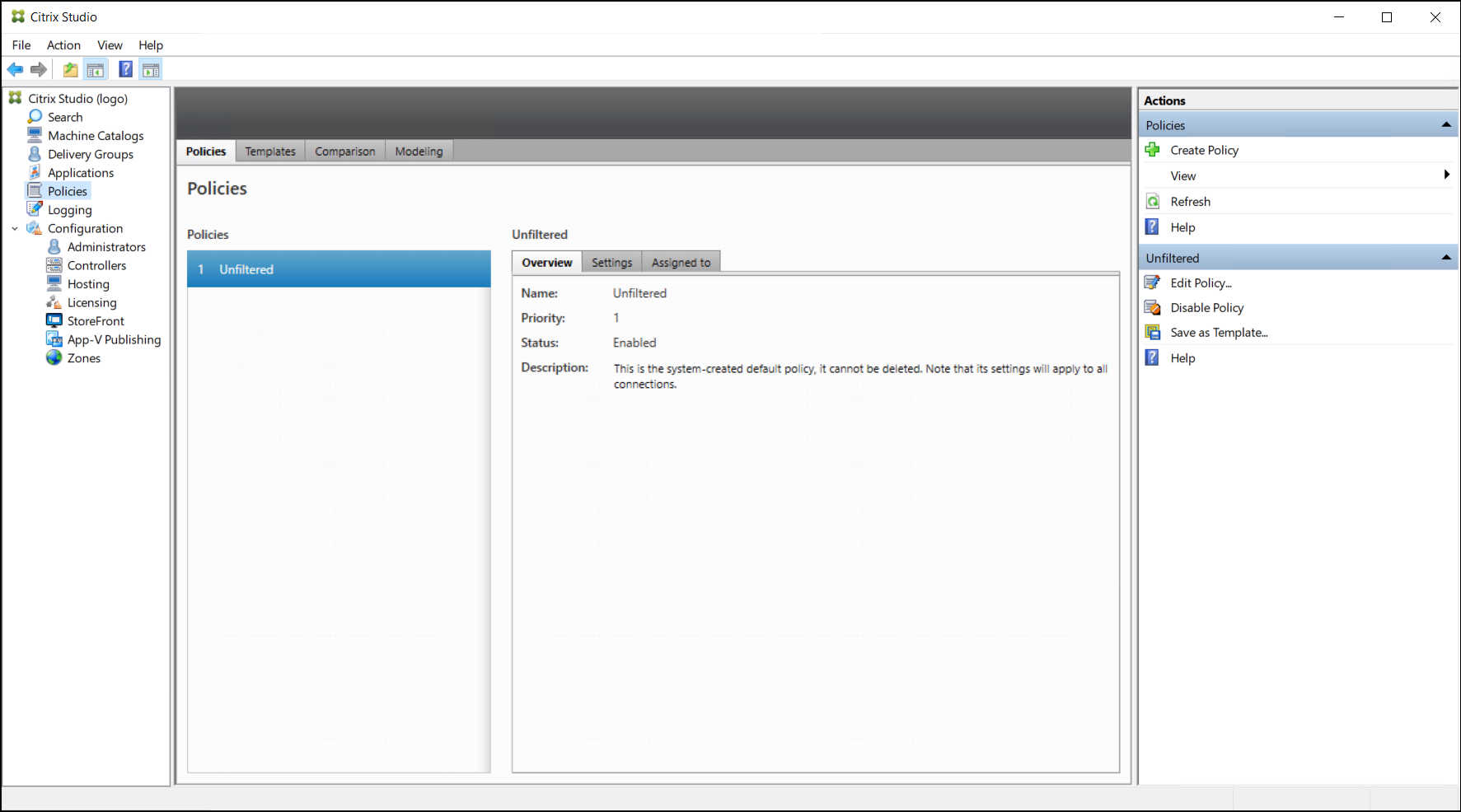
Wählen Sie in Citrix Studio im Navigationsbereich Richtlinien aus:
-
Wählen Sie im Aktionsbereich Richtlinie erstellen aus. Das Fenster „Richtlinie erstellen“ wird angezeigt.
-
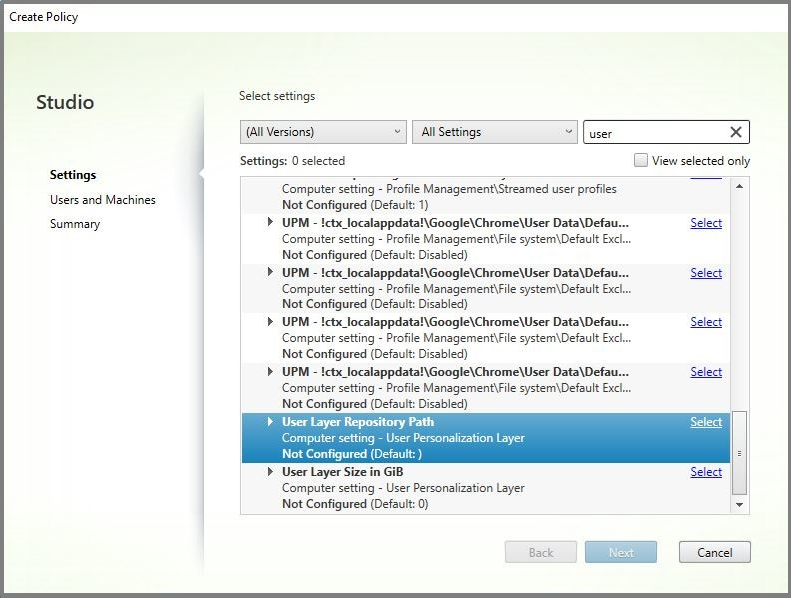
Geben Sie „Benutzerebene“ in das Suchfeld ein. Die folgenden beiden Richtlinien werden in der Liste der verfügbaren Richtlinien angezeigt:
-
Benutzerebenen-Repository-Pfad
-
Benutzerebenengröße GBHinweis:Eine Erhöhung der zugewiesenen Benutzerebenengröße wird beim nächsten Anmelden des Benutzers wirksam. Eine Verringerung der zugewiesenen Benutzerebenengröße wirkt sich nicht auf vorhandene Benutzerebenen aus.
-
-
Klicken Sie neben Benutzerebenen-Repository-Pfad auf Auswählen. Das Fenster „Einstellung bearbeiten“ wird angezeigt.
-
Geben Sie einen Pfad im Format
\\server name or address\folder namein das Feld Wert ein. Klicken Sie auf OK: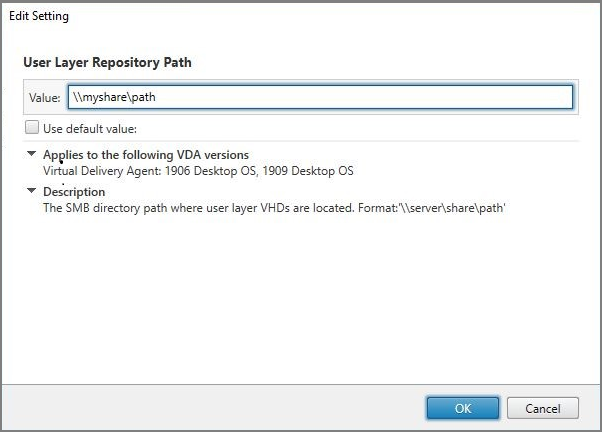
-
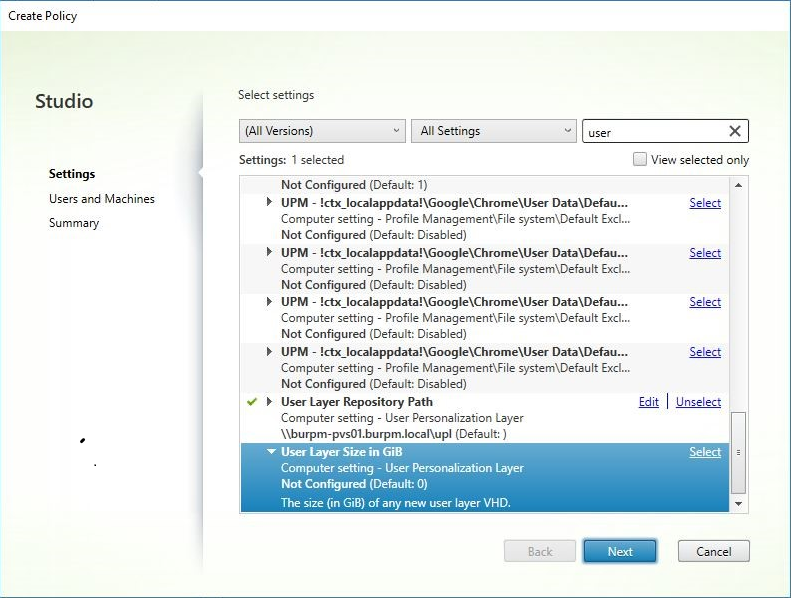
Optional: Klicken Sie neben „Benutzerebenengröße in GB“ auf Auswählen:
-
Das Fenster Einstellungen bearbeiten wird angezeigt.
-
Optional: Ändern Sie den Standardwert von „0“ in die maximale Größe (in GB), auf die die Benutzerebene anwachsen kann. Klicken Sie auf OK.Hinweis:Wenn Sie den Standardwert beibehalten, beträgt die maximale Größe der Benutzerebene 10 GB.
-
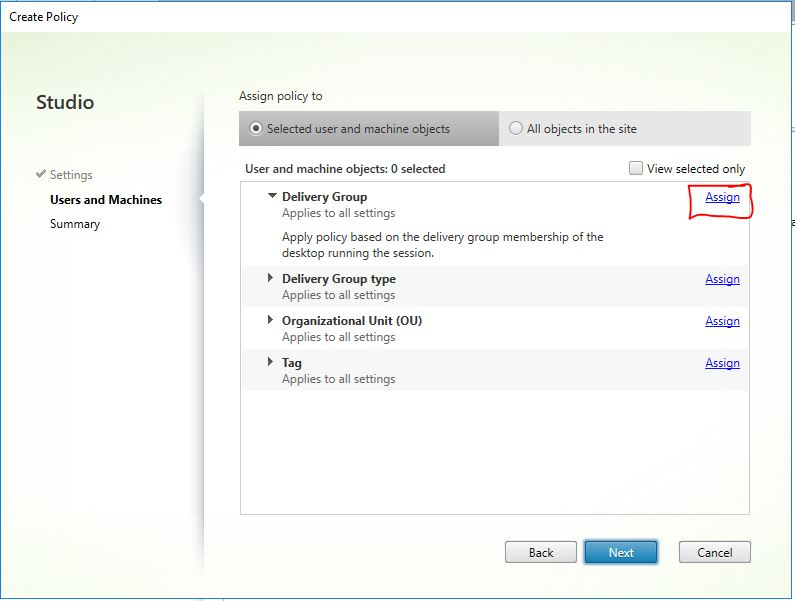
Klicken Sie auf Weiter, um Benutzer und Maschinen zu konfigurieren. Klicken Sie auf den in diesem Bild hervorgehobenen Link Bereitstellungsgruppe zuweisen:
-
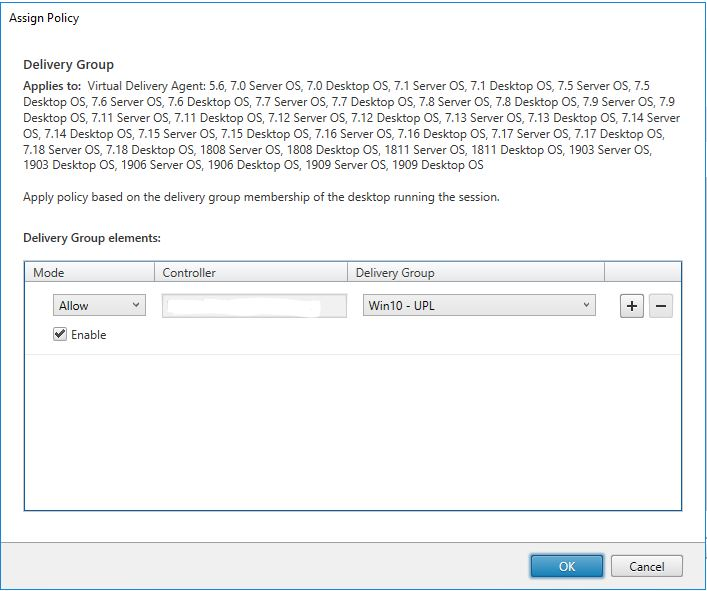
Wählen Sie im Menü „Bereitstellungsgruppe“ die im vorherigen Abschnitt erstellte Bereitstellungsgruppe aus. Klicken Sie auf OK.
-
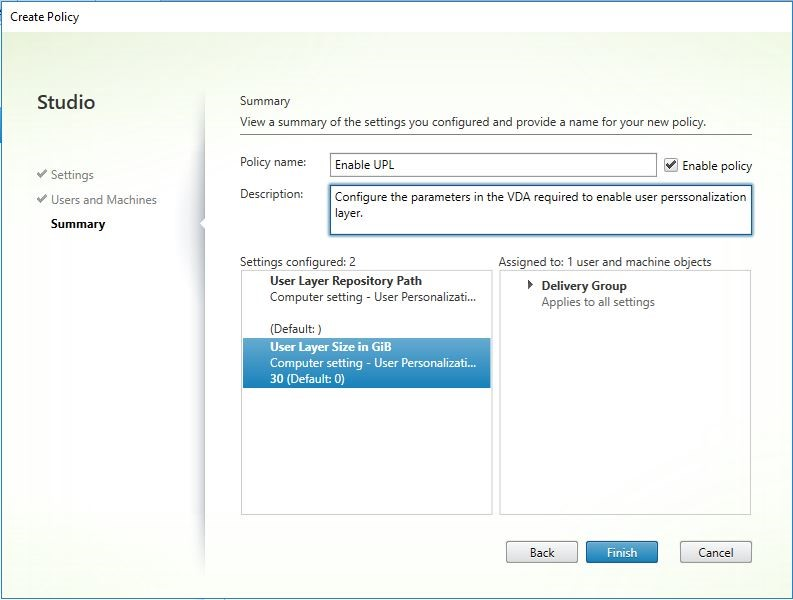
Geben Sie einen Namen für die Richtlinie ein. Aktivieren Sie das Kontrollkästchen, um die Richtlinie zu aktivieren, und klicken Sie auf Fertig stellen.
Vorhandene Benutzerebenen an einen neuen Speicherort verschieben
Kopieren Sie jeden Speicherort der Benutzerebene an seinen neuen Speicherort:
-
Stellen Sie sicher, dass die Benutzerebene nicht verwendet wird.Wenn sich ein Benutzer anmeldet, bevor Sie seine Benutzerebene verschieben, wird eine neue Benutzerebene erstellt. Es gehen keine Daten verloren, aber falls dies geschieht, stellen Sie sicher, dass Sie Folgendes tun:
-
Verschieben Sie die neu erstellte Benutzerebene in das neue Verzeichnis.
-
Bewahren Sie die ACLs des Benutzers auf.
-
-
Navigieren Sie zu dem Verzeichnis, das die VHDX- oder VHD-Datei der Benutzerebene enthält.
-
Kopieren Sie mit dem folgenden Befehl jede der VHDX- oder VHD-Dateien der Benutzerebene vom vorherigen Speicherort an den neuen.
xcopy Domain1\User1 Domain1_User1\ /O /X /E /H /K
-
Stellen Sie sicher, dass alle Berechtigungen für die folgenden Verzeichnisse und die darin enthaltenen Dateien korrekt sind:
    \\\Root\Engineering\Users

     \\\Root\Engineering\Users\Domain1_User1\\...

     \\\Root\Engineering\Users\Domain2_User2\\...
Wenn Sie Benutzern erlauben, Benutzerebenen zu erstellen
Wenn Sie Benutzern erlauben, Benutzerebenen zu erstellen, müssen Sie die ursprünglichen Verzeichnisse und Dateien aus Ihrer Freigabe manuell bereinigen.
Größe der Benutzerebene
Standardmäßig beträgt der für die Benutzerebenen eines Images zulässige Speicherplatz 10 GB pro Ebene.
Sie können die Standardgröße der Benutzerebene ändern, indem Sie:
-
Ein Kontingent für die Freigabe der Benutzerebene definieren
-
Festlegen einer Registrierungsüberschreibung
Bei der Verwendung von Office 365-Benutzerebenen beträgt die Standardgröße der Outlook-Ebene 10 GB, aber Outlook legt die Volumengröße basierend auf dem verfügbaren freien Speicherplatz fest. Outlook verwendet mehr oder weniger Speicherplatz, je nachdem, was auf dem Layer-Image verfügbar ist. Die gemeldete Größe basiert auf dem Layer-Image.
Reihenfolge der Prioritäten
Beim Bereitstellen von Benutzerebenen verwendet die Appliance die folgende Rangfolge, um die Größe der Benutzerebene zu bestimmen:
-
Datenträgerkontingent für die Größe der Benutzerebene, festgelegt mit:
-
Microsoft File Server Resource Manager (FSRM)
-
Microsoft Quota Manager
-
-
Eine Registrierungsüberschreibung für Benutzerebenen-Datenträger: (HKLM\SOFTWARE\Unidesk\ULayer\DefaultUserLayerSizeInGb)
-
Standardgröße der Benutzerebene (10 GB)
Größe der Benutzerebene ändern
Eine Erhöhung der zugewiesenen Benutzerebenengröße wird beim nächsten Anmelden des Benutzers wirksam. Eine Verringerung der zugewiesenen Benutzerebenengröße hat keine Auswirkungen auf bestehende Benutzerebenen.
Datenträgerkontingent für Benutzerebenen-Datenträger definieren
Sie können ein festes Kontingent für die Größe des Benutzerebenen-Datenträgers mit einem der Kontingent-Tools von Microsoft festlegen:
-
File Server Resource Manager (FSRM)
-
Quota Manager
Das Kontingent muss für das Benutzer-Layer-Verzeichnis mit dem Namen Users festgelegt werden.
Hinweis:
Das Ändern des Kontingents (Erhöhen oder Verringern) wirkt sich nur auf neue Benutzer-Layer aus. Die maximale Größe bestehender Benutzer-Layer wurde zuvor festgelegt und bleibt unverändert, wenn das Kontingent aktualisiert wird.
Registrierungsüberschreibungen für die maximale Größe festlegen
Sie können die maximale Standardgröße des Benutzer-Layers mithilfe der Registrierung auf verwalteten Maschinen überschreiben. Die folgenden Registrierungsschlüssel sind optional. Sie müssen diese Schlüssel für den normalen Betrieb nicht konfigurieren. Wenn Sie einen dieser Schlüssel benötigen, fügen Sie ihn manuell mithilfe eines Layers oder einer GPO/GPP hinzu.
Registrierungsstamm: HKLM\Software\Unidesk\Ulayer
| Schlüssel | Typ | Standardwert | Beschreibung |
|---|---|---|---|
| UseQuotaIfAvailable | String | True; False | True, um die Erkennung und Verwendung von Kontingenten zu aktivieren. False, um sie zu deaktivieren. |
| DefaultUserLayerSizeInGb | DWord | Benutzerdefiniert | Die Größe der Benutzerebene in GB (z. B. 5, 10, 23, ...) Wenn nicht angegeben, ist der Standardwert 10. |
| QuotaQuerySleepMS | DWord | Benutzerdefiniert | Die Anzahl der Millisekunden, die nach dem Erstellen des Verzeichnisses für die Benutzerebene gewartet werden soll, bevor geprüft wird, ob ein Kontingent vorhanden ist. Einige Kontingentsysteme benötigen Zeit, um das Kontingent auf das neue Verzeichnis anzuwenden, z. B. FSRM. Das Standardkontingent beträgt 1000. |
Benutzerebene reparieren
Mit der Reparaturfunktion für Benutzerebenen können Sie eine App und ihre Dateien aus der Benutzerebene einer Person entfernen. Sie können diese Funktion verwenden, nachdem Sie eine App an Benutzer ausgeliefert haben, die die App bereits lokal auf ihrer Benutzerebene installiert haben. Die Reparaturfunktion entfernt widersprüchliche Dateien, unabhängig davon, ob Sie die neue App-Ebene als Teil des Basisimages oder als elastische Ebene bereitstellen.
-
Beispiel 1: Sie erstellen eine App-Ebene, die die Datei you.txt enthält, und stellen die App-Ebene den Benutzern elastisch zur Verfügung. Wenn ein Benutzer die Datei ändert, werden die Änderungen in seiner Benutzerebene gespeichert. Wenn seine Änderungen die App beschädigen oder die Datei beschädigt wurde, können Sie mit der Reparaturfunktion für Benutzerebenen die Problemdatei bereinigen, indem Sie sie aus der Benutzerebene entfernen. Der Benutzer sieht dann die Datei, die elastisch als Teil der App-Ebene bereitgestellt wird.
-
Beispiel 2: Ein Benutzer löscht eine App, die ihm elastisch zugewiesen ist. Da die Benutzerebene Vorrang hat, sieht der Benutzer diese Version der App nicht mehr, sobald die lokale Kopie der App des Benutzers gelöscht wurde. Der Benutzer sieht die App-Ebene, die als elastische Ebene zugewiesen ist.
-
Beispiel 3: Ein Benutzer installiert eine Anwendung lokal, und einige Zeit später erstellt der Administrator eine App-Ebene für dieselbe Anwendung. Die Reparaturfunktion für Benutzerebenen entfernt alle widersprüchlichen Dateien, die von der App installiert wurden, aus der Benutzerebene, sodass der Benutzer dann die in der App-Ebene bereitgestellte Version sieht.
So funktioniert die Reparatur von Benutzerebenen
Die Appliance generiert JSON-Dateien zur Reparatur von Benutzerebenen, die Sie zum Bereinigen oder Wiederherstellen der Benutzerebene verwenden können. Sie kopieren die JSON-Dateien manuell in die Benutzerebenen, die repariert werden müssen.
Wenn die Upload-Ordner für die Reparatur auf der Netzwerkfreigabe nicht vorhanden sind, werden sie automatisch erstellt. Die Appliance schreibt die JSON-Reparaturdateien in die folgenden Verzeichnisse auf der Dateifreigabe:
<StorageLocationShare>\Unidesk\Layers\App\Repair\
 <StorageLocationShare>\Unidesk\Layers\App\PackageAppRules
Das Verzeichnis Repair enthält die JSON-Dateien für jede Version jeder Schicht, die dem Gerät bekannt ist. Immer wenn Sie eine neue App-Schicht oder eine Version davon finalisieren, generiert und lädt das Gerät die Reparaturdateien hoch.
Die Reparaturdateien für jede Schicht umfassen:
UserLayerRepair_LayerIdInDecimal_RevisionIdInDecimal.json
 UserLayerRepair_<layer id>_<layer version>.json
Um die Schicht-ID in der Konsole anzuzeigen, klicken Sie auf die Registerkarte Layer, wählen Sie die Schicht aus und klicken Sie auf das Symbol i. Die Schicht-ID wird zusammen mit anderen Schichtdetails angezeigt.
Das Verzeichnis PackageAppRules enthält die Paket-App-Regeln für jede Version einer Benutzerschicht.
Wie lange dauert die Reparatur einer Schicht?
Die Reparaturzeit variiert je nach Größe der Schicht und der Anzahl der zu löschenden Objekte.
Eine Reparatur einer Schicht, die bereitgestellt werden muss, aber keine tatsächlichen Vorgänge auszuführen hat, verlängert den Anmeldevorgang um etwa 5 Sekunden. Die Anmeldezeit wird auf 2 Sekunden reduziert, wenn die App-Schicht im Image enthalten ist.
Die Zeit variiert je nach den Vorgängen. Für eine typische App-Schicht sind es weniger als 10 Sekunden, also insgesamt 12–15 Sekunden.
Benutzerschicht reparieren
So reparieren Sie die Benutzerschicht für einen Benutzer:
-
Identifizieren Sie die Version einer App-Schicht, die repariert werden muss.
-
Suchen Sie die vorab generierten UserLayerRepair-Dateien. Wenn die Dateien nicht generiert wurden, wenden Sie sich an den App Layering Support. Ihr Support-Techniker kann die Reparaturdateien manuell für Sie generieren.
-
Kopieren Sie die Reparaturdateien der Benutzerschicht direkt an den VHDX- oder VHD-Speicherort des Benutzers. Beim nächsten Anmelden des Benutzers wird ein Reparaturvorgang ausgeführt.Wenn die Reparaturaufgabe der Benutzerschicht abgeschlossen ist, wird die Datei
UserLayerRepair.JSONentfernt.Hinweis:Wenn eine JSON-Regeldatei auf der Freigabe existiert und vom Benutzer geändert wurde, wird sie nicht überschrieben. Dies ermöglicht es Benutzern, diese Dateien nach Belieben zu ändern.
Protokolldateien für Benutzer-Layer-Reparaturen
Die Protokolldatei ulayersvc.log enthält die Ausgabe der ausführbaren Datei zur Reparatur von Benutzer-Layern.
C:\ProgramData\Unidesk\Logs\ulayersvc.log
Alle während der Bereinigung vorgenommenen Änderungen werden dort protokolliert, zusammen mit allen anderen Änderungen, die der Dienst protokolliert.
Was passiert, wenn eine Reparatur fehlschlägt?
Im Falle eines Fehlers erhält der Benutzer eine Meldung, dass die Reparatur fehlgeschlagen ist und dass er seinen Administrator kontaktieren muss. Sie können die Meldung an derselben Stelle wie die anderen Meldungen zum Speicherort konfigurieren.
Ein Reparaturfehler kann in den folgenden Fällen auftreten:
-
Falsche Formatierung von UserLayerRepair.json (unwahrscheinlich, da die JSON-Dateien generiert werden).
-
Angegebene App-Layer-VHD-Datei oder package_app_rules-Datei im Image nicht gefunden.
-
Fehler beim Anhängen einer VHD-Datei eines App-Layers.
-
Unerwartete (zufällige) Ausnahmen, die den Reparaturprozess unterbrechen.
Wenn eines dieser Probleme auftritt, wird die Datei UserLayerRepair.JSON NICHT entfernt, und die Verarbeitung der verbleibenden JSON-Dateien wird beendet.
Um die genauen Gründe für den Fehler zu ermitteln, überprüfen Sie die ulayersvc.log-Datei des Benutzers. Sie können dann zulassen, dass die Reparatur bei nachfolgenden Anmeldungen erneut ausgeführt wird. Wenn die Ursache des Fehlers behoben ist, ist die Reparatur schließlich erfolgreich, und die UserLayerRepair.JSON-Dateien werden entfernt.