Benutzerlayer bereitstellen
Benutzerlayer speichern für jeden Benutzer Folgendes dauerhaft:
- Profileinstellungen
- Daten
- Lokal installierte Anwendungen in nicht-persistenten VDI-Umgebungen
Wenn Sie Benutzerlayer auf einer Image-Vorlage aktivieren, stellen Systeme, die mit den resultierenden Layer-Images bereitgestellt werden, jedem Benutzer einen Benutzerlayer zur Verfügung.
Wenn sich ein Benutzer bei einem Desktop anmeldet, für den Benutzerlayer aktiviert sind, wird eine neue Suchindexdatenbank erstellt. Der Index enthält Suchinformationen aus dem Benutzerlayer und allen elastischen Layern. Die Suchfunktion ist nur verfügbar, wenn die Indizierung abgeschlossen ist.
Dieses Thema erklärt, wie Benutzerlayer auf einer Image-Vorlage und den resultierenden Layer-Images aktiviert werden. Systeme, die Sie mit diesen Images bereitstellen, stellen jedem Benutzer einen Benutzerlayer zur Verfügung.
Arten von Benutzerlayern
Sie können die folgenden Arten von Benutzerlayern aktivieren:
- Vollständig: Alle Daten, Einstellungen und lokal installierten Apps eines Benutzers werden auf seinem Benutzerlayer gespeichert.
- Office 365: (Desktop-Systeme) Nur die Outlook-Daten und -Einstellungen des Benutzers werden auf seinem Benutzerlayer gespeichert.
- Sitzungs-Office 365: (Sitzungshosts) Nur die Outlook-Daten und -Einstellungen des Benutzers werden auf seinem Benutzerlayer gespeichert.
Sie können einen vollständigen Benutzerlayer, einen Office 365-Benutzerlayer oder einen Sitzungs-Office 365-Benutzerlayer aktivieren. Der vollständige Benutzerlayer umfasst alles, was der Office 365-/Sitzungs-Office 365-Benutzerlayer speichert, zusammen mit den Einstellungen und Daten für andere Anwendungen.
Hinweis:
Office 365 und Sitzungs-Office 365 sind veraltet.
Anforderungen
Bevor Sie Benutzerlayer aktivieren, stellen Sie sicher, dass die Anforderungen für die folgenden Arten von Benutzerlayern erfüllt sind:
- Alle Arten von Benutzerlayern
- Vollständige Benutzerlayer
- Office 365- und Sitzungs-Office 365-Benutzerlayer
Alle Benutzerlayer
Um Benutzerlayer zu aktivieren, benötigen Sie:
- Ausreichende Netzwerkbandbreite. Bandbreite und Latenz haben einen erheblichen Einfluss auf den Benutzerlayer. Jeder Schreibvorgang erfolgt über das Netzwerk.
- Genügend Speicherplatz für Benutzerdaten, Konfigurationseinstellungen und deren lokal installierte Apps. (Die Appliance verwendet den Hauptspeicherort zum Packen von Layern, Veröffentlichen von Layer-Images und Bereitstellen von elastischen Layern.)
Vollständige Benutzerlayer
-
Bei der Verwendung von Profile Management mit einem vollständigen Benutzerlayer müssen Sie die Löschung der Benutzerinformationen bei der Abmeldung deaktivieren. Je nachdem, wie Sie die Einstellungen bereitstellen, können Sie die Löschung entweder über:
- Ein Gruppenrichtlinienobjekt.
- Die Richtlinie auf dem Delivery Controller™ (DDC).
Office 365- und Sitzungs-Office 365-Benutzerlayer
- Verwenden Sie einen Profilmanager, wie z. B. den Citrix Profile Manager. Andernfalls geht Outlook davon aus, dass jeder sich anmeldende Benutzer neu ist, und erstellt OS-Dateien für ihn.
- Der Office-Layer muss in der Image-Vorlage enthalten und im Layer-Image bereitgestellt werden. Sie können jedoch andere elastische Layer mit einem Office 365-Benutzerlayer verwenden.
- Microsoft Office wird nur als App-Layer in einem veröffentlichten Image unterstützt, nicht als elastischer Layer.
- Jegliche Änderung des Standardspeicherorts der Suchindexdateien wird im Office 365-Layer nicht beibehalten.
- Diese Funktion wurde für einen Desktop pro Benutzer gleichzeitig getestet (Single Sign-On).
Hinweis:
Office 365 und Sitzungs-Office 365 sind veraltet.
Kompatibilität
Vollständige Benutzerlayer werden auf den folgenden Plattformen unterstützt:
-
Betriebssysteme:
Alle Betriebssysteme müssen im Einzelbenutzermodus konfiguriert sein, um mit Benutzerlayern zu funktionieren. Server können nicht im Mehrbenutzermodus verwendet werden. Benutzerlayer auf Sitzungshosts werden nicht unterstützt.
- Windows 10, 64-Bit
- Windows 11, 64-Bit (nur wenn auf einer für Offload Compositing aktivierten Plattform bereitgestellt)
- Windows Server 2016, nur Einzelbenutzermodus
- Windows Server 2019, nur Einzelbenutzermodus
-
Veröffentlichungsplattformen:
Benutzerlayer werden auf den folgenden Veröffentlichungsplattformen unterstützt.
- Citrix Virtual Desktops™
Anwendungen, die nicht auf einem Benutzerlayer unterstützt werden
Die folgenden Anwendungen werden auf dem Benutzerlayer nicht unterstützt. Installieren Sie diese Anwendungen nicht lokal:
- Unternehmensanwendungen: Unternehmensanwendungen wie MS Office und Visual Studio müssen in App-Layern installiert werden. Benutzerlayer basieren auf derselben Technologie wie elastische Layer. Verwenden Sie Benutzerlayer wie bei elastischen Layern niemals für diese Unternehmensanwendungen!
-
Anwendungen mit Treibern, die den Treiber-Store verwenden. Beispiel: ein Druckertreiber.
Hinweis:
Sie können Drucker über Gruppenrichtlinien verfügbar machen. Siehe GPO-installierte Drucker im folgenden Abschnitt.
- Anwendungen, die den Netzwerk-Stack oder die Hardware ändern. Beispiel: ein VPN-Client.
- Anwendungen, die das Hinzufügen eines lokalen Benutzers oder einer Gruppe erfordern. Lokale Benutzer und Gruppen, die Sie im Rahmen der Anwendungsinstallation hinzufügen, bleiben nur im OS-Layer bestehen. Erwägen Sie die Installation einer Anwendung auf einem Layer, der in das Basis-Image aufgenommen wird, wobei der erforderliche Benutzer oder Administrator zum OS-Layer hinzugefügt wird.
Windows-Updates
Windows-Updates müssen auf dem Benutzerlayer deaktiviert werden.
Outlook Store-Add-Ins
Citrix Profile Management deaktiviert Store-Add-Ins.
Wenn Outlook zum ersten Mal startet, zeigt das Symbol Store/Add-Ins im Menüband ein Fenster mit einer langen Liste von Add-Ins an. Wenn Sie während der ersten Anmeldung Add-Ins installieren, erscheinen diese bei späteren Anmeldungen im Menüband. Wenn Sie die Add-Ins nicht installieren, zeigt das Symbol Store/Add-Ins ein leeres weißes Fenster an.
GPO-installierte Drucker
Für Benutzer auf nicht-persistenten Desktops mit Windows 10 können Sie Drucker mithilfe einer Gruppenrichtlinie installieren. Mit einer vorhandenen Richtlinie werden die Drucker in den Geräten und Druckern der Benutzer, den Anwendungseinstellungen für Drucker und dem Geräte-Manager aufgeführt.
So richten Sie GPO-installierte Drucker ein:
- Aktivieren Sie Benutzerlayer in der Image-Vorlage.
- Stellen Sie sicher, dass der Desktop der Domäne beigetreten ist (auf dem Plattform-Layer).
- Erstellen Sie eine Gruppenrichtlinie, um jeden Netzwerkdrucker bereitzustellen, und weisen Sie ihn dann dem Computer zu.
- Überprüfen Sie nach der Anmeldung als Domänenbenutzer, ob der Drucker in Geräte und Drucker, Notepad und dem Geräte-Manager aufgeführt ist.
Benutzerlayer-Format
Virtuelle Benutzerlayer-Datenträger werden im VHDX-Format erstellt. Sie können weiterhin die vorhandenen Benutzerlayer-VHD-Dateien verwenden, ohne sie zu konvertieren oder neu zu erstellen. Wenn jedoch sowohl VHD- als auch VHDX-Dateien im selben Ordner vorhanden sind, hat die VHDX-Datei Vorrang.
So überschreiben Sie das VHDX-Format für die Erstellung virtueller Benutzerlayer-Datenträger
Sie können das Verhalten ändern, um zu erzwingen, dass die erstellten Benutzerlayer das VHD-Format verwenden. Um dieses Verhalten zu überschreiben, verwenden Sie den folgenden Systemregistrierungsparameter:
-
Pfad:
HKEY_LOCAL_MACHINE\SYSTEM\CurrentControlSet\Services\ulayer -
Name:
DefaultUserLayerVHDXDisabled -
Typ:
DWORD -
Daten:
1
Benutzerlayer-/UPL-Speicherplatzrückgewinnung
Sie können die Benutzerlayer-/UPL-Speicherplatzrückgewinnung verwenden, um die VHDX-Dateien bei jeder Abmeldung des Benutzers automatisch zu optimieren.
So aktivieren Sie die Benutzerlayer-/UPL-Speicherplatzrückgewinnung
Bevor Sie die Benutzerlayer-/UPL-Speicherplatzrückgewinnung aktivieren:
- Der Dienst zur Laufwerksoptimierung
defragsvcmuss aktiviert und ausgeführt werden. Dieser Dienst ist für vorhandene OS-Layer deaktiviert. - Citrix empfiehlt, eine neue OS-Layer-Version zu erstellen, bevor die Funktion aktiviert wird.
Sie können die Benutzerlayer-/UPL-Speicherplatzrückgewinnung auf eine der folgenden Arten aktivieren:
- Verwenden von Citrix Studio
-
Verwenden des Windows-Registrierungseditors
- Pfad:
HKLM\SOFTWARE\Policies\Citrix\UserPersonalizationLayerConfig - Name:
UserLayerCompactionEnabled - Typ:
DWORD - Daten:
1(Standardwert:0)
- Pfad:
Diese Funktion ist standardmäßig deaktiviert.
Benutzerlayer auf einem Layer-Image aktivieren
Um Benutzerlayer bereitzustellen, aktivieren Sie die Layer mithilfe der Einstellungen in einer Image-Vorlage. Ausführliche Schritte finden Sie unter Image-Vorlage erstellen oder klonen. Der Rest dieses Artikels enthält Details zur Größenbestimmung, Speicherung, Konfiguration der Sicherheit, Verschiebung und Reparatur von Benutzerlayern. Er behandelt auch die Schritte zur Anpassung von Benachrichtigungen für Endbenutzer.
Speicherort des Benutzerlayers
Wenn eine Image-Vorlage Benutzerlayer aktiviert hat, speichern die von Ihnen veröffentlichten Images die Daten, Einstellungen und lokal installierten Apps der Benutzer dauerhaft.
Wenn Benutzerlayer aktiviert sind, müssen Sie Speicherorte für die Layer hinzufügen.
Wichtig:
Erlauben Sie nicht, dass Benutzerlayer auf der Hauptdateifreigabe der Appliance gespeichert werden. Andernfalls kann der Speicherplatz knapp werden für:
- Aktualisierung der Software.
- Bereitstellung elastischer Layer für Benutzer.
- Speichern von Dateien, die Sie auf einen Hypervisor verschieben, für den kein unterstützter Connector vorhanden ist.
Der erste zur Appliance hinzugefügte Speicherort wird zum Standardspeicherort für Benutzerlayer, die keinem anderen Speicherort zugeordnet sind. Wenn Sie weitere Speicherorte hinzufügen, werden diese in der Reihenfolge ihrer Priorität aufgeführt.
Sie können jeder hinzugefügten Speicherortgruppe von Benutzern zuweisen.
Wo ein Benutzerlayer gespeichert wird, wenn der Benutzer zu mehr als einer Gruppe gehört
Wenn ein Benutzer zu mehr als einer Gruppe gehört und diese Gruppen verschiedenen Speicherorten zugewiesen sind, wird der Benutzerlayer der Person im Speicherort mit der höchsten Priorität gespeichert.
Wenn Sie die Prioritätsreihenfolge der Speicherorte, denen der Benutzer zugewiesen ist, nachdem der Benutzerlayer der Person am Speicherort mit der höchsten Priorität gespeichert wurde, ändern, bleiben die bis dahin gespeicherten Daten am ursprünglichen Speicherort. Um den Benutzerlayer der Person zu erhalten, müssen Sie ihren Benutzerlayer in den neuen Speicherort mit der höchsten Priorität kopieren.
So geben Sie den Speicherort der Benutzerlayer-Dateifreigabe auf einem bestimmten Image an
Sie können einen Benutzer unterstützen, der gleichzeitig auf zwei separate Images zugreifen muss, wobei beide Images:
- Die Persistenz von Benutzerlayern benötigen.
- Mit demselben OS-Layer erstellt wurden.
So konfigurieren Sie die Zuweisungen der Benutzerlayer-Dateifreigabe:
-
Fügen Sie den folgenden Registrierungsschlüssel in einem oder mehreren Ihrer veröffentlichten Images bevor sich ein Benutzer anmeldet, hinzu:
[HKLM\Software\Unidesk\ULayer] “UserLayerSharePath”
Sie können den vorhergehenden Schlüssel zum Plattform-Layer, zu einem App-Layer oder als Maschinen-Gruppenrichtlinie hinzufügen.
Wenn Sie den Schlüssel UserLayerSharePath zum Image hinzufügen, bevor sich ein Benutzer anmeldet, ignoriert die Appliance die Zuweisungen der Benutzerlayer-Freigabe. Stattdessen verwenden alle Benutzer auf dem Computer die angegebene Freigabe für Benutzerlayer-VHDX oder -VHDs. Der Unterbaum \Users wird an diesen Schlüssel angehängt, um die tatsächlichen Layer zu finden.
So geben Sie einen benutzerdefinierten Benutzerlayer-Pfad an
Sie können einen benutzerdefinierten Pfad festlegen, indem Sie einen REG_SZ-Wert namens CustomUserLayerPath im Schlüssel HKLM\Software\Unidesk\Ulayer erstellen. Der Schlüssel HKLM\Software\Unidesk\Ulayer kann Umgebungsvariablen und Active Directory (AD)-Attribute enthalten.
Im Wert CustomUserLayerPath können alle Systemvariablen erweitert werden, aber die einzigen Benutzervariablen, die erweitert werden können, sind %USERNAME% und %USERDOMAIN%. Der vollständige Pfad lautet:
<CustomUserLayerPath>\<OSID_OSNAME>
Wenn Sie den benutzerdefinierten Benutzerlayer-Pfad mithilfe von GPO festlegen, verwenden Sie %<USERNAME>% und %<USERDOMAIN>%, um zu verhindern, dass das GPO die Pfade erweitert.
- Wenn
CustomUserLayerPathdefiniert ist, wird dieser anstelle eines anderen Pfads verwendet. - Wenn
CustomUserLayerPathundefiniert ist, wirdUserLayerSharePathim selben Schlüssel verwendet. - Wenn
UserLayerSharePathundefiniert ist, wird der in der JSON-Datei für die App Layering-Appliance aufgeführteStorageLocationverwendet. Sie können denUserLayerSharePathin der Verwaltungskonsole unter der Einstellung System > User Layer Storage Location bearbeiten. - Wenn in der JSON-Datei der App Layering-Appliance kein
StorageLocationaufgeführt ist, wirdRepositoryPathverwendet. Sie können denRepositoryPatham selben Registrierungsspeicherort wieCustomUserLayerPathundUserLayerSharePathbearbeiten. - Wenn
CustomUserLayerPathdefiniert ist, ist der Pfad, in dem Benutzerlayer erstellt werden, der erweiterte Pfad plus\<OSID_OSNAME>. Alle anderen Pfade sind Freigabepfade und werden an\Users\<Domain_UserName>\<OSID_OSNAME>angehängt.
Wenn Sie AD-Attribute verwenden, müssen die Attribute in Hash-Zeichen eingeschlossen werden (z. B. #sAMAccountName#). Benutzerdefinierte AD-Attribute können verwendet werden, um organisatorische Variablen wie Standorte oder Benutzer zu definieren. Attribute sind Groß- und Kleinschreibung-sensitiv.
Beispiele:
-
\\server\share\#sAMAccountName#speichert die Benutzereinstellungen im UNC-Pfad -
\\server\share\JohnSmith(wenn#sAMAccountName#für den aktuellen Benutzer zu JohnSmith aufgelöst wird)
Wo Benutzerlayer auf der Appliance erstellt werden
Auf der Netzwerkdateifreigabe der Appliance werden Benutzerlayer im Ordner Users erstellt. Zum Beispiel:
\MyServer\\*MyShare*\Users
<!--NeedCopy-->
Jeder Benutzer hat sein eigenes Verzeichnis innerhalb des Users-Verzeichnisses. Das Verzeichnis eines Benutzers wird wie folgt benannt:
Users\\*DomainName_username*\\*OS-Layer-ID-in-hex*_*OS-Layer-name*\\*username*.vhd
<!--NeedCopy-->
Zum Beispiel:
- Benutzer-Anmeldename:
jdoe - Benutzerdomäne:
testdomain1 - OS-Layer: MyOSLayer (ID ist im Hexadezimalformat: 123456)
- Benutzerlayer wird erstellt in:
\MyServer\MyShare\Users\testdomain1_jdoe\123456_MyOSLayer\jdoe.vhd
<!--NeedCopy-->
Wo Benutzer auf ihren Benutzerlayer zugreifen können
Wenn vollständige Benutzerlayer erstellt werden, können Benutzer auf das gesamte C:\ zugreifen (vorbehaltlich der Windows-Rechte und der Unternehmenssicherheit für die Verzeichnisse).
Wenn Office 365-Layer erstellt werden, wird das Benutzerlayer-Verzeichnis auf den Office 365-Layer umgeleitet:
C:\user\\<username\>\Appdata\local\Microsoft\Outlook
<!--NeedCopy-->
Speicherort hinzufügen
So fügen Sie einen Speicherort für die Benutzerlayer eines Images hinzu:
-
Melden Sie sich bei der Verwaltungskonsole an.
-
Wählen Sie System > User Layer Storage Locations. Eine Liste der Dateifreigaben wird angezeigt, mit Ausnahme der Hauptdateifreigabe der Appliance.
-
Wählen Sie Add Storage Location und geben Sie einen Namen und einen Netzwerkpfad für den neuen Speicherort ein.
-
Klicken Sie unter Assignments auf Add Groups.
-
Erweitern Sie das Verzeichnis, wählen Sie die gewünschten Benutzer aus und klicken Sie auf Save.
-
Klicken Sie auf Confirm and Complete, um den Speicherort hinzuzufügen.
Sobald die Speicherorte hinzugefügt wurden, müssen Sie die Sicherheit für die Benutzerlayer-Ordner festlegen.
Sicherheits-Einstellungen für Benutzerlayer-Ordner konfigurieren
Sie können mehr als einen Speicherort für Ihre Benutzerlayer angeben. Für jeden Speicherort (einschließlich des Standardspeicherorts) müssen Sie einen Unterordner \Users erstellen und diesen Speicherort sichern.
Ein Domänenadministrator muss die Sicherheit für jeden Benutzerlayer-Ordner auf die folgenden Werte festlegen:
| Einstellungsname | Wert | Anwenden auf |
|---|---|---|
| Ersteller-Besitzer | Unterordner und Dateien ändern/löschen* | Nur Unterordner und Dateien |
| Besitzerrechte | Ändern | Nur Unterordner und Dateien |
| Benutzer oder Gruppe | Ordner erstellen/Daten anhängen; Ordner durchsuchen/Datei ausführen; Ordner auflisten/Daten lesen; Attribute lesen | Nur ausgewählter Ordner |
| System | Vollzugriff | Ausgewählter Ordner, Unterordner und Dateien |
| Domänen-Admins und ausgewählte Admin-Gruppe | Vollzugriff | Ausgewählter Ordner, Unterordner und Dateien |
*Auf einigen Servern erfordert Ersteller-Besitzer die Berechtigung Unterordner und Dateien löschen (eine erweiterte Berechtigung), damit App Layering nach Benutzerlayer-Reparaturen aufräumen kann.
So konfigurieren Sie die Sicherheit für Benutzerlayer-Ordner:
-
Melden Sie sich bei der Verwaltungskonsole an.
- Klicken Sie auf System > User Layer Storage Locations. Die angezeigten Dateifreigaben sind die für Benutzerlayer definierten Speicherorte. Angenommen, Sie haben drei Speicherorte definiert, damit Sie den Speicher für Gruppe1 und Gruppe2 getrennt vom Rest der Organisation verwalten können:
`
-
Standardspeicherort -
\\MyDefaultShare\UserLayerFolder\ -
Gruppe1 -
\\MyGroup1\Share\UserLayerFolder\ -
Gruppe2 -
\\MyGroup2\Share\UserLayerFolder\
Hinweis: Die Hauptdateifreigabe der Appliance, die zum Speichern von OS-, App- und Plattform-Layern verwendet wird, ist nicht als Speicherort für Benutzerlayer aufgeführt. Weitere Informationen zur App Layering-Dateifreigabe finden Sie unter Einrichten einer Dateifreigabe.
-
Standardspeicherort -
- Erstellen Sie ein
\Users-Unterverzeichnis unter jeder Dateifreigabe:
    \\MyDefaultShare\UserLayerFolder\Users\

    \\MyGroup1Share\UserLayerFolder\Users\

    \\MyGroup2Share\UserLayerFolder\Users\
<!--NeedCopy-->
- Wenden Sie die vorhergehende Liste der Sicherheitseinstellungen auf jedes Unterverzeichnis unter \Users an.
Anwenden von Studio-Richtlinien für Benutzerpersonalisierungslayer auf Benutzerlayer
Wenn Benutzerlayer auf einem Layer-Image aktiviert sind, können Sie den Standard-Repository-Pfad und die Layer-Größe für die Benutzerlayer überschreiben, indem Sie die entsprechenden Citrix Studio-Richtlinien konfigurieren:
- User Layer Repository Path: Definiert, wo im Netzwerk auf die Benutzerlayer zugegriffen werden soll.
- User Layer Size GB: Definiert, wie groß die Benutzerlayer-Datenträger maximal werden dürfen.
Wenn das veröffentlichte Image eine unterstützte Version des VDA ausführt und diese Richtlinien definiert wurden, haben der in den Richtlinien definierte Pfad und die Größe die höchste Priorität.
Eine Erhöhung der zugewiesenen Benutzerlayer-Größe wird bei der nächsten Anmeldung des Benutzers wirksam. Eine Verringerung der zugewiesenen Benutzerlayer-Größe wirkt sich nicht auf vorhandene Benutzerlayer aus.
Definieren der Studio-Richtlinien für die Benutzerlayer eines Images
So konfigurieren Sie die Citrix Studio-Richtlinien für die Benutzerlayer eines Layer-Images:
-
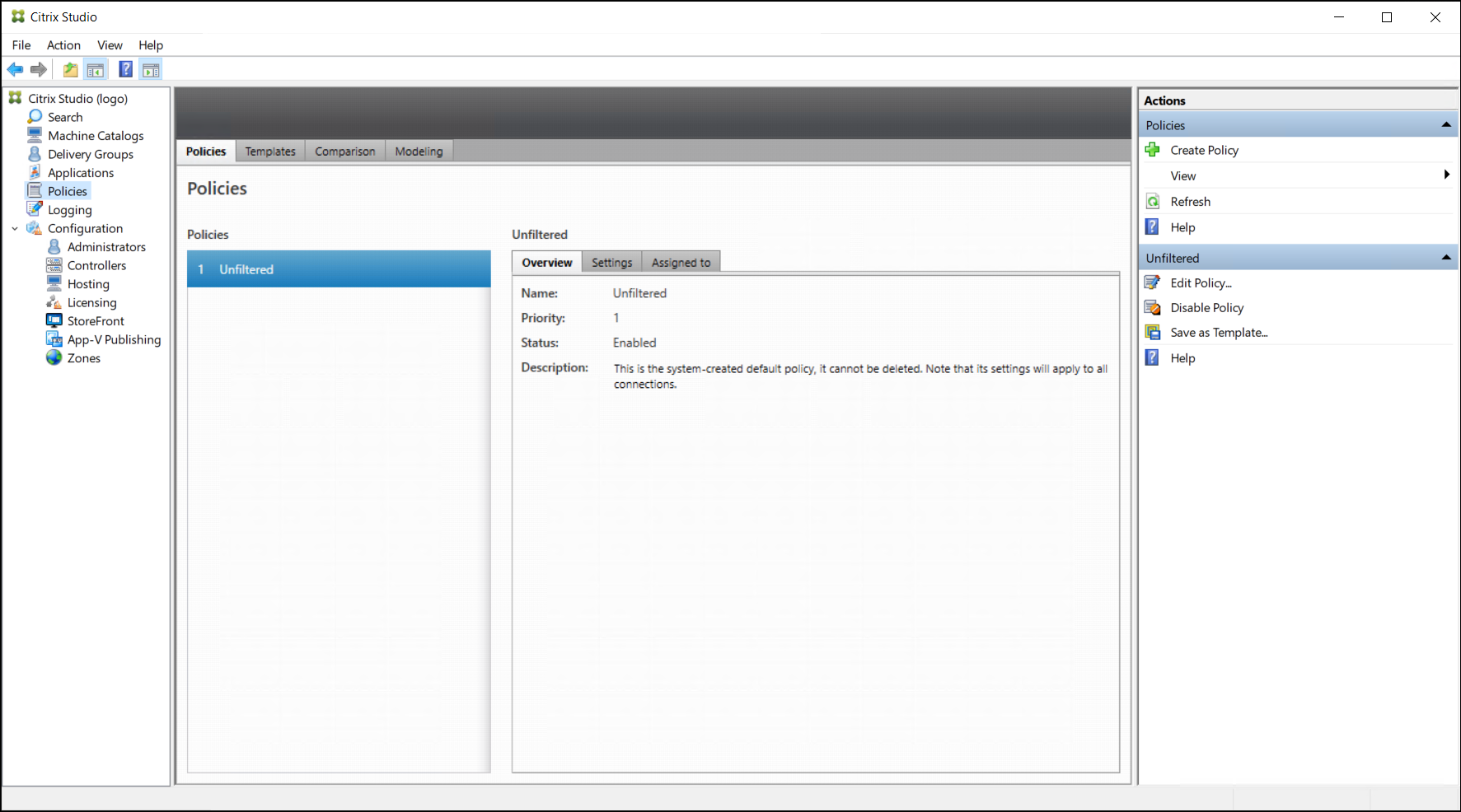
Wählen Sie in Citrix Studio im Navigationsbereich Policies aus:
-
Wählen Sie im Aktionsbereich Create Policy aus. Das Fenster “Create Policy” wird angezeigt.
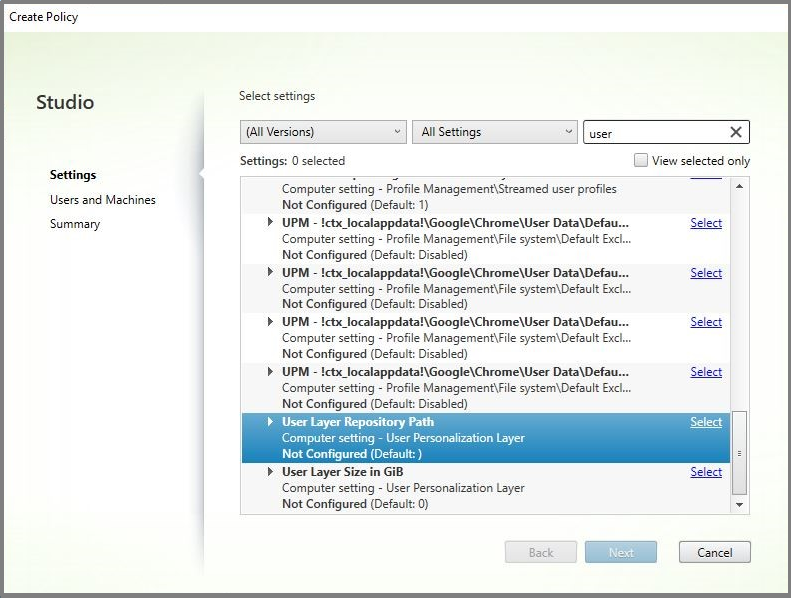
- Geben Sie “user layer” in das Suchfeld ein. Die folgenden beiden Richtlinien werden in der Liste der verfügbaren Richtlinien angezeigt:
- User Layer Repository Path
-
User Layer Size GB
Hinweis:
Eine Erhöhung der zugewiesenen Benutzerlayer-Größe wird bei der nächsten Anmeldung des Benutzers wirksam. Eine Verringerung der zugewiesenen Benutzerlayer-Größe wirkt sich nicht auf vorhandene Benutzerlayer aus.
-
Klicken Sie neben User Layer Repository Path auf Select. Das Fenster “Edit Setting” wird angezeigt.
-
Geben Sie einen Pfad im Format
\\Servername oder -adresse\Ordnernamein das Feld Value ein und klicken Sie auf OK: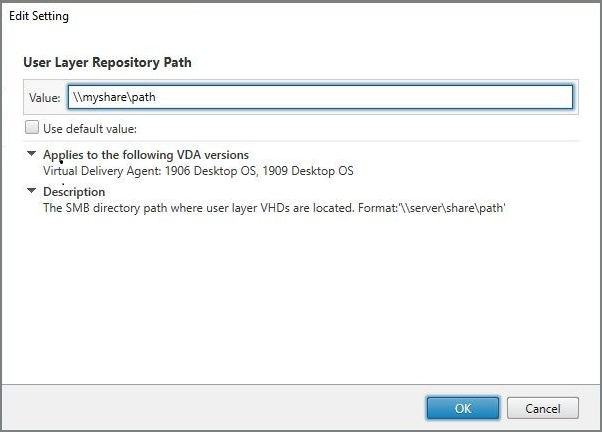
-
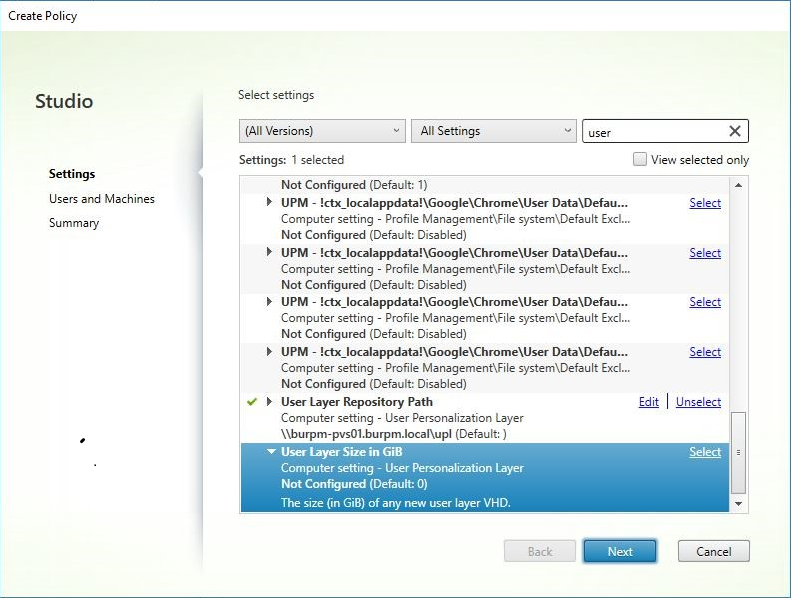
Optional: Klicken Sie neben User Layer Size in GB auf Select:
-
Das Fenster Edit Settings wird angezeigt.
-
Optional: Ändern Sie den Standardwert von „0“ auf die maximale Größe (in GB), auf die der Benutzerlayer anwachsen kann. Klicken Sie auf OK.
Hinweis:
Wenn Sie den Standardwert beibehalten, beträgt die maximale Benutzerlayer-Größe 10 GB.
-
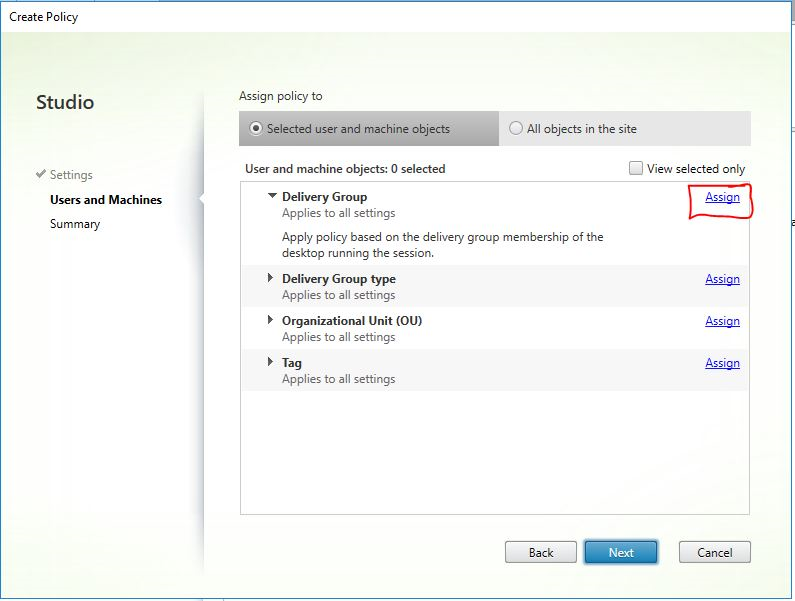
Klicken Sie auf Next, um Benutzer und Maschinen zu konfigurieren. Klicken Sie auf den in diesem Bild hervorgehobenen Link Delivery Group Assign:
-
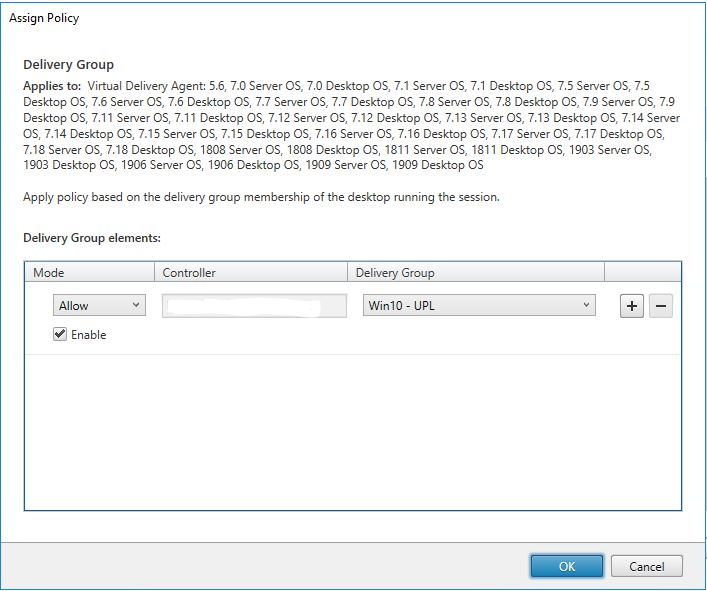
Wählen Sie im Menü “Delivery Group” die im vorherigen Abschnitt erstellte Bereitstellungsgruppe aus. Klicken Sie auf OK.
-
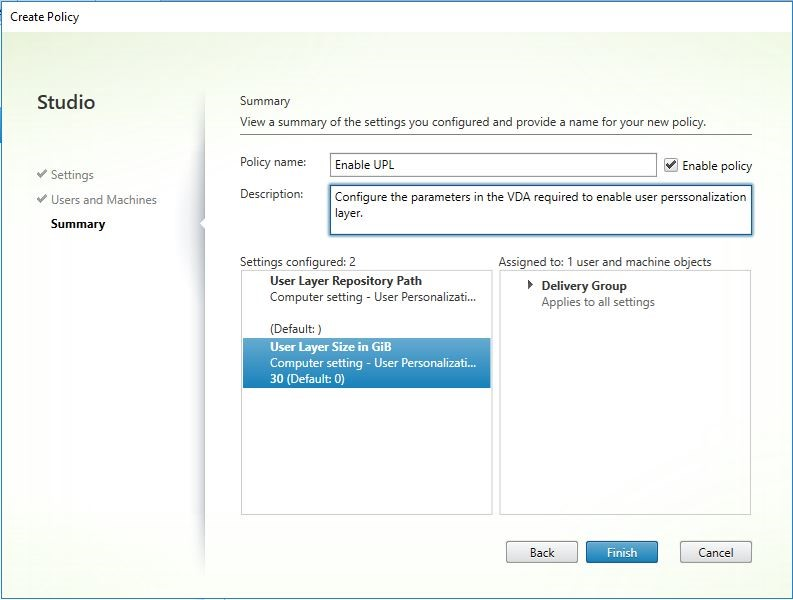
Geben Sie einen Namen für die Richtlinie ein. Aktivieren Sie das Kontrollkästchen, um die Richtlinie zu aktivieren, und klicken Sie auf Finish.
Vorhandene Benutzerlayer an einen neuen Speicherort verschieben
Kopieren Sie jeden Benutzerlayer-Speicherort an seinen neuen Speicherort:
-
Stellen Sie sicher, dass der Benutzerlayer nicht verwendet wird.
Wenn sich ein Benutzer anmeldet, bevor Sie seinen Benutzerlayer verschieben, wird ein neuer Benutzerlayer erstellt. Es gehen keine Daten verloren, aber wenn dies geschieht, stellen Sie sicher, dass Sie:
- Den neu erstellten Benutzerlayer in das neue Verzeichnis verschieben.
- Die ACLs des Benutzers beibehalten.
-
Navigieren Sie zu dem Verzeichnis, das die Benutzerlayer-VHDX- oder VHD-Datei enthält.
-
Kopieren Sie mit dem folgenden Befehl jede der Benutzerlayer-VHDX- oder VHD-Dateien vom vorherigen Speicherort an den neuen.
    xcopy Domain1\User1 Domain1_User1\ /O /X /E /H /K
<!--NeedCopy-->
- Überprüfen Sie, ob alle Berechtigungen für die folgenden Verzeichnisse und die darin enthaltenen Dateien korrekt sind:
    \\\Root\Engineering\Users

    \\\Root\Engineering\Users\Domain1_User1\\...

    \\\Root\Engineering\Users\Domain2_User2\\...
<!--NeedCopy-->
Wenn Sie Benutzern erlauben, Benutzerlayer zu erstellen
Wenn Sie Benutzern erlauben, Benutzerlayer zu erstellen, müssen Sie die ursprünglichen Verzeichnisse und Dateien von Ihrer Freigabe manuell bereinigen.
Größe des Benutzerlayers
Standardmäßig beträgt der für die Benutzerlayer eines Images zugelassene Speicherplatz 10 GB pro Layer.
Sie können die Standardgröße des Benutzerlayers ändern durch:
- Definieren eines Kontingents für die Benutzerlayer-Freigabe
- Festlegen einer Registrierungsüberschreibung
Bei der Verwendung von Office 365-Benutzerlayern beträgt die Standardgröße des Outlook-Layers 10 GB, aber Outlook legt die Volumengröße basierend auf dem verfügbaren freien Speicherplatz fest. Outlook verwendet mehr oder weniger Speicherplatz, je nachdem, was auf dem Layer-Image verfügbar ist. Die angegebene Größe basiert auf dem Layer-Image.
Rangfolge
Bei der Bereitstellung von Benutzerlayern verwendet die Appliance die folgende Rangfolge, um die Größe des Benutzerlayers zu bestimmen:
- Festplattenkontingent für die Benutzerlayer-Größe, festgelegt mit:
- Microsoft File Server Resource Manager (FSRM)
- Microsoft Quota Manager
- Eine Registrierungsüberschreibung für Benutzerlayer-Datenträger: (HKLM\SOFTWARE\Unidesk\ULayer\DefaultUserLayerSizeInGb)
- Standardgröße des Benutzerlayers (10 GB)
Größe des Benutzerlayers ändern
Eine Erhöhung der zugewiesenen Benutzerlayer-Größe wird bei der nächsten Anmeldung des Benutzers wirksam. Eine Verringerung der zugewiesenen Benutzerlayer-Größe wirkt sich nicht auf vorhandene Benutzerlayer aus.
Festlegen eines Festplattenkontingents für Benutzerlayer-Datenträger
Sie können ein festes Kontingent für die Größe des Benutzerlayer-Datenträgers mithilfe eines der Microsoft-Kontingenttools festlegen:
- File Server Resource Manager (FSRM)
- Quota Manager
Das Kontingent muss für das Benutzerlayer-Verzeichnis mit dem Namen Users festgelegt werden.
Hinweis:
Das Ändern des Kontingents (Erhöhen oder Verringern) wirkt sich nur auf neue Benutzerlayer aus. Die maximale Größe vorhandener Benutzerlayer wurde zuvor festgelegt und bleibt bei der Aktualisierung des Kontingents unverändert.
Festlegen von Registrierungsüberschreibungen für die maximale Größe
Sie können die Standard-Maximalgröße des Benutzerlayers mithilfe der Registrierung auf verwalteten Maschinen überschreiben. Die folgenden Registrierungsschlüssel sind optional. Sie müssen diese Schlüssel für den normalen Betrieb nicht konfigurieren. Wenn Sie einen dieser Schlüssel benötigen, fügen Sie ihn manuell über einen Layer oder ein GPO/GPP hinzu.
Registrierungsstamm: HKLM\Software\Unidesk\Ulayer
| Schlüssel | Typ | Standardwert | Beschreibung |
|---|---|---|---|
| UseQuotaIfAvailable | String | True; False | True, um die Erkennung und Verwendung von Kontingenten zu aktivieren. False, um sie zu deaktivieren. |
| DefaultUserLayerSizeInGb | DWord | Benutzerdefiniert | Die Größe des Benutzerlayers in GB (z. B. 5, 10, 23, …). Wenn nicht angegeben, ist der Standardwert 10. |
| QuotaQuerySleepMS | DWord | Benutzerdefiniert | Die Anzahl der Millisekunden, die nach dem Erstellen des Verzeichnisses für den Benutzerlayer gewartet werden soll, bevor überprüft wird, ob ein Kontingent vorhanden ist. Einige Kontingentsysteme benötigen Zeit, um das Kontingent auf das neue Verzeichnis anzuwenden, z. B. FSRM. Das Standardkontingent beträgt 1000. |
Benutzerlayer reparieren
Die Reparaturfunktion für Benutzerlayer ermöglicht es Ihnen, eine App und ihre Dateien aus dem Benutzerlayer einer Person zu entfernen. Sie können diese Funktion verwenden, nachdem Sie eine App an Benutzer geliefert haben, die die App bereits lokal auf ihrem Benutzerlayer installiert haben. Die Reparaturfunktion entfernt widersprüchliche Dateien, unabhängig davon, ob Sie den neuen App-Layer als Teil des Basis-Images oder als elastischen Layer bereitstellen.
-
Beispiel 1: Sie erstellen einen App-Layer, der die Datei you.txt enthält, und stellen den App-Layer elastisch für Benutzer bereit. Wenn ein Benutzer die Datei ändert, werden die Änderungen in seinem Benutzerlayer gespeichert. Wenn seine Änderungen die App beschädigen oder die Datei korrumpiert wurde, können Sie mit der Reparaturfunktion für Benutzerlayer die Problemdatei bereinigen, indem Sie sie aus dem Benutzerlayer entfernen. Der Benutzer sieht dann die Datei, die elastisch als Teil des App-Layers bereitgestellt wird.
-
Beispiel 2: Ein Benutzer löscht eine App, die ihm elastisch zugewiesen ist. Da der Benutzerlayer Vorrang hat, sieht der Benutzer diese Version der App nicht mehr, sobald die lokale Kopie der App des Benutzers gelöscht wurde. Der Benutzer sieht den App-Layer, der als elastischer Layer zugewiesen ist.
-
Beispiel 3: Ein Benutzer installiert eine Anwendung lokal, und einige Zeit später erstellt der Administrator einen App-Layer für dieselbe Anwendung. Die Reparaturfunktion für Benutzerlayer entfernt alle widersprüchlichen Dateien, die von der App installiert wurden, aus dem Benutzerlayer, sodass der Benutzer dann die im App-Layer bereitgestellte Version sieht.
Funktionsweise der Benutzerlayer-Reparatur
Die Appliance generiert JSON-Dateien zur Benutzerlayer-Reparatur, die Sie zum Bereinigen oder Wiederherstellen des Benutzerlayers verwenden können. Sie kopieren die JSON-Dateien manuell in die Benutzerlayer, die repariert werden müssen.
Wenn die Upload-Ordner für die Reparatur auf der Netzwerkfreigabe nicht existieren, werden sie automatisch erstellt. Die Appliance schreibt die JSON-Dateien für die Reparatur in die folgenden Verzeichnisse auf der Dateifreigabe:
<StorageLocationShare>\Unidesk\Layers\App\Repair\
<StorageLocationShare>\Unidesk\Layers\App\PackageAppRules
<!--NeedCopy-->
Das Verzeichnis Repair enthält die JSON-Dateien für jede Version jedes Layers, den die Appliance kennt. Immer wenn Sie einen neuen App-Layer oder eine Version davon finalisieren, generiert und lädt die Appliance die Reparaturdateien hoch.
Die Reparaturdateien für jeden Layer umfassen:
UserLayerRepair_LayerIdInDecimal_RevisionIdInDecimal.json
UserLayerRepair_<layer id>_<layer version>.json
<!--NeedCopy-->
Um die Layer-ID in der Konsole anzuzeigen, klicken Sie auf die Registerkarte Layer, wählen Sie den Layer aus und klicken Sie auf das i-Symbol. Die Layer-ID wird zusammen mit anderen Layer-Details angezeigt.
Das Verzeichnis PackageAppRules enthält die Paket-App-Regeln für jede Version eines Benutzerlayers.
Wie lange dauert die Reparatur eines Layers?
Die Reparaturzeit variiert je nach Größe des Layers und der Anzahl der zu löschenden Objekte.
Eine Reparatur eines Layers, der gemountet werden muss, aber keine tatsächlichen Operationen auszuführen hat, verlängert den Anmeldevorgang um etwa 5 Sekunden. Die Anmeldezeit verkürzt sich auf 2 Sekunden, wenn der App-Layer im Image enthalten ist.
Die Zeit variiert je nach den Operationen. Für einen typischen App-Layer sind es weniger als 10 Sekunden, also insgesamt 12–15 Sekunden.
Benutzerlayer reparieren
So reparieren Sie den Benutzerlayer für einen Benutzer:
-
Identifizieren Sie die Version eines App-Layers, der repariert werden muss.
-
Suchen Sie die vorab generierten UserLayerRepair-Dateien. Wenn die Dateien nicht generiert wurden, wenden Sie sich an den App Layering Support. Ihr Support-Techniker kann die Reparaturdateien manuell für Sie generieren.
-
Kopieren Sie die Reparaturdateien des Benutzerlayers direkt an den VHDX- oder VHD-Speicherort des Benutzers. Bei der nächsten Anmeldung des Benutzers wird ein Reparaturvorgang durchgeführt.
Wenn die Reparaturaufgabe des Benutzerlayers abgeschlossen ist, wird die Datei
UserLayerRepair.JSONentfernt.Hinweis:
Wenn eine JSON-Regeldatei auf der Freigabe existiert und vom Benutzer geändert wurde, wird sie nicht überschrieben. Dies ermöglicht es Benutzern, diese Dateien nach Belieben zu ändern.
Protokolldateien für Benutzerlayer-Reparaturen
Die Protokolldatei ulayersvc.log enthält die Ausgabe der ausführbaren Datei zur Benutzerlayer-Reparatur.
C:\ProgramData\Unidesk\Logs\ulayersvc.log
<!--NeedCopy-->
Alle während der Bereinigung vorgenommenen Änderungen werden dort protokolliert, zusammen mit allen anderen Änderungen, die der Dienst protokolliert.
Was passiert, wenn eine Reparatur fehlschlägt?
Im Falle eines Fehlers erhält der Benutzer eine Meldung, dass die Reparatur fehlgeschlagen ist und er seinen Administrator kontaktieren muss. Sie können die Meldung an derselben Stelle konfigurieren wie die anderen Meldungen zum Speicherort.
Ein Reparaturfehler kann in den folgenden Fällen auftreten:
- Fehlerhafte Formatierung von UserLayerRepair.json (unwahrscheinlich, da die JSON-Dateien generiert werden).
- Eine angegebene .VHD-Datei des App-Layers oder eine in-Image package_app_rules-Datei kann nicht gefunden werden.
- Fehler beim Anhängen einer VHD-Datei des App-Layers.
- Unerwartete (zufällige) Ausnahmen, die den Reparaturprozess unterbrechen.
Wenn eines dieser Probleme auftritt, wird die Datei UserLayerRepair.JSON NICHT entfernt, und die Verarbeitung der verbleibenden JSON-Dateien wird gestoppt.
Um die genauen Gründe für den Fehler zu identifizieren, überprüfen Sie die ulayersvc.log-Datei des Benutzers. Sie können dann zulassen, dass die Reparatur bei nachfolgenden Anmeldungen erneut ausgeführt wird. Unter der Annahme, dass die Ursache des Fehlers behoben ist, ist die Reparatur schließlich erfolgreich, und die UserLayerRepair.JSON-Dateien werden entfernt.
In diesem Artikel
- Arten von Benutzerlayern
- Anforderungen
- Kompatibilität
- Benutzerlayer auf einem Layer-Image aktivieren
- Speicherort des Benutzerlayers
- Speicherort hinzufügen
- Sicherheits-Einstellungen für Benutzerlayer-Ordner konfigurieren
- Anwenden von Studio-Richtlinien für Benutzerpersonalisierungslayer auf Benutzerlayer
- Vorhandene Benutzerlayer an einen neuen Speicherort verschieben
- Größe des Benutzerlayers
- Benutzerlayer reparieren