ユーザーレイヤーの展開
ユーザーレイヤーは、各ユーザーの以下を永続化します。
- プロファイル設定
- データ
- 非永続VDI環境にローカルインストールされたアプリケーション
イメージテンプレートでユーザーレイヤーを有効にすると、結果として得られるレイヤー化されたイメージを使用してプロビジョニングされたシステムは、すべてのユーザーにユーザーレイヤーを提供します。
ユーザーがユーザーレイヤーが有効なデスクトップにログインすると、新しい検索インデックスデータベースが作成されます。このインデックスには、ユーザーレイヤーとすべてのエラスティックレイヤーからの検索情報が組み込まれます。検索機能は、インデックス作成が完了した場合にのみ利用可能です。
このトピックでは、イメージテンプレートでユーザーレイヤーを有効にする方法、および結果として得られるレイヤー化されたイメージについて説明します。イメージを使用してプロビジョニングするシステムは、すべてのユーザーにユーザーレイヤーを提供します。
ユーザーレイヤーの種類
以下の種類のユーザーレイヤーを有効にできます。
- フル: ユーザーのすべてのデータ、設定、およびローカルインストールされたアプリがユーザーレイヤーに保存されます。
- Office 365: (デスクトップシステム) ユーザーのOutlookデータと設定のみがユーザーレイヤーに保存されます。
- Session Office 365: (セッションホスト) ユーザーのOutlookデータと設定のみがユーザーレイヤーに保存されます。
フルユーザーレイヤー、Office 365ユーザーレイヤー、またはSession Office 365ユーザーレイヤーを有効にできます。フルユーザーレイヤーには、Office 365/Session Office 365ユーザーレイヤーが保存するすべてのものと、他のアプリケーションの設定およびデータが含まれます。
注:
Office 365およびSession Office 365は非推奨です。
要件
ユーザーレイヤーを有効にする前に、以下の種類のユーザーレイヤーに適用される要件を満たしていることを確認してください。
- すべての種類のユーザーレイヤー
- フルユーザーレイヤー
- Office 365およびSession Office 365ユーザーレイヤー
すべてのユーザーレイヤー
ユーザーレイヤーを有効にするには、以下が必要です。
- 十分なネットワーク帯域幅。帯域幅と遅延はユーザーレイヤーに大きな影響を与えます。すべての書き込みはネットワークを介して行われます。
- ユーザーのデータ、構成設定、およびローカルインストールされたアプリに割り当てられた十分なストレージスペース。(アプライアンスは、レイヤーのパッケージ化、レイヤー化されたイメージの公開、およびエラスティックレイヤーの提供にメインのストレージ場所を使用します。)
フルユーザーレイヤー
-
フルユーザーレイヤーでProfile Managementを使用する場合、ログオフ時のユーザー情報の削除をクリアする必要があります。設定の展開方法に応じて、以下のいずれかを使用して削除をクリアできます。
- グループポリシーオブジェクト
- Delivery Controller™ (DDC) のポリシー
Office 365およびSession Office 365ユーザーレイヤー
- Citrix Profile Managerなどのプロファイルマネージャーを使用します。そうしないと、Outlookはログインするすべてのユーザーを新規ユーザーとみなし、OSファイルを作成します。
- Officeレイヤーはイメージテンプレートに含まれ、レイヤー化されたイメージに展開されている必要があります。ただし、Office 365ユーザーレイヤーで他のエラスティックレイヤーを使用できます。
- Microsoft Officeは、公開されたイメージのアプリレイヤーとしてのみサポートされており、エラスティックレイヤーとしてはサポートされていません。
- 検索インデックスファイルのデフォルトの場所への変更は、Office 365レイヤーには保持されません。
- この機能は、1ユーザーあたり1デスクトップ (シングルサインオン) でテストされています。
注:
Office 365およびSession Office 365は非推奨です。
互換性
フルユーザーレイヤーは、以下のプラットフォームでサポートされています。
-
オペレーティングシステム:
すべてのオペレーティングシステムは、ユーザーレイヤーで動作するためにシングルユーザーモードで構成する必要があります。サーバーはマルチユーザーモードでは使用できません。セッションホスト上のユーザーレイヤーはサポートされていません。
- Windows 10、64ビット
- Windows 11、64ビット (オフロードコンポジットが有効なプラットフォームに展開されている場合のみ)
- Windows Server 2016、シングルユーザーモードのみ
- Windows Server 2019、シングルユーザーモードのみ
-
公開プラットフォーム:
ユーザーレイヤーは、以下の公開プラットフォームでサポートされています。
- Citrix Virtual Desktops™
ユーザーレイヤーでサポートされていないアプリケーション
以下のアプリケーションはユーザーレイヤーではサポートされていません。これらのアプリケーションをローカルにインストールしないでください。
- エンタープライズアプリケーション: MS OfficeやVisual Studioなどのエンタープライズアプリケーションは、アプリレイヤーにインストールする必要があります。ユーザーレイヤーはエラスティックレイヤーと同じテクノロジーに基づいています。エラスティックレイヤーと同様に、これらのエンタープライズアプリケーションにユーザーレイヤーを使用しないでください。
-
ドライバストアを使用するドライバを持つアプリケーション。例: プリンタドライバ。
注:
グループポリシーを使用してプリンタを利用可能にできます。次のセクションの「GPOでインストールされたプリンタ」を参照してください。
- ネットワークスタックまたはハードウェアを変更するアプリケーション。例: VPNクライアント。
- ブートレベルのドライバを持つアプリケーション。例: ウイルススキャナー。
- ローカルユーザーまたはグループの追加を必要とするアプリケーション。アプリケーションのインストールの一部として追加するローカルユーザーとグループは、OSレイヤーにのみ永続化されます。必要なユーザーまたは管理者がOSレイヤーに追加された状態で、ベースイメージに含まれるレイヤーにアプリケーションをインストールすることを検討してください。
Windowsアップデート
Windowsアップデートはユーザーレイヤーで無効にする必要があります。
Outlookストアアドイン
Citrix Profile Managementはストアアドインを無効にします。
Outlookが初めて起動すると、リボンの [ストア/アドイン] アイコンに、長いアドインリストを含むウィンドウが表示されます。最初のログイン時にアドインをインストールすると、その後のログイン時にリボンに表示されます。アドインをインストールしない場合、[ストア/アドイン] アイコンには空白の白いウィンドウが表示されます。
GPOでインストールされたプリンタ
Windows 10を実行している非永続デスクトップのユーザーの場合、グループポリシーを使用してプリンタをインストールできます。ポリシーが設定されている場合、プリンタはユーザーの [デバイスとプリンター]、アプリケーションのプリンター設定、およびデバイスマネージャーに表示されます。
GPOでインストールされたプリンタを設定するには、次の手順を実行します。
- イメージテンプレートでユーザーレイヤーを有効にします。
- デスクトップがドメインに参加していることを確認します (プラットフォームレイヤー上)。
- 各ネットワークプリンタを展開するグループポリシーを作成し、それをマシンに割り当てます。
- ドメインユーザーとしてログインし、プリンタが [デバイスとプリンター]、メモ帳、およびデバイスマネージャーに表示されていることを確認します。
ユーザーレイヤーの形式
ユーザーレイヤーの仮想ディスクはVHDX形式を使用して作成されます。既存のユーザーレイヤーVHDファイルは、変換または再作成せずに引き続き使用できます。ただし、VHDファイルとVHDXファイルの両方が同じフォルダーに存在する場合、VHDXファイルが優先されます。
ユーザーレイヤー仮想ディスク作成のVHDX形式を上書きする方法
作成されるユーザーレイヤーにVHD形式の使用を強制するように動作を変更できます。この動作を上書きするには、以下のシステムレジストリパラメーターを使用します。
-
パス:
HKEY_LOCAL_MACHINE\SYSTEM\CurrentControlSet\Services\ulayer -
名前:
DefaultUserLayerVHDXDisabled -
種類:
DWORD -
データ:
1
ユーザーレイヤー/UPL領域の再利用
ユーザーレイヤー/UPL領域の再利用を使用して、ユーザーがログオフするたびにVHDXファイルを自動的に最適化できます。
ユーザーレイヤー/UPL領域の再利用を有効にする方法
ユーザーレイヤー/UPL領域の再利用を有効にする前に、次の点を確認してください。
- ドライブ最適化サービス
defragsvcが有効で実行されている必要があります。 このサービスは、既存のOSレイヤーでは無効になっています。 - Citrixは、この機能を有効にする前に新しいOSレイヤーバージョンを作成することを推奨します。
ユーザーレイヤー/UPL領域の再利用は、以下のいずれかの方法で有効にできます。
- Citrix Studioの使用
-
Windowsレジストリエディターの使用
- パス:
HKLM\SOFTWARE\Policies\Citrix\UserPersonalizationLayerConfig - 名前:
UserLayerCompactionEnabled - 種類:
DWORD - データ:
1(デフォルト値:0)
- パス:
この機能はデフォルトで無効になっています。
レイヤー化されたイメージでユーザーレイヤーを有効にする
ユーザーレイヤーを展開するには、イメージテンプレートの設定を使用してレイヤーを有効にします。詳細な手順については、「イメージテンプレートの作成または複製」を参照してください。この記事の残りの部分では、ユーザーレイヤーのサイズ設定、保存、セキュリティ構成、移動、および修復に関する詳細を説明します。また、エンドユーザーへの通知をカスタマイズする手順についても説明します。
ユーザーレイヤーの場所
イメージテンプレートでユーザーレイヤーが有効になっている場合、公開するイメージはユーザーのデータ、設定、およびローカルインストールされたアプリを永続化します。
ユーザーレイヤーが有効になっている場合、レイヤーのストレージ場所を追加する必要があります。
重要:
ユーザーレイヤーをアプライアンスのメインファイル共有に保存しないでください。そうしないと、以下の目的でスペースが枯渇する可能性があります。
- ソフトウェアのアップグレード
- ユーザーへのエラスティックレイヤーの提供
- サポートされているコネクタがないハイパーバイザーに移動するファイルの保存
アプライアンスに追加された最初のストレージ場所は、他のストレージ場所に関連付けられていないユーザーレイヤーのデフォルトの場所になります。ストレージ場所を追加すると、それらは優先順位順にリストされます。
各ストレージ場所にユーザーグループを割り当てることができます。
ユーザーが複数のグループに属している場合のユーザーレイヤーの保存場所
ユーザーが複数のグループに属しており、それらのグループが異なるストレージ場所に割り当てられている場合、そのユーザーのユーザーレイヤーは最も優先順位の高いストレージ場所に保存されます。
ユーザーのユーザーレイヤーが最も優先順位の高い場所に保存された後に、ユーザーが割り当てられているストレージ場所の優先順位を変更した場合、その時点までに保存されたデータは元の場所に残ります。ユーザーのユーザーレイヤーを保持するには、そのユーザーレイヤーを新しい最も優先順位の高い場所にコピーする必要があります。
特定のイメージでユーザーレイヤーのファイル共有場所を指定する方法
同時に2つの異なるイメージにアクセスする必要があるユーザーをサポートできます。両方のイメージは次のとおりです。
- ユーザーレイヤーの永続性が必要
- 同じOSレイヤーを使用して作成された
ユーザーレイヤーのファイル共有割り当てを構成するには、次の手順を実行します。
-
ユーザーがログインする前に、公開されたイメージの1つ以上に以下のレジストリキーを追加します。
[HKLM\Software\Unidesk\ULayer] “UserLayerSharePath”
上記のキーは、プラットフォームレイヤー、アプリレイヤー、またはマシングループポリシーとして追加できます。
ユーザーがログインする前にイメージに UserLayerSharePath キーを追加すると、アプライアンスはユーザーレイヤーの共有割り当てを無視します。代わりに、マシン上のすべてのユーザーは、ユーザーレイヤーVHDXまたはVHDに指定された共有を使用します。実際のレイヤーを見つけるために、\Users サブツリーがこのキーに追加されます。
カスタムユーザーレイヤーパスを指定する方法
HKLM\Software\Unidesk\Ulayer キーに CustomUserLayerPath という名前の REG_SZ 値を作成することで、カスタムパスを設定できます。HKLM\Software\Unidesk\Ulayer キーには、環境変数とActive Directory (AD) 属性を含めることができます。
CustomUserLayerPath 値では、すべてのシステム変数を展開できますが、展開できるユーザー変数は %USERNAME% と %USERDOMAIN% のみです。完全なパスは次のとおりです。
<CustomUserLayerPath>\<OSID_OSNAME>
GPOを使用してカスタムユーザーレイヤーパスを設定する場合、GPOがパスを展開しないように %<USERNAME>% と %<USERDOMAIN>% を使用します。
-
CustomUserLayerPathが定義されている場合、他のパスの代わりにそれが使用されます。 -
CustomUserLayerPathが未定義の場合、同じキー内にあるUserLayerSharePathが使用されます。 -
UserLayerSharePathが未定義の場合、App LayeringアプライアンスのJSONにリストされているStorageLocationが使用されます。管理コンソールの [システム] > [ユーザーレイヤーストレージの場所] 設定でUserLayerSharePathを編集できます。 - App LayeringアプライアンスのJSONに
StorageLocationがリストされていない場合、RepositoryPathが使用されます。RepositoryPathは、CustomUserLayerPathおよびUserLayerSharePathと同じレジストリの場所で編集できます。 -
CustomUserLayerPathが定義されている場合、ユーザーレイヤーが作成されるパスは、展開されたパスに\<OSID_OSNAME>を加えたものです。他のすべてのパスは共有パスであり、\Users\<Domain_UserName>\<OSID_OSNAME>に追加されます。
AD属性を使用する場合、属性はハッシュで囲む必要があります (例: #aAMAccountName#)。カスタムAD属性は、場所やユーザーなどの組織変数を定義するために使用できます。属性は大文字と小文字を区別します。
例:
-
\\server\share\#sAMAccountName#は、ユーザー設定をUNCパスに保存します。 -
\\server\share\JohnSmith(現在のユーザーに対して#sAMAccountName#がJohnSmithに解決される場合)
アプライアンスでユーザーレイヤーが作成される場所
アプライアンスのネットワークファイル共有では、ユーザーレイヤーは Users フォルダーに作成されます。例:
\MyServer\\*MyShare*\Users
<!--NeedCopy-->
各ユーザーは、Usersディレクトリ内に独自のディレクトリを持ちます。ユーザーのディレクトリは次のように命名されます。
Users\\*DomainName_username*\\*OS-Layer-ID-in-hex*_*OS-Layer-name*\\*username*.vhd
<!--NeedCopy-->
例:
- ユーザーのログイン名:
jdoe - ユーザーのドメイン:
testdomain1 - OSレイヤー: MyOSLayer (IDは16進形式: 123456)
- ユーザーレイヤーは以下に作成されます。
\MyServer\MyShare\Users\testdomain1_jdoe\123456_MyOSLayer\jdoe.vhd
<!--NeedCopy-->
ユーザーがユーザーレイヤーにアクセスできる場所
フルユーザーレイヤーが作成されると、ユーザーはC:\全体にアクセスできます (Windowsの権限とディレクトリに対する会社のセキュリティに従います)。
Office 365レイヤーが作成されると、ユーザーレイヤーディレクトリはOffice 365レイヤーにリダイレクトされます。
C:\user\\<username\>\Appdata\local\Microsoft\Outlook
<!--NeedCopy-->
ストレージ場所の追加
イメージのユーザーレイヤーのストレージ場所を追加するには、次の手順を実行します。
-
管理コンソールにログインします。
-
[システム] > [ユーザーレイヤーストレージの場所] を選択します。アプライアンスのメインファイル共有を除くファイル共有のリストが表示されます。
-
[ストレージ場所の追加] を選択し、新しい場所の [名前] と [ネットワークパス] を入力します。
-
[割り当て] で [グループの追加] をクリックします。
-
ディレクトリを展開し、目的のユーザーを選択して [保存] をクリックします。
-
[確認して完了] をクリックしてストレージ場所を追加します。
ストレージ場所が追加されたら、ユーザーレイヤーフォルダーのセキュリティを設定する必要があります。
ユーザーレイヤーフォルダーのセキュリティ設定の構成
ユーザーレイヤーには複数のストレージ場所を指定できます。各ストレージ場所 (デフォルトの場所を含む) について、\Users サブフォルダーを作成し、その場所を保護する必要があります。
ドメイン管理者は、各ユーザーレイヤーフォルダーのセキュリティを以下の値に設定する必要があります。
| 設定名 | 値 | 適用先 |
|---|---|---|
| 作成者/所有者 | サブフォルダーとファイルの変更/削除* | サブフォルダーとファイルのみ |
| 所有者の権限 | 変更 | サブフォルダーとファイルのみ |
| ユーザーまたはグループ | フォルダーの作成/データの追加; フォルダーの走査/ファイルの実行; フォルダーのリスト/データの読み取り; 属性の読み取り | 選択したフォルダーのみ |
| システム | フルコントロール | 選択したフォルダー、サブフォルダー、およびファイル |
| ドメイン管理者、および選択した管理者グループ | フルコントロール | 選択したフォルダー、サブフォルダー、およびファイル |
*一部のサーバーでは、作成者/所有者に サブフォルダーとファイルの削除 (高度な権限) が必要です。これにより、App Layeringはユーザーレイヤーの修復後にクリーンアップできます。
ユーザーレイヤーフォルダーのセキュリティを構成するには、次の手順を実行します。
-
管理コンソールにログインします。
-
[システム] > [ユーザーレイヤーストレージの場所] をクリックします。表示されるファイル共有は、ユーザーレイヤーに定義されたストレージ場所です。組織内の他のすべてのユーザーとは別にGroup1とGroup2のストレージを管理できるように、3つのストレージ場所を定義したとします。
`
-
デフォルトの場所 -
\\MyDefaultShare\UserLayerFolder\ -
Group1 -
\\MyGroup1\Share\UserLayerFolder\ -
Group2 -
\\MyGroup2\Share\UserLayerFolder\
注: OS、アプリ、およびプラットフォームレイヤーの保存に使用されるアプライアンスのメインファイル共有は、ユーザーレイヤーストレージ場所としてリストされません。App Layeringファイル共有の詳細については、「ファイル共有の設定」を参照してください。
-
デフォルトの場所 -
- 各ファイル共有の下に
\Usersサブディレクトリを作成します。
    \\MyDefaultShare\UserLayerFolder\Users\

    \\MyGroup1Share\UserLayerFolder\Users\

    \\MyGroup2Share\UserLayerFolder\Users\
<!--NeedCopy-->
- \Users の下の各サブディレクトリに、上記のセキュリティ設定リストを適用します。
ユーザーパーソナライゼーションレイヤーStudioポリシーをユーザーレイヤーに適用する
レイヤー化されたイメージでユーザーレイヤーが有効になっている場合、対応するCitrix Studioポリシーを構成することで、ユーザーレイヤーのデフォルトのリポジトリパスとレイヤーサイズを上書きできます。
- ユーザーレイヤーリポジトリパス: ユーザーレイヤーにネットワーク上でアクセスする場所を定義します。
- ユーザーレイヤーサイズ (GB): ユーザーレイヤーディスクが拡張できる最大サイズを定義します。
公開されたイメージがサポートされているバージョンのVDAを実行しており、これらのポリシーが定義されている場合、ポリシーで定義されたパスとサイズが最高の優先順位を与えられます。
割り当てられたユーザーレイヤーサイズの増加は、ユーザーが次回ログインしたときに有効になります。割り当てられたユーザーレイヤーサイズの減少は、既存のユーザーレイヤーには影響しません。
イメージのユーザーレイヤーのStudioポリシーを定義する
レイヤー化されたイメージのユーザーレイヤーのCitrix Studioポリシーを構成するには、次の手順を実行します。
-
Citrix Studioで、ナビゲーションペインの [ポリシー] を選択します。
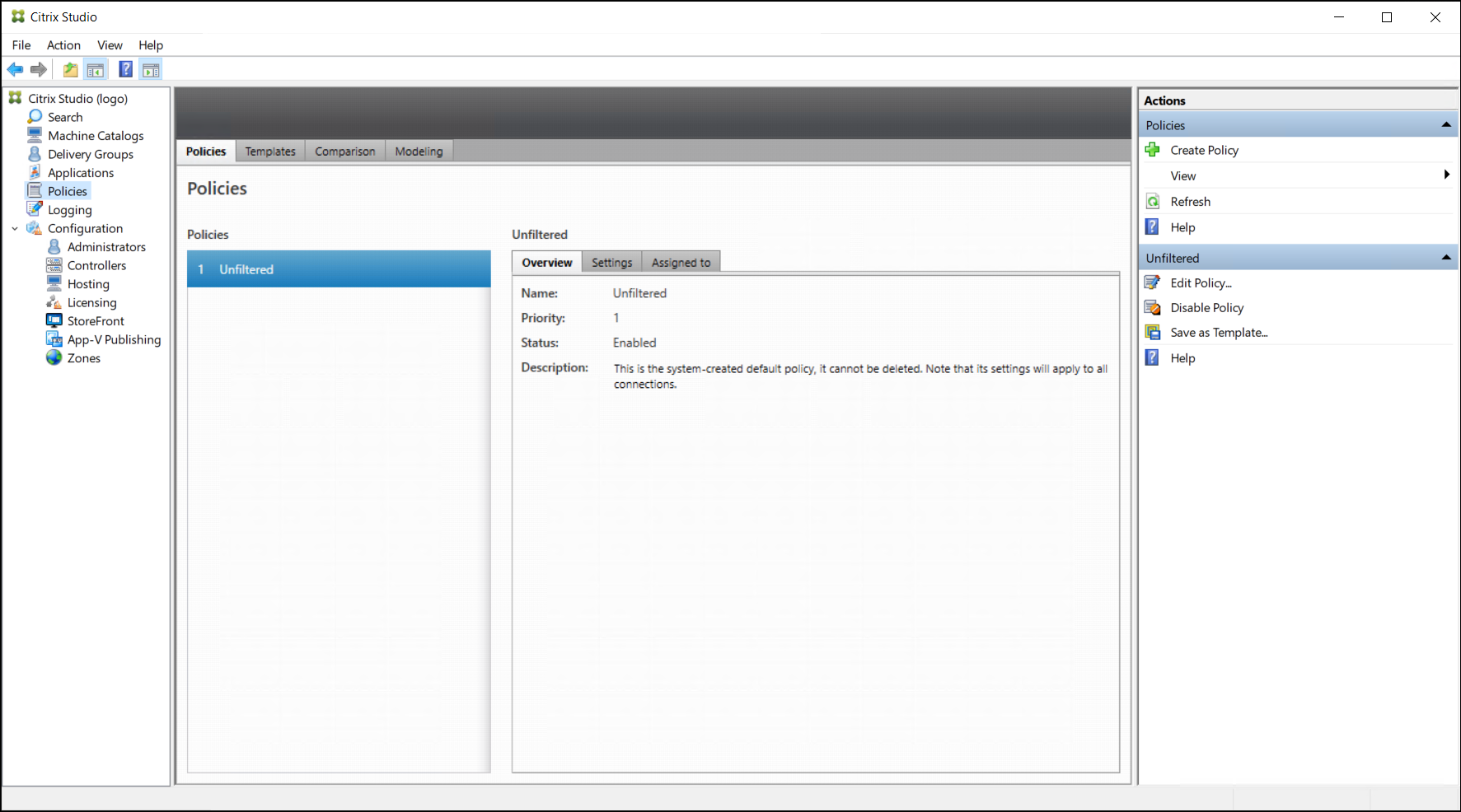
-
アクションペインで [ポリシーの作成] を選択します。[ポリシーの作成] ウィンドウが表示されます。
- 検索フィールドに「user layer」と入力します。利用可能なポリシーのリストに以下の2つのポリシーが表示されます。
- ユーザーレイヤーリポジトリパス
-
ユーザーレイヤーサイズ (GB)
注:
割り当てられたユーザーレイヤーサイズの増加は、ユーザーが次回ログインしたときに有効になります。割り当てられたユーザーレイヤーサイズの減少は、既存のユーザーレイヤーには影響しません。
-
[ユーザーレイヤーリポジトリパス] の横にある [選択] をクリックします。[設定の編集] ウィンドウが表示されます。
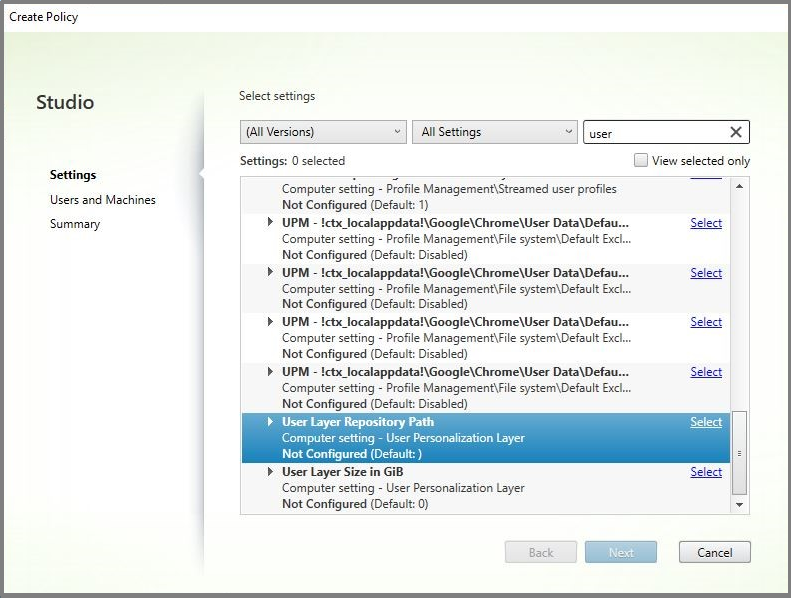
-
[値] フィールドに
\\サーバー名またはアドレス\フォルダー名の形式でパスを入力し、[OK] をクリックします。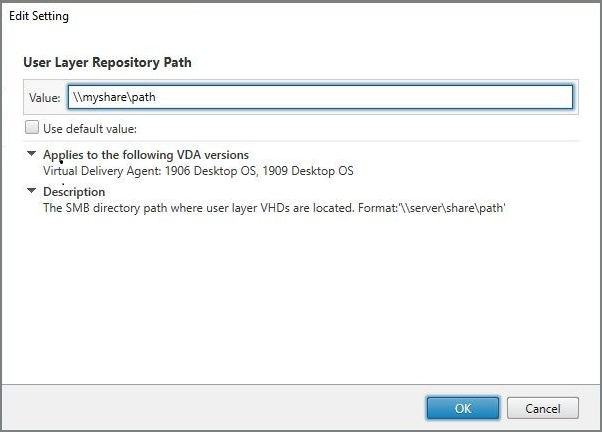
-
オプション: [ユーザーレイヤーサイズ (GB)] の横にある [選択] をクリックします。
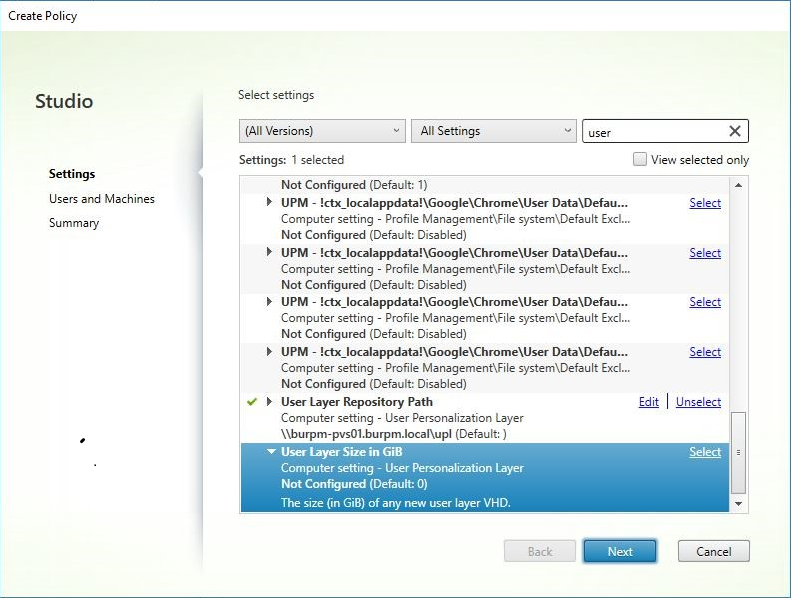
-
[設定の編集] ウィンドウが表示されます。
-
オプション: 「0」 のデフォルト値を、ユーザーレイヤーが拡張できる 最大サイズ (GB単位) に変更します。[OK] をクリックします。
注:
デフォルト値を維持すると、最大ユーザーレイヤーサイズは10 GBになります。
-
[次へ] をクリックしてユーザーとマシンを構成します。この画像で強調表示されている [デリバリーグループの割り当て] リンクをクリックします。
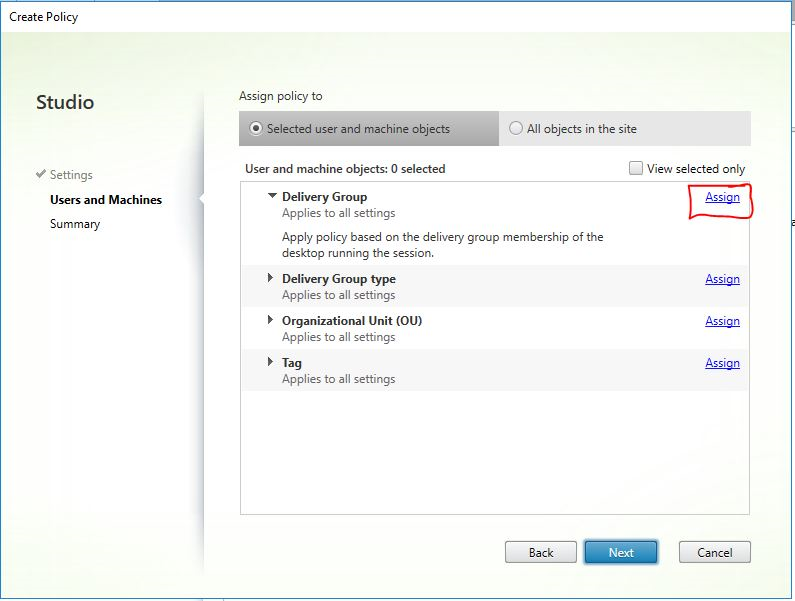
-
[デリバリーグループ] メニューで、前のセクションで作成したデリバリーグループを選択します。[OK] をクリックします。
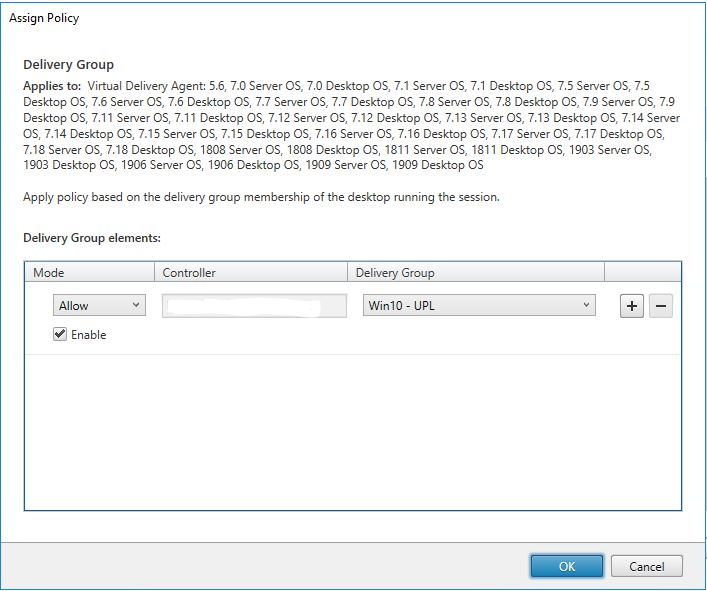
-
ポリシーの名前を入力します。チェックボックスをクリックしてポリシーを有効にし、[完了] をクリックします。
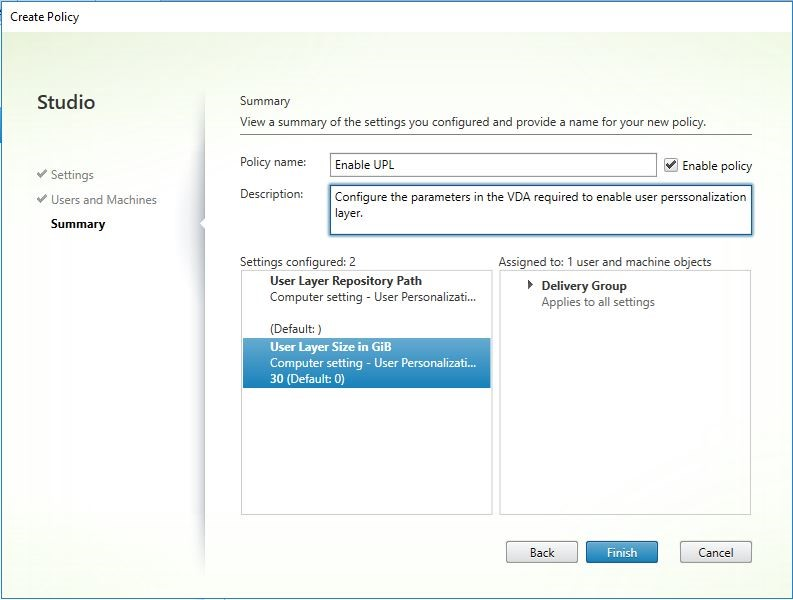
既存のユーザーレイヤーを新しいストレージ場所に移動する
各ユーザーレイヤーストレージ場所を新しい場所にコピーします。
-
ユーザーレイヤーが使用中でないことを確認します。
ユーザーがユーザーレイヤーを移動する前にログインすると、新しいユーザーレイヤーが作成されます。データは失われませんが、その場合は次のことを確認してください。
- 新しく作成されたユーザーレイヤーを新しいディレクトリに移動します。
- ユーザーのACLを保持します。
-
ユーザーレイヤーVHDXまたはVHDファイルを含むディレクトリを参照します。
-
以下のコマンドを使用して、各ユーザーレイヤーVHDXまたはVHDファイルを以前の場所から新しい場所にコピーします。
    xcopy Domain1\User1 Domain1_User1\ /O /X /E /H /K
<!--NeedCopy-->
- 以下のディレクトリとその中のファイルに対するすべての権限が正しいことを確認します。
    \\\Root\Engineering\Users

    \\\Root\Engineering\Users\Domain1_User1\\...

    \\\Root\Engineering\Users\Domain2_User2\\...
<!--NeedCopy-->
ユーザーにユーザーレイヤーの作成を許可する場合
ユーザーにユーザーレイヤーの作成を許可することを選択した場合、共有から元のディレクトリとファイルを手動でクリーンアップする必要があります。
ユーザーレイヤーのサイズ
デフォルトでは、イメージのユーザーレイヤーに許可されるディスクスペースは、レイヤーあたり10 GBです。
デフォルトのユーザーレイヤーサイズは、以下の方法で変更できます。
- ユーザーレイヤー共有のクォータを定義する
- レジストリの上書きを設定する
Office 365ユーザーレイヤーを使用する場合、Outlookレイヤーはデフォルトで10 GBですが、Outlookは空きディスクスペースの量に基づいてボリュームサイズを設定します。Outlookは、レイヤー化されたイメージで利用可能なスペースに基づいて、より多くのまたはより少ないスペースを使用します。報告されるサイズは、レイヤー化されたイメージに基づいています。
優先順位
ユーザーレイヤーを展開する場合、アプライアンスは以下の優先順位を使用してユーザーレイヤーサイズを決定します。
- 以下のいずれかを使用して設定されたユーザーレイヤーサイズのディスククォータ:
- Microsoftファイルサーバーリソースマネージャー (FSRM)
- Microsoftクォータマネージャー
- ユーザーレイヤーディスクのレジストリ上書き: (HKLM\SOFTWARE\Unidesk\ULayer\DefaultUserLayerSizeInGb)
- デフォルトのユーザーレイヤーサイズ (10 GB)
ユーザーレイヤーサイズの変更
割り当てられたユーザーレイヤーサイズの増加は、ユーザーが次回ログインしたときに有効になります。割り当てられたユーザーレイヤーサイズの減少は、既存のユーザーレイヤーには影響しません。
ユーザーレイヤーディスクのディスククォータを定義する
Microsoftのクォータツールのいずれかを使用して、ユーザーレイヤーディスクサイズにハードクォータを設定できます。
- ファイルサーバーリソースマネージャー (FSRM)
- クォータマネージャー
クォータは、Users という名前のユーザーレイヤーディレクトリに設定する必要があります。
注:
クォータの変更 (増加または減少) は、新しいユーザーレイヤーにのみ影響します。既存のユーザーレイヤーの最大サイズは以前に設定されており、クォータが更新されても変更されません。
最大サイズレジストリの上書きを設定する
管理対象マシンのレジストリを使用して、デフォルトのユーザーレイヤーの最大サイズを上書きできます。以下のレジストリキーはオプションです。通常の操作ではこれらのキーを構成する必要はありません。これらのキーのいずれかが必要な場合は、レイヤーまたはGPO/GPPを使用して手動で追加します。
レジストリのルート: HKLM\Software\Unidesk\Ulayer
| キー | 種類 | デフォルト値 | 説明 |
|---|---|---|---|
| UseQuotaIfAvailable | 文字列 | True; False | クォータの検出と使用を有効にする場合はTrue。無効にする場合はFalse。 |
| DefaultUserLayerSizeInGb | DWord | ユーザー定義 | ユーザーレイヤーのサイズ (GB単位、例: 5、10、23など)。指定しない場合、デフォルトは10。 |
| QuotaQuerySleepMS | DWord | ユーザー定義 | ユーザーレイヤーのディレクトリを作成してから、クォータがあるかどうかを確認するまでに待機するミリ秒数。一部のクォータシステム (FSRMなど) は、新しいディレクトリにクォータを適用するのに時間がかかります。デフォルトのクォータは1000。 |
ユーザーレイヤーの修復
ユーザーレイヤー修復機能を使用すると、個人のユーザーレイヤーからアプリとそのファイルを削除できます。この機能は、アプリをユーザーに配信した後、ユーザーがすでにアプリをユーザーレイヤーにローカルにインストールしている場合に使用できます。修復機能は、新しいアプリレイヤーをベースイメージの一部として配信するか、エラスティックレイヤーとして配信するかにかかわらず、競合するファイルを削除します。
-
例1:
you.txtファイルを含むアプリレイヤーを作成し、そのアプリレイヤーをユーザーにエラスティックに提供します。ユーザーがファイルを変更すると、その変更はユーザーレイヤーに保存されます。変更によってアプリが破損したり、ファイルが破損したりした場合、ユーザーレイヤー修復機能を使用すると、問題のあるファイルをユーザーレイヤーから削除してクリーンアップできます。その後、ユーザーはアプリレイヤーの一部としてエラスティックに提供されるファイルを参照します。 -
例2: ユーザーがエラスティックに割り当てられたアプリを削除します。ユーザーレイヤーが優先されるため、ユーザーのアプリのローカルコピーが削除されると、ユーザーはそのバージョンのアプリを参照しなくなります。ユーザーはエラスティックレイヤーとして割り当てられたアプリレイヤーを参照します。
-
例3: ユーザーがアプリケーションをローカルにインストールし、しばらくして管理者が同じアプリケーションのアプリレイヤーを作成します。ユーザーレイヤー修復機能は、アプリによってインストールされた競合するファイルをユーザーレイヤーから削除し、ユーザーがアプリレイヤーで提供されるバージョンを参照できるようにします。
ユーザーレイヤー修復の仕組み
アプライアンスは、ユーザーレイヤーをクリーンアップまたは復元するために使用できるユーザーレイヤー修復JSONファイルを生成します。修復が必要なユーザーレイヤーにJSONファイルを手動でコピーします。
修復アップロードフォルダーがネットワーク共有に存在しない場合、それらは自動的に作成されます。アプライアンスは、修復JSONファイルをファイル共有の以下のディレクトリに書き込みます。
<StorageLocationShare>\Unidesk\Layers\App\Repair\
<StorageLocationShare>\Unidesk\Layers\App\PackageAppRules
<!--NeedCopy-->
Repair ディレクトリには、アプライアンスが認識している各レイヤーの各バージョンのJSONファイルが含まれています。新しいアプリレイヤーまたはそのバージョンを確定するたびに、アプライアンスは修復ファイルを生成してアップロードします。
各レイヤーの修復ファイルには以下が含まれます。
UserLayerRepair_LayerIdInDecimal_RevisionIdInDecimal.json
UserLayerRepair_<layer id>_<layer version>.json
<!--NeedCopy-->
コンソールでレイヤーIDを表示するには、[レイヤー] タブをクリックし、レイヤーを選択して [i] アイコンをクリックします。レイヤーIDは他のレイヤーの詳細とともに表示されます。
PackageAppRules ディレクトリには、ユーザーレイヤーの各バージョンのパッケージアプリルールが含まれています。
レイヤーの修復にかかる時間
修復プロセスの時間は、レイヤーのサイズと削除する必要があるオブジェクトの数によって異なります。
マウントする必要があるが、実際の操作を実行する必要がないレイヤーの修復は、ログインプロセスに約5秒追加されます。アプリレイヤーがイメージに含まれている場合、ログイン時間は2秒に短縮されます。
時間は操作によって異なります。一般的なアプリレイヤーの場合、10秒未満なので、合計で12〜15秒です。
ユーザーレイヤーの修復
ユーザーのユーザーレイヤーを修復するには、次の手順を実行します。
-
修復する必要があるアプリレイヤーのバージョンを特定します。
-
事前に生成された UserLayerRepair ファイルを見つけます。ファイルが生成されていない場合は、App Layeringサポートに連絡してください。サポートエンジニアが手動で修復ファイルを生成できます。
-
ユーザーレイヤー修復ファイルをユーザーのVHDXまたはVHDの場所に直接コピーします。ユーザーが次回ログインすると、修復操作が実行されます。
ユーザーレイヤー修復タスクが完了すると、
UserLayerRepair.JSONファイルは削除されます。注:
JSONルールファイルが共有上に存在し、ユーザーによって変更されている場合、それは上書きされません。これにより、ユーザーは必要に応じてそれらのファイルを変更できます。
ユーザーレイヤー修復のログファイル
ログファイル ulayersvc.log には、ユーザーレイヤー修復実行可能ファイルの出力が含まれています。
C:\ProgramData\Unidesk\Logs\ulayersvc.log
<!--NeedCopy-->
クリーンアップ中に加えられた変更はすべて、サービスがログに記録する他の変更とともにそこにログに記録されます。
修復が失敗した場合の対処法
障害が発生した場合、ユーザーは修復が失敗したため管理者に連絡する必要があるというメッセージを受け取ります。メッセージは、他のストレージ場所メッセージと同じ場所で構成できます。
修復の失敗は、次の場合に発生する可能性があります。
- UserLayerRepair.jsonの形式が不正 (JSONファイルは生成されるため、可能性は低い)。
- 指定されたアプリレイヤーの.VHDまたはイメージ内のpackage_app_rulesファイルが見つからない。
- アプリレイヤーのVHDファイルの接続に失敗。
- 修復プロセスを中断する予期しない (ランダムな) 例外。
これらの問題のいずれかが発生した場合、UserLayerRepair.JSONファイルは削除されず、残りのJSONファイルの処理は停止します。
障害の正確な原因を特定するには、ユーザーの ulayersvc.log ファイルを確認します。その後、後続のログオンで修復を再度実行できます。障害の原因が解決されたと仮定すると、修復は最終的に成功し、UserLayerRepair.JSONファイルは削除されます。