Benutzer und Authentifizierung
Benutzerauthentifizierungsmethoden
Benutzer müssen sich authentifizieren, wenn sie sich bei Citrix Workspace™ anmelden, um ihren Desktop oder ihre Apps zu starten.
Citrix DaaS™ für Azure unterstützt die folgenden Benutzerauthentifizierungsmethoden:
-
Managed Microsoft Entra ID: Managed Microsoft Entra ID ist eine von Citrix bereitgestellte und verwaltete Microsoft Entra ID. Sie müssen keine eigene Active Directory-Struktur bereitstellen. Fügen Sie Ihre Benutzer einfach dem Verzeichnis hinzu.
-
Ihr Identitätsanbieter: Sie können jede verfügbare Authentifizierungsmethode in Citrix Cloud verwenden.
Hinweis:
Remote PC Access-Bereitstellungen verwenden ausschließlich Active Directory. Weitere Informationen finden Sie unter Remote PC Access.
Wenn Sie Microsoft Entra Domain Services verwenden: Workspace-Anmelde-UPNs müssen den Domänennamen enthalten, der beim Aktivieren von Microsoft Entra Domain Services angegeben wurde. Anmeldungen können keine UPNs für eine von Ihnen erstellte benutzerdefinierte Domäne verwenden, selbst wenn diese benutzerdefinierte Domäne als primär festgelegt ist.
Das Einrichten der Benutzerauthentifizierung umfasst die folgenden Verfahren:
- Konfigurieren Sie die Benutzerauthentifizierungsmethode in Citrix Cloud und der Workspace-Konfiguration.
- Wenn Sie Managed Microsoft Entra ID für die Benutzerauthentifizierung verwenden, fügen Sie Benutzer zum Verzeichnis hinzu.
- Fügen Sie Benutzer zu einem Katalog hinzu.
Benutzerauthentifizierung in Citrix Cloud konfigurieren
So konfigurieren Sie die Benutzerauthentifizierung in Citrix Cloud:
- Stellen Sie eine Verbindung mit der Benutzerauthentifizierungsmethode her, die Sie verwenden möchten. (In Citrix Cloud “verbinden” oder “trennen” Sie sich von einer Authentifizierungsmethode.)
- Legen Sie in Citrix Cloud die Workspace-Authentifizierung so fest, dass die verbundene Methode verwendet wird.
Hinweis:
Die Managed Microsoft Entra-Authentifizierungsmethode ist standardmäßig konfiguriert. Das heißt, sie ist in Citrix Cloud automatisch verbunden, und die Workspace-Authentifizierung ist automatisch so eingestellt, dass Managed Microsoft Entra ID für Citrix DaaS für Azure verwendet wird. Wenn Sie diese Methode verwenden möchten (und zuvor keine andere Methode konfiguriert haben), fahren Sie mit Hinzufügen und Löschen von Benutzern in Managed Microsoft Entra ID fort. Wenn die Managed Microsoft Entra ID getrennt wird, wird die Workspace-Authentifizierung auf Active Directory umgestellt. Wenn Sie eine andere Authentifizierungsmethode verwenden möchten, befolgen Sie die nachstehenden Schritte.
So ändern Sie die Authentifizierungsmethode:
-
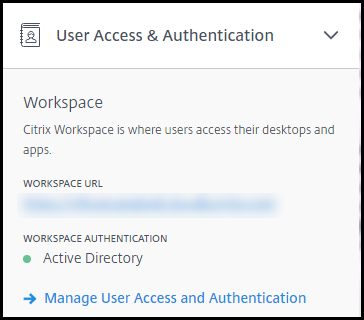
Klicken Sie im Dashboard Quick Deploy > Microsoft Azure in Citrix DaaS für Azure rechts auf Benutzerzugriff und Authentifizierung.
-
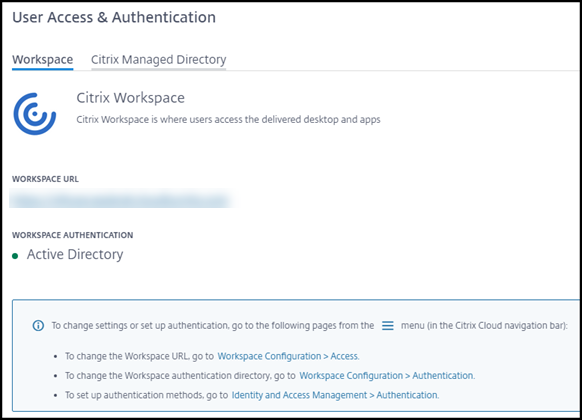
Klicken Sie auf Benutzerzugriff und Authentifizierung verwalten. Wählen Sie die Registerkarte Workspace aus, falls sie noch nicht ausgewählt ist. (Die andere Registerkarte gibt an, welche Benutzerauthentifizierungsmethode derzeit konfiguriert ist.)
-
Folgen Sie dem Link Authentifizierungsmethoden einrichten. Dieser Link führt Sie zu Citrix Cloud. Wählen Sie im Ellipsenmenü für die gewünschte Methode Verbinden aus.
-
Wählen Sie, während Sie sich noch in Citrix Cloud befinden, im Menü oben links Workspace-Konfiguration aus. Wählen Sie auf der Registerkarte Authentifizierung die gewünschte Methode aus.
Was als Nächstes zu tun ist:
- Wenn Sie Managed Microsoft Entra ID verwenden, fügen Sie Benutzer zum Verzeichnis hinzu.
- Fügen Sie für alle Authentifizierungsmethoden Benutzer zum Katalog hinzu.
Benutzer in Managed Microsoft Entra ID hinzufügen und löschen
Führen Sie dieses Verfahren nur aus, wenn Sie Managed Microsoft Entra ID für die Benutzerauthentifizierung bei Citrix Workspace verwenden.
Sie geben den Namen und die E-Mail-Adressen Ihrer Benutzer an. Citrix sendet dann eine Einladung per E-Mail an jeden von ihnen. Die E-Mail weist die Benutzer an, auf einen Link zu klicken, der sie mit der Citrix Managed Microsoft Entra ID verbindet.
- Wenn der Benutzer bereits ein Microsoft-Konto mit der von Ihnen angegebenen E-Mail-Adresse hat, wird dieses Konto verwendet.
- Wenn der Benutzer kein Microsoft-Konto mit der E-Mail-Adresse hat, erstellt Microsoft ein Konto.
So fügen Sie Benutzer zu Managed Microsoft Entra ID hinzu und laden sie ein:
- Erweitern Sie im Dashboard Quick Deploy > Microsoft Azure in Citrix DaaS für Azure rechts Benutzerzugriff und Authentifizierung. Klicken Sie auf Benutzerzugriff und Authentifizierung verwalten.
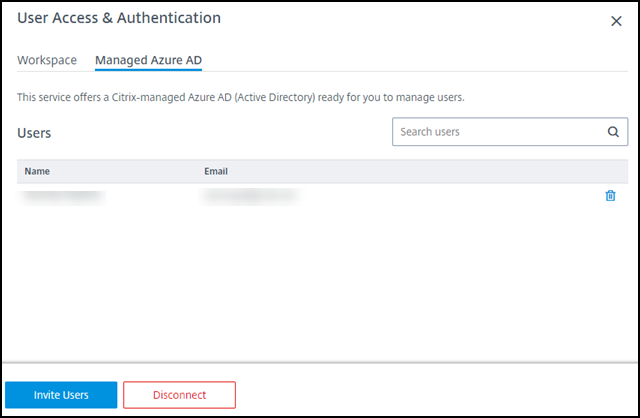
- Klicken Sie auf die Registerkarte Managed Microsoft Entra ID.
-
Klicken Sie auf Benutzer einladen.
-
Geben Sie den Namen und die E-Mail-Adresse eines Benutzers ein und klicken Sie dann auf Benutzer hinzufügen.
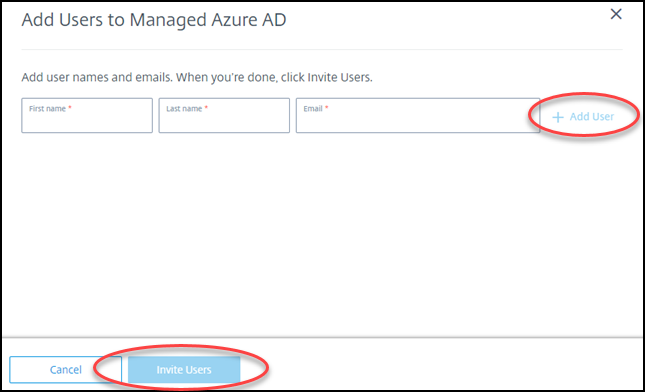
- Wiederholen Sie den vorherigen Schritt, um weitere Benutzer hinzuzufügen.
- Wenn Sie mit dem Hinzufügen von Benutzerinformationen fertig sind, klicken Sie unten auf der Karte auf Benutzer einladen.
Um einen Benutzer aus Managed Microsoft Entra ID zu löschen, klicken Sie auf das Papierkorbsymbol neben dem Namen des Benutzers, den Sie aus dem Verzeichnis löschen möchten. Bestätigen Sie den Löschvorgang.
Was als Nächstes zu tun ist: Benutzer zum Katalog hinzufügen
Benutzer in einem Katalog hinzufügen oder entfernen
Führen Sie dieses Verfahren unabhängig von der verwendeten Authentifizierungsmethode aus.
-
Wenn Sie im Dashboard Quick Deploy > Microsoft Azure in Citrix DaaS für Azure noch keine Benutzer zu einem Katalog hinzugefügt haben, klicken Sie auf Abonnenten hinzufügen.
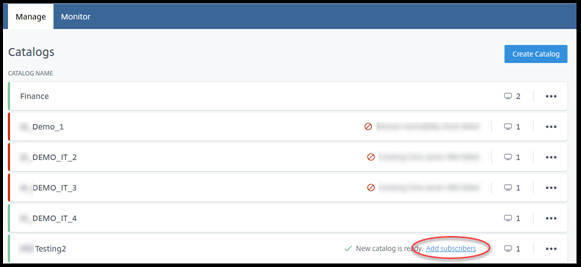
Um Benutzer zu einem Katalog hinzuzufügen, der bereits Benutzer enthält, klicken Sie an einer beliebigen Stelle im Eintrag des Katalogs.
-
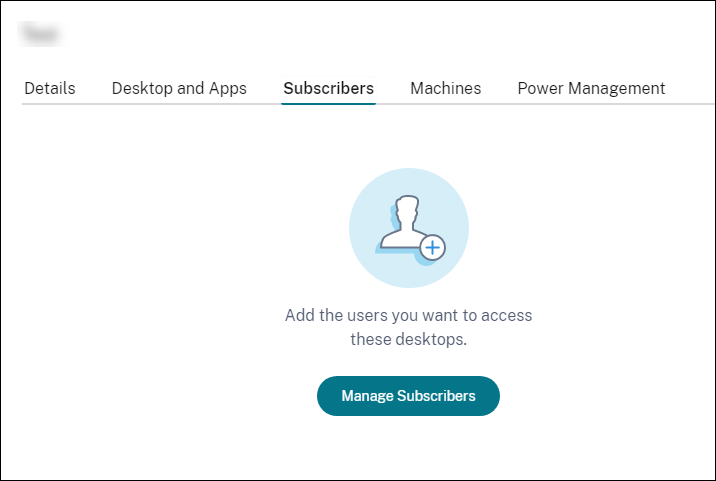
Klicken Sie auf der Registerkarte Abonnenten auf Abonnenten verwalten.
-
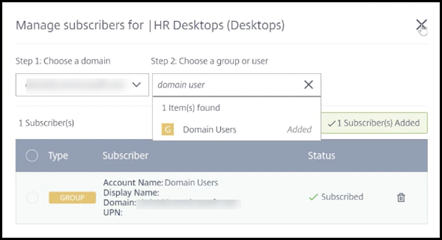
Wählen Sie eine Domäne aus. (Wenn Sie Managed Microsoft Entra ID für die Benutzerauthentifizierung verwenden, gibt es nur einen Eintrag im Domänenfeld.) Wählen Sie dann einen Benutzer aus.
-
Wählen Sie bei Bedarf weitere Benutzer aus. Wenn Sie fertig sind, klicken Sie auf das X in der oberen rechten Ecke.
Um Benutzer aus einem Katalog zu entfernen, befolgen Sie die Schritte 1 und 2. Klicken Sie in Schritt 3 auf das Papierkorbsymbol neben dem Namen, den Sie löschen möchten (anstatt eine Domäne und Gruppe/Benutzer auszuwählen). Diese Aktion entfernt den Benutzer aus dem Katalog, nicht aus der Quelle (z. B. Managed Microsoft Entra ID oder Ihr eigenes AD oder AAD).
Was als Nächstes zu tun ist:
- Fügen Sie für einen Katalog mit Multi-Session-Maschinen Anwendungen hinzu, falls Sie dies noch nicht getan haben.
- Senden Sie für alle Kataloge die Citrix Workspace-URL an Ihre Benutzer.
Weitere Informationen
Weitere Informationen zur Authentifizierung in Citrix Cloud finden Sie unter Identitäts- und Zugriffsverwaltung.