
VDAs installieren
Einführung
Dieser Artikel beginnt mit einer Beschreibung von Windows-VDAs und den verfügbaren VDA-Installationsprogrammen. Der Rest des Artikels beschreibt die Schritte im VDA-Installationsassistenten. Befehlszeilenäquivalente werden bereitgestellt. Weitere Informationen finden Sie unter VDAs über die Befehlszeile installieren.
Informationen zu Linux-VDAs finden Sie unter Linux Virtual Delivery Agent.
Sehen Sie sich eine Einführung in VDAs an.

Überlegungen zur Installation
Der Artikel Citrix DaaS beschreibt, was VDAs sind und was sie tun. Hier sind weitere Informationen.
-
Analysedatenerfassung: Analysedaten werden automatisch erfasst, wenn Sie Komponenten installieren oder aktualisieren. Standardmäßig werden diese Daten nach Abschluss der Installation automatisch zu Citrix hochgeladen. Wenn Sie Komponenten installieren, werden Sie außerdem automatisch in das Citrix Customer Experience Improvement Program (CEIP) aufgenommen, das anonyme Daten hochlädt. Während einer Installation oder eines Upgrades wird Ihnen auch die Möglichkeit geboten, sich für Call Home anzumelden.Schlägt eine VDA-Installation fehl, analysiert ein MSI-Analysator das fehlerhafte MSI-Protokoll und zeigt den genauen Fehlercode an. Der Analysator schlägt einen CTX-Artikel vor, wenn es sich um ein bekanntes Problem handelt. Der Analysator erfasst auch anonymisierte Daten über den Fehlercode des Fehlers. Diese Daten werden mit anderen von CEIP erfassten Daten zusammengeführt. Wenn Sie die Teilnahme an CEIP beenden, werden die erfassten MSI-Analysatordaten nicht mehr an Citrix gesendet.Informationen zu diesen Programmen finden Sie unter Citrix Insight Services.
-
Citrix Workspace™-App: Die Citrix Workspace-App für Windows wird bei der Installation eines VDAs nicht standardmäßig installiert. Sie können die Citrix Workspace-App für Windows und andere Citrix Workspace-Apps von der Citrix-Website herunterladen und installieren oder aktualisieren. Alternativ können Sie diese Citrix Workspace-Apps über den Workspace oder einen StoreFront™-Server verfügbar machen.
-
Druckerwarteschlangendienst: Der Microsoft-Druckerwarteschlangendienst muss aktiviert sein. Sie können einen VDA nicht erfolgreich installieren, wenn dieser Dienst deaktiviert ist.
-
Microsoft Media Foundation: Die meisten unterstützten Windows-Editionen werden mit bereits installierter Media Foundation geliefert. Wenn der Computer, auf dem Sie einen VDA installieren, nicht über Microsoft Media Foundation verfügt (z. B. N-Editionen), werden mehrere Multimediafunktionen nicht installiert und funktionieren nicht.
-
Flash-Umleitung
-
Windows Media-Umleitung
-
HTML5-Video-Umleitung
-
HDX™ RealTime Webcam-Umleitung
Sie können die Einschränkung bestätigen oder die VDA-Installation beenden und später nach der Installation von Media Foundation neu starten. In der grafischen Benutzeroberfläche wird diese Auswahl in einer Meldung angezeigt. In der Befehlszeile können Sie die Option/no_mediafoundation_ackverwenden, um die Einschränkung zu bestätigen. -
-
Lokale Benutzergruppe: Wenn Sie den VDA installieren, wird automatisch eine neue lokale Benutzergruppe namens Direct Access Users erstellt. Für einen VDA mit Einzelsitzungs-Betriebssystem gilt diese Gruppe nur für RDP-Verbindungen. Für einen VDA mit Multisitzungs-Betriebssystem gilt diese Gruppe für ICA®- und RDP-Verbindungen.
-
Anforderung an die Cloud Connector-Adresse: Der VDA muss mindestens eine gültige Cloud Connector-Adresse (am selben Ressourcenstandort) haben, mit der er kommunizieren kann. Andernfalls können keine Sitzungen eingerichtet werden. Sie geben Cloud Connector-Adressen bei der Installation des VDA an. Informationen zu anderen Möglichkeiten, Cloud Connector-Adressen anzugeben, unter denen sich VDAs registrieren können, finden Sie unter VDA-Registrierung.
-
Überlegungen zum Betriebssystem:
-
Lesen Sie die Systemanforderungen für unterstützte Plattformen, Betriebssysteme und Versionen.
-
Stellen Sie sicher, dass jedes Betriebssystem die neuesten Updates enthält.
-
Stellen Sie sicher, dass die VDAs synchronisierte Systemuhren haben. Die Kerberos-Infrastruktur, die die Kommunikation zwischen den Maschinen sichert, erfordert eine Synchronisierung.
-
Optimierungshinweise für Windows 10-Maschinen finden Sie unter CTX216252.
-
Wenn Sie versuchen, einen Windows-VDA auf einem Betriebssystem zu installieren (oder aufzurüsten), das für diese VDA-Version nicht unterstützt wird, wird eine Meldung mit Ihren Optionen angezeigt. Weitere Informationen finden Sie unter Systemanforderungen und Ältere Betriebssysteme.
-
-
Installierte MSIs: Mehrere MSIs werden automatisch installiert, wenn Sie einen VDA installieren. Sie können die Installation einiger MSIs auf der Seite Zusätzliche Komponenten der grafischen Benutzeroberfläche oder mit der Option
/excludein der CLI verhindern. Bei anderen ist die einzige Möglichkeit, ihre Installation zu verhindern, die CLI-Option/exclude. -
Domänenbeitritt: Stellen Sie sicher, dass die Maschine einer Domäne beigetreten ist, bevor Sie die VDA-Software installieren.
Neustarts während der VDA-Installation
Am Ende der VDA-Installation ist ein Neustart erforderlich. Dieser Neustart erfolgt standardmäßig automatisch.
So minimieren Sie die Anzahl der weiteren Neustarts, die während der VDA-Installation erforderlich sind:
-
Stellen Sie sicher, dass eine unterstützte Version von Microsoft .NET Framework installiert ist, bevor Sie mit der VDA-Installation beginnen.
-
Installieren und aktivieren Sie für Windows-Multi-Session-OS-Maschinen die RDS-Rollendienste, bevor Sie den VDA installieren.
Wenn Sie diese Voraussetzungen nicht vor der VDA-Installation installieren:
-
Wenn Sie die grafische Benutzeroberfläche oder die Befehlszeilenschnittstelle ohne die Option
/norebootverwenden, wird der Computer nach der Installation der Voraussetzung automatisch neu gestartet. -
Wenn Sie die Befehlszeilenschnittstelle mit der Option
/norebootverwenden, müssen Sie den Neustart selbst einleiten.
Nach jedem Neustart wird die VDA-Installation fortgesetzt. Wenn Sie über die Befehlszeile installieren, können Sie die automatische Fortsetzung mit der Option
/noresume verhindern.
Beim Upgrade eines VDA auf Version 7.17 oder eine spätere unterstützte Version erfolgt während des Upgrades ein Neustart. Dieser Neustart kann nicht vermieden werden.
Wiederherstellung bei Installations- oder Upgradefehler
Hinweis:
Diese Funktion ist nur für Single-Session-VDAs verfügbar.
Wenn eine Single-Session-VDA-Installation oder ein Upgrade fehlschlägt und die Funktion „Wiederherstellung bei Fehler“ aktiviert ist, wird der Computer auf einen Wiederherstellungspunkt zurückgesetzt, der vor Beginn der Installation oder des Upgrades festgelegt wurde.
Wenn eine Single-Session-VDA-Installation oder ein Upgrade mit aktivierter Funktion beginnt, erstellt das Installationsprogramm einen Systemwiederherstellungspunkt, bevor die eigentliche Installation oder das Upgrade beginnt. Schlägt die VDA-Installation oder das Upgrade fehl, wird der Computer auf den Zustand des Wiederherstellungspunkts zurückgesetzt. Der Ordner
%temp%/Citrix enthält Bereitstellungsprotokolle und andere Informationen zur Wiederherstellung.
Standardmäßig ist diese Funktion deaktiviert.
Wenn Sie diese Funktion aktivieren möchten, stellen Sie sicher, dass die Systemwiederherstellung nicht über eine GPO-Einstellung deaktiviert ist (
Computer Configuration > Administrative Templates > System > System Restore).
So aktivieren Sie diese Funktion bei der Installation oder dem Upgrade eines Single-Session-VDA:
-
Wenn Sie die grafische Benutzeroberfläche eines VDA-Installationsprogramms verwenden (z. B. über Autostart oder den Befehl
XenDesktopVDASetup.exeohne Wiederherstellungs- oder Ruheoptionen), aktivieren Sie das Kontrollkästchen Automatische Wiederherstellung bei fehlgeschlagenem Update aktivieren auf der Seite Zusammenfassung.Wenn die Installation/das Upgrade erfolgreich abgeschlossen wird, wird der Wiederherstellungspunkt nicht verwendet, aber beibehalten. -
Führen Sie ein VDA-Installationsprogramm mit der Option
/enablerestoreoder/enablerestorecleanupaus.-
Wenn Sie die Option
/enablerestorecleanupverwenden und die Installation/das Upgrade erfolgreich abgeschlossen wird, wird der Wiederherstellungspunkt automatisch entfernt. -
Wenn Sie die Option
/enablerestoreverwenden und die Installation/das Upgrade erfolgreich abgeschlossen wird, wird der Wiederherstellungspunkt nicht verwendet, aber beibehalten.
-
VDA-Installationsprogramme
VDA-Installationsprogramme können direkt von der Citrix Cloud™-Konsole heruntergeladen werden.
Standardmäßig werden Dateien in den selbstextrahierenden Installationsprogrammen in den Ordner
Temp extrahiert. Die in den Ordner Temp extrahierten Dateien werden nach Abschluss der Installation automatisch gelöscht. Alternativ können Sie den Befehl /extract mit einem absoluten Pfad verwenden.
Drei eigenständige VDA-Installationsprogramme stehen zum Download bereit.
VDAServerSetup.exe Installiert einen Multi-Session-OS-VDA.
VDAWorkstationSetup.exe Installiert einen Single-Session-OS-VDA.
VDAWorkstationCoreSetup.exe Installiert einen Single-Session-OS-VDA, der für Remote-PC-Zugriff-Bereitstellungen oder Core-VDI-Installationen optimiert ist. Der Remote-PC-Zugriff verwendet physische Maschinen. Core-VDI-Installationen sind VMs, die nicht als Image verwendet werden. Dieses Installationsprogramm stellt nur die Kerndienste bereit, die für VDA-Verbindungen erforderlich sind. Daher unterstützt es nur eine Untermenge der Optionen, die mit dem VDAWorkstationSetup-Installationsprogramm gültig sind.
Weitere Informationen finden Sie unter VDA installieren für Ihre jeweiligen Versionen.
Fehlerbehebung
In der Studio-Anzeige für eine Bereitstellungsgruppe entspricht der Eintrag Installierte VDA-Version im Detailbereich möglicherweise nicht der auf den Maschinen installierten Version. Die Anzeige „Programme und Funktionen“ von Windows auf der Maschine zeigt die tatsächliche VDA-Version an.
Citrix Optimizer
Citrix Optimizer ist ein Tool für Windows-Betriebssysteme, das Citrix-Administratoren hilft, VDAs zu optimieren, indem es verschiedene Komponenten entfernt und optimiert.
Nach der Installation eines VDA und dem Abschluss des letzten Neustarts laden Sie Citrix Optimizer herunter und installieren Sie es. Siehe CTX224676. Der CTX-Artikel enthält das Downloadpaket sowie Anweisungen zur Installation und Verwendung von Citrix Optimizer.
VDA anpassen
Um einen installierten VDA später anzupassen (Informationen zu ändern):
-
Wählen Sie in der Windows-Funktion zum Entfernen oder Ändern von Programmen Citrix Virtual Delivery Agent oder Citrix Remote PC Access/VDI Core Services VDA aus. Klicken Sie dann mit der rechten Maustaste und wählen Sie Ändern.
-
Wählen Sie Einstellungen des Virtual Delivery Agent anpassen.
Wenn das Installationsprogramm gestartet wird, ändern Sie die verfügbaren Einstellungen.
Port für die Kommunikation mit Cloud Connectors anpassen
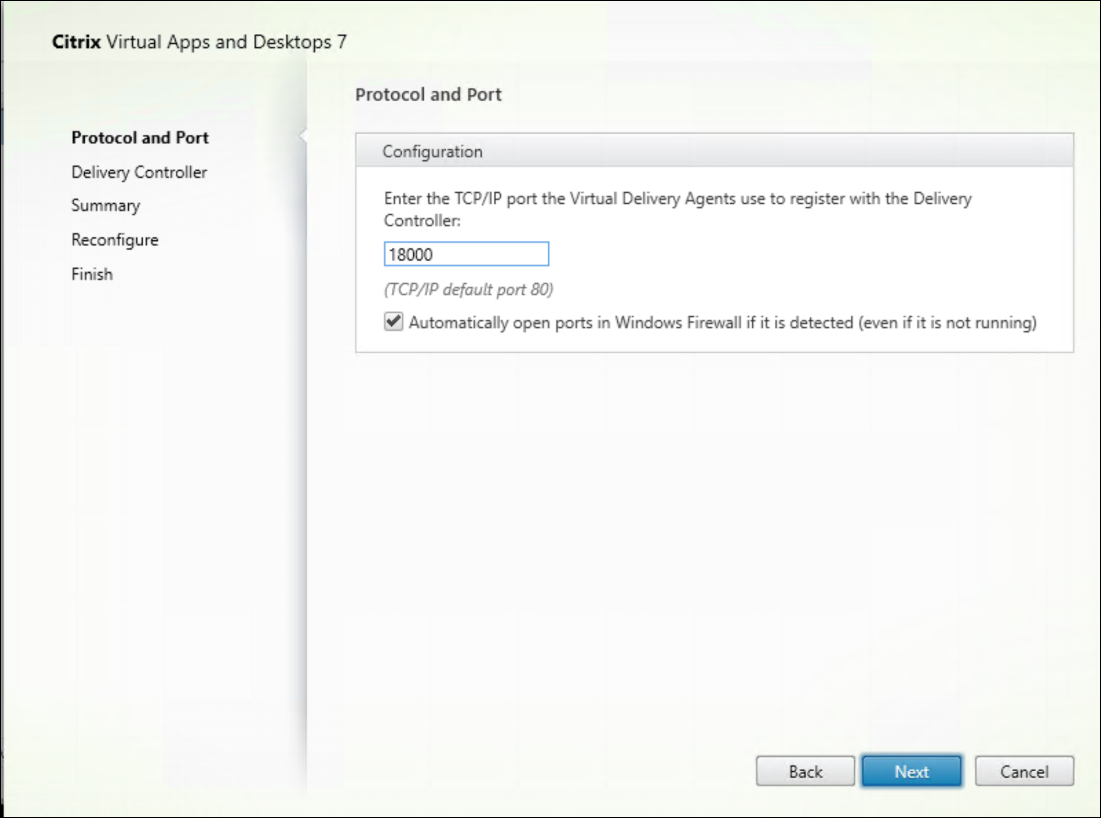
Sie können den Port anpassen, den VDAs für die Kommunikation mit Cloud Connectors verwenden, basierend auf Ihren spezifischen Sicherheitsanforderungen. Diese Funktion ist nützlich, wenn Ihr Sicherheitsteam die Öffnung des Standardports (Port 80) nicht zulässt oder wenn der Standardport bereits belegt ist.
Hinweis:
Beim Ändern der Standardportnummer werden nur Werte im Bereich von 1024–65535 unterstützt.
Um den Port anzupassen, führen Sie die folgenden Schritte aus:
VDA-Portnummer auf Citrix Cloud Connectors hinzufügen
Gehen Sie zum Citrix Cloud Connector und führen Sie die folgenden zwei PowerShell-Befehle aus:
-
PS C:\> & 'C:\Program Files\Citrix\XaXdCloudProxy\XaXdCloudProxy.exe' -VdaPort <port number> -
PS C:\> & 'C:\Program Files\Citrix\Broker\Service\HighAvailabilityService.exe' -VdaPort <port number> -ConfigureFirewall
Beispiel:
-
PS C:\> & 'C:\Program Files\Citrix\XaXdCloudProxy\XaXdCloudProxy.exe' -VdaPort 18000 -
PS C:\> & 'C:\Program Files\Citrix\Broker\Service\HighAvailabilityService.exe' -VdaPort 18000 -ConfigureFirewall
Beachten Sie beim Anpassen des Ports Folgendes:
-
Sie müssen in beiden Befehlen dieselbe Portnummer verwenden.
-
Sie müssen beide Befehle auf allen Cloud Connectors ausführen.
-
Um erfolgreich mit Cloud Connectors zu kommunizieren, stellen Sie sicher, dass alle VDAs dieselbe Portnummer verwenden.
-
Der von Ihnen konfigurierte Port bleibt bei Connector-Updates erhalten.
Zusätzliche Citrix Cloud Connector-Konfiguration bei Verwendung von Rendezvous V1
Legen Sie den folgenden Registrierungsschlüssel auf jedem Citrix Cloud Connector fest:
HKEY_LOCAL_MACHINE\SOFTWARE\Citrix\XaXdCloudProxyPersist
Name:
WorkerPortNumber Typ: REG_DWORD Wert: <port number>
VDA-Portnummer auf VDAs hinzufügen
Installieren Sie den VDA mit den Standardeinstellungen und konfigurieren Sie ihn wie folgt. Wenn der VDA bereits installiert ist, fahren Sie mit den folgenden Schritten fort.
-
Öffnen Sie auf dem VDA die Datei XenDesktopVdaSetup.exe, die sich unter
C:\Program Files\Citrix\XenDesktopVdaSetup\XenDesktopVdaSetup.exebefindet. -
Fügen Sie auf der Seite Protokoll und Port die benutzerdefinierte Portnummer hinzu.
-
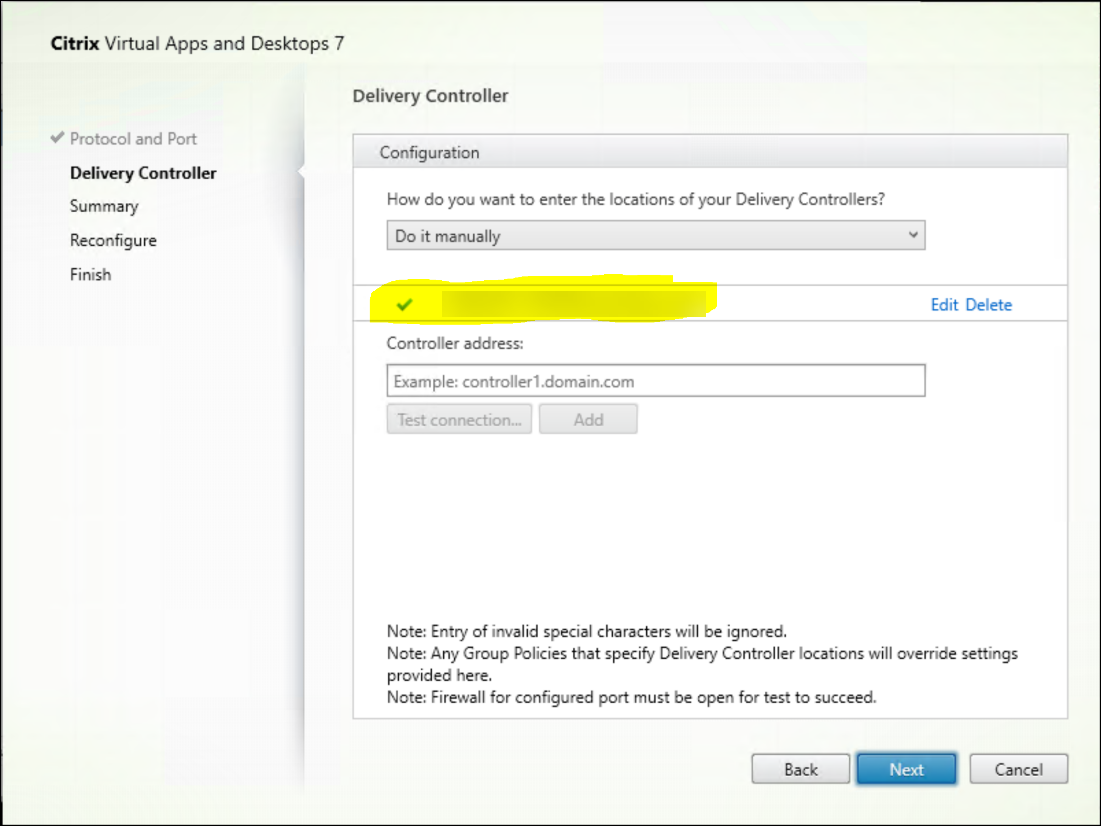
Geben Sie auf der Seite Delivery Controller™ den FQDN des Controllers ein.
-
Klicken Sie auf Weiter, um den Assistenten zu durchlaufen und die Konfiguration abzuschließen.
Die Portnummern werden dann erfolgreich neu konfiguriert.
Hinweis:
Möglicherweise wird die folgende Fehlermeldung angezeigt, wenn Sie eine Controller-Verbindung testen: Es wurde keine laufende Instanz eines Controllers unter < der von Ihnen eingegebenen Controller-Adresse > gefunden. Wenn die Adresse korrekt ist, können Sie die Meldung ignorieren.
Fehlerbehebung
Um zu überprüfen, ob die benutzerdefinierten Ports korrekt konfiguriert sind, gehen Sie zum Cloud Connector und führen Sie die folgenden Schritte zur Fehlerbehebung aus:
-
Stellen Sie sicher, dass die folgenden zwei Registrierungsschlüssel vorhanden sind.HKEY_LOCAL_MACHINE\SOFTWARE\Citrix\XaXdCloudProxyPersist Name: CustomVDAPortNumber Typ: REG_DWORD Daten: 18000HKEY_LOCAL_MACHINE\SOFTWARE\Citrix\XaXdCloudProxyPersist Name: CustomVDAPortNumberHA Typ: REG_DWORD Daten: 18000
-
Führen Sie den folgenden Befehl aus, um eine .txt-Datei zu erstellen.
-
netsh http show urlacl > <filepath>.txt
Beispiel:-
netsh http show urlacl > c:\reservations.txt
-
-
Öffnen Sie die .txt-Datei und überprüfen Sie die folgenden vier URLs, um sicherzustellen, dass der richtige Port verwendet wird.
-
http://+:18000/Citrix/CdsController/IRegistrar/ -
http://+:18000/Citrix/CdsController/ITicketing/ -
http://+:18000/Citrix/CdsController/IDynamicDataSink/ -
http://+:18000/Citrix/CdsController/INotifyBroker/
-
-
Stellen Sie sicher, dass die folgenden zwei Firewallregeln erstellt wurden und die erforderlichen Ports geöffnet sind.
-
Citrix XaXdProxy
-
Citrix Broker Service (TCP-In)
-
Weitere Informationen
-
Nach der Installation eines VDA können Sie den Zustand und die Verfügbarkeit der Site und ihrer Komponenten mit einem Cloud Health check überprüfen.
Nächste Schritte
Um den gesamten Konfigurationsprozess zu überprüfen, siehe Bereitstellung planen und erstellen.