
VDAのインストール
はじめに
この記事では、Windows VDAと利用可能なVDAインストーラーについて説明します。記事の残りの部分では、VDAインストールウィザードの手順について説明します。コマンドラインの同等機能も提供されています。詳細については、コマンドラインを使用したVDAのインストールを参照してください。
Linux VDAの詳細については、Linux Virtual Delivery Agentを参照してください。
VDAの概要を見る。

インストールの考慮事項
記事Citrix DaaSでは、VDAとは何か、そしてその機能について説明しています。詳細については、以下を参照してください。
-
分析データの収集: コンポーネントをインストールまたはアップグレードすると、分析データが自動的に収集されます。デフォルトでは、インストールが完了するとそのデータは自動的にCitrixにアップロードされます。また、コンポーネントをインストールすると、匿名データをアップロードするCitrixカスタマーエクスペリエンス向上プログラム(CEIP)に自動的に登録されます。さらに、インストールまたはアップグレード中に、Call Homeへの登録の機会が提供されます。VDAのインストールが失敗した場合、MSIアナライザーは失敗したMSIログを解析し、正確なエラーコードを表示します。既知の問題である場合、アナライザーはCTX記事を提案します。アナライザーはまた、失敗エラーコードに関する匿名化されたデータを収集します。このデータは、CEIPによって収集された他のデータに含まれます。CEIPへの登録を終了すると、収集されたMSIアナライザーデータはCitrixに送信されなくなります。これらのプログラムの詳細については、Citrix Insight Servicesを参照してください。
-
Citrix Workspace™アプリ: VDAをインストールしても、Windows版Citrix Workspaceアプリはデフォルトではインストールされません。Windows版Citrix Workspaceアプリおよびその他のCitrix Workspaceアプリは、Citrix Webサイトからダウンロードしてインストールまたはアップグレードできます。または、それらのCitrix WorkspaceアプリをWorkspaceまたはStoreFront™サーバーから利用可能にすることもできます。
-
Print Spoolerサービス: Microsoft Print Spoolerサービスは有効にする必要があります。このサービスが無効になっている場合、VDAを正常にインストールすることはできません。
-
Microsoft Media Foundation: ほとんどのサポートされているWindowsエディションには、Media Foundationがすでにインストールされています。VDAをインストールするマシンにMicrosoft Media Foundation(Nエディションなど)がない場合、いくつかのマルチメディア機能はインストールされず、動作しません。
-
Flashリダイレクト
-
Windows Mediaリダイレクト
-
HTML5ビデオのリダイレクト
-
HDX™ RealTimeウェブカメラのリダイレクト
制限を承諾するか、VDAのインストールを終了して、Media Foundationのインストール後に再開することができます。グラフィカルインターフェイスでは、この選択肢はメッセージで表示されます。コマンドラインでは、/no_mediafoundation_ackオプションを使用して制限を承諾できます。 -
-
ローカルユーザーグループ: VDAをインストールすると、Direct Access Usersという新しいローカルユーザーグループが自動的に作成されます。シングルセッションOS VDAの場合、このグループはRDP接続にのみ適用されます。マルチセッションOS VDAの場合、このグループはICA®およびRDP接続に適用されます。
-
Cloud Connectorアドレスの要件: VDAは、通信するために少なくとも1つの有効なCloud Connectorアドレス(同じリソースの場所にある)を持っている必要があります。そうでない場合、セッションを確立できません。VDAをインストールするときにCloud Connectorアドレスを指定します。VDAが登録できるCloud Connectorアドレスを指定するその他の方法については、「VDA登録」を参照してください。
-
オペレーティングシステムの考慮事項:
-
サポートされているプラットフォーム、オペレーティングシステム、およびバージョンについては、「システム要件」を確認してください。
-
各オペレーティングシステムが最新のアップデートを維持していることを確認してください。
-
VDAのシステムクロックが同期されていることを確認してください。マシン間の通信を保護するKerberosインフラストラクチャには同期が必要です。
-
Windows 10マシンの最適化ガイダンスは、「CTX216252」で入手できます。
-
そのVDAバージョンでサポートされていないOSにWindows VDAをインストール(またはアップグレード)しようとすると、オプションを説明するメッセージが表示されます。詳細については、「システム要件」および「以前のオペレーティングシステム」を参照してください。
-
-
インストールされるMSI: VDAをインストールすると、いくつかのMSIが自動的にインストールされます。グラフィカルインターフェイスの追加コンポーネントページで、またはCLIの
/excludeオプションを使用して、一部のMSIのインストールを防止できます。その他のMSIについては、/excludeCLIオプションを使用する以外にインストールを防止する方法はありません。 -
ドメイン参加済み: VDAソフトウェアをインストールする前に、マシンがドメインに参加していることを確認してください。
VDAインストール中の再起動
VDAインストールの最後に再起動が必要です。その再起動は、デフォルトで自動的に行われます。
VDAのインストール中に必要となるその他の再起動の回数を最小限に抑えるには:
-
VDAのインストールを開始する前に、サポートされているMicrosoft .NET Frameworkのバージョンがインストールされていることを確認してください。
-
WindowsマルチセッションOSマシンでは、VDAをインストールする前にRDSロールサービスをインストールして有効にしてください。
VDAをインストールする前にこれらの前提条件をインストールしない場合:
-
グラフィカルインターフェイスまたは
/norebootオプションなしでコマンドラインインターフェイスを使用している場合、前提条件のインストール後にマシンは自動的に再起動します。 -
/norebootオプションを使用してコマンドラインインターフェイスを使用している場合は、再起動を開始する必要があります。
各再起動後、VDAのインストールが続行されます。コマンドラインからインストールしている場合、
/noresumeオプションを使用すると自動再開を防ぐことができます。
VDAをバージョン7.17以降のサポートされているバージョンにアップグレードする場合、アップグレード中に再起動が発生します。この再起動は回避できません。
インストールまたはアップグレードの失敗時の復元
注:
この機能は、シングルセッションVDAでのみ利用可能です。
シングルセッションVDAのインストールまたはアップグレードが失敗し、「障害時の復元」機能が有効になっている場合、マシンはインストールまたはアップグレードが開始される前に設定された復元ポイントに戻されます。
この機能が有効な状態でシングルセッションVDAのインストールまたはアップグレードが開始されると、インストーラーは実際のインストールまたはアップグレードを開始する前にシステム復元ポイントを作成します。VDAのインストールまたはアップグレードが失敗した場合、マシンは復元ポイントの状態に戻されます。
%temp%/Citrixフォルダーには、展開ログと復元に関するその他の情報が含まれています。
デフォルトでは、この機能は無効になっています。
この機能を有効にする予定がある場合は、GPO設定 (
Computer Configuration > Administrative Templates > System > System Restore) によってシステム復元が無効になっていないことを確認してください。
シングルセッションVDAのインストールまたはアップグレード時にこの機能を有効にするには:
-
VDAインストーラーのグラフィカルインターフェイス(Autostartや、復元またはサイレントオプションなしの
XenDesktopVDASetup.exeコマンドなど)を使用する場合は、SummaryページでEnable automatic restore if update failsチェックボックスをオンにします。インストール/アップグレードが正常に完了した場合、復元ポイントは使用されませんが、保持されます。 -
/enablerestoreまたは/enablerestorecleanupオプションのいずれかを使用してVDAインストーラーを実行します。-
/enablerestorecleanupオプションを使用し、インストール/アップグレードが正常に完了した場合、復元ポイントは自動的に削除されます。 -
/enablerestoreオプションを使用し、インストール/アップグレードが正常に完了した場合、復元ポイントは使用されませんが、保持されます。
-
VDAインストーラー
VDAインストーラーは、Citrix Cloud™コンソールから直接ダウンロードできます。
デフォルトでは、自己解凍型インストーラー内のファイルは
Tempフォルダーに抽出されます。Tempフォルダーに抽出されたファイルは、インストール完了後に自動的に削除されます。または、絶対パスを指定して/extractコマンドを使用することもできます。
3つのスタンドアロンVDAインストーラーをダウンロードできます。
VDAServerSetup.exe マルチセッションOS VDAをインストールします。
VDAWorkstationSetup.exe シングルセッションOS VDAをインストールします。
VDAWorkstationCoreSetup.exe Remote PC Access展開またはコアVDIインストール用に最適化されたシングルセッションOS VDAをインストールします。Remote PC Accessは物理マシンを使用します。コアVDIインストールは、イメージとして使用されていないVMです。このインストーラーは、VDA接続に必要なコアサービスのみを展開します。そのため、VDAWorkstationSetupインストーラーで有効なオプションのサブセットのみをサポートします。
詳しくは、各バージョン向けのInstall VDAを参照してください。
トラブルシューティング
デリバリーグループのStudio表示で、詳細ペインの「インストール済みVDAバージョン」エントリが、マシンにインストールされているバージョンと異なる場合があります。マシンのWindowsのプログラムと機能の表示には、実際のVDAバージョンが表示されます。
Citrix オプティマイザー
Citrix Optimizerは、Citrix管理者がさまざまなコンポーネントを削除および最適化することでVDAを最適化するのに役立つWindows OS用のツールです。
VDAをインストールし、最終的な再起動を完了した後、Citrix Optimizerをダウンロードしてインストールします。「CTX224676」を参照してください。CTXの記事には、ダウンロードパッケージと、Citrix Optimizerのインストールおよび使用方法に関する手順が含まれています。
VDAをカスタマイズする
後で、インストール済みのVDAをカスタマイズ(情報を変更)するには:
-
Windowsのプログラムの削除または変更機能から、「Citrix Virtual Delivery Agent」または「Citrix Remote PC Access/VDI Core Services VDA」を選択します。その後、右クリックして「変更」を選択します。
-
「Virtual Delivery Agent設定のカスタマイズ」を選択します。
インストーラーが起動したら、利用可能な設定を変更します。
Cloud Connectorとの通信用ポートをカスタマイズする
特定のセキュリティ要件に基づいて、VDAがCloud Connectorと通信するために使用するポートをカスタマイズできます。この機能は、セキュリティチームがデフォルトポート(ポート80)の開放を許可しない場合や、デフォルトポートがすでに使用されている場合に役立ちます。
注:
デフォルトのポート番号を変更する場合、1024~65535の範囲の値のみがサポートされます。
ポートをカスタマイズするには、次の手順を実行します。
Citrix Cloud Connector に VDA ポート番号を追加する
Citrix Cloud Connector に移動し、次の 2 つの PowerShell コマンドを実行します。
-
PS C:\> & 'C:\Program Files\Citrix\XaXdCloudProxy\XaXdCloudProxy.exe' -VdaPort <port number> -
PS C:\> & 'C:\Program Files\Citrix\Broker\Service\HighAvailabilityService.exe' -VdaPort <port number> -ConfigureFirewall
例:
-
PS C:\> & 'C:\Program Files\Citrix\XaXdCloudProxy\XaXdCloudProxy.exe' -VdaPort 18000 -
PS C:\> & 'C:\Program Files\Citrix\Broker\Service\HighAvailabilityService.exe' -VdaPort 18000 -ConfigureFirewall
ポートをカスタマイズする際は、次の点を考慮してください。
-
両方のコマンドで同じポート番号を使用する必要があります。
-
両方のコマンドを すべての Cloud Connector で 実行する必要があります。
-
Cloud Connector と正常に通信するには、すべての VDA が同じポート番号を使用していることを確認してください。
-
構成したポートは、コネクタの更新後も保持されます。
Rendezvous V1 を使用する場合の追加の Citrix Cloud Connector 構成
各 Citrix Cloud Connector で、次のレジストリキーを設定します。
HKEY_LOCAL_MACHINE\SOFTWARE\Citrix\XaXdCloudProxyPersist
名前:
WorkerPortNumber 種類: REG_DWORD 値: <port number>
VDA に VDA ポート番号を追加する
VDA をデフォルト設定でインストールし、次のように構成します。VDA がすでにインストールされている場合は、以下の手順に進みます。
-
VDA で、
C:\Program Files\Citrix\XenDesktopVdaSetup\XenDesktopVdaSetup.exeにある XenDesktopVdaSetup.exe を開きます。 -
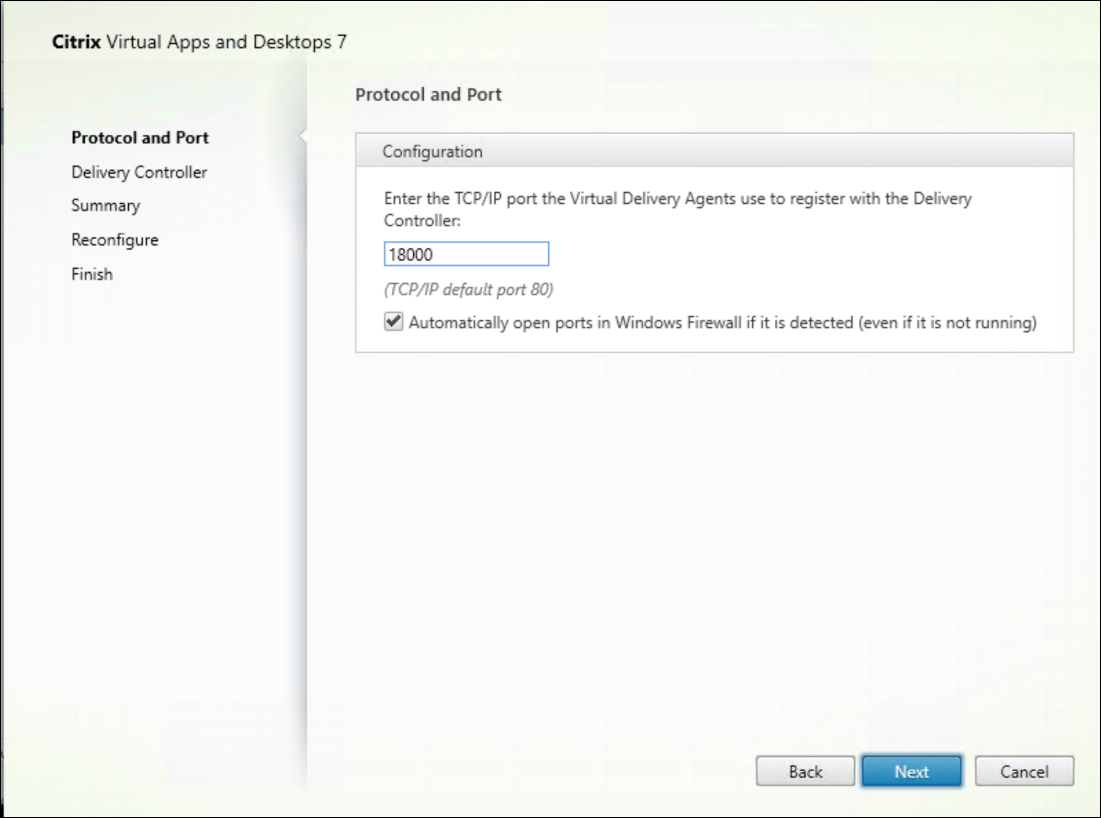
プロトコルとポートページで、カスタムポート番号を追加します。
-
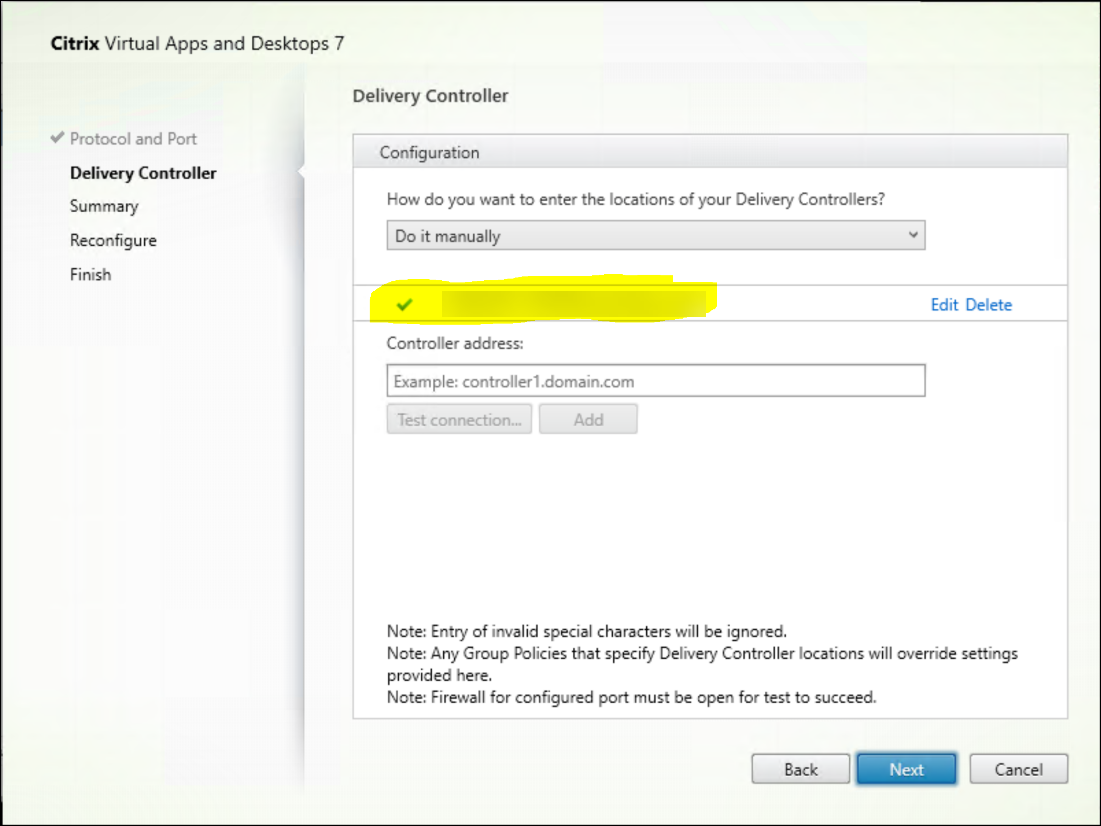
Delivery Controller™ ページで、Controller の FQDN を入力します。
-
次へをクリックしてウィザードを進み、構成を完了します。
ポート番号が正常に再構成されました。
注:
Controller 接続をテストするときに、次のエラーメッセージが表示されることがあります: No running instance of a Controller found on < the Controller address you entered >. アドレスが正しい場合は、このメッセージを無視してかまいません。
トラブルシューティング
カスタムポートが正しく構成されているかを確認するには、Cloud Connector に移動して、次のトラブルシューティング手順を実行します。
-
次の2つのレジストリキーが存在することを確認します。HKEY_LOCAL_MACHINE\SOFTWARE\Citrix\XaXdCloudProxyPersist 名前: CustomVDAPortNumber 種類: REG_DWORD データ: 18000HKEY_LOCAL_MACHINE\SOFTWARE\Citrix\XaXdCloudProxyPersist 名前: CustomVDAPortNumberHA 種類: REG_DWORD データ: 18000
-
.txt ファイルを作成するには、次のコマンドを実行します。
-
netsh http show urlacl > <filepath>.txt
例:-
netsh http show urlacl > c:\reservations.txt
-
-
.txt ファイルを開き、次の4つのURLを確認して、正しいポートが使用されていることを確認します。
-
http://+:18000/Citrix/CdsController/IRegistrar/ -
http://+:18000/Citrix/CdsController/ITicketing/ -
http://+:18000/Citrix/CdsController/IDynamicDataSink/ -
http://+:18000/Citrix/CdsController/INotifyBroker/
-
-
次の2つのファイアウォール規則が作成され、必要なポートが開いていることを確認します。
-
シトリックス XaXdプロキシ
-
シトリックス ブローカーサービス (TCP-In)
-
その他の情報
-
VDA をインストールした後、Cloud Health check を使用して、サイトとそのコンポーネントの健全性と可用性を確認できます。
次のステップ
構成プロセス全体を確認するには、展開の計画と構築 を参照してください。