Übersicht
Die neue Protokollansicht in Citrix Director/Monitor wurde entwickelt, um Always On Tracing (AOT) zugänglich zu machen und so die Fähigkeit eines Administrators, Kundenprobleme in Citrix Virtual Apps and Desktops (CVAD)-Umgebungen zu diagnostizieren und zu lösen, erheblich zu verbessern. Durch die Integration mit Ihrem zentralisierten Protokollserver bietet diese Funktion eine einheitliche, durchsuchbare Ansicht der AOT-Protokolle über verschiedene Kernkomponenten hinweg, einschließlich Virtual Delivery Agents, Delivery Controllers, StoreFront und anderer Citrix-Komponenten. Dieser zentralisierte Zugriff optimiert die Fehlerbehebung, indem er eine schnelle Protokollabfrage und -analyse von einer einzigen Konsole aus ermöglicht.
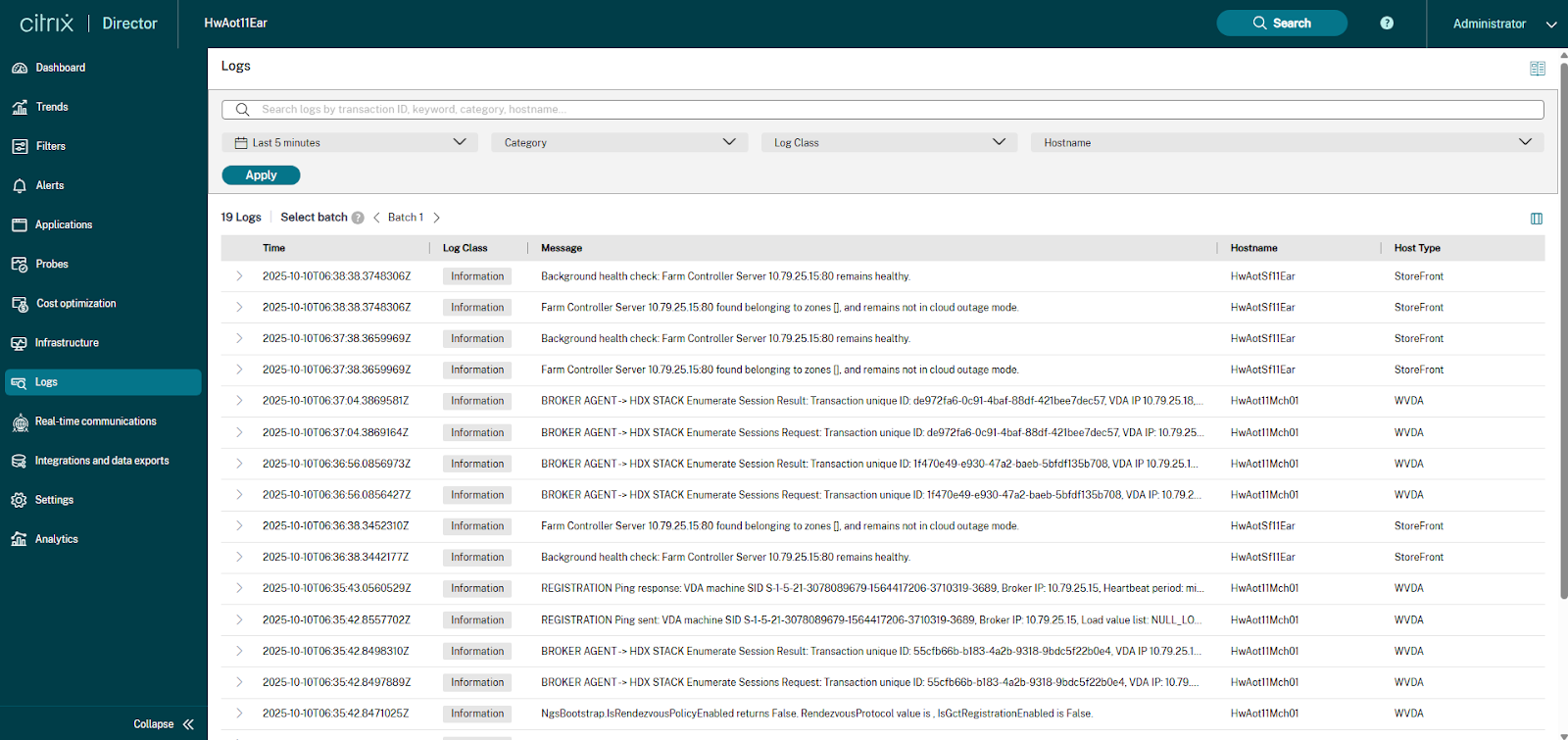
Erfahren Sie mehr über die Architektur und Vorteile von Always On Tracing (AOT) in der Produktdokumentation.
Voraussetzungen und Konfiguration
Um die Ansicht „Protokolle“ in Director effektiv nutzen zu können, muss Ihre Umgebung korrekt konfiguriert sein und die notwendigen Voraussetzungen erfüllen.
- CVAD-Versionsanforderung: Sie müssen CVAD 2507 CU1 oder CVAD 2511 (oder eine spätere Version) ausführen.
- Zentralisierter Protokollserver: Ihr kundenverwalteter Ressourcenstandort muss einen zentralisierten Protokollserver hosten. Erfahren Sie mehr über Installieren und Konfigurieren Ihres Protokollservers
- Wenn der Protokollserver im HTTPS-Modus konfiguriert ist (z. B.
https://<LogServerFQDN>:port), ist es unerlässlich, das erforderliche Zertifikat sowohl auf den Director- als auch auf den DDC-Maschinen zu installieren und zu vertrauen. Dieses Zertifikat muss vom Computerkonto auf jeder Maschine verwaltet werden. - Cloud Connector-Anforderung: Cloud Monitor ruft AOT-Protokolle über den Monitor Connector-Dienst ab, der auf einem unterstützten Windows Cloud Connector am Ressourcenstandort ausgeführt wird. Ein unterstützter Windows Cloud Connector muss ebenfalls am selben Ressourcenstandort vorhanden sein. Der Cloud Connector muss Version 6.141.0.13739 (oder 4.420.0.13739) oder höher ausführen.
Erste Schritte
Sobald die erforderlichen Konfigurationen abgeschlossen sind, bietet die neue Registerkarte „Protokolle“ in der Director-Benutzeroberfläche eine einheitliche Sichtbarkeit Ihrer zentralisierten AOT-Protokolle.
Zugriff auf die Protokollansicht
Die Protokollansicht kann direkt als dedizierte Registerkarte in Director aufgerufen werden oder kontextbezogen von anderen wichtigen Fehlerbehebungsbereichen aus aufgerufen werden:
- Dedizierte Registerkarte „Protokolle“: Greifen Sie über das Navigationsfeld direkt auf die neue Seite „Protokolle“ in der Director/Monitor-Oberfläche zu.
- Aktivitätsmanager: Klicken Sie auf eine Option, um die zugehörigen Protokolle für den Computer anzuzeigen, der die Sitzung hostet.
- Maschinenfilter: Klicken Sie auf eine Option, um die zugehörigen Protokolle mit einem vorausgefüllten Maschinennamen anzuzeigen.
Verwenden der Protokollansicht
Die Protokollansicht ist für eine flexible und leistungsstarke Protokollsuche konzipiert, die es Administratoren ermöglicht, relevante Ereignisse schnell zu identifizieren.
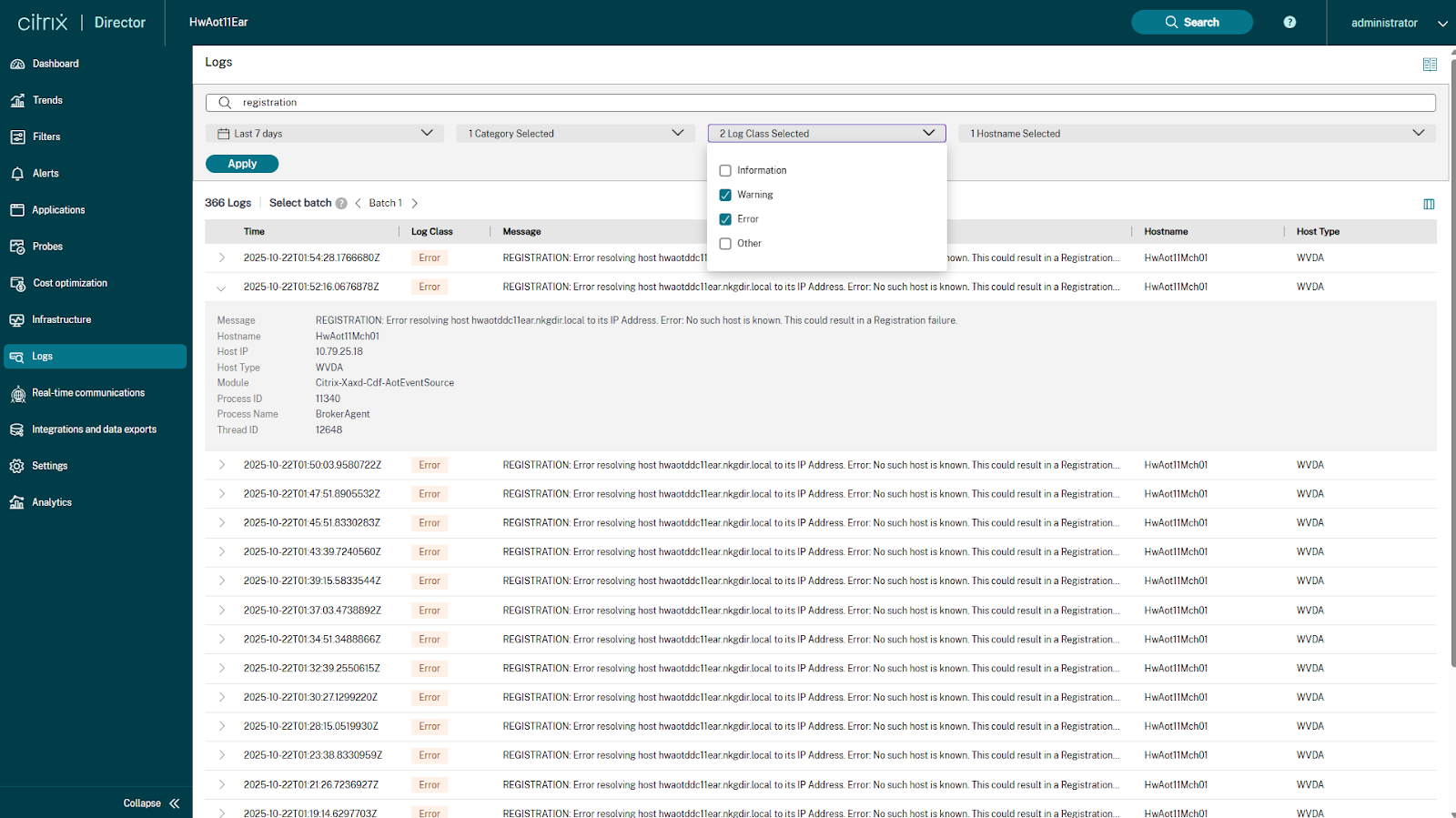
Die Hauptsuchoberfläche umfasst:
- Suchleiste: Ein leistungsstarkes Textfeld, mit dem Sie nach beliebigen Schlüsselwörtern suchen können. Gängige Suchbegriffe sind Transaktions-ID, Sitzungs-ID, Benutzername oder spezifische Fehlermeldungen.
- Filteroptionen: Verwenden Sie die folgenden Dropdown-Filter, um Ihren Suchbereich einzugrenzen:
- Zeitintervall: Filtern Sie Protokolle nach einem bestimmten Zeitbereich.
- Kategorie: Nach Protokollkategorie filtern.
- Protokollklasse: Filtern Sie nach der Klasse der Protokollmeldung (z. B. AOT_INFO).
- Maschinenname: Filtern Sie Protokolle, die von einem bestimmten Maschinennamen stammen.
Suchergebnisse werden in einem umfassenden Tabellenformat mit Schlüsselattributen wie Time, Message, HostName, Level, Module, ProcessId und mehr dargestellt. Sie können einzelne Protokolleinträge erweitern, um vollständige Details anzuzeigen. Director unterstützt die Konfiguration und Anzeige benutzerdefinierter Spalten, die für Ihre Protokolldaten relevant sind. Darüber hinaus sind die Ergebnisse zur einfachen Anzeige und Navigation großer Datensätze paginiert.
Durch den sofortigen, kontextbezogenen Zugriff auf alle AOT-Protokolle soll diese Funktion den Zeitaufwand für den Wechsel zwischen Tools und die manuelle Korrelation von Protokollen reduzieren, was zu einer schnelleren Problemlösung führt.