Probleme mit der Anwendungsleistung diagnostizieren
Die Überwachung der Anwendungsleistung in Citrix Director (integriert mit uberAgent) bietet Administratoren detaillierte Einblicke in die Leistung einzelner Anwendungen – sowohl veröffentlichter als auch lokaler. Diese Daten helfen Ihnen zu erkennen, ob ein Problem durch den Ressourcenverbrauch der Anwendung, Netzwerkabhängigkeiten oder die Nichtreaktion der Benutzeroberfläche verursacht wird.
Voraussetzungen
-
Die VDA-Windows-Version muss größer oder gleich 2603 sein
-
uberAgent muss auf den VDAs installiert sein
-
Die Richtlinie „Enhance Director with uberAgent data for application performance“ muss im Studio aktiviert sein.
| Richtlinienname | Richtlinienbeschreibung | UI-Metriken | Standardwert | Wertoptionen | VDA-Windows-Version | VDA (Linux, Mac) |
|---|---|---|---|---|---|---|
| Director mit uberAgent-Daten für die Anwendungsleistung erweitern | Ermöglicht Director die Verwendung von uberAgent bereitgestellten Maschinenmetrikdaten für die Anwendungsleistung | Anwendungsname, Veröffentlicht, Prozessname, CPU-Auslastung %, Speicherauslastung %, Arbeitsspeicher (MB), Datenträger-IOPS, Datenträgerlatenz (ms), Netzwerklatenz (ms), Eingabeverzögerung (ms), CPU-Auslastung % (P95), Speicherauslastung % (P95), Eingabeverzögerung (P95) (ms), Seitenfehler pro Sekunde | Aktiviert | Aktiviert oder Deaktiviert | 2603 oder höher | Nicht verfügbar |
Übersicht und Hauptfunktionen
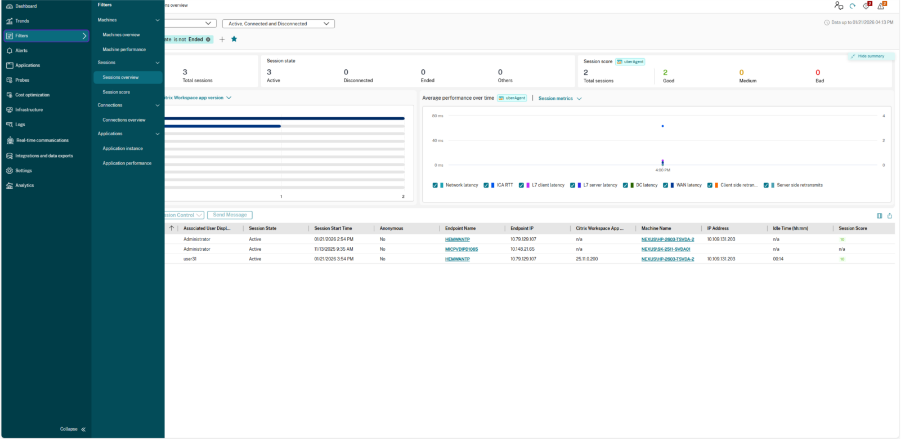
Diese Seite enthält die Dokumentation für die neue Registerkarte Anwendungsleistung, die sich auf die Echtzeit- und historische Überwachung sowohl veröffentlichter als auch lokaler Anwendungen konzentriert.
Die Hauptfunktionen sind:
-
Zeitbereichsfilter: Verbesserte Überwachungspräzision mit Zeitbereichsoptionen.
-
Optimierte Filterverwaltung: Intuitives Dropdown-Menü zur Filterverwaltung.
-
Intuitives Erstellen von Filtern: Flexibler Workflow zum Erstellen und Ändern von Filtern direkt auf der Hauptseite.
-
Visualisierungen: Einführung des Diagramms zur Anwendungsverteilung und des Diagramms zur Leistung im Zeitverlauf für sofortige Einblicke in Anwendungsleistungstrends.
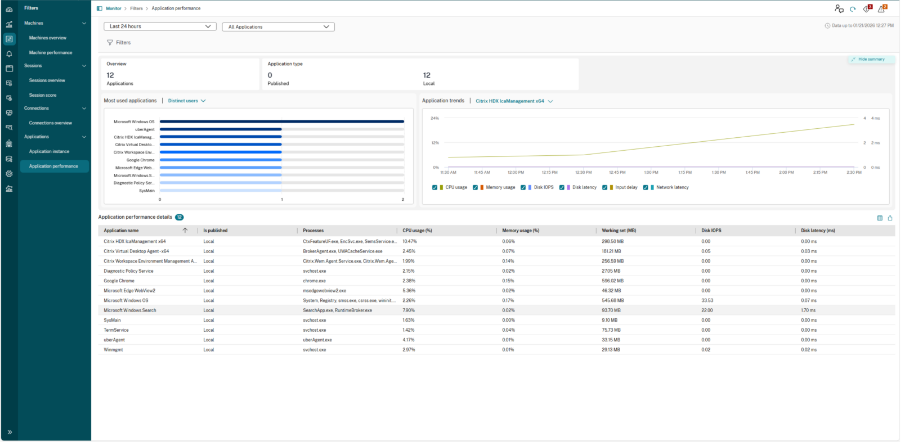
Daten filtern
Oben auf der Seite können Sie den Umfang der angezeigten Daten definieren.
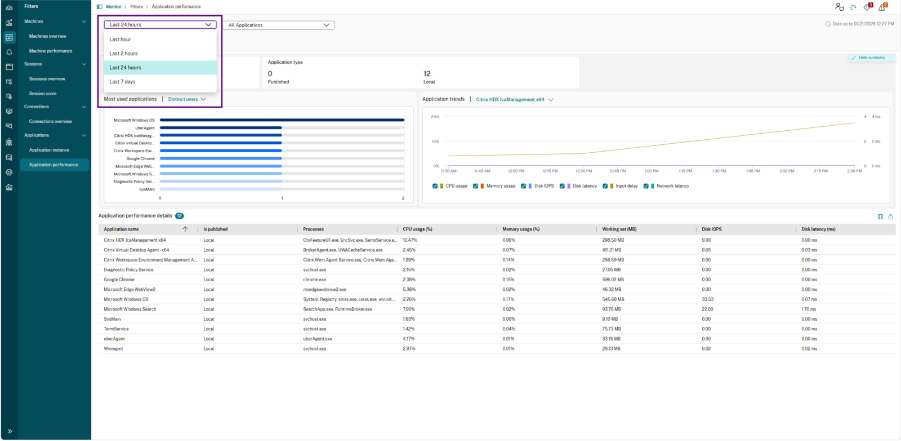
- Zeitraum: Wählen Sie den Zeitbereich aus. Der Zeitbereichsfilter umfasst 1 Stunde, 2 Stunden, 1 Tag oder sieben Tage.
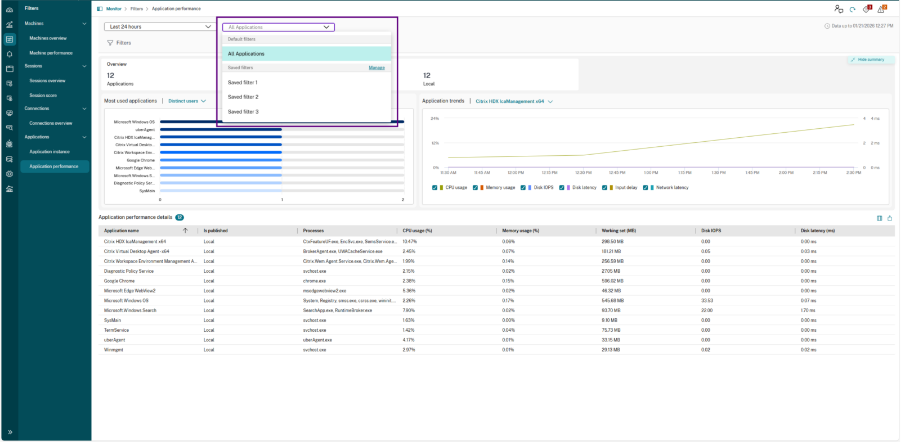
- Anwendungsbereich: Verwenden Sie das Dropdown-Menü für Anwendungen, um das gesamte Dashboard nach einem bestimmten Filter zu filtern oder Alle Anwendungen anzuzeigen.
-
Filter: Verwenden Sie das Filtersymbol, um Daten weiter zu verfeinern.
-
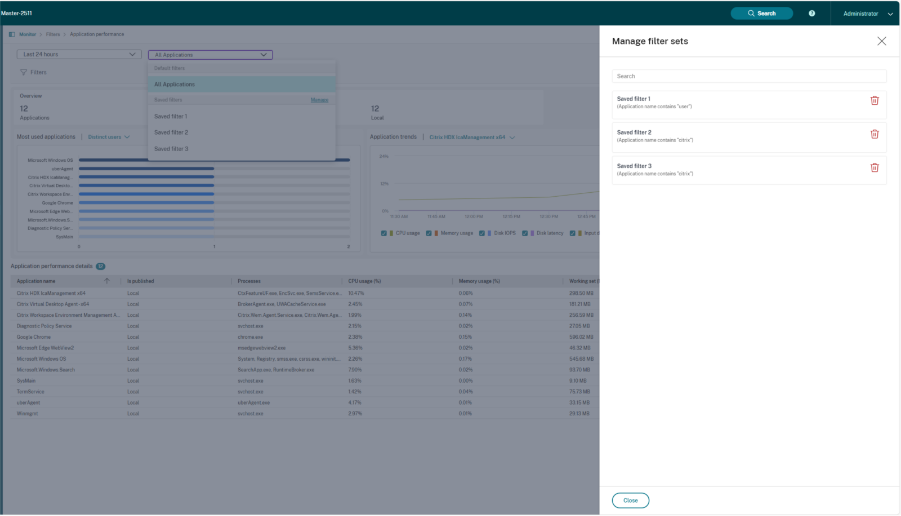
Verwalten: Durch Klicken auf „Verwalten“ wird ein Seitenbereich geöffnet, in dem Sie vorhandene gespeicherte Filter suchen, anzeigen oder löschen können.
Filter erstellen und anwenden
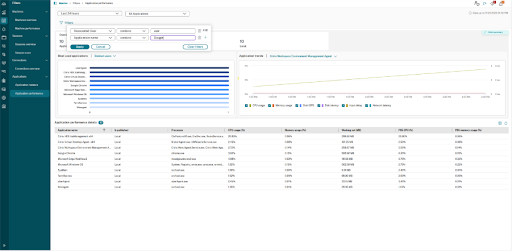
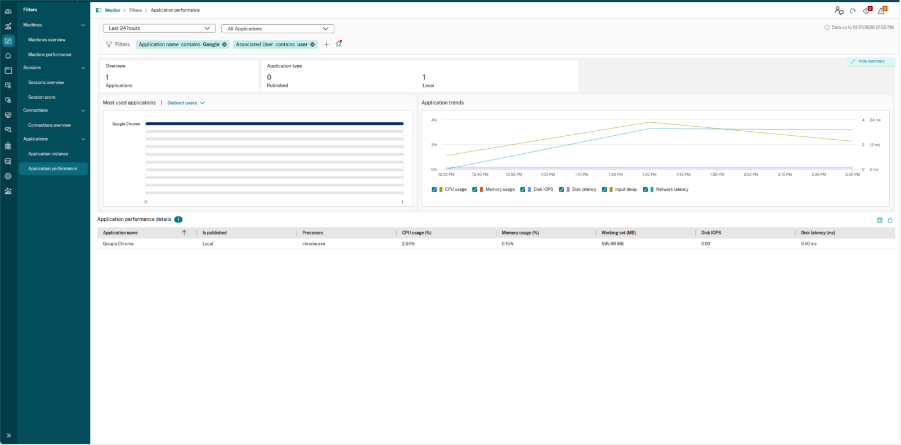
Sie können jetzt komplexe Filtersätze direkt auf der Anwendungsübersichtsseite erstellen:
- Klicken Sie auf das Filtersymbol oder die Schaltfläche „+“ neben einem vorhandenen Filter.
- Wählen Sie die Kriterien (z. B. Anwendungsname), den Operator (z. B. enthält) und den Wert (z. B. Google) aus.
Filter-Speicherstatus und Workflow
Das Sternsymbol (⋆) neben den aktiven Filtern zeigt visuell den Status Ihres aktuellen Filtersatzes an. Dies hilft Administratoren beim Speichern, Anwenden und Verwalten benutzerdefinierter Filter.
| Filterstatus | Symbolaussehen | Bedeutung | Erforderliche Aktion |
|---|---|---|---|
|
Ungespeicherter Filter
|
 |
Die aktuelle Kombination der Filterkriterien wurde nicht gespeichert.
|
Klicken Sie auf den leeren Stern, um das Dialogfeld zu öffnen, den Filtersatz zu benennen und zu speichern.
|
| (Leere Umrandung mit einem roten Punkt) | |||
| Gespeicherter Filter
|
 |
Der aktuell aktive Filtersatz entspricht exakt einem zuvor gespeicherten Filter.
|
Keine Aktion erforderlich. Sie zeigen Daten basierend auf einer definierten Vorlage an.
|
| (Ausgefüllt / Voll) | |||
| Gespeicherter Filter mit Änderungen
|
 |
Wenn ein gespeicherter Filter verwendet wird, ein anderer Filter hinzugefügt, entfernt oder eine Spalte sortiert wird, erscheint der rote Punkt, was bedeutet, dass die Änderungen noch nicht gespeichert sind.
|
Klicken Sie auf den rot gepunkteten Stern, um den vorhandenen gespeicherten Filter zu aktualisieren, oder verwenden Sie das Dropdown-Menü, um Als Filtersatz speichern auszuwählen, um einen neuen zu erstellen.
|
| (Ausgefüllt mit rotem Punkt) |
Filter-Aktionsschaltflächen
Beim Hinzufügen neuer Filter oder Ändern eines gespeicherten Filters werden die folgenden Steuerelemente und Statusanzeigen verfügbar:
| Schaltfläche | Bedeutung und Aktion |
|---|---|
| Aktualisieren | Wendet alle aktuell aktiven Filterkriterien auf die Diagramme und die Datentabelle zur Anwendungsleistung an. |
| Abbrechen | Verwirft alle am aktuellen Filtersatz vorgenommenen Änderungen und kehrt zum zuletzt angewendeten Filter zurück. |
| Filter löschen | Entfernt alle neu hinzugefügten Filterkriterien. |
 Symbol Symbol
|
Entfernt die ausgewählten Filterkriterien, auf die dieses Symbol geklickt wird. |
Visualisierung
Übersichtszusammenfassung
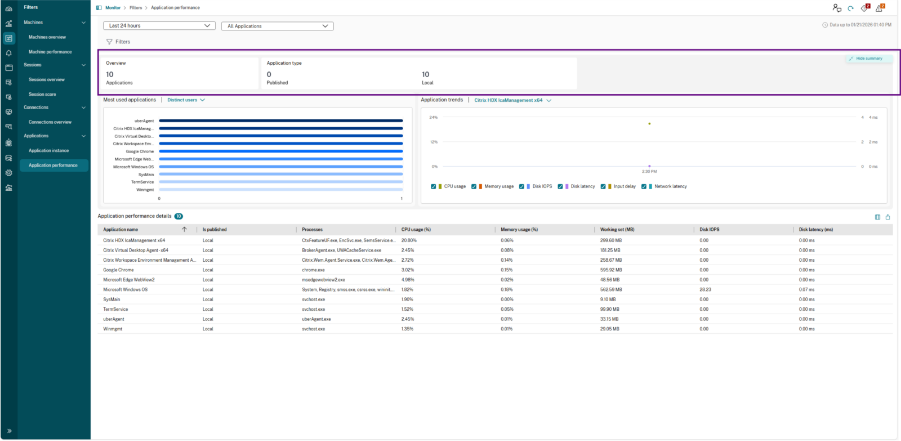
Der Übersichts-Bereich bietet eine sofortige Zählung der aktuell überwachten Anwendungen:
-
Anwendungen: Die Gesamtzahl der in der Umgebung erkannten eindeutigen Anwendungsnamen.
-
Anwendungstyp: Eine Aufschlüsselung, wie viele veröffentlichte Anwendungen im Vergleich zu lokalen Anwendungen auf dem VDA ausgeführt werden.
Verteilungsdiagramm
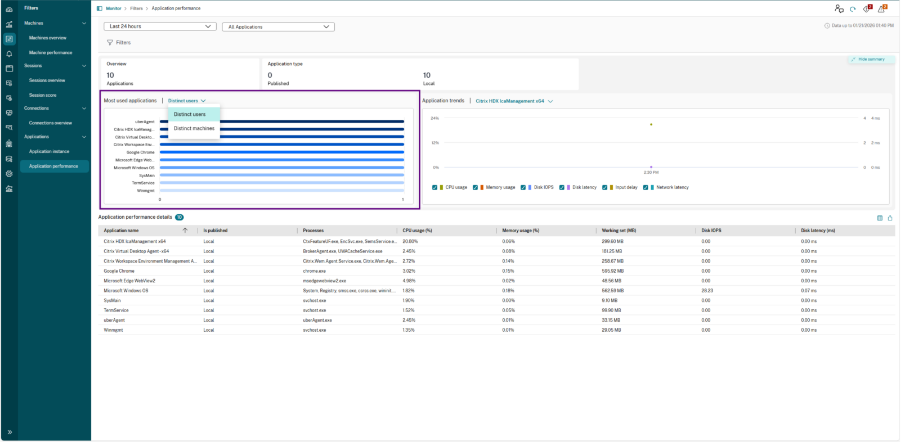
Das Verteilungsdiagramm dient als Histogramm, das die Anzahl der Anwendungsinstanzen basierend auf bestimmten Leistungsbereichen kategorisiert. Es soll Ihnen helfen, die „Verteilung“ der Benutzererfahrung in Ihrer Umgebung zu verstehen.
-
Metrik-Gruppierung: Die X-Achse stellt Bereiche der ausgewählten Metrik dar (z. B. UI-Verzögerung oder Startdauer), während die Y-Achse die Anzahl der Vorkommen innerhalb dieser Bereiche darstellt.
-
Ansichtsperspektiven: Ein Dropdown-Menü ermöglicht es Ihnen, die Datendarstellung zwischen zwei Ansichten umzuschalten:
-
Eindeutige Benutzer: Zeigt die Leistungsverteilung basierend auf der Anzahl eindeutiger Benutzer
-
Eindeutige Maschinen: Zeigt die Verteilung basierend auf der Anzahl der VDAs.
-
Leistungsdiagramm
Das Leistungsdiagramm ist eine Zeitreihenvisualisierung, die den Anwendungszustand über eine ausgewählte Dauer verfolgt. Es ermöglicht Ihnen, Leistungsänderungen mit bestimmten Zeitintervallen und dem Ressourcenverbrauch zu korrelieren.
-
Anwendungsauswahl: Verwenden Sie das Dropdown-Menü oben im Diagramm, um eine bestimmte Anwendung zur Analyse auszuwählen.
-
Multi-Metrik-Korrelation: Das Diagramm ermöglicht es Ihnen, mehrere wichtige Leistungsindikatoren (KPIs) gleichzeitig zu überlagern, um Korrelationen zwischen Reaktionsfähigkeit und Ressourcennutzung zu finden:
-
CPU- und Speichernutzung: Zeigt den Prozentsatz des Ressourcenverbrauchs durch die Anwendung an.
-
Disk-IOPS und Disk-Latenz: Identifiziert, ob Speicherengpässe die Anwendungsleistung beeinträchtigen.
-
Eingabeverzögerung: Misst die Zeit zwischen einer Benutzeraktion und der Reaktion der Anwendung.
-
Netzwerklatenz: Verfolgt die Netzwerkverzögerung, die mit der Kommunikation der Anwendung verbunden ist.
-
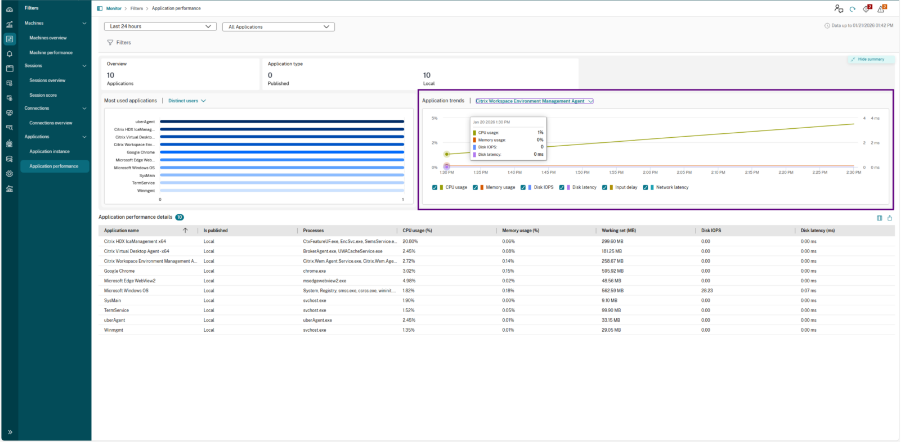
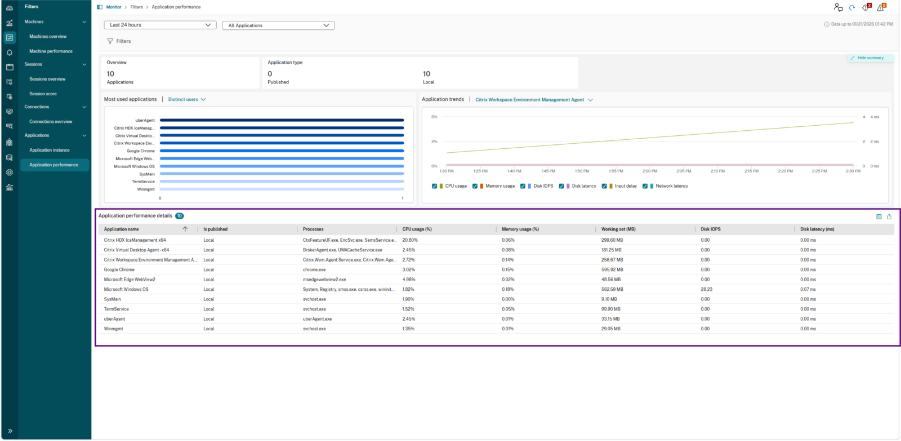
Details zur Anwendungsleistung (Tabelle)
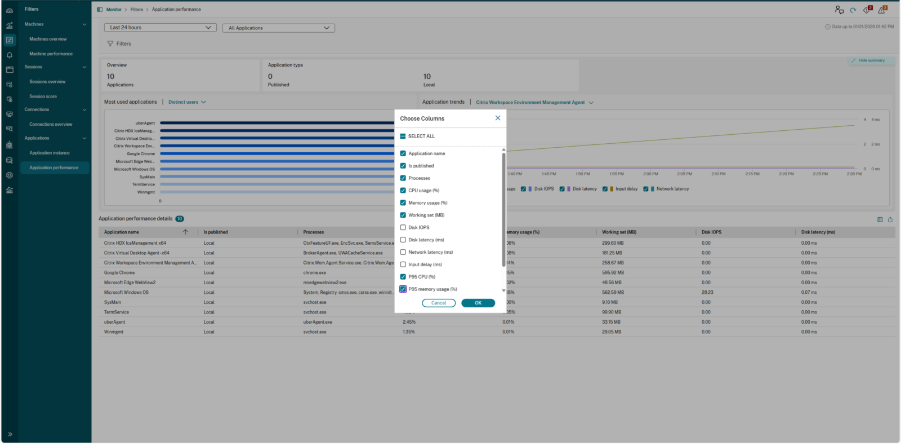
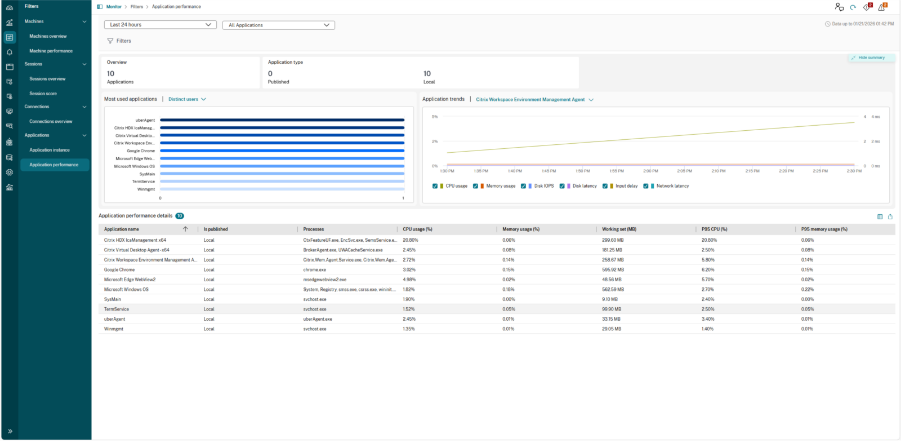
Der untere Bereich bietet die umsetzbaren Rohdaten für jede Anwendungsinstanz. Die Daten können exportiert und die gewünschten Spalten zur Anzeige ausgewählt werden.