Diagnosi dei problemi di prestazioni delle applicazioni
Il monitoraggio delle prestazioni delle applicazioni in Citrix Director (integrato con uberAgent) fornisce agli amministratori informazioni dettagliate su come si comportano le singole applicazioni, sia pubblicate che locali. Questi dati ti aiutano a identificare se un problema è causato dal consumo di risorse dell’applicazione, dalle dipendenze di rete o dalla mancata risposta dell’interfaccia utente.
Prerequisiti
-
La versione di Windows del VDA deve essere maggiore o uguale a 2603
-
uberAgent deve essere installato sui VDA
-
La policy “Migliora Director con i dati di uberAgent per le prestazioni delle applicazioni” deve essere abilitata nello Studio.
| Nome della policy | Descrizione della policy | Metriche UI | Valore predefinito | Opzioni di valore | Versione di Windows del VDA | VDA (Linux, Mac) |
|---|---|---|---|---|---|---|
| Migliora Director con i dati di uberAgent per le prestazioni delle applicazioni | Abilita Director a utilizzare i dati delle metriche della macchina forniti da uberAgent per le prestazioni delle applicazioni | Nome applicazione, È pubblicata, Nome processo, Utilizzo CPU %, Utilizzo memoria %, Memoria working set (MB), IOPS disco, Latenza disco (ms), Latenza rete (ms), Ritardo input (ms), Utilizzo CPU % (P95), Utilizzo memoria % (P95), Ritardo input (P95) (ms), Errore di pagina al secondo | Abilitato | Abilitato o disabilitato | 2603 o versioni successive | Non disponibile |
Panoramica e funzionalità chiave
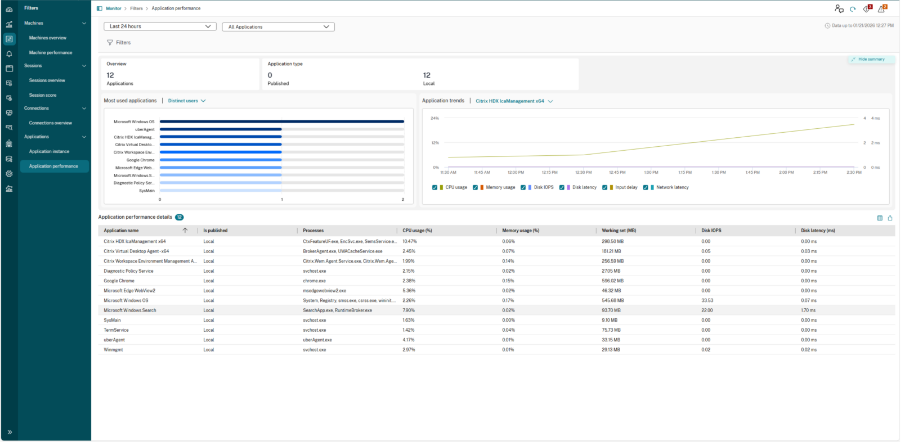
Questa pagina illustra la documentazione per la nuova scheda Prestazioni applicazione, che si concentra sul monitoraggio in tempo reale e storico delle applicazioni pubblicate e locali.
Le funzionalità chiave sono:
-
Filtri intervallo di tempo: precisione di monitoraggio migliorata con opzioni di intervallo di tempo.
-
Gestione semplificata dei filtri: menu a discesa intuitivo per la gestione dei filtri.
-
Creazione intuitiva dei filtri: flusso di lavoro flessibile per la creazione e la modifica dei filtri direttamente sulla pagina principale.
-
Visualizzazioni: introduzione del grafico di distribuzione delle applicazioni e del grafico delle prestazioni nel tempo per una comprensione immediata delle tendenze delle prestazioni delle applicazioni.
Filtro dei dati
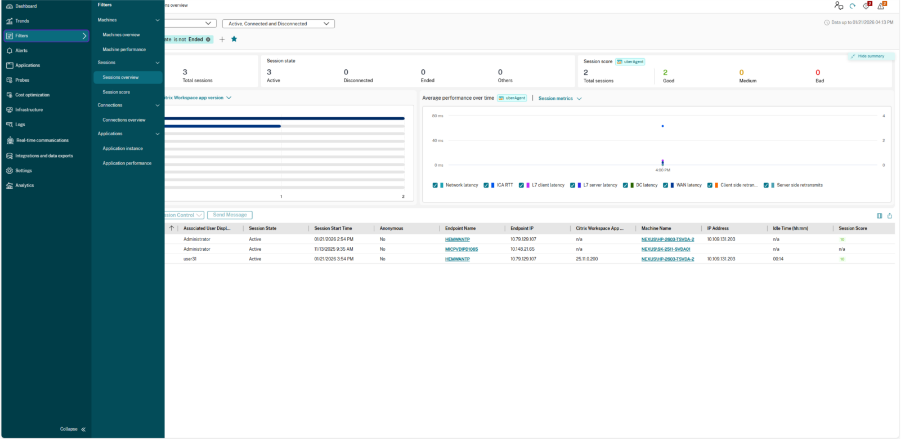
Nella parte superiore della pagina, è possibile definire l’ambito dei dati visualizzati.
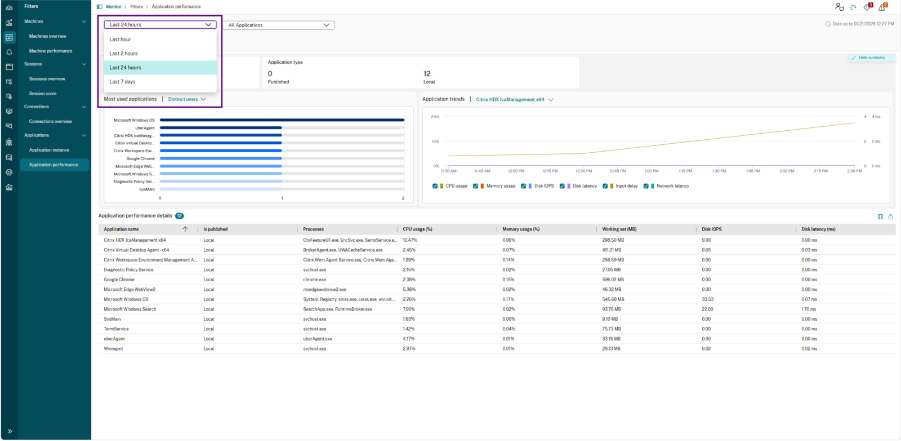
- Periodo di tempo: Scegliere l’intervallo di tempo. Il filtro dell’intervallo di tempo include 1 ora, 2 ore, 1 giorno o sette giorni.
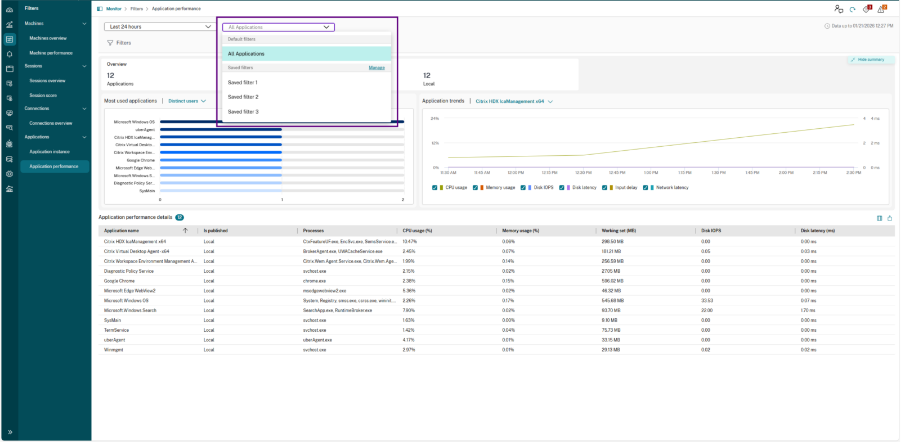
- Ambito applicazione: Utilizzare il menu a discesa dell’applicazione per filtrare l’intero dashboard in base a un filtro specifico o visualizzare Tutte le applicazioni.
-
Filtri: Utilizzare l’icona Filtri per perfezionare ulteriormente i dati.
-
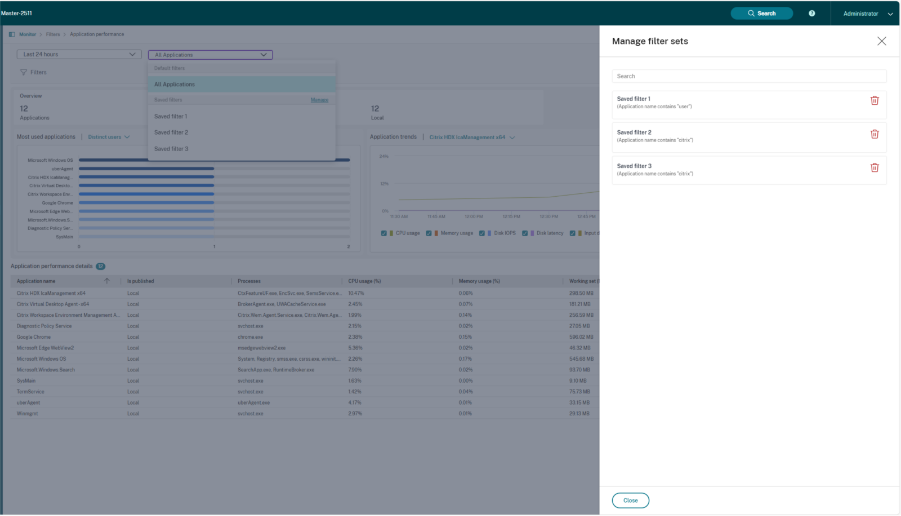
Gestisci: Facendo clic su Gestisci si apre un pannello laterale in cui è possibile cercare, visualizzare o eliminare i filtri salvati esistenti.
Creazione e applicazione di filtri
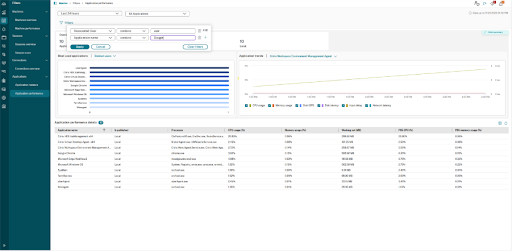
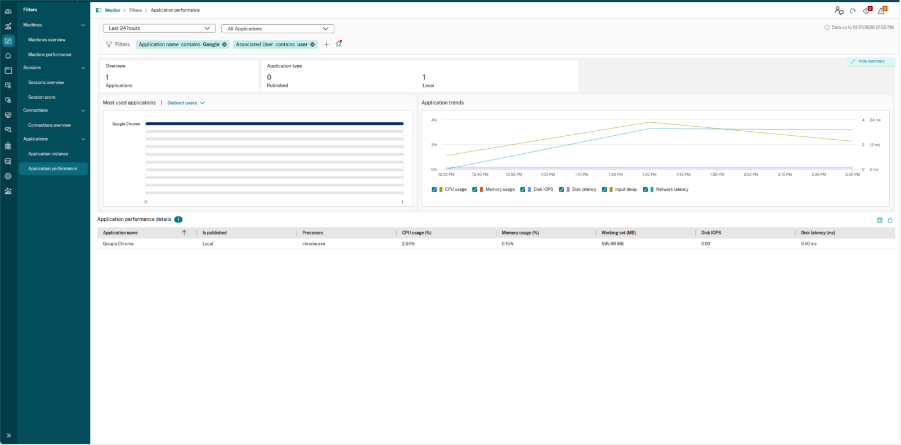
È ora possibile creare set di filtri complessi direttamente nella pagina di panoramica delle applicazioni:
- Fare clic sull’icona Filtri o sul pulsante + accanto a un filtro esistente.
- Selezionare i criteri (ad esempio, Nome applicazione), l’operatore (ad esempio, contiene) e il valore (ad esempio, Google).
Stato di salvataggio e flusso di lavoro dei filtri
L’icona a stella (⋆) accanto ai filtri attivi indica visivamente lo stato del set di filtri corrente. Questo aiuta gli amministratori a salvare, applicare e gestire i filtri personalizzati.
| Stato filtro | Aspetto icona | Significato | Azione richiesta |
|---|---|---|---|
|
Filtro non salvato
|
 |
La combinazione corrente di criteri di filtro non è stata salvata.
|
Fare clic sulla stella vuota per aprire la finestra di dialogo, assegnare un nome al set di filtri e salvarlo.
|
| (Contorno vuoto con un punto rosso) | |||
| Filtro salvato
|
 |
Il set di filtri attualmente attivo è una corrispondenza esatta con un filtro salvato in precedenza.
|
Nessuna azione richiesta. Si stanno visualizzando i dati basati su un modello definito.
|
| (Riempito / Solido) | |||
| Filtro salvato con modifiche
|
 |
Quando si utilizza un filtro salvato, se viene aggiunto o rimosso un altro filtro, o se una colonna viene ordinata, appare il punto rosso, il che significa che le modifiche non sono ancora state salvate.
|
Fare clic sulla stella con il punto rosso per aggiornare il filtro salvato esistente, oppure utilizzare il menu a discesa per selezionare Salva come set di filtri per crearne uno nuovo.
|
| (Riempito con punto rosso) |
Pulsanti azione filtro
Quando si aggiungono nuovi filtri o si modifica un filtro salvato, diventano disponibili i seguenti controlli e indicatori di stato:
| Pulsante | Significato e azione |
|---|---|
| Aggiorna | Applica tutti i criteri di filtro attualmente attivi ai grafici e alla tabella dei dati sulle prestazioni dell’applicazione. |
| Annulla | Ignora tutte le modifiche apportate al set di filtri corrente e ripristina l’ultimo filtro applicato. |
| Cancella filtri | Rimuove tutti i criteri di filtro appena aggiunti. |
 Icona Icona
|
Rimuove i criteri di filtro selezionati su cui è stata cliccata questa icona. |
Visualizzazione
Riepilogo generale
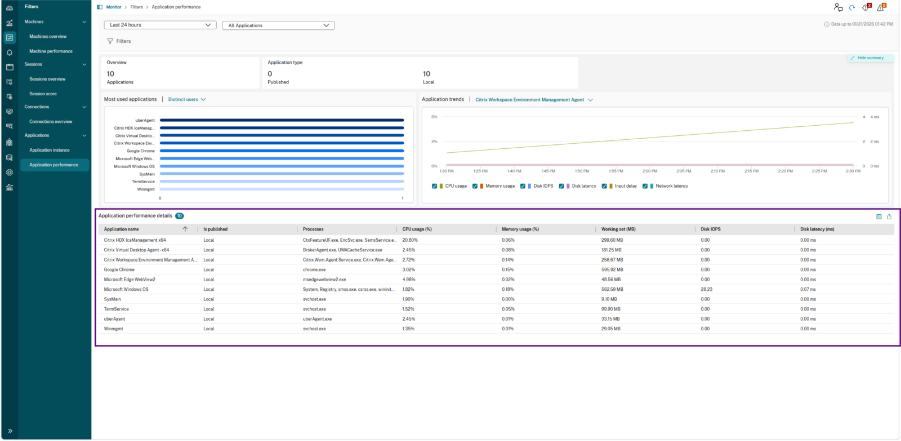
Il riquadro di riepilogo fornisce un conteggio immediato delle applicazioni attualmente monitorate:
-
Applicazioni: Il numero totale di nomi di applicazioni univoci rilevati nell’ambiente.
-
Tipo di applicazione: Una ripartizione di quante sono le applicazioni pubblicate rispetto alle applicazioni locali in esecuzione sul VDA.
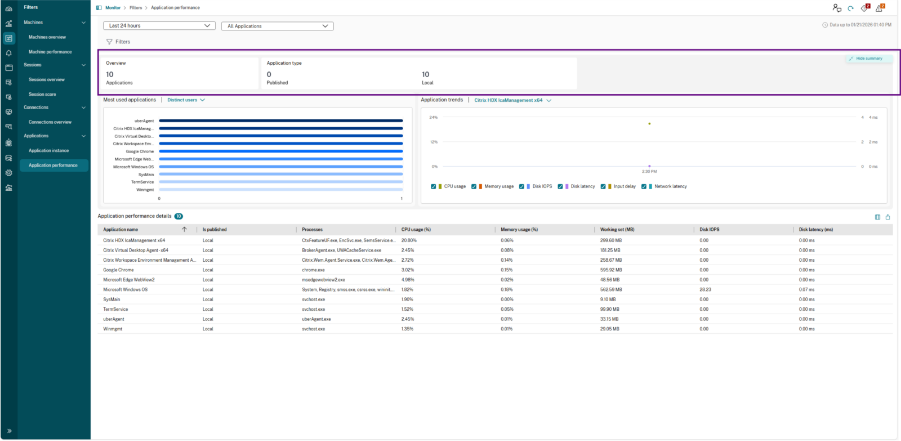
Grafico di distribuzione
Il grafico di distribuzione funge da istogramma che classifica il numero di istanze dell’applicazione in base a specifici intervalli di prestazioni. È progettato per aiutarti a comprendere la “diffusione” dell’esperienza utente nel tuo ambiente.
-
Raggruppamento metriche: L’asse X rappresenta gli intervalli della metrica selezionata (come Ritardo UI o Durata avvio), mentre l’asse Y rappresenta il conteggio delle occorrenze all’interno di tali intervalli.
-
Prospettive di visualizzazione: Un menu a discesa consente di alternare la rappresentazione dei dati tra due visualizzazioni:
-
Utenti distinti: Mostra la distribuzione delle prestazioni in base al numero di utenti unici
-
Macchine distinte: Mostra la distribuzione in base al numero di VDA.
-
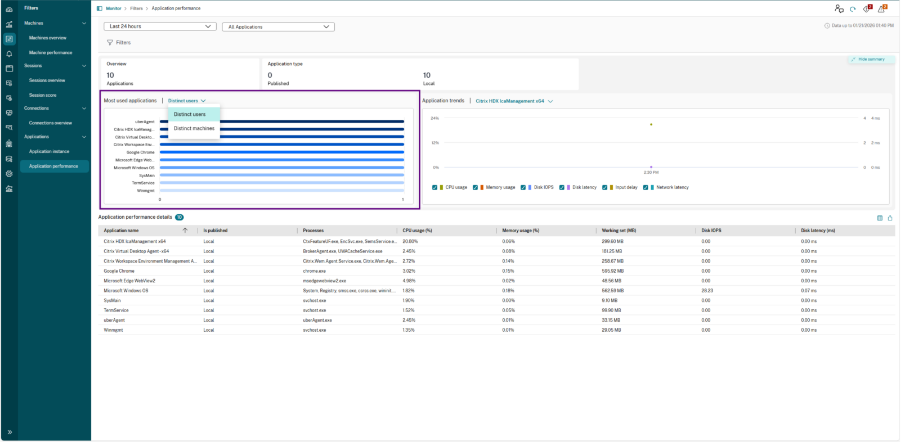
Grafico delle prestazioni
Il grafico delle prestazioni è una visualizzazione di serie temporali che tiene traccia dello stato dell’applicazione per una durata selezionata. Consente di correlare le modifiche delle prestazioni con specifici intervalli di tempo e il consumo di risorse.
-
Selezione applicazione: Utilizzare il menu a discesa nella parte superiore del grafico per selezionare un’applicazione specifica da analizzare.
-
Correlazione multi-metrica: Il grafico consente di sovrapporre contemporaneamente diversi indicatori chiave di prestazione (KPI) per trovare correlazioni tra reattività e utilizzo delle risorse:
-
Utilizzo CPU e memoria: Visualizza la percentuale di consumo di risorse da parte dell’applicazione.
-
IOPS disco e latenza disco: Identifica se i colli di bottiglia dello storage stanno influenzando le prestazioni dell’applicazione.
-
Ritardo di input: Misura il tempo tra un’azione dell’utente e la risposta dell’applicazione.
-
Latenza di rete: Tiene traccia del ritardo di rete associato alla comunicazione dell’applicazione.
-
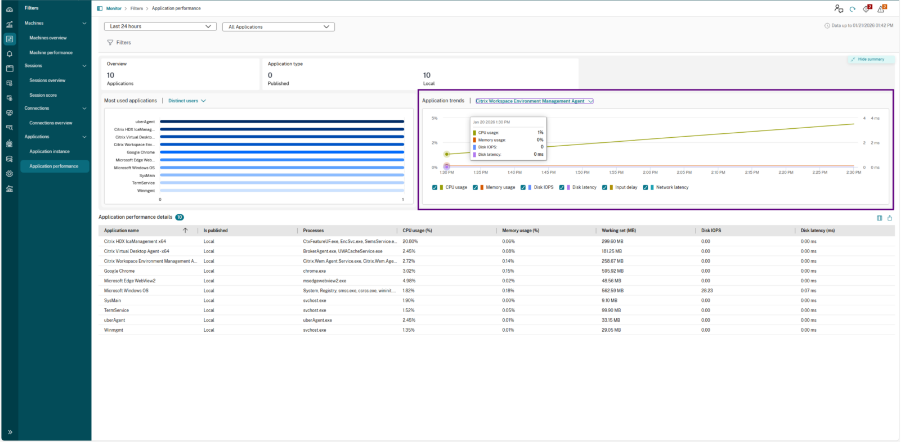
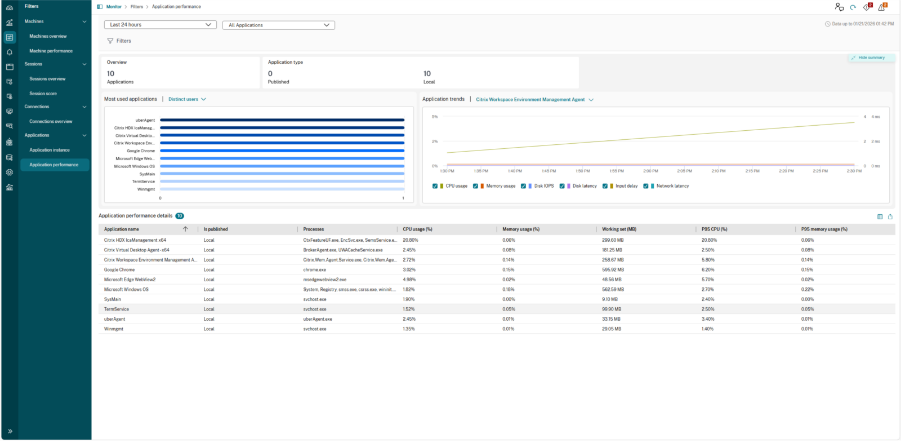
Dettagli delle prestazioni dell’applicazione (Tabella)
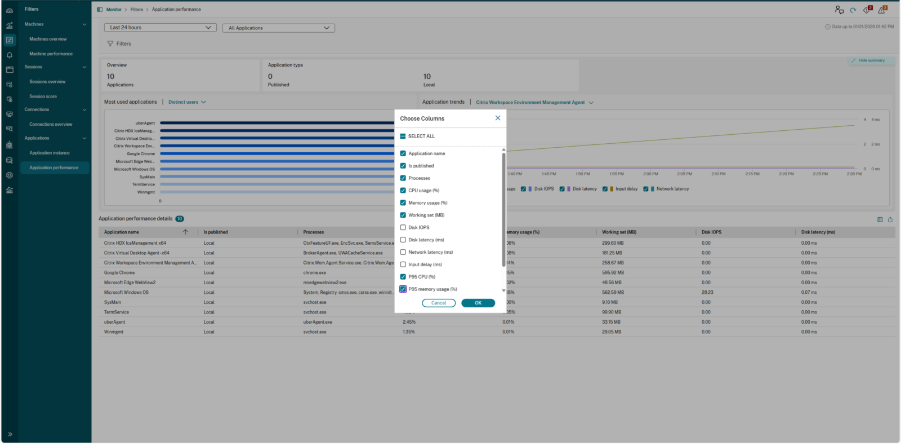
Il riquadro inferiore fornisce i dati grezzi e utilizzabili per ogni istanza dell’applicazione. I dati possono essere esportati e le colonne desiderate possono essere scelte per essere visualizzate.