HDX-Transport
Adaptiver HDX-Durchsatz
Ab Version 2408 wird der adaptive HDX-Durchsatz unterstützt. Diese Funktion optimiert den Spitzendurchsatz der ICA®-Sitzung intelligent durch Anpassen der Ausgabepuffer. Die Anzahl der Ausgabepuffer wird anfänglich auf einen hohen Wert eingestellt. Dieser hohe Wert ermöglicht eine schnellere und effizientere Datenübertragung an den Client, insbesondere in Netzwerken mit hoher Latenz.
Diese Funktion bietet eine bessere Interaktivität, schnellere Dateiübertragungen, eine flüssigere Videowiedergabe sowie eine höhere Bildrate und Auflösung, was zu einer verbesserten Benutzererfahrung führt.
Die Sitzungsinteraktivität wird ständig gemessen, um festzustellen, ob Datenströme innerhalb der ICA-Sitzung die Interaktivität negativ beeinflussen. In diesem Fall wird der Durchsatz verringert, um die Auswirkungen des großen Datenstroms auf die Sitzung zu reduzieren und die Interaktivität wiederherzustellen.
Hinweis:
Diese Funktion ist standardmäßig aktiviert.
Adaptiver Transport (EDT)
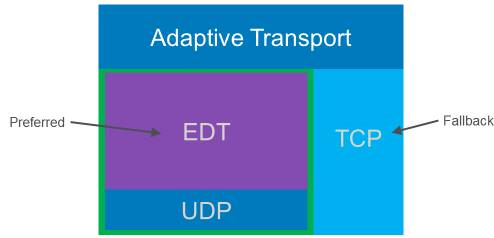
Adaptiver Transport ist ein Mechanismus in Citrix Virtual Apps and Desktops™, der den Aufbau von Verbindungen für HDX-Sitzungen unter Verwendung eines bevorzugten Transportprotokolls ermöglicht und bei Nichtverfügbarkeit des bevorzugten Protokolls auf TCP zurückgreift.
Die folgenden Transportprotokolle werden unterstützt:
- Enlightened Data Transport (EDT)
- Transmission Control Protocol (TCP)
Hinweis:
Diese Funktion ist standardmäßig aktiviert.
Weitere Informationen finden Sie im Abschnitt Adaptiver Transport in der Citrix Virtual Apps and Desktops-Dokumentation.
So funktioniert’s
Wenn Adaptiver Transport auf Bevorzugt eingestellt ist, versucht der Client, die Sitzung parallel sowohl mit dem bevorzugten Protokoll als auch mit TCP zu verbinden. Dies ermöglicht eine Optimierung der Verbindungszeit, falls eine Verbindung mit dem bevorzugten Protokoll nicht möglich ist und der Client auf TCP zurückgreifen muss. Wenn die Verbindung über TCP hergestellt wird, versucht der Client alle fünf Minuten im Hintergrund, eine Verbindung mit dem bevorzugten Protokoll herzustellen.
Wenn Adaptiver Transport auf Diagnosemodus eingestellt ist, verbindet sich der Client nur mit dem bevorzugten Protokoll mit der Sitzung. Wenn der Client keine Verbindung über das bevorzugte Protokoll herstellen kann, greift er nicht auf TCP zurück, und die Verbindung schlägt fehl.
Wenn Adaptiver Transport auf Aus eingestellt ist, ist Adaptiver Transport deaktiviert, und der Client verbindet sich nur über TCP mit der Sitzung.
Anforderungen
Im Folgenden sind die Anforderungen für die Verwendung des adaptiven Transports aufgeführt:
VDA-Systemanforderungen
-
Virtual Delivery Agent
◈ Windows: aktuell unterstützte Version (2402 oder höher wird empfohlen)
Weitere Informationen finden Sie unter Systemanforderungen in der Dokumentation zu Citrix Virtual Apps and Desktops.
VDA-Netzwerkanforderungen
Aktivieren Sie die Firewall in Ihrem internen und externen Netzwerk. Weitere Informationen finden Sie unter Netzwerkanforderungen in der Dokumentation zu Citrix Virtual Apps and Desktops.
Gateway-Anforderungen
Citrix NetScaler® Gateway
- 14.1.12.30 oder höher (empfohlen)
- 13.1.17.42 oder höher (13.1.52.19 oder höher wird empfohlen)
Weitere Informationen finden Sie unter Citrix Gateway.
On-Premises Citrix Gateway
Weitere Informationen finden Sie unter HDX Enlightened Data Transport-Unterstützung in der NetScaler Gateway-Dokumentation.
Citrix Gateway-Dienst
Weitere Informationen finden Sie unter HDX Adaptive Transport mit EDT-Unterstützung für Citrix Gateway Service in der Citrix Gateway Service-Dokumentation.
ChromeOS-Anforderung
- Die empfohlene erforderliche Chromium-Version ist >=135 oder höher.
- Die EDT-Funktion muss aktiviert sein. Hinweis: Standardmäßig ist diese Funktion aktiviert.
-
Netzwerk:
◈ Wenn das Gateway oder ein Nicht-Gateway mit SSL-VDA verwendet wird, aktivieren Sie UDP-Port 443 in der Firewall des clientseitigen Netzwerks.
◈ Wenn ein Nicht-Gateway und ein Nicht-SSL-VDA verwendet werden, aktivieren Sie die UDP-Ports 2598 und 1494 in der Firewall des clientseitigen Netzwerks.
Enlightened Data Transport
Adaptiver Transport bietet eine überragende Benutzererfahrung bei anspruchsvollen Langstreckenverbindungen und erhält gleichzeitig die Serverskalierbarkeit. Diese Funktion bietet eine hochwertige HDX-Erfahrung auf webbasierten Plattformen.
Konfiguration
Diese Funktion ist standardmäßig aktiviert. Sie können die adaptive Transportfunktion auf eine der folgenden Weisen deaktivieren:
- Google Admin-Richtlinie
- Globaler App-Konfigurationsdienst
Google Admin-Richtlinie
Für verwaltete Geräte und Benutzer können Administratoren die Funktion mithilfe der Google Admin-Richtlinie wie folgt deaktivieren:
- Melden Sie sich bei der Google Admin-Richtlinie an.
- Gehen Sie zu Geräteverwaltung > Chrome-Verwaltung > Benutzereinstellungen.
-
Fügen Sie die folgenden Zeichenfolgen zur Datei policy.txt unter dem Schlüssel engine_settings hinzu. Sie können diese Konfiguration auf Folgendes anwenden:
Hinweise:
Sie können diese Konfiguration auch auf Folgendes anwenden:
- Gerät > Chrome > Apps und Erweiterungen > Benutzer und Browser > Suchen Sie nach der Erweiterung > Richtlinie für Erweiterungen.
- Gerät > Chrome > Apps und Erweiterungen > Kioske > Suchen Sie nach der Erweiterung > Richtlinie für Erweiterungen.
- Gerät > Chrome > Apps und Erweiterungen > Verwaltete Gastsitzungen > Suchen Sie nach der Erweiterung > Richtlinie für Erweiterungen.
Das Folgende ist ein Beispiel für JSON-Daten:
{ "settings": { "Value": { "settings_version": "1.0", "engine_settings": { "features": { "edt": { "enabled": false } } } } } } <!--NeedCopy--> - Speichern Sie die Änderungen.
Globaler App-Konfigurationsdienst
Administratoren können die Funktion deaktivieren, indem sie zu Workspace Configuration > App Configuration > Session Experience > Connectivity > Adaptive Transport navigieren. Deaktivieren Sie das Kontrollkästchen und den entsprechenden Umschalter, um die Funktion zu deaktivieren.
Überprüfungsschritte
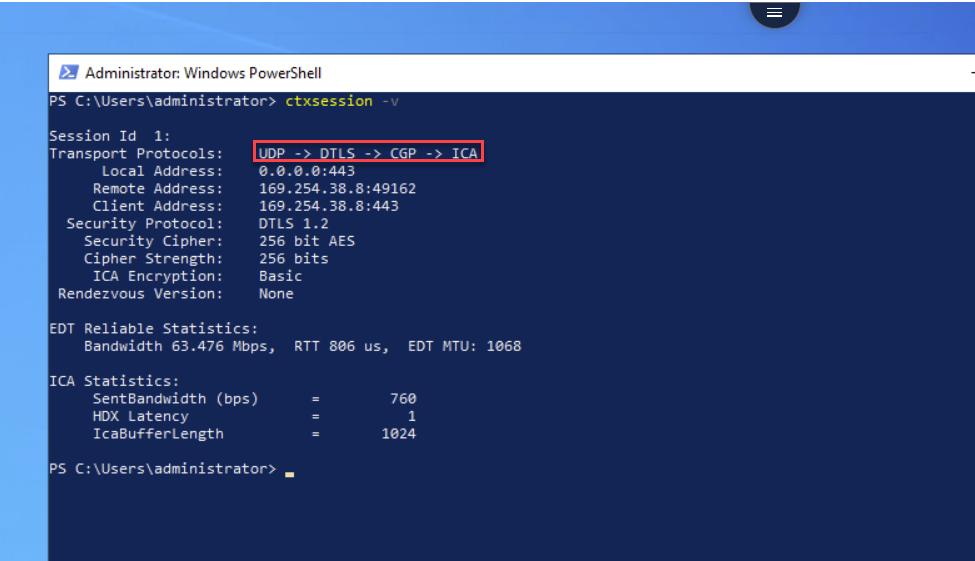
So überprüfen Sie die Verbindung über EDT oder TCP:
- Öffnen Sie die Eingabeaufforderung in der Citrix VDA-Sitzung.
- Führen Sie
ctxSession -vaus. -
Die Ausgabe für adaptiven Transport (EDT) können Sie wie folgt identifizieren:
- Wenn Sie SSL VDA verwenden, folgen Sie UDP->DTLS->CGP->ICA.
- Wenn Sie kein SSL VDA verwenden, folgen Sie UDP->CGP->ICA.
Fehlerbehebung und Protokollsammlung
Falls die adaptive Transportfunktion nicht funktioniert:
- Sammeln Sie die Protokolle der Citrix Workspace-App für ChromeOS. Weitere Informationen finden Sie unter Clientprotokolle.
-
Wenn bei adaptivem Transport ein Verbindungsproblem auftritt, testen Sie die Funktionalität mit der Citrix Workspace™-App für Windows oder Mac mit demselben Netzwerk, derselben Store-URL und denselben Benutzerdetails. Das Testen mit anderen Citrix Workspace-App-Clients kann Ihnen helfen, potenzielle Konfigurations- oder netzwerkbezogene Probleme zu identifizieren und zu beheben.
-
Netzwerk-Traces – Sammeln Sie Gateway-Protokolle.
- CDF-Traces auf VDA-Seite – Sammeln Sie Citrix Diagnostic Facility (CDF)-Trace beim Systemstart.
Verlusttoleranter Modus für Audio
Ab der Version 2509 verwendet die Citrix Workspace-App den verlusttoleranten Modus für die Audioumleitung. Diese Funktion verbessert die Benutzererfahrung durch die Aufrechterhaltung einer klaren Audioqualität für Echtzeit-Streaming, wenn Benutzer sich über Netzwerke mit hoher Latenz und Paketverlust verbinden.
Hinweise:
- Diese Funktion gilt für App- und Desktopsitzungen.
- Diese Funktion ist standardmäßig aktiviert.
Voraussetzungen
- VDA-Version – 2503 verwenden.
-
Verlusttoleranten Modus für Audio aktivieren. Weitere Informationen finden Sie unter Audiofunktionen in der Dokumentation zu Citrix Virtual Apps and Desktops™.
-
HDX Adaptive Transport (EDT) aktivieren. Weitere Informationen finden Sie unter Adaptiver Transport.
-
Adaptives Audio aktivieren (Standard: aktiviert). Weitere Informationen finden Sie unter Adaptives Audio.
-
(Optional) Für direkte Verbindungen zwischen der Citrix Workspace-App und VDA ist die Aktivierung von DTLS auf VDAs erforderlich.
- (Optional) Für Remote-Verbindungen muss der verlusttolerante Modus auch auf dem Citrix Gateway Service oder NetScaler Gateway unterstützt werden.
Anwendungsfall
Diese Funktion verbessert die Audioqualität für sprachfokussierte Mikrofon-Anwendungsfälle, wie z. B. Audio-Transkription, und sorgt für eine klarere und genauere Kommunikation.
Konfiguration
Der verlusttolerante Modus für Audio ist standardmäßig aktiviert. Wenn er deaktiviert ist oder erneut aktiviert werden soll, führen Sie die folgenden Schritte aus:
- Aktivieren Sie HDX Adaptive Transport (EDT)
- Aktivieren Sie den verlusttoleranten Modus für Audio.
Verlusttoleranter Modus für Grafiken
Ab Version 2603 unterstützt die Citrix Workspace-App für ChromeOS den verlusttoleranten Modus für Grafiken in Citrix-Sitzungen. Diese Funktion verbessert das Videoerlebnis, insbesondere bei schlechten Netzwerkbedingungen mit hohem Paketverlust und hoher Latenz. Die Funktion trägt dazu bei, die Interaktivität der Sitzung aufrechtzuerhalten und eine beeinträchtigte Benutzererfahrung, die durch Verzögerungen und visuelles Ruckeln gekennzeichnet ist, zu verhindern.
Weitere Informationen finden Sie unter Einführung in den verlusttoleranten EDT-Modus in der Dokumentation zu Citrix Virtual Apps and Desktops.
Hinweis:
Diese Funktion ist standardmäßig deaktiviert.
Informationen zu dieser Funktion
Diese Funktion bietet erhebliche Verbesserungen der Grafikleistung mit den folgenden Hauptvorteilen:
- Verbesserte Netzwerkausfallsicherheit: Die Anwendung verarbeitet Video und Grafiken effektiv, selbst wenn Netzwerkverbindungen Probleme aufweisen.
- Verbessertes Remote-Arbeitserlebnis: Benutzer, die remote oder in Gebieten mit unzuverlässigen Netzwerken arbeiten, können grafikintensive Anwendungen ohne größere Leistungsprobleme wie Verzögerungen oder Pixelbildung verwenden.
- Aufrechterhaltung der Produktivität: Die Funktion gewährleistet eine konsistente Anwendungsleistung, wodurch die Benutzerzufriedenheit und Produktivität aufrechterhalten werden.
- Optimiert für anspruchsvolle Bedingungen: Die Verbesserung funktioniert besser in Netzwerken mit hohem Paketverlust und hoher Latenz und liefert eine stabilere Grafikwiedergabe.
Systemanforderungen
Um diese Funktion nutzen zu können, stellen Sie sicher, dass Ihre Umgebung die folgenden Anforderungen erfüllt:
- Citrix Virtual Delivery Agent (VDA) Version 2311 oder höher
- HDX Adaptive Transport (EDT)-Richtlinie aktiviert
- Richtlinie für verlusttoleranten Modus für Grafiken auf dem VDA aktiviert
- Mindestbandbreite von 30 Mbit/s (erforderlich für CVAD 2507 und höher)
Wenn Sie über den Citrix Gateway Service eine Verbindung herstellen, müssen Sie auch den verlusttoleranten Modus für Grafiken auf dem Gateway aktivieren.
Weitere Informationen zu den Systemanforderungen finden Sie unter Systemanforderungen für den verlusttoleranten Modus in der Dokumentation zu Citrix Virtual Apps and Desktops.
Bekannte Einschränkungen der Funktion
- Wenn der verlusttolerante Modus aktiviert ist, können Sitzungen nach einer Netzwerkunterbrechung möglicherweise nicht wiederhergestellt werden, was zu einem Sitzungsfehler führen kann. [HDX-101830]
-
Wenn der verlusttolerante Modus aktiviert ist, kann die Sitzungsleistung beeinträchtigt werden, wenn sich die verfügbare Netzwerkbandbreite ändert. Die Metrik für die Ausgangsbandbreite im Dashboard Director > Sitzungsleistung spiegelt möglicherweise nicht genau die tatsächliche Bandbreitennutzung wider. [HDX-99338]
Weitere Informationen finden Sie unter Problembehandlung bei der Sitzungsleistung in der Dokumentation zu Citrix Virtual Apps and Desktops.
- Diese Funktion unterstützt keine Sitzungen, wenn Sie die Secure ICA-Richtlinie aktivieren.
- Diese Funktion unterstützt den Kioskmodus nicht.
Konfigurieren
Für verwaltete Geräte und Benutzer können Administratoren diese Funktion mithilfe der Google Admin-Richtlinie wie folgt aktivieren:
- Melden Sie sich bei der Google Admin-Richtlinie an.
- Gehen Sie zu Geräteverwaltung > Chrome-Verwaltung > Benutzereinstellungen.
-
Fügen Sie die folgenden Zeichenfolgen zur Datei policy.txt unter dem Schlüssel engine_settings hinzu.
Das Folgende ist ein Beispiel für JSON-Daten:
{
    "settings": {
        "Value": {
            "settings_version": "1.0",
            "engine_settings": {
                "graphics": {
                    "enableLossTolerantGraphics": true
                }
            }
        }
    }
}
<!--NeedCopy-->
Weitere Informationen zum Konfigurieren des verlusttoleranten Modus finden Sie unter Konfigurieren des verlusttoleranten Modus in der Dokumentation zu Citrix Virtual Apps and Desktops.