Grafik und Anzeige
Anheften des Multi-Monitor-Bildschirmlayouts
Ab Version 2103 können Sie die Auswahl für das Multi-Monitor-Bildschirmlayout speichern. Das Layout beschreibt, wie eine Desktopsitzung angezeigt wird. Das Anheften hilft, eine Sitzung mit dem ausgewählten Layout neu zu starten, was zu einer optimierten Benutzererfahrung führt.
Als Voraussetzung müssen Sie diese Funktion in der Datei AuthManConfig.xml aktivieren. Navigieren Sie zu $ICAROOT/config/AuthManConfig.xml und fügen Sie die folgenden Einträge hinzu:
     <key>ScreenPinEnabled</key>
     <value>true</value>
<!--NeedCopy-->
Erst nach dem Hinzufügen des vorangehenden Schlüssels sehen Sie die Option Bildschirmlayout im Symbol App-Indikator. Weitere Informationen zum App-Indikator-Symbol finden Sie unter App-Indikator-Symbol.
- Um das Bildschirmlayout auszuwählen, klicken Sie auf das App-Indikator-Symbol in der Taskleiste und wählen Sie Bildschirmlayout. Das Dialogfeld Bildschirmlayout wird angezeigt.
Alternativ können Sie das Dialogfeld Bildschirmlayout durch Drücken der Tasten <Strg>+m im Self-Service-Fenster starten.
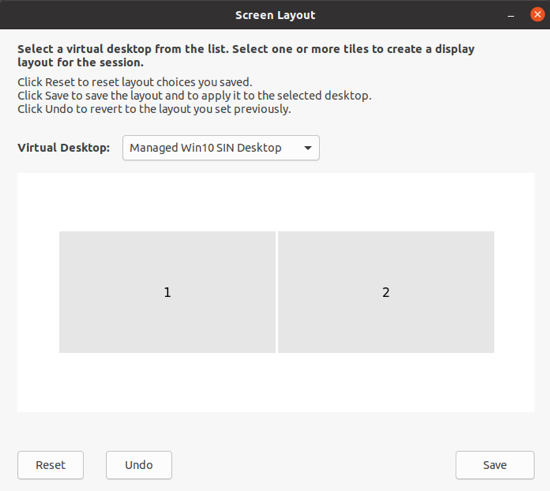
Wählen Sie einen virtuellen Desktop aus dem Dropdown-Menü. Die Layoutauswahl wird nur auf den Desktop angewendet, den Sie auswählen.
Wählen Sie eine oder mehrere Kacheln aus, um eine rechteckige Auswahl für das Layout zu bilden. Die Sitzung wird dann gemäß der Layoutauswahl angezeigt.
Einschränkungen:
- Das Aktivieren des Screen Pinning deaktiviert die Funktion zum Speichern des Layouts in einer Sitzung.
- Diese Funktion ist nur für Desktops anwendbar, die als Favorit markiert sind.
Screen Pinning in benutzerdefinierten Webstores
- Ab Citrix Workspace-App Version 2309 ermöglicht das Screen Pinning in benutzerdefinierten Webstores das Speichern der Auswahl für das Multi-Monitor-Bildschirmlayout in benutzerdefinierten Webstores.
Als Voraussetzung müssen Sie diese Funktion in der Datei AuthManConfig.xml aktivieren. Navigieren Sie zu $ICAROOT/config/AuthManConfig.xml und fügen Sie die folgenden Einträge hinzu:
-  <key>ScreenPinEnabled</key>
-  <value>true</value>
<!--NeedCopy-->
Erst nach dem Hinzufügen des vorangehenden Schlüssels sehen Sie die Option Bildschirmlayout im Menü der Citrix Workspace-App.
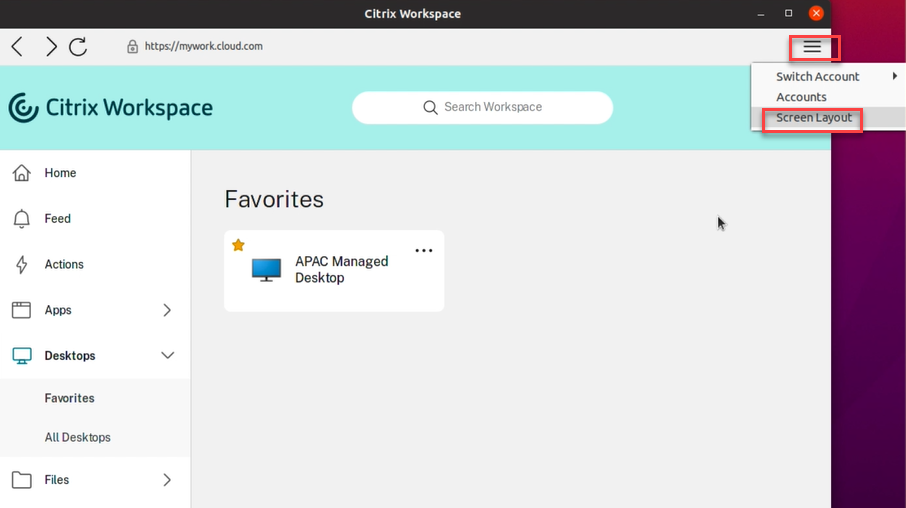
Um das Bildschirmlayout auszuwählen, wählen Sie Bildschirmlayout im Menü der Citrix Workspace-App. Das Dialogfeld Bildschirmlayout wird angezeigt.
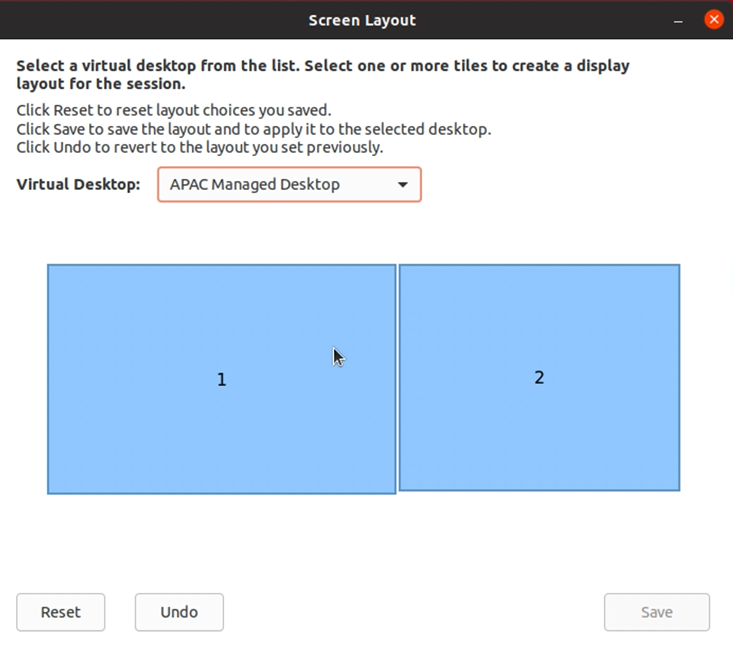
Wählen Sie einen virtuellen Desktop aus dem Dropdown-Menü. Die Layoutauswahl wird nur auf den Desktop angewendet, den Sie auswählen.
Wählen Sie eine oder mehrere Kacheln aus, um eine rechteckige Auswahl für das Layout zu bilden. Die Sitzung wird dann gemäß der Layoutauswahl angezeigt.
Einschränkungen:
- Das Aktivieren des Screen Pinning deaktiviert die Funktion zum Speichern des Layouts in einer Sitzung.
- Diese Funktion ist nur für Desktops anwendbar, die als Favorit markiert sind.
Unterstützung für DPI-Anpassung
Die in der Citrix Workspace-App eingestellten Bildschirmauflösung und DPI-Skalierungswerte stimmen mit den entsprechenden Werten in der virtuellen Apps- und Desktop-Sitzung überein. Sie können den erforderlichen Skalierungswert im Linux-Client einstellen, und die Skalierung der VDA-Sitzung wird automatisch aktualisiert.
-
DPI-Skalierung wird hauptsächlich bei großen und hochauflösenden Monitoren verwendet. Diese Funktion hilft, die folgenden Elemente in einer angenehm sichtbaren Größe anzuzeigen:
- Anwendungen
- Text
- Bilder
- Andere grafische Elemente
Hinweis:
Die DPI-Anpassungsfunktion unterstützt nur die Desktop-Umgebungen
GNOME,KDEundXfce.
Diese Funktion ist standardmäßig deaktiviert. Sie können diese Funktion über die Befehlszeilenschnittstelle oder die GUI aktivieren.
Befehlszeilenschnittstelle
- Navigieren Sie zur Konfigurationsdatei
$HOME/.ICAClient/wfclient.ini. -
Gehen Sie zum Abschnitt [WFClient] und legen Sie den folgenden Eintrag fest:
```
-
DPIMatchingEnabled=TRUE
```
GUI
-
Gehen Sie zu Menü > Einstellungen. Das Dialogfeld Citrix Workspace-Einstellungen wird angezeigt.
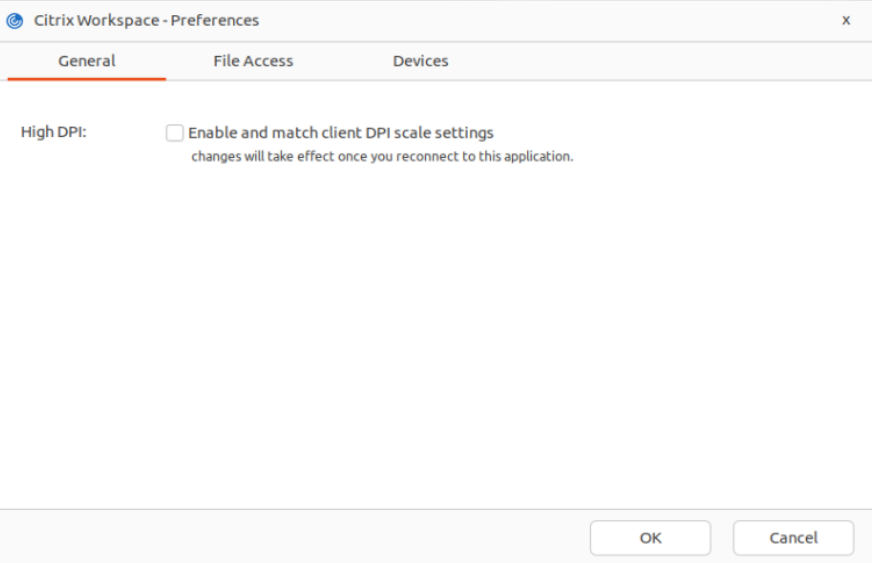
- Navigieren Sie zur Registerkarte Allgemein.
- Aktivieren Sie das Kontrollkästchen Client-DPI-Skalierungseinstellungen aktivieren und anpassen.
- Klicken Sie auf OK.
Hinweis:
Die aktualisierten DPI-Skalierungseinstellungen werden wirksam, nachdem Sie sich erneut mit der Citrix Workspace-App verbunden haben.
Einschränkung:
Die DPI-Anpassungsfunktion unterstützt Folgendes nicht:
- Fraktionelle Skalierung auf Clientseite.
- Desktopsitzungen, die auf mehr als einen Monitor erweitert werden und wenn diese Monitore unterschiedliche DPI-Einstellungen haben.
Persistenz des Multi-Monitor-Layouts
Diese Funktion behält die Layoutinformationen des Sitzungsmonitors über Endpunkte hinweg bei. Die Sitzungen werden auf demselben Monitor angezeigt, wie konfiguriert.
Voraussetzung:
-
Diese Funktion erfordert Folgendes:
- StoreFront v3.15 oder höher.
-
Wenn
.ICAClientbereits im Home-Ordner des aktuellen Benutzers vorhanden ist:Löschen Sie die Datei All_Regions.ini
oder
Um die Datei
All_Regions.inibeizubehalten, fügen Sie die folgenden Zeilen am Ende des Abschnitts [Client Engine\Application Launching] hinzu:SubscriptionUrl=
-
PreferredWindowsBounds=
-
PreferredMonitors=
PreferredWindowState=
-
SaveMultiMonitorPref=
-
Wenn der Ordner
.ICAClientnicht vorhanden ist, deutet dies auf eine Neuinstallation der Citrix Workspace-App hin. In diesem Fall wird die Standardeinstellung für die Funktion beibehalten. -
Anwendungsfälle
- Starten Sie eine Sitzung auf einem beliebigen Monitor im Fenstermodus und speichern Sie die Einstellung. Wenn Sie die Sitzung erneut starten, wird sie im selben Modus, auf demselben Monitor und an derselben Position angezeigt.
- Starten Sie eine Sitzung auf einem beliebigen Monitor im Vollbildmodus und speichern Sie die Einstellung. Wenn Sie die Sitzung erneut starten, wird sie im Vollbildmodus auf demselben Monitor angezeigt.
- Strecken und spannen Sie eine Sitzung im Fenstermodus über mehrere Monitore und wechseln Sie dann in den Vollbildmodus. Die Sitzung wird im Vollbildmodus über alle Monitore fortgesetzt. Wenn Sie die Sitzung erneut starten, wird sie im Vollbildmodus über alle Monitore gespannt angezeigt.
Hinweise:
- Das Layout wird bei jedem Speichern überschrieben, und das Layout wird nur auf dem aktiven StoreFront gespeichert.
- Wenn Sie zusätzliche Desktopsitzungen vom selben StoreFront auf verschiedenen Monitoren starten, speichert das Speichern des Layouts in einer Sitzung die Layoutinformationen aller Sitzungen.
Verwenden von Citrix Virtual Desktops™ auf zwei Monitoren
-
- Wählen Sie den Desktop Viewer aus und klicken Sie auf den Abwärtspfeil.
- Wählen Sie Fenster.
- Ziehen Sie den Citrix Virtual Desktops-Bildschirm zwischen die beiden Monitore. Stellen Sie sicher, dass etwa die Hälfte des Bildschirms auf jedem Monitor angezeigt wird.
-
Wählen Sie in der Citrix Virtual Desktop-Symbolleiste Vollbild.
Der Bildschirm erstreckt sich über beide Monitore.
Verbesserung bei mehreren Monitoren
Wenn Sie mehrere Monitore verwenden und Ihre primäre Endpunktmaschine von einer Dockingstation andocken oder abdocken, wird die Sitzung automatisch mit dem aktualisierten Layout auf die Monitore erweitert. Auch wenn Sie eine Sitzung mit mehreren Monitoren starten, wird die Sitzung auf diese Monitore erweitert. Wenn Sie Monitore hinzufügen oder entfernen, passt sich die Sitzung an die neu verfügbaren Bildschirme an.
Hinweis:
Diese Funktion unterstützt nur einen primären und einen sekundären Monitor.
Standardmäßig ist diese Funktion deaktiviert.
Führen Sie die folgenden Schritte aus, um diese Funktion zu aktivieren:
- Navigieren Sie zum Ordner
$HOME/.ICAClient/wfclient.ini. - Gehen Sie zum Abschnitt
[WFClient]. -
Fügen Sie den folgenden Eintrag hinzu:
MultiMonitorPnPEnabled=True
<!--NeedCopy-->
Hinweis:
Wenn Sie einen 4K-Auflösungsmonitor verwenden, stellen Sie während des Multi-Monitor-Plug-and-Play
MonitorLayoutEventTimeout=4in der Datei$HOME/.ICAClient/wfclient.iniim Abschnitt[WFClient]ein.
Einschränkung:
-
Wenn Sie das Monitorlayout auf Ihrem lokalen Computer ändern, nachdem eine Sitzung gestartet wurde, ändert sich das Monitorlayout innerhalb der Sitzung möglicherweise nicht entsprechend. [HDX-58023]
-
Behobenes Problem:
-
Wenn Sie die Sitzung manuell vom Fenster-Modus in den Vollbild-Modus wechseln und dann einen zweiten Monitor anschließen, wird die Sitzung möglicherweise nicht korrekt auf dem zweiten Monitor angezeigt. [HDX-55370]
-
ICA-zu-X-Proxy
Sie können eine Workstation, auf der die Citrix Workspace-App ausgeführt wird, als Server verwenden und die Ausgabe an ein anderes X11-fähiges Gerät umleiten. Dies kann nützlich sein, um Microsoft Windows-Anwendungen an X-Terminals oder UNIX-Workstations zu liefern, für die die Citrix Workspace-App nicht verfügbar ist.
Hinweis:
Die Citrix Workspace-App-Software ist für viele X-Geräte verfügbar, und die Installation der Software auf diesen Geräten ist in diesen Fällen die bevorzugte Lösung. Das Ausführen der Citrix Workspace-App auf diese Weise, als ICA-zu-X-Proxy, wird auch als serverseitiges ICA bezeichnet.
Wenn Sie die Citrix Workspace-App ausführen, können Sie sie als ICA-zu-X11-Konverter betrachten, der die X11-Ausgabe an Ihren lokalen Linux-Desktop leitet. Sie können die Ausgabe jedoch auch an ein anderes X11-Display umleiten. Sie können zusätzliche Kopien der Citrix Workspace-App gleichzeitig auf einem System ausführen. In diesem Fall sendet jede Citrix Workspace-App ihre Ausgabe an ein anderes Gerät.
Diese Grafik zeigt ein System mit der Citrix Workspace-App für Linux, das als ICA-zu-X-Proxy eingerichtet ist:
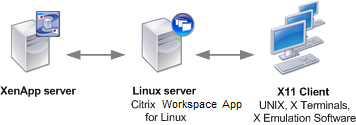
Um ein solches System einzurichten, benötigen Sie einen Linux-Server, der als ICA-zu-X11-Proxy fungiert:
- Wenn Sie bereits X-Terminals haben, können Sie die Citrix Workspace-App auf dem Linux-Server ausführen, der normalerweise die X-Anwendungen für die X-Terminals bereitstellt.
- Wenn Sie UNIX-Workstations bereitstellen möchten, für die die Citrix Workspace-App nicht verfügbar ist, benötigen Sie einen zusätzlichen Server, der als Proxy fungiert. Dieser Server kann ein PC sein, auf dem Linux ausgeführt wird.
Anwendungen werden über X11 an das Endgerät geliefert, wobei die Funktionen des ICA-Protokolls genutzt werden. Standardmäßig können Sie die Laufwerkszuordnung nur verwenden, um auf die Laufwerke des Proxys zuzugreifen. Diese Einstellung ist kein Problem, wenn Sie X-Terminals verwenden (die normalerweise keine lokalen Laufwerke haben). Wenn Sie Anwendungen an andere UNIX-Workstations liefern, können Sie entweder:
- NFS mountet die lokale UNIX-Workstation auf der Workstation, die als Proxy fungiert, und verweist dann eine Client-Laufwerkszuordnung auf den NFS-Mountpoint auf dem Proxy.
- Verwenden Sie einen NFS-zu-SMB-Proxy wie SAMBA oder einen NFS-Client auf dem Server wie Microsoft Services for UNIX.
Einige Funktionen werden nicht an das Endgerät weitergegeben:
- USB-Umleitung
- Smartcard-Umleitung
- COM-Port-Umleitung
- Audio wird nicht an das X11-Gerät geliefert, selbst wenn der als Proxy fungierende Server Audio unterstützt.
- Client-Drucker werden nicht an das X11-Gerät weitergeleitet. Sie greifen manuell über LPD-Druck auf den UNIX-Drucker vom Server zu oder verwenden einen Netzwerkdrucker.
- Die Umleitung von Multimedia-Eingaben wird nicht unterstützt. Dies erfordert eine Webcam auf dem Computer, auf dem die Citrix Workspace-App ausgeführt wird, wobei der Server als Proxy fungiert. Die Umleitung von Multimedia-Ausgaben wird jedoch unterstützt, wenn
GStreamerauf dem als Proxy fungierenden Server installiert ist (ungetestet).
So starten Sie die Citrix Workspace-App mit serverseitigem ICA von einem X-Terminal oder einer UNIX-Workstation:
-
Verwenden Sie ssh oder telnet, um eine Verbindung zu dem Gerät herzustellen, das als Proxy fungiert.
-
Legen Sie in einer Shell auf dem Proxy-Gerät die Umgebungsvariable DISPLAY auf das lokale Gerät fest. Geben Sie beispielsweise in einer C-Shell Folgendes ein:
setenv DISPLAY <local:0>Hinweis:
Wenn Sie den Befehl
ssh -Xverwenden, um eine Verbindung mit dem Gerät herzustellen, das als Proxy fungiert, müssen Sie die Umgebungsvariable DISPLAY nicht festlegen.
-
- Geben Sie an einer Eingabeaufforderung auf dem lokalen Gerät
xhost \<Proxy-Servername\>ein.
-
- Überprüfen Sie, ob die Citrix Workspace-App im Standardinstallationsverzeichnis installiert ist. Falls nicht, stellen Sie sicher, dass die Umgebungsvariable
ICAROOTauf das tatsächliche Installationsverzeichnis verweist.
- Überprüfen Sie, ob die Citrix Workspace-App im Standardinstallationsverzeichnis installiert ist. Falls nicht, stellen Sie sicher, dass die Umgebungsvariable
-
- Suchen Sie das Verzeichnis, in dem die Citrix Workspace-App installiert ist. Geben Sie an einer Eingabeaufforderung
selfservice &ein.
- Suchen Sie das Verzeichnis, in dem die Citrix Workspace-App installiert ist. Geben Sie an einer Eingabeaufforderung
- Geben Sie an einer Eingabeaufforderung auf dem lokalen Gerät
-
Schriftart
ClearType-Schriftglättung
Die ClearType-Schriftglättung verbessert die Qualität der angezeigten Schriftarten über die Qualität hinaus, die durch folgende Methoden verfügbar ist:
- traditionelle Schriftglättung oder
- Anti-Aliasing.
Die ClearType-Schriftglättung wird auch als Subpixel-Schriftrendering bezeichnet. Sie können diese Funktion ein- oder ausschalten.
Sie können den Glättungstyp auch wie folgt festlegen:
- Navigieren Sie zum Abschnitt
[WFClient]der entsprechenden Konfigurationsdatei. -
Bearbeiten Sie die folgende Einstellung:
FontSmoothingType=numberDabei kann die Zahl einen der folgenden Werte annehmen:
Wert Verhalten 0 Die lokale Einstellung auf dem Gerät wird verwendet. Die Einstellung FontSmoothingTypePref definiert diesen Wert. 1 Keine Glättung 2 Standardglättung 3 ClearType-Glättung (horizontale Subpixel)
Sowohl die Standardglättung als auch die ClearType-Glättung können die Bandbreitenanforderungen der Citrix Workspace-App erhöhen.
Wichtig:
Der Server kann
FontSmoothingTypeüber dieICA-Datei konfigurieren. Dieser Wert hat Vorrang vor dem in[WFClient]festgelegten Wert.
Wenn der Server den Wert auf 0 setzt, bestimmt die folgende Einstellung in [WFClient] die lokale Präferenz:
FontSmoothingTypePref=number
Dabei kann eine Zahl einen der folgenden Werte annehmen:
| Wert | Verhalten |
|---|---|
| 0 | Keine Glättung |
| 1 | Keine Glättung |
| 2 | Standardglättung |
| 3 | ClearType-Glättung (horizontale Subpixel) (Standard) |
Xcapture
-
Das Citrix Workspace-App-Paket enthält eine Hilfsanwendung,
Xcapture. Diese Anwendung unterstützt den Austausch grafischer Daten zwischen der Server-Zwischenablage und nicht-ICCCM-konformen X Window-Anwendungen auf dem X-Desktop. Benutzer könnenXcaptureverwenden, um: - Dialogfelder oder Bildschirmbereiche zu erfassen und zwischen dem Desktop des Benutzergeräts (einschließlich nicht-ICCCM-konformer Anwendungen) und einer in einem Verbindungsfenster ausgeführten Anwendung zu kopieren
- Grafiken zwischen einem Verbindungsfenster und X-Grafikbearbeitungsprogrammen wie
xmagoderxvzu kopieren
So starten Sie Xcapture über die Befehlszeile:
Geben Sie an der Eingabeaufforderung /opt/Citrix/ICAClient/util/xcapture ein und drücken Sie die EINGABETASTE (wobei /opt/Citrix/ICAClient das Verzeichnis ist, in dem Sie die Citrix Workspace-App installiert haben).
So kopieren Sie vom Desktop des Benutzergeräts:
- Klicken Sie im Dialogfeld
Xcaptureauf From Screen. Der Cursor ändert sich zu einem Fadenkreuz. - Wählen Sie eine der folgenden Aufgaben:
- Wählen Sie ein Fenster aus. Bewegen Sie den Cursor über das Fenster, das Sie kopieren möchten, und klicken Sie auf die mittlere Maustaste.
- Wählen Sie einen Bereich aus. Halten Sie die linke Maustaste gedrückt und ziehen Sie den Cursor, um den Bereich auszuwählen, den Sie kopieren möchten.
- Brechen Sie die Auswahl ab. Klicken Sie auf die rechte Maustaste. Während des Ziehens können Sie die Auswahl abbrechen, indem Sie die rechte Maustaste klicken, bevor Sie die mittlere oder linke Maustaste loslassen.
- Klicken Sie im Dialogfeld
Xcaptureauf To ICA. Die SchaltflächeXcaptureändert ihre Farbe, um anzuzeigen, dass die Informationen verarbeitet werden. - Wenn die Übertragung abgeschlossen ist, verwenden Sie den entsprechenden Einfügebefehl in einer Anwendung, die aus dem Verbindungsfenster gestartet wurde.
So kopieren Sie von xv in eine Anwendung in einem Verbindungsfenster:
- Kopieren Sie die Informationen aus
xv. - Klicken Sie im Dialogfeld
Xcaptureauf From XV und dann auf To ICA. Die SchaltflächeXcaptureändert ihre Farbe, um anzuzeigen, dass die Informationen verarbeitet werden. - Wenn die Übertragung abgeschlossen ist, verwenden Sie den entsprechenden Einfügebefehl in einer Anwendung, die aus dem Verbindungsfenster gestartet wurde.
So kopieren Sie von einer Anwendung im Verbindungsfenster nach xv:
- Kopieren Sie die Informationen aus der Anwendung in einem Verbindungsfenster.
- Klicken Sie im Dialogfeld
Xcaptureauf From ICA und dann auf To XV. Die SchaltflächeXcaptureändert ihre Farbe, um anzuzeigen, dass die Informationen verarbeitet werden. - Wenn die Übertragung abgeschlossen ist, fügen Sie die Informationen in
xvein.
UI-Option zur Verwaltung der Monitor-Plug-and-Play-Funktion
Zuvor mussten Sie MultiMonitorPnPEnabled=True im Abschnitt [WFClient] der Datei $HOME/.ICAClient/wfclient.ini eingeben, um die Monitor-Plug-and-Play-Funktion zu aktivieren.
Ab Version 2405 ist eine neue UI-Option, das Kontrollkästchen Desktopsitzung automatisch auf externe Monitore erweitern, verfügbar, um die Monitor-Plug-and-Play-Funktion zu aktivieren oder zu deaktivieren.
Standardmäßig ist das Kontrollkästchen Desktopsitzung automatisch auf externe Monitore erweitern nicht aktiviert. Um diese Option auszuwählen, gehen Sie wie folgt vor:
- Klicken Sie auf Desktop Viewer > Einstellungen > Allgemein.
-
Aktivieren Sie das Kontrollkästchen Desktopsitzung automatisch auf externe Monitore erweitern.
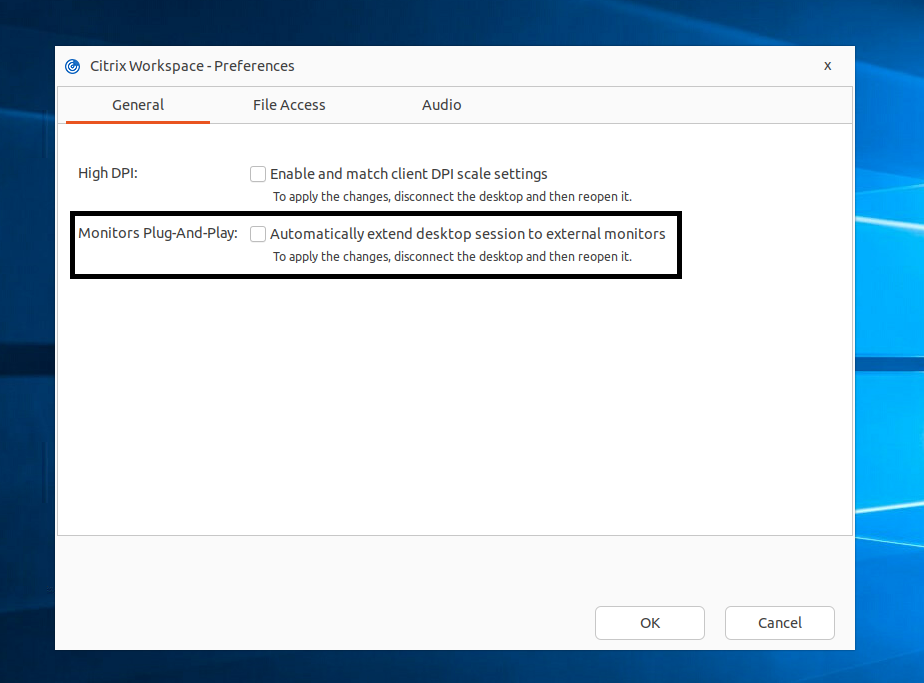
- Klicken Sie auf OK. Die Änderung wird wirksam, wenn Sie die Desktopsitzung das nächste Mal öffnen.
Hinweis:
Wenn Sie die Funktion pro Maschine über
All_Regions.inideaktiviert haben, ist das Kontrollkästchen Desktopsitzung automatisch auf externe Monitore erweitern nicht sichtbar.
Leistungsoptimierung für Grafiken
Die Citrix Workspace™-App Version 2408 unterstützt die OpenGL-Bibliothek, die die Leistung der Grafiknutzung innerhalb einer HDX-Sitzung verbessert.
Diese Funktion ist ab Version 2503 standardmäßig aktiviert. Um diese Funktion zu deaktivieren, gehen Sie wie folgt vor:
- Navigieren Sie zur Datei
$HOME/.ICAClient/wfclient.ini. - Gehen Sie zum Abschnitt
[Thinwire3.0]und fügen Sie den folgenden Eintrag hinzu:
  OpenGLEnabled=False
<!--NeedCopy-->
Hinweis
- Um diese Funktion zu aktivieren, muss das Betriebssystem OpenGL 4.6 unterstützen.
- Diese Funktion wird auf Linux-Systemen, die auf Arm64-Architekturen basieren, nicht unterstützt.
- Diese Funktion ist nur für die virtuelle Desktopsitzung anwendbar.
- NVIDIA-GPUs werden in dieser Konfiguration nicht unterstützt.
Unterstützung für H.264-Hardware-Dekodierung für nahtlose Apps
Ab Version 2508 unterstützt die Citrix Workspace-App für Linux die H.264-Hardwaredekodierung für nahtlose Anwendungen unter Verwendung der GPU auf dem Clientgerät. Diese Funktion ist standardmäßig aktiviert. Um diese Funktion zu deaktivieren, gehen Sie wie folgt vor:
- Navigieren Sie zum Ordner
$HOME/.ICAClient/wfclient.ini. - Gehen Sie zum Abschnitt
[Thinwire3.0]. - Fügen Sie den folgenden Eintrag hinzu:
OpenGLEnabled=False
<!--NeedCopy-->
Unterstützung für H.264-Hardwaredekodierung
Ab Version 2408 unterstützt die Citrix Workspace-App für Linux die GPU, die für die H.264-Dekodierung verwendet werden kann, sofern sie auf dem Client verfügbar ist. Der H.264-Videocodec muss sowohl auf dem VDA als auch in der Citrix Workspace-App unterstützt und aktiviert sein.
Voraussetzungen für H.264
- VDA 7.16 oder höher
- Verwenden Sie eine der folgenden GPUs im VDA:
- NVIDIA Maxwell-Generation GPU oder höher
- Intel 6. Generation GPU oder höher
- AMD Raven-Generation GPU oder höher
- Aktivieren Sie die Richtlinie Für 3D-Grafik-Workload optimieren auf dem VDA.
- Aktivieren Sie die Richtlinie Hardwarekodierung für Videocodec verwenden auf dem VDA.
Diese Funktion ist ab Version 2503 standardmäßig aktiviert.
Um diese Funktion zu deaktivieren, führen Sie die folgenden Schritte aus:
- Navigieren Sie zum Ordner
$HOME/.ICAClient/wfclient.ini. - Gehen Sie zum Abschnitt
[Thinwire3.0]. - Fügen Sie den folgenden Eintrag hinzu:
Für H.264-Hardwaredekodierung:
OpenGLEnabled=False
Hinweis
Wenn die Hardwaredekodierungsbeschleunigung aktiviert ist, dann gilt:
- Im Fenstermodus beträgt die maximal unterstützte Fenstergröße des Clients 4096x4096 (ca. 4K).
- Bei einigen Red Hat-Betriebssystemen mit Intel-Grafik wird möglicherweise “Initialized h264 software decoding successfully” in
ICAClient.logausgegeben, nachdem eine Sitzung gestartet wurde. In solchen Fällen müssen Sie überprüfen, ob der intel-media-driver installiert ist.
Benutzerdefiniertes Multi-Monitor-Layout
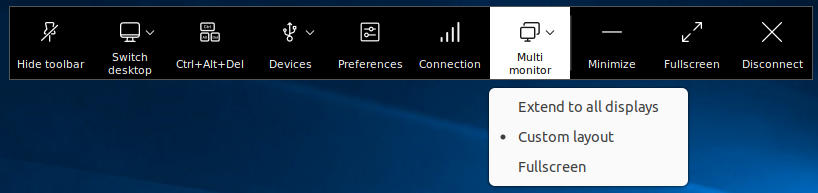
Ab Version 2411 ermöglicht der Multi-Monitor-Selektor (MMS) Benutzern die Auswahl der Bildschirme, die im Vollbildmodus nur für Desktopsitzungen, nicht für nahtlose Sitzungen, verwendet werden sollen. Eine neue Multi-Monitor-Schaltfläche wurde zur Symbolleiste hinzugefügt, die nur angezeigt wird, wenn mehr als ein Bildschirm angeschlossen ist. Diese Funktion verbessert die Flexibilität und Benutzerfreundlichkeit von Multi-Monitor-Setups in Desktopsitzungen und bietet ein maßgeschneiderteres und effizienteres Benutzererlebnis.
Ab Version 2503 bieten wir ein verbessertes Multi-Monitor-Erlebnis bei der Verwendung einer Vollbildsitzung durch die Funktion „Benutzerdefiniertes Layout“. Zusätzlich können Sie ein Monitorlayout nach Ihren Wünschen speichern und eine Sitzung mit dem gespeicherten Layout starten.
Diese Verbesserung gewährleistet ein stabiles Citrix-Sitzungserlebnis in den folgenden Situationen:
Monitore trennen oder anschließen:
Das Trennen oder Anschließen von Monitoren an das System beeinträchtigt die Stabilität Ihrer Citrix-Vollbildsitzung nicht.
Wenn Sie einen Monitor trennen, der nicht von einer Citrix-Vollbildsitzung verwendet wird: Wenn Sie einen externen Monitor trennen, der nicht von einer Vollbildsitzung verwendet wird, bleibt die Sitzung normal und verfügbar. Das Gleiche gilt, wenn Sie den Monitor wieder anschließen.
Wenn Sie einen Monitor trennen, der von einer Citrix-Vollbildsitzung verwendet wird: Wenn Sie einen Monitor trennen, der von einer Vollbildsitzung verwendet wird, wird die Sitzung auf den nächsten verfügbaren Monitor übertragen, ohne den Sitzungsfortschritt zu unterbrechen. Sobald Sie den Monitor wieder anschließen, wird die Sitzung automatisch in ihren vorherigen Zustand zurückversetzt.
Wenn Sie einen Monitor trennen, während eine Citrix-Vollbildsitzung über mehrere Monitore verteilt ist: Wenn Ihre Vollbildsitzung über mehrere Monitore verteilt ist, führt das Trennen eines Monitors dazu, dass sich die Sitzung an die verbleibenden Monitore anpasst und deren Layout übernimmt. Wenn Sie den Monitor wieder anschließen, wird die Sitzung automatisch in ihren vorherigen Zustand zurückversetzt.
Monitore trennen und wieder verbinden:
Wenn Ihr Sitzungsmonitor aufgrund von Netzwerkproblemen oder anderen Gründen getrennt wird, wird die Vollbildsitzung auf den nächsten verfügbaren Monitor übertragen, ohne Ihre Arbeit zu beeinträchtigen. Sobald der Monitor wieder verbunden ist, wird die Sitzung automatisch in ihren vorherigen Zustand zurückversetzt.
Voraussetzungen
Die Funktion zur Auswahl des Multi-Monitor-Layouts ist ab Citrix Workspace-App für Linux Version 2505 standardmäßig aktiviert. Um die Funktion zur Auswahl des Multi-Monitor-Layouts zu deaktivieren:
- Öffnen Sie die Datei
$HOME/.ICAClient/wfclient.ini. - Navigieren Sie zum Abschnitt
[WFClient]. - Fügen Sie den folgenden Eintrag hinzu:
MultiMonitorSelectionEnabled=False
<!--NeedCopy-->
Multi-Monitor-Menüoptionen
Die Symbolleistenschaltfläche enthält drei Dropdown-Menüoptionen für Desktopsitzungen im Vollbildmodus:
- Auf alle Bildschirme erweitern: Die Sitzung wechselt auf allen angeschlossenen Bildschirmen in den Vollbildmodus.
-
Benutzerdefiniertes Layout: Diese Option öffnet einen benutzerdefinierten Monitorselektor, der das Layout des Linux-Systems anzeigt. Benutzer können auf die Rechtecke im Selektor klicken, um auszuwählen, welche Bildschirme verwendet werden sollen, und dann auf Anwenden klicken. Die Sitzung verwendet dann die ausgewählten Bildschirme im Vollbildmodus.
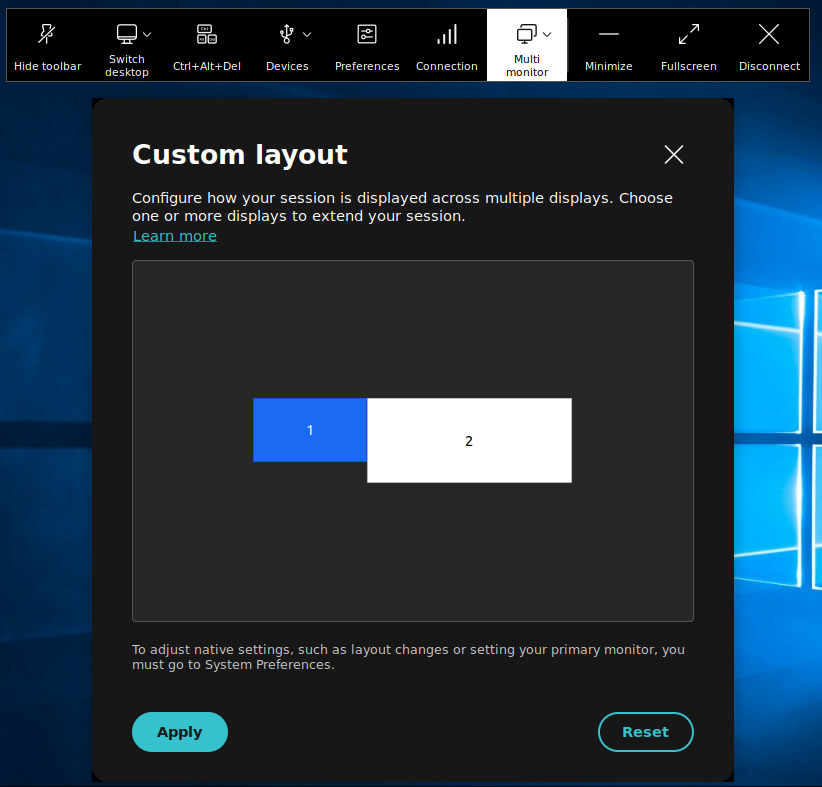
-
Vollbild: Die Sitzung wechselt auf dem aktuell einzelnen Bildschirm, auf dem sich die Symbolleiste befindet oder auf dem die Schaltfläche geklickt wurde, in den Vollbildmodus.
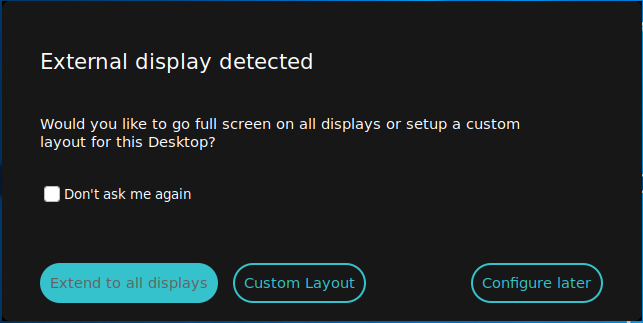
Wenn ein neuer Monitor angeschlossen wird, erscheint eine Benachrichtigung, in der der Benutzer eine Auswahl treffen kann. Benutzer können das Kontrollkästchen Nicht erneut fragen aktivieren, um diese Benachrichtigung stummzuschalten.
Ab Version 2503 können Sie ein Monitorlayout wie folgt speichern:
- Klicken Sie in der Symbolleiste auf die Option Multi-Monitor. Weitere Informationen finden Sie unter Multi-Monitor-Menüoptionen.
- Aktivieren Sie das Kontrollkästchen Nicht erneut fragen und klicken Sie dann auf Auf alle Bildschirme erweitern oder Benutzerdefiniertes Layout.
Das Monitorlayout wird gespeichert.
Das vom Benutzer angepasste Layout wird zuerst verwendet, wenn die Sitzung neu gestartet oder das Monitorlayout geändert wird.
- Wenn Sie Auf alle Bildschirme erweitern auswählen, wird die Sitzung immer auf alle Monitore im Vollbildmodus erweitert.
- Wenn Sie Benutzerdefiniertes Layout auswählen, wird die Sitzung auf die ausgewählten Monitore erweitert.